
Встановлення Svitgrid Gateway
Коробочка вже у вас. Тут усе від розпакування до перших даних: яка у вас плата, куди її поставити, кабель (якщо він потрібен) і налаштування в застосунку.
Налаштування займає близько 10 хвилин. Весь цей час тримайте телефон за кілька метрів від плати.
Цю сторінку можна роздрукувати
Будь-яка сторінка документації друкується без меню, тож поміщається на папір.
Яка у вас плата
Плат дві. У застосунку вони налаштовуються однаково, відрізняється лише крок 2.
| Плата | Як розпізнати | Як читає інвертор | |
|---|---|---|---|
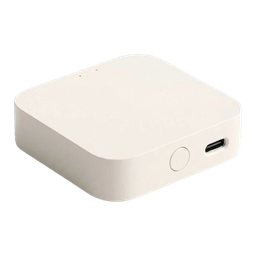 | ED-1 | Кремова коробочка з портом USB-C і кнопкою. Інших гнізд немає. | Через ваш домашній Wi‑Fi — через Wi‑Fi модуль (логер, «стік»), який уже вставлено в інвертор. Нічого не треба під'єднувати. |
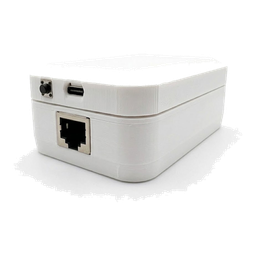 | ED-1.1 | Біла коробочка з портом USB-C, кнопкою і гніздом RJ-45, схожим на мережеве. | Кабелем від гнізда RJ-45 до комунікаційного порту інвертора (RS-485). До хмари Svitgrid вона однаково виходить через ваш Wi‑Fi. |
У коробці — плата і кабель USB-C. Зарядного блока немає: підійде будь-яка зарядка від телефона на 5 В.
Гніздо RJ-45 — не мережевий порт
Ніколи не вставляйте кабель ED-1.1 у роутер, комутатор чи комп'ютер. Гніздом ідуть сигнали RS-485 і постійна напруга живлення, а не Ethernet. Див. розпіновку RJ-45.
Перед початком
- Застосунок Svitgrid встановлено, і ви увійшли в акаунт. Див. Завантаження та встановлення і Створення акаунта.
- Bluetooth увімкнено. Застосунок знаходить плату через Bluetooth.
- Доступ до геолокації дозволено, коли застосунок попросить (на Android). Android показує назву Wi‑Fi мережі лише застосункам із доступом до геолокації.
- Пароль від домашнього Wi‑Fi під рукою. Плата під'єднується лише до мереж 2,4 ГГц. Роутер, що показує одну назву і для 2,4 ГГц, і для 5 ГГц, зазвичай теж підходить.
- Лише для ED-1: Wi‑Fi модуль інвертора в тій самій домашній мережі. Якщо застосунок виробника інвертора показує живі дані — так і є.
Крок 1 — Поставте плату й увімкніть живлення
- Поставте плату біля інвертора, у сухому приміщенні, там, де телефон добре ловить Wi‑Fi. ED-1.1 — так, щоб дістав кабель.
- Під'єднайте кабель USB-C до плати й до зарядки від телефона.
Індикатор на платі поки не світить. Це нормально: він засвітиться, лише коли перші дані дійдуть до хмари, на кроці 7.
Крок 2 — Під'єднайте кабель (лише ED-1.1)
Для ED-1 пропустіть цей крок.
Прокладіть кабель від гнізда RJ-45 на платі до комунікаційного порту RS-485 інвертора.
- Орієнтуйтеся на сигнал, а не на номер контакту. Кожен виробник нумерує свій порт по-своєму. З'єднайте A+ з A+, B− з B− і землю з землею — за розпіновкою RJ-45.
- Huawei описано покроково в розділі Huawei через RS-485.
- Переплутані A і B нічого не пошкодять. Шина просто мовчить, і застосунок не знаходить інвертор. Поміняти ці два дроти місцями — перше, що варто спробувати.
Шафу інвертора відкриває електрик
Комунікаційний порт низьковольтний, але на деяких інверторах він у тому самому відсіку, що й мережева та батарейна проводка. Якщо до нього треба знімати кришку — зверніться до свого монтажника. Для нього це близько 15 хвилин.
Крок 3 — Почніть налаштування в застосунку
- Новий акаунт: щойно ви ввійдете й перегорнете короткий вступ, застосунок сам почне налаштування.
- У вас уже є станція в Svitgrid (наприклад, дані збирав телефон): відкрийте станцію, вкладка Налаштування, далі Edge-пристрій → Додати плату.
- На наліпці плати є QR-код: відскануйте його камерою телефона. Відкриється налаштування саме цієї плати.
Крок 4 — Перевірте, що знайшов застосунок
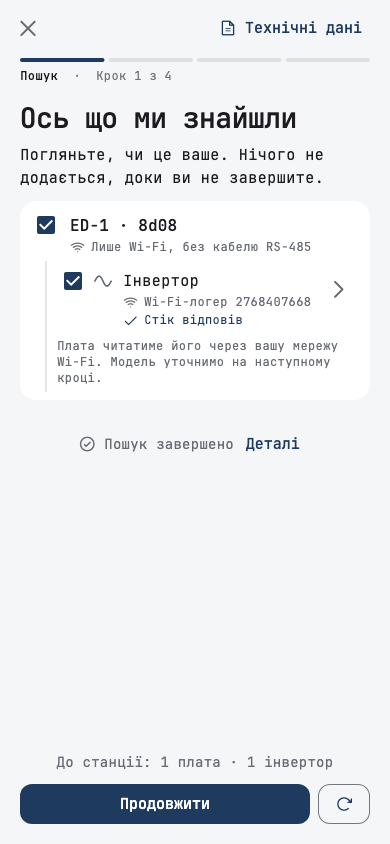
Застосунок шукає через Bluetooth і у вашій мережі. Плату він показує за моделлю й останніми чотирма символами її коду, а інвертор — під нею.
ED-1 і Wi‑Fi логер інвертора, знайдений у мережі:
ED-1.1 та інвертор, знайдений на кабелі:
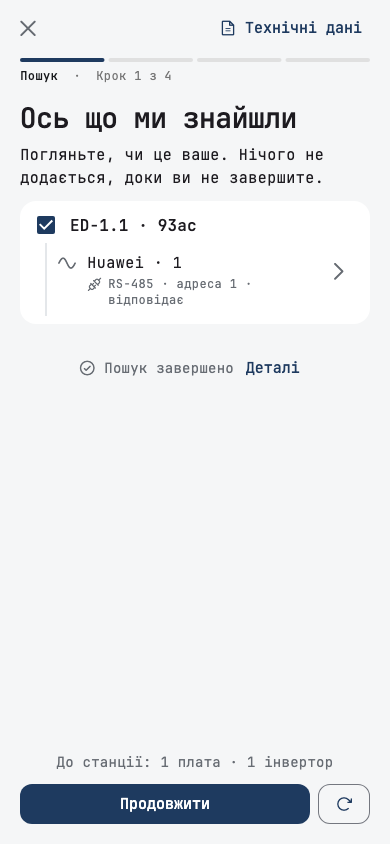
Залиште позначеним усе, що ваше, і натисніть Продовжити. Нічого не додається до останнього кроку.
Якщо список порожній — див. таблицю наприкінці цієї сторінки.
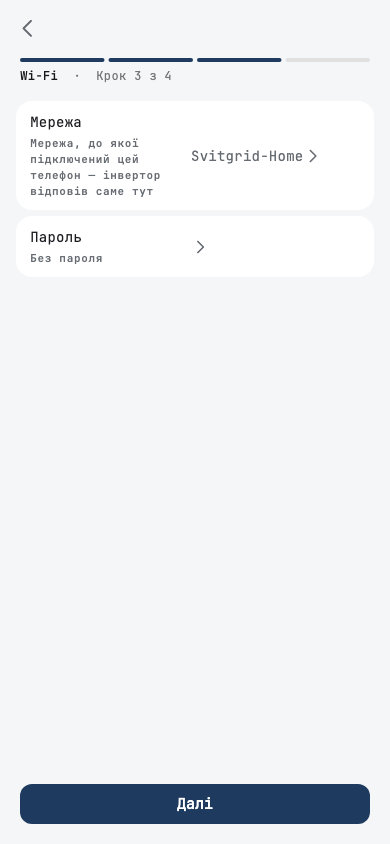
Крок 5 — Передайте платі ваш Wi‑Fi
Застосунок підставляє мережу, до якої під'єднаний телефон. Перевірте, що це ваша домашня мережа, а не гостьова чи точка доступу з мобільного.
- Натисніть Пароль і введіть пароль від Wi‑Fi.
- Натисніть Готово, потім Далі.
Крок 6 — Перевірте станцію та створіть її
На одній сторінці все, що застосунок зчитав: модель інвертора, назва, батарея й сонячні панелі. Рядок із позначкою підтвердьте — найкраща здогадка застосунку. Будь-який рядок можна змінити дотиком.
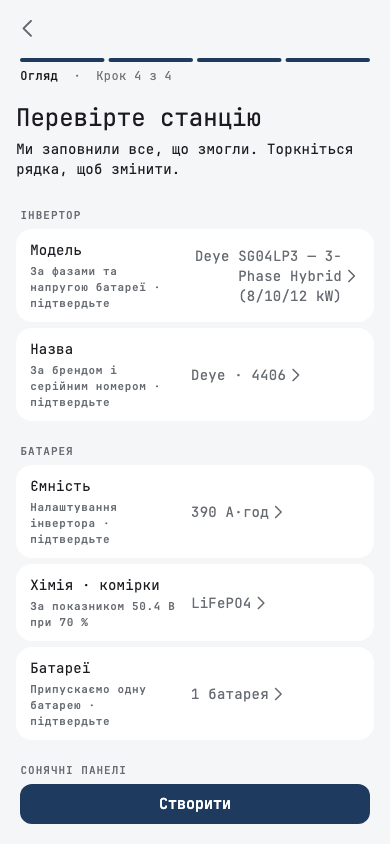
На ED-1.1 плата часто зчитує модель прямо з інвертора. Тоді в рядку написано З пристрою.
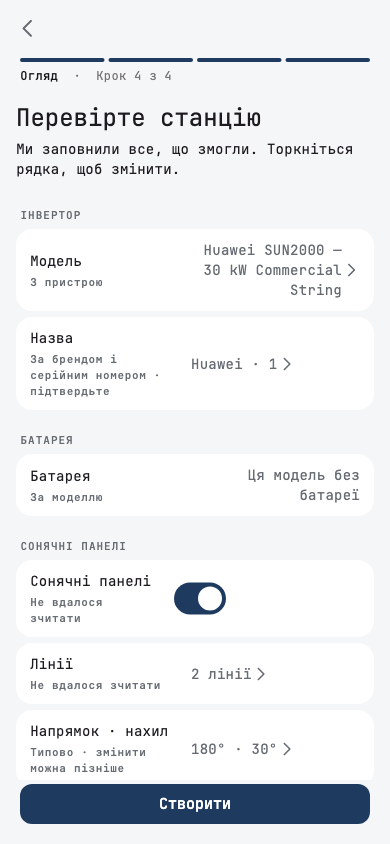
Унизу вкажіть назву станції та її розташування. Від розташування залежать прогноз сонця й графіки відключень.
Натисніть Створити.
Крок 7 — Дочекайтеся перших даних
Застосунок створює станцію, передає платі Wi‑Fi і чекає, поки плата вийде в мережу й надішле перші дані. Це близько хвилини.
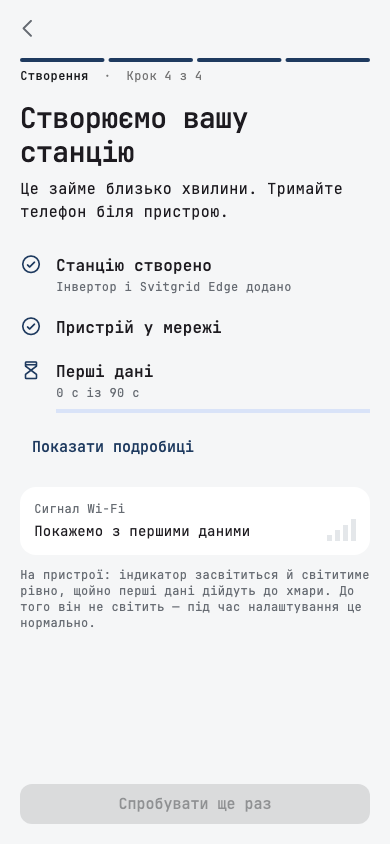
Щойно надійдуть перші дані, застосунок відкриє головний екран, а індикатор на платі засвітиться й світитиме рівно. Налаштування завершено.
Якщо плата не зможе під'єднатися до Wi‑Fi, застосунок напише Пристрій не зміг підключитися до цієї Wi-Fi. Найчастіше в паролі помилка. Натисніть Змінити пароль і повторити. Застосунок продовжить з того місця, де зупинився, і нічого не створить двічі.
Індикатор
На платі один індикатор і жодних кодів блимання.
- Світить — за останні 12 хвилин дані дійшли до хмари Svitgrid. Усе працює.
- Не світить — за останні 12 хвилин нічого не дійшло до хмари, або ще нічого від увімкнення.
Про кнопку, паузу й усе, що плата робить після налаштування, — у розділі Svitgrid Gateway.
Якщо щось пішло не так
| Що ви бачите | Що робити |
|---|---|
| Застосунок не знаходить плату | Перевірте, що Bluetooth увімкнено, а телефон за кілька метрів від плати. Вимкніть плату з живлення на 10 секунд, увімкніть знову й натисніть кнопку пошуку (↻) поруч із Продовжити. |
| ED-1 знайдено, а інвертор — ні | Wi‑Fi модуль інвертора має бути в тій самій мережі, що й телефон. Відкрийте застосунок виробника інвертора й перевірте, що він показує живі дані. Див. Підключення до інвертора. |
| ED-1.1 знайдено, а інвертор — ні | Перевірте обидва кінці кабелю, потім поміняйте місцями A і B. Деяким інверторам спершу треба у власному меню перевести порт RS-485 у режим Modbus. Див. Huawei через RS-485. |
| Пристрій не зміг підключитися до цієї Wi-Fi | Неправильний пароль, або мережа лише 5 ГГц. Натисніть Змінити пароль і повторити. |
| Дані пізніше перестали надходити | Див. Усунення несправностей. |
Не виходить? Напишіть нам із застосунку: Налаштування → Надіслати відгук.