
Instalacja Svitgrid Gateway
Masz już skrzynkę w rękach. Tutaj jest wszystko od rozpakowania do pierwszego odczytu: którą płytkę masz, gdzie ją postawić, kabel, jeśli jest potrzebny, i konfiguracja w aplikacji.
Konfiguracja trwa około 10 minut. Przez cały ten czas trzymaj telefon w odległości kilku metrów od płytki.
Wydrukuj tę stronę
Każda strona tej dokumentacji drukuje się bez menu, więc mieści się na papierze.
Którą płytkę masz
Są dwie płytki. W aplikacji konfiguruje się je tak samo; różni się tylko krok 2.
| Płytka | Jak rozpoznać | Jak odczytuje falownik | |
|---|---|---|---|
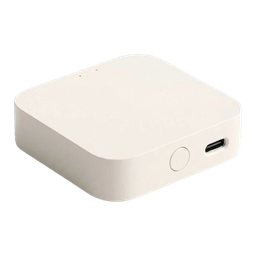 | ED-1 | Kremowa skrzynka z portem USB-C i przyciskiem. Żadnego innego gniazda. | Przez Twoje domowe Wi‑Fi, za pośrednictwem modułu Wi‑Fi (loggera, czyli „sticka”), który już jest wpięty w falownik. Nic nie trzeba podłączać. |
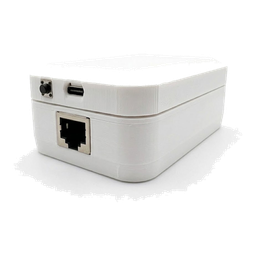 | ED-1.1 | Biała skrzynka z portem USB-C, przyciskiem i gniazdem RJ-45, które wygląda jak gniazdo sieciowe. | Kablem z gniazda RJ-45 do portu komunikacyjnego falownika (RS-485). Do chmury Svitgrid i tak łączy się przez Twoje Wi‑Fi. |
W pudełku jest płytka i kabel USB-C. Ładowarki nie ma: wystarczy dowolna ładowarka do telefonu 5 V.
Gniazdo RJ-45 to nie port sieciowy
Nigdy nie podłączaj kabla ED-1.1 do routera, przełącznika ani komputera. Gniazdem płyną sygnały RS-485 i napięcie stałe zasilania, a nie Ethernet. Zobacz rozkład pinów RJ-45.
Zanim zaczniesz
- Aplikacja Svitgrid jest zainstalowana i jesteś zalogowany. Zobacz Pobranie i instalacja oraz Załóż konto.
- Bluetooth jest włączony. Aplikacja znajduje płytkę przez Bluetooth.
- Dostęp do lokalizacji jest dozwolony, gdy aplikacja o niego poprosi (na Androidzie). Android pokazuje nazwę sieci Wi‑Fi tylko aplikacjom z dostępem do lokalizacji.
- Hasło do domowego Wi‑Fi masz pod ręką. Płytka łączy się tylko z sieciami 2,4 GHz. Router, który pokazuje jedną nazwę dla 2,4 GHz i 5 GHz, zwykle działa.
- Tylko ED-1: moduł Wi‑Fi falownika jest w tej samej sieci domowej. Jeśli aplikacja producenta falownika pokazuje bieżące dane, to jest.
Krok 1 — Postaw płytkę i podłącz zasilanie
- Postaw płytkę blisko falownika, w suchym pomieszczeniu, w miejscu, gdzie telefon ma dobry zasięg Wi‑Fi. ED-1.1 musi stać w zasięgu swojego kabla.
- Podłącz kabel USB-C do płytki i do ładowarki do telefonu.
Dioda na płytce na razie się nie świeci. To normalne: zapala się dopiero, gdy pierwsze odczyty dotrą do chmury, w kroku 7.
Krok 2 — Podłącz kabel (tylko ED-1.1)
Przy ED-1 pomiń ten krok.
Poprowadź kabel z gniazda RJ-45 płytki do portu komunikacyjnego RS-485 falownika.
- Kieruj się sygnałem, nigdy numerem pinu. Każda marka falowników numeruje port inaczej. Łącz A+ z A+, B− z B− i masę z masą według rozkładu pinów RJ-45.
- Huawei jest opisany krok po kroku w Huawei przez RS-485.
- Zamienione A i B niczego nie uszkodzą. Magistrala po prostu milczy, a aplikacja nie znajduje falownika. Zamiana tych dwóch przewodów to pierwsza rzecz do sprawdzenia.
Szafkę falownika zostaw elektrykowi
Port komunikacyjny ma niskie napięcie, ale w niektórych falownikach jest w tej samej komorze co przewody sieciowe i akumulatorowe. Jeśli dostęp do niego wymaga zdjęcia pokrywy, poproś instalatora. Zajmie mu to około 15 minut.
Krok 3 — Rozpocznij konfigurację w aplikacji
- Nowe konto: po zalogowaniu i przewinięciu krótkiego wprowadzenia aplikacja sama rozpoczyna konfigurację.
- Masz już stację w Svitgrid, na przykład ze zbierania danych telefonem: otwórz stację, przejdź do karty Ustawienia, potem Urządzenie brzegowe → Dodaj płytkę.
- Na etykiecie płytki jest kod QR: zeskanuj go aparatem telefonu. Otwiera konfigurację dokładnie tej płytki.
Krok 4 — Sprawdź, co znalazła aplikacja
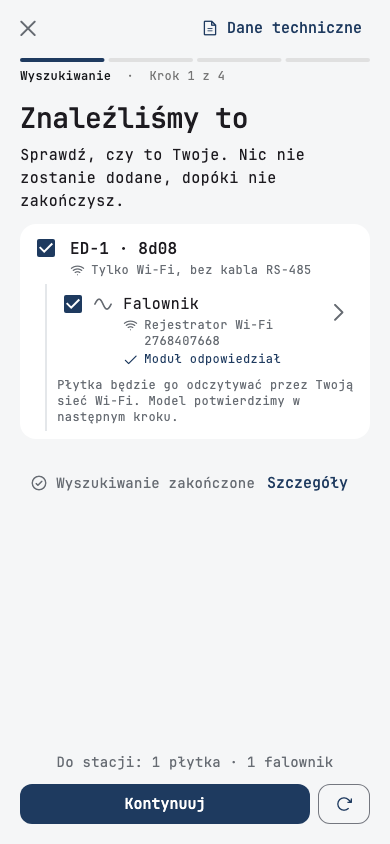
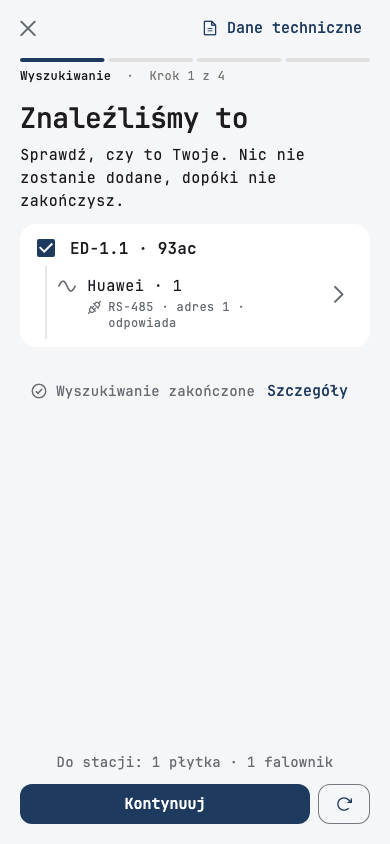
Aplikacja szuka przez Bluetooth i w Twojej sieci. Pokazuje płytkę po modelu i ostatnich czterech znakach jej kodu, a pod nią falownik.
ED-1 z loggerem Wi‑Fi falownika znalezionym w sieci:
ED-1.1 z falownikiem znalezionym na kablu:
Zostaw zaznaczone wszystko, co jest Twoje, i naciśnij Kontynuuj. Nic nie zostaje dodane aż do ostatniego kroku.
Jeśli lista jest pusta, zajrzyj do tabeli na końcu tej strony.
Krok 5 — Przekaż płytce swoje Wi‑Fi
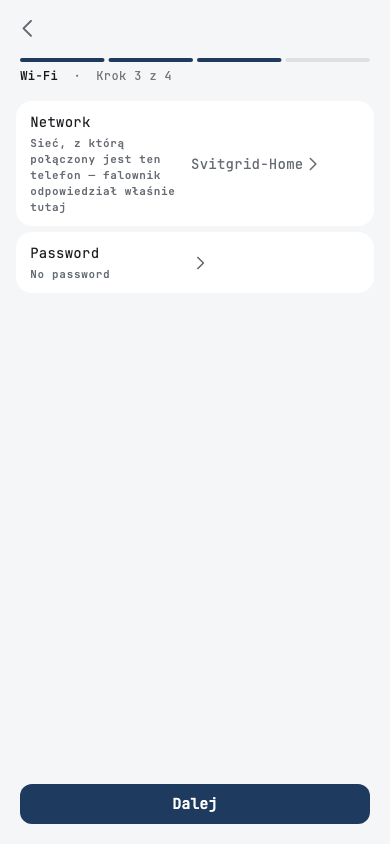
Aplikacja wpisuje sieć, do której jest podłączony telefon. Sprawdź, czy to Twoja sieć domowa, a nie sieć dla gości ani hotspot komórkowy.
- Naciśnij Password i wpisz hasło do Wi‑Fi.
- Naciśnij Gotowe, potem Dalej.
Krok 6 — Sprawdź stację i ją utwórz
Na jednej stronie jest wszystko, co odczytała aplikacja: model falownika, jego nazwa, akumulator i panele słoneczne. Wiersz oznaczony potwierdź to najlepsze przypuszczenie aplikacji. Naciśnij dowolny wiersz, aby go zmienić.
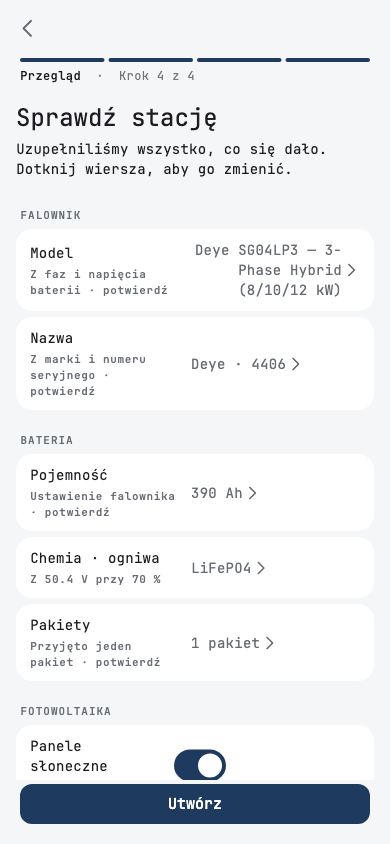
W ED-1.1 płytka często odczytuje model bezpośrednio z falownika. Wiersz ma wtedy oznaczenie Z urządzenia.
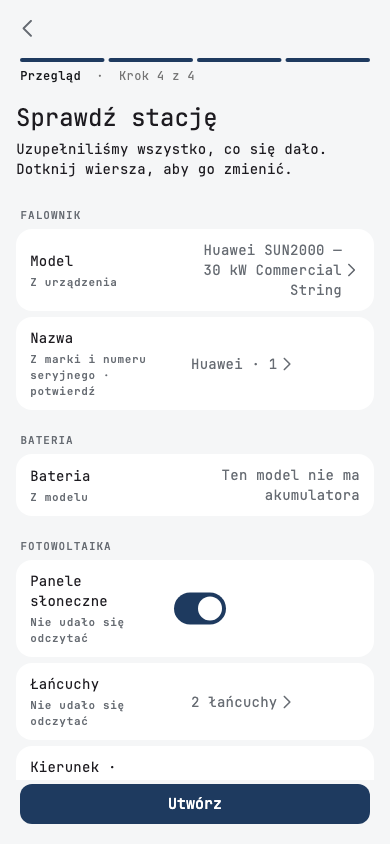
Na dole nadaj stacji nazwę i podaj jej lokalizację. Od lokalizacji zależą prognoza produkcji i harmonogramy wyłączeń.
Naciśnij Utwórz.
Krok 7 — Poczekaj na pierwsze odczyty
Aplikacja tworzy stację, przekazuje płytce Twoje Wi‑Fi i czeka, aż płytka połączy się z siecią i wyśle pierwsze odczyty. Trwa to około minuty.
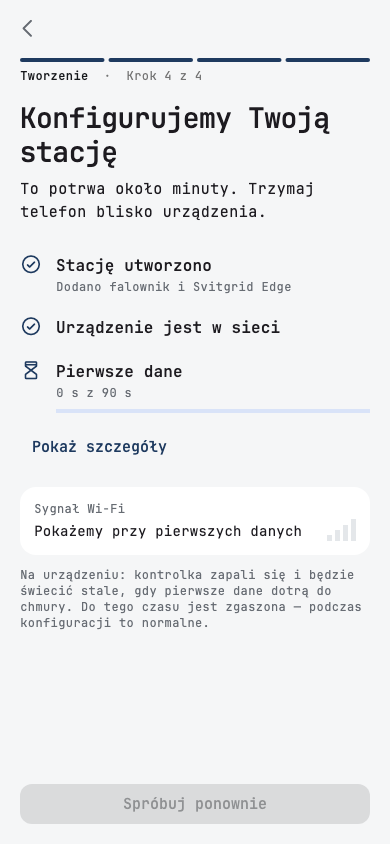
Gdy przyjdzie pierwszy odczyt, aplikacja otwiera pulpit, a dioda na płytce zapala się i świeci dalej. Konfiguracja zakończona.
Jeśli płytka nie może połączyć się z Twoim Wi‑Fi, aplikacja pokazuje komunikat The device could not join that Wi-Fi. Najczęściej w haśle jest literówka. Naciśnij Change the password and retry. Aplikacja kontynuuje od miejsca, w którym się zatrzymała, i niczego nie tworzy dwa razy.
Dioda stanu
Płytka ma jedną diodę i żadnych kodów mrugania.
- Świeci — odczyt dotarł do chmury Svitgrid w ciągu ostatnich 12 minut. Wszystko działa.
- Nie świeci — przez ostatnie 12 minut nic nie dotarło do chmury albo nic jeszcze nie dotarło od włączenia.
O przycisku, wstrzymywaniu i wszystkim, co płytka robi po konfiguracji, przeczytasz w Svitgrid Gateway.
Jeśli coś pójdzie nie tak
| Co widzisz | Co zrobić |
|---|---|
| Aplikacja nie znajduje płytki | Sprawdź, czy Bluetooth jest włączony, a telefon jest w odległości kilku metrów. Odłącz płytkę na 10 sekund, podłącz ją ponownie i naciśnij przycisk wyszukiwania (↻) obok Kontynuuj. |
| ED-1 jest znaleziona, ale falownika nie ma | Moduł Wi‑Fi falownika musi być w tej samej sieci co telefon. Otwórz aplikację producenta falownika i sprawdź, czy pokazuje bieżące dane. Zobacz Połączenie z falownikiem. |
| ED-1.1 jest znaleziona, ale falownika nie ma | Sprawdź oba końce kabla, potem zamień A i B. Niektóre falowniki wymagają najpierw ustawienia portu RS-485 na Modbus w ich własnym menu. Zobacz Huawei przez RS-485. |
| The device could not join that Wi-Fi | Hasło jest błędne albo sieć działa tylko w paśmie 5 GHz. Naciśnij Change the password and retry. |
| Odczyty później przestają przychodzić | Zobacz Rozwiązywanie problemów. |
Nadal nie działa? Napisz do nas z aplikacji: Ustawienia → Wyślij opinię.