
Configurar tu Svitgrid Gateway
Ya tienes la caja en las manos. Aquí está todo, desde desembalarla hasta la primera lectura: qué placa tienes, dónde va, el cable si lo necesita y la configuración en la app.
La configuración lleva unos 10 minutos. Mantén el móvil a pocos metros de la placa todo el tiempo.
Imprime esta página
Al imprimir cualquier página de esta documentación se omiten los menús, así que cabe en papel.
Qué placa tienes
Hay dos placas. Se configuran igual en la app; solo cambia el paso 2.
| Placa | Cómo distinguirla | Cómo lee tu inversor | |
|---|---|---|---|
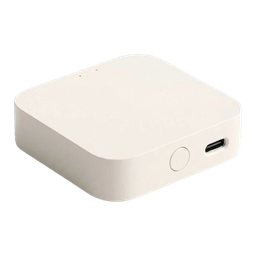 | ED-1 | Una caja color crema con un puerto USB-C y un botón. Ninguna otra toma. | Por el Wi‑Fi de casa, a través del módulo Wi‑Fi (el logger o «stick») que ya está conectado a tu inversor. No hay nada que cablear. |
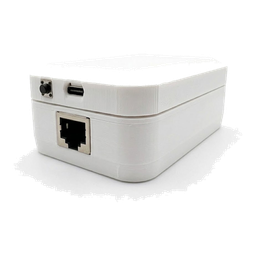 | ED-1.1 | Una caja blanca con un puerto USB-C, un botón y una toma RJ-45 que parece una toma de red. | Por un cable desde su toma RJ-45 hasta el puerto de comunicación del inversor (RS-485). Sigue usando tu Wi‑Fi para llegar a la nube de Svitgrid. |
La caja contiene la placa y un cable USB-C. No incluye cargador: sirve cualquier cargador de móvil de 5 V.
La toma RJ-45 no es un puerto de red
Nunca conectes el cable de un ED-1.1 a un router, un switch o un ordenador. La toma lleva señales RS-485 y alimentación de corriente continua, no Ethernet. Consulta el pinout del RJ-45.
Antes de empezar
- La app de Svitgrid está instalada y has iniciado sesión. Consulta Descargar e instalar y Crear tu cuenta.
- El Bluetooth está activado. La app encuentra la placa por Bluetooth.
- El acceso a la ubicación está permitido cuando la app lo pide, en Android. Android solo muestra el nombre de tu red Wi‑Fi a las apps con acceso a la ubicación.
- La contraseña del Wi‑Fi de casa está a mano. La placa solo se conecta a redes de 2,4 GHz. Un router que muestra un solo nombre para 2,4 GHz y 5 GHz suele funcionar.
- Solo ED-1: el módulo Wi‑Fi del inversor está en la misma red de casa. Si la app del fabricante del inversor muestra datos en directo, lo está.
Paso 1 — Coloca la placa y dale corriente
- Pon la placa cerca del inversor, en interior y en un sitio seco, donde el móvil tenga buena señal Wi‑Fi. Un ED-1.1 va al alcance de su cable.
- Conecta el cable USB-C a la placa y a un cargador de móvil.
La luz de la placa se queda apagada por ahora. Es normal: solo se enciende cuando las primeras lecturas llegan a la nube, en el paso 7.
Paso 2 — Conecta el cable (solo ED-1.1)
Sáltate este paso si tienes un ED-1.
Tiende un cable desde la toma RJ-45 de la placa hasta el puerto de comunicación RS-485 del inversor.
- Guíate por la señal, nunca por el número de pin. Cada marca de inversor numera su puerto de forma distinta. Une A+ con A+, B− con B− y tierra con tierra, usando el pinout del RJ-45.
- Huawei se describe paso a paso en Huawei por RS-485.
- Invertir A y B no daña nada. El bus se queda en silencio y la app no encuentra ningún inversor. Intercambiar esos dos cables es lo primero que hay que probar.
Deja el armario del inversor a un electricista
El puerto de comunicación es de baja tensión, pero en algunos inversores está en el mismo compartimento que el cableado de red y de batería. Si para llegar a él hay que abrir una tapa, pídeselo a tu instalador. Le lleva unos 15 minutos.
Paso 3 — Empieza la configuración en la app
- Una cuenta nueva: después de iniciar sesión y pasar la breve introducción, la app empieza la configuración sola.
- Ya tienes una estación en Svitgrid, por ejemplo porque recogías datos con el móvil: abre la estación, ve a la pestaña Ajustes y luego a Dispositivo Edge → Añadir una placa.
- La etiqueta de la placa tiene un código QR: escanéalo con la cámara del móvil. Abre la configuración de esa placa concreta.
Paso 4 — Comprueba lo que encontró la app
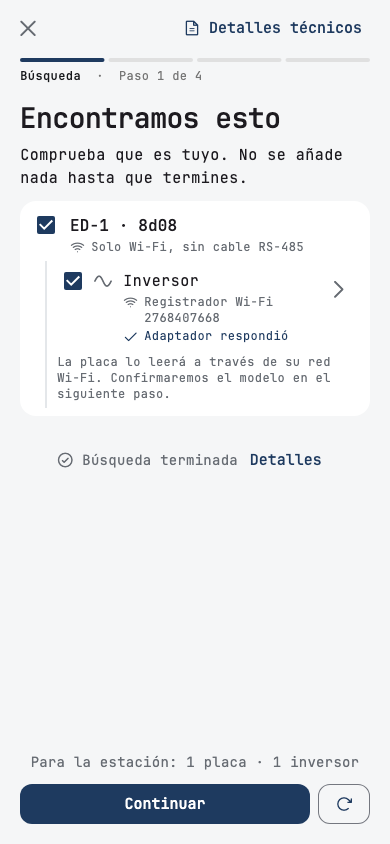
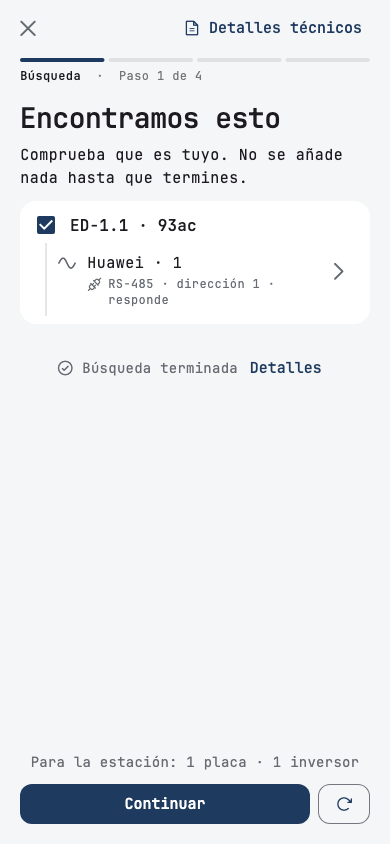
La app busca por Bluetooth y en tu red. Muestra la placa por su modelo y los cuatro últimos caracteres de su código, y el inversor debajo.
Un ED-1, con el logger Wi‑Fi del inversor encontrado en la red:
Un ED-1.1, con el inversor encontrado en el cable:
Deja marcado todo lo que es tuyo y toca Continuar. No se añade nada hasta el último paso.
Si la lista está vacía, consulta la tabla al final de esta página.
Paso 5 — Dale tu Wi‑Fi a la placa
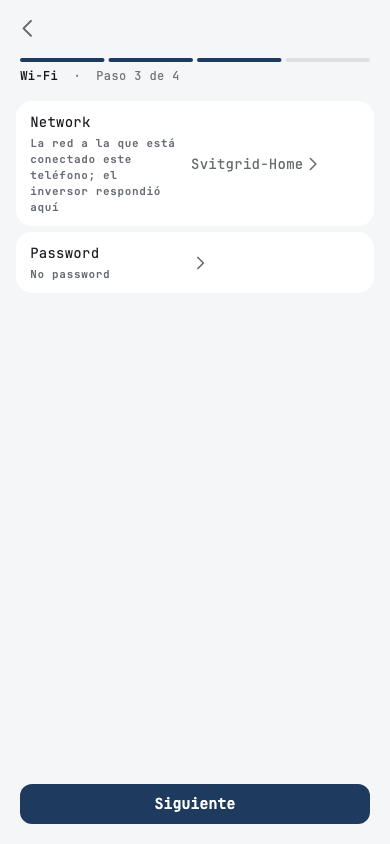
La app rellena la red a la que está conectado tu móvil. Comprueba que es la red de casa, no una red de invitados ni un punto de acceso móvil.
- Toca Password y escribe la contraseña de tu Wi‑Fi.
- Toca Listo y luego Siguiente.
Paso 6 — Revisa tu estación y créala
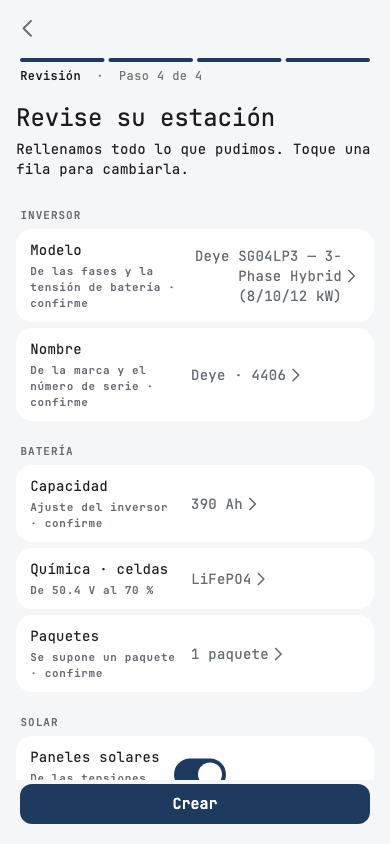
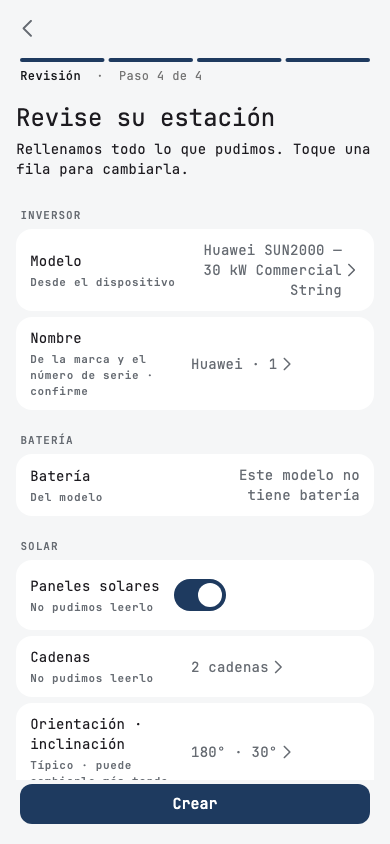
Una página muestra todo lo que leyó la app: el modelo del inversor, su nombre, la batería y los paneles solares. Una fila marcada con confirme es la mejor suposición de la app. Toca cualquier fila para cambiarla.
En un ED-1.1 la placa suele leer el modelo directamente del inversor. La fila dice entonces Desde el dispositivo.
Abajo, ponle un nombre a la estación e indica su ubicación. La ubicación determina la previsión solar y los horarios de cortes.
Toca Crear.
Paso 7 — Espera las primeras lecturas
La app crea la estación, envía tu Wi‑Fi a la placa y espera a que la placa se conecte y envíe sus primeras lecturas. Tarda alrededor de un minuto.
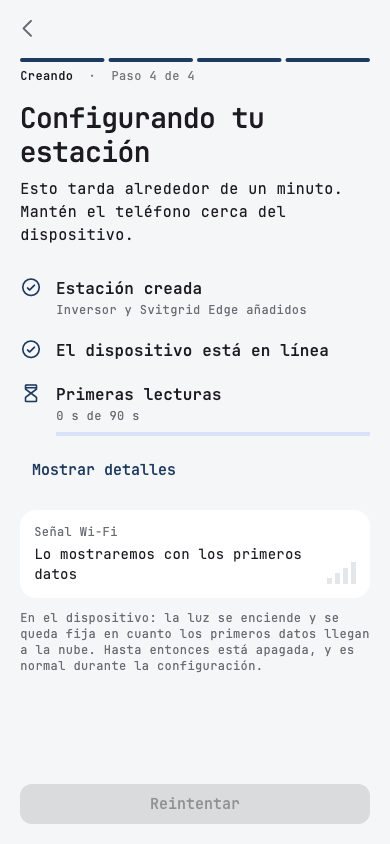
Cuando llega la primera lectura, la app abre tu panel, y la luz de la placa se enciende y se queda encendida. La configuración ha terminado.
Si la placa no puede conectarse a tu Wi‑Fi, la app dice The device could not join that Wi-Fi. Lo más habitual es una errata en la contraseña. Toca Change the password and retry. La app continúa desde donde se detuvo y no crea nada dos veces.
La luz de estado
La placa tiene una sola luz y ningún código de parpadeo.
- Encendida — una lectura llegó a la nube de Svitgrid en los últimos 12 minutos. Todo funciona.
- Apagada — no llegó nada a la nube en los últimos 12 minutos, o todavía nada desde que se encendió.
Consulta Svitgrid Gateway para el botón, la pausa y todo lo demás que hace la placa después de la configuración.
Si algo sale mal
| Lo que ves | Qué hacer |
|---|---|
| La app no encuentra la placa | Comprueba que el Bluetooth está activado y que el móvil está a pocos metros. Desenchufa la placa 10 segundos, vuelve a enchufarla y toca el botón de búsqueda (↻) junto a Continuar. |
| Aparece un ED-1, pero ningún inversor | El módulo Wi‑Fi del inversor debe estar en la misma red que tu móvil. Abre la app del fabricante del inversor y comprueba que muestra datos en directo. Consulta Conectar con tu inversor. |
| Aparece un ED-1.1, pero ningún inversor | Revisa los dos extremos del cable y luego intercambia A y B. Algunos inversores necesitan antes que su puerto RS-485 esté en modo Modbus en su propio menú. Consulta Huawei por RS-485. |
| The device could not join that Wi-Fi | La contraseña es incorrecta, o la red es solo de 5 GHz. Toca Change the password and retry. |
| Las lecturas se detienen más tarde | Consulta Solución de problemas. |
¿Sigues sin poder? Escríbenos desde la app: Ajustes → Enviar comentarios.