
Je Svitgrid Gateway instellen
Je hebt het kastje in handen. Hier staat alles van uitpakken tot de eerste meting: welk board je hebt, waar het komt, de kabel als het er een nodig heeft, en de installatie in de app.
De installatie duurt ongeveer 10 minuten. Houd je telefoon de hele tijd binnen een paar meter van het board.
Deze pagina afdrukken
Als je een pagina van deze documentatie afdrukt, vallen de menu's weg, zodat hij op papier past.
Welk board je hebt
Er zijn twee boards. In de app stel je ze op dezelfde manier in; alleen stap 2 verschilt.
| Board | Hoe je het herkent | Hoe het je omvormer uitleest | |
|---|---|---|---|
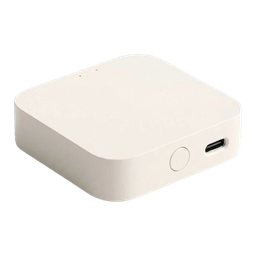 | ED-1 | Een crèmekleurig kastje met een USB-C-poort en een knop. Geen andere aansluiting. | Via je wifi thuis, door de wifi-module (de logger, of "stick") die al in je omvormer zit. Niets te bedraden. |
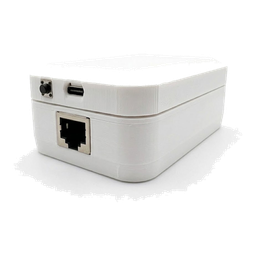 | ED-1.1 | Een wit kastje met een USB-C-poort, een knop en een RJ-45-aansluiting die op een netwerkaansluiting lijkt. | Via een kabel van zijn RJ-45-aansluiting naar de communicatiepoort van de omvormer (RS-485). Het gebruikt nog steeds je wifi om de Svitgrid-cloud te bereiken. |
In de doos zitten het board en een USB-C-kabel. Er zit geen lader bij: elke telefoonlader van 5 V werkt.
De RJ-45-aansluiting is geen netwerkpoort
Steek een ED-1.1-kabel nooit in een router, een switch of een computer. De aansluiting voert RS-485-signalen en gelijkstroom, geen Ethernet. Zie de RJ-45-pinbezetting.
Voordat je begint
- De Svitgrid-app is geïnstalleerd, en je bent aangemeld. Zie Downloaden en installeren en Je account aanmaken.
- Bluetooth staat aan. De app vindt het board via bluetooth.
- Locatietoegang sta je toe als de app erom vraagt, op Android. Android toont de naam van je wifi-netwerk alleen aan apps met locatietoegang.
- Je wifi-wachtwoord heb je bij de hand. Het board maakt alleen verbinding met 2,4 GHz-netwerken. Een router die één naam toont voor zowel 2,4 GHz als 5 GHz werkt meestal.
- Alleen ED-1: de wifi-module van de omvormer zit op hetzelfde thuisnetwerk. Als de app van de omvormerfabrikant live gegevens toont, is dat zo.
Stap 1 — Plaats het board en geef het stroom
- Zet het board bij de omvormer, binnen en droog, waar je telefoon goede wifi toont. Een ED-1.1 komt binnen bereik van zijn kabel.
- Steek de USB-C-kabel in het board en in een telefoonlader.
Het lampje op het board blijft voorlopig uit. Dat is normaal: het gaat pas aan zodra de eerste metingen de cloud bereiken, in stap 7.
Stap 2 — Sluit de kabel aan (alleen ED-1.1)
Sla deze stap over bij een ED-1.
Leg een kabel van de RJ-45-aansluiting van het board naar de RS-485-communicatiepoort van de omvormer.
- Ga uit van het signaal, nooit van het pinnummer. Elk omvormermerk nummert zijn poort anders. Verbind A+ met A+, B− met B− en massa met massa, met behulp van de RJ-45-pinbezetting.
- Huawei wordt stap voor stap beschreven in Huawei via RS-485.
- Verwisselde A en B richten geen schade aan. De bus blijft stil, en de app vindt geen omvormer. De twee draden omwisselen is het eerste wat je probeert.
Laat de omvormerkast over aan een elektricien
De communicatiepoort werkt op laagspanning, maar bij sommige omvormers zit hij in hetzelfde compartiment als de net- en batterijbedrading. Moet je daarvoor een kap openen, vraag het dan je installateur. Die is er ongeveer 15 minuten mee bezig.
Stap 3 — Start de installatie in de app
- Een nieuw account: nadat je je hebt aangemeld en door de korte introductie hebt geveegd, start de app de installatie vanzelf.
- Je hebt al een installatie in Svitgrid, bijvoorbeeld van het verzamelen met je telefoon: open de installatie, ga naar het tabblad Instellingen, daarna Edge-apparaat → Board toevoegen.
- Op het label van het board staat een QR-code: scan die met de telefooncamera. Die opent de installatie voor precies dat board.
Stap 4 — Controleer wat de app gevonden heeft
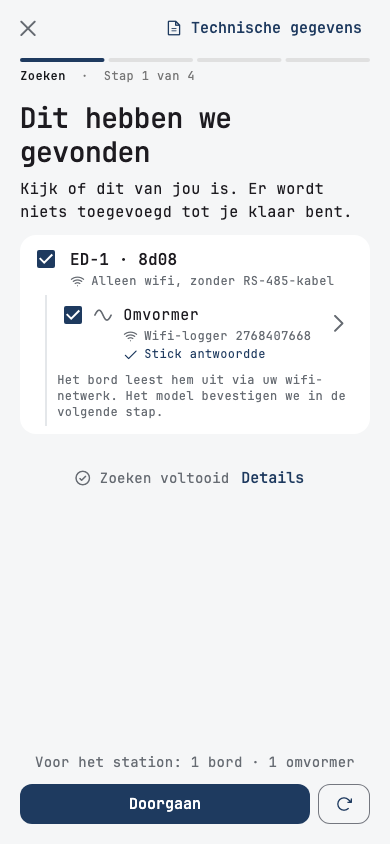
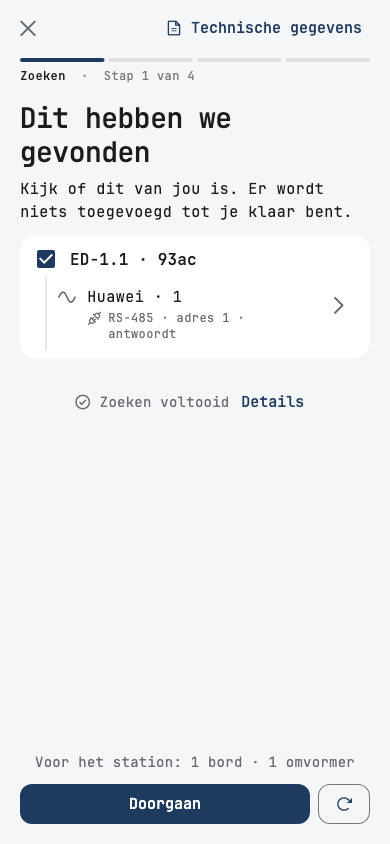
De app zoekt via bluetooth en op je netwerk. Hij toont het board met zijn model en de laatste vier tekens van zijn code, met de omvormer eronder.
Een ED-1, met de wifi-logger van de omvormer gevonden op het netwerk:
Een ED-1.1, met de omvormer gevonden op de kabel:
Laat alles wat van jou is aangevinkt, en tik op Doorgaan. Tot de laatste stap wordt er niets toegevoegd.
Is de lijst leeg, kijk dan in de tabel onderaan deze pagina.
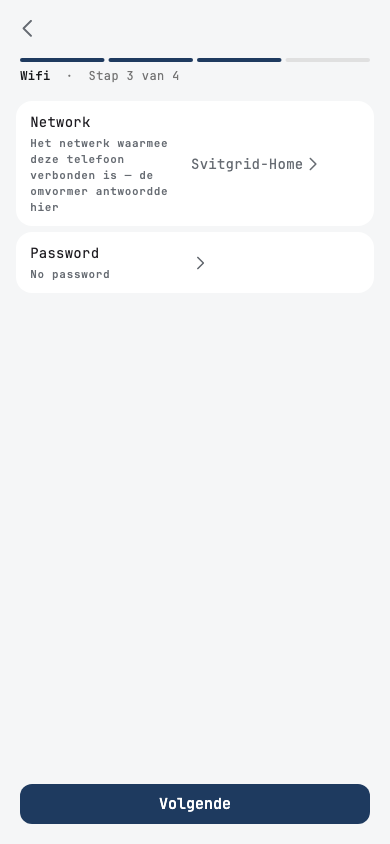
Stap 5 — Geef het board je wifi
De app vult het netwerk in waarop je telefoon zit. Controleer dat het je thuisnetwerk is, geen gastnetwerk of mobiele hotspot.
- Tik op Password en typ je wifi-wachtwoord.
- Tik op Klaar, daarna op Volgende.
Stap 6 — Controleer je installatie en maak hem aan
Eén pagina toont alles wat de app heeft uitgelezen: het omvormermodel, zijn naam, de batterij en de zonnepanelen. Een regel gemarkeerd met bevestig is de beste schatting van de app. Tik op een regel om hem te wijzigen.
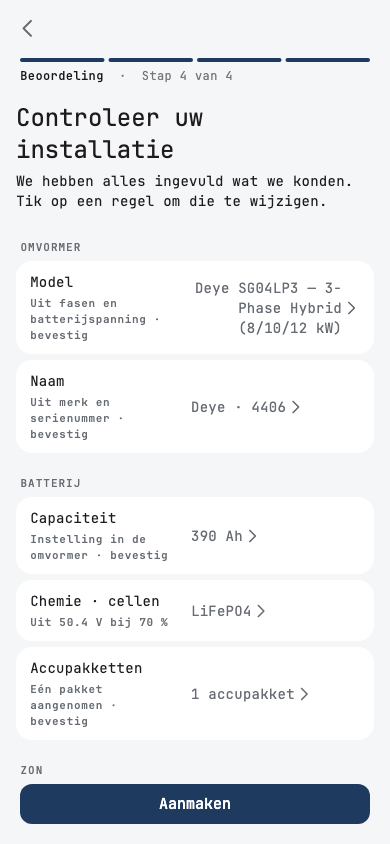
Bij een ED-1.1 leest het board het model vaak rechtstreeks uit de omvormer. De regel zegt dan Van het apparaat.
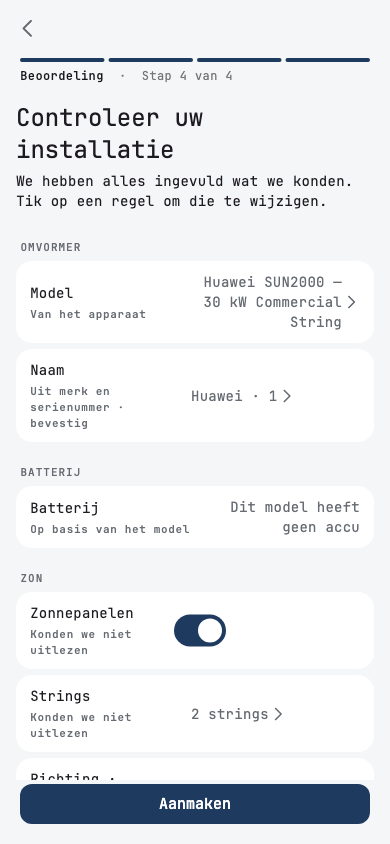
Geef de installatie onderaan een naam en haar locatie. De locatie bepaalt de zonvoorspelling en de stroomstoringsschema's.
Tik op Aanmaken.
Stap 7 — Wacht op de eerste metingen
De app maakt de installatie aan, stuurt je wifi naar het board en wacht tot het board online komt en zijn eerste metingen stuurt. Dat duurt ongeveer een minuut.
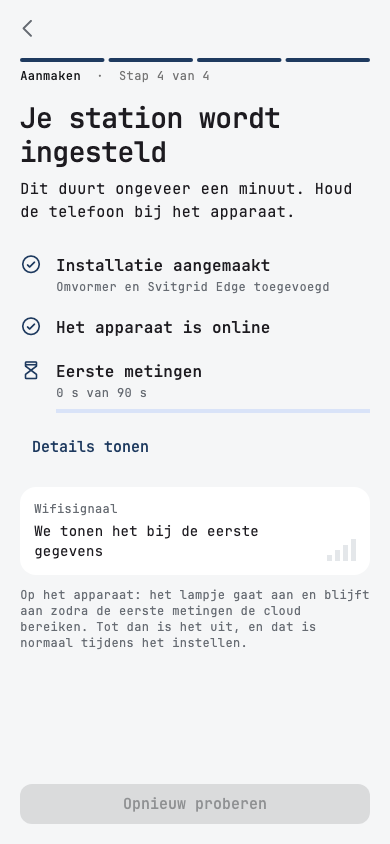
Zodra de eerste meting binnenkomt, opent de app je dashboard, en het lampje op het board gaat aan en blijft aan. De installatie is klaar.
Kan het board geen verbinding maken met je wifi, dan meldt de app The device could not join that Wi-Fi. Meestal zit er een typfout in het wachtwoord. Tik op Change the password and retry. De app gaat verder waar hij stopte en maakt niets dubbel aan.
Het statuslampje
Het board heeft één lampje en geen knippercodes.
- Aan — er heeft de afgelopen 12 minuten een meting de Svitgrid-cloud bereikt. Alles werkt.
- Uit — er heeft de afgelopen 12 minuten niets de cloud bereikt, of nog niets sinds het aanging.
Zie Svitgrid Gateway voor de knop, pauzeren en alles wat het board na de installatie doet.
Als er iets misgaat
| Wat je ziet | Wat je doet |
|---|---|
| De app vindt het board niet | Controleer dat bluetooth aanstaat en de telefoon binnen een paar meter is. Haal de stekker van het board er 10 seconden uit, steek hem terug en tik op de zoekknop (↻) naast Doorgaan. |
| Een ED-1 wordt gevonden, maar geen omvormer | De wifi-module van de omvormer moet op hetzelfde netwerk zitten als je telefoon. Open de app van de omvormerfabrikant en controleer of die live gegevens toont. Zie Verbinden met je omvormer. |
| Een ED-1.1 wordt gevonden, maar geen omvormer | Controleer beide uiteinden van de kabel en wissel dan A en B om. Bij sommige omvormers moet de RS-485-poort eerst in hun eigen menu op Modbus worden gezet. Zie Huawei via RS-485. |
| The device could not join that Wi-Fi | Het wachtwoord is fout, of het netwerk is alleen 5 GHz. Tik op Change the password and retry. |
| Metingen stoppen later | Zie Problemen oplossen. |
Kom je er niet uit? Schrijf ons vanuit de app: Instellingen → Feedback sturen.