
Локальний режим
На цій сторінці
У локальному режимі станція живе у вашій домашній мережі: телефон або Home Assistant збирає показники, а ваші телефони читають їх через Wi‑Fi. Він безкоштовний на будь-якому плані і починається з облікового запису Svitgrid.
Локальний режим ще називають острівним. Станція працює у вашій домашній мережі: показники, історія, розклад, правила й команди батареї залишаються вдома. Нічого не мусить потрапляти в хмару Svitgrid.
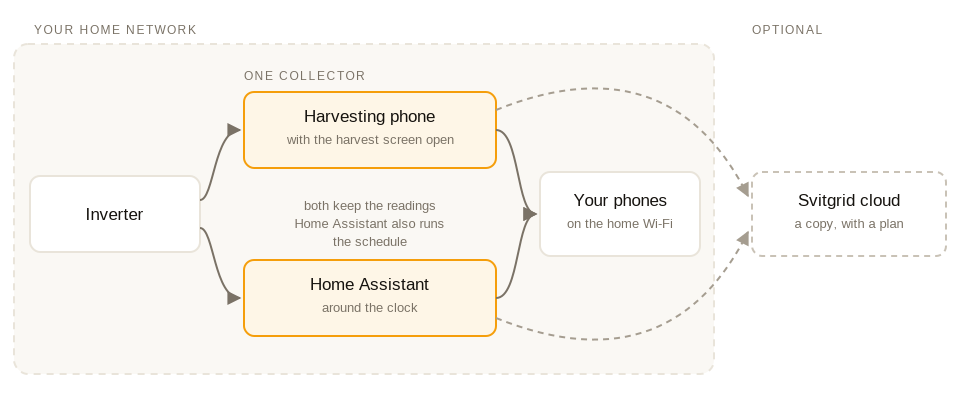
Локальний режим безкоштовний і навмисно обмежений, і острівні станції не мають підтримки. У розділі Що є в локальному режимі для кожного типу станції видно, що в ній є і що потребує хмари.
Локальний режим чи хмара
| Локальний режим, копію в хмару вимкнено | Хмара Svitgrid | |
|---|---|---|
| Де зберігаються показники й історія | На вашому телефоні або в Home Assistant, удома | У хмарі Svitgrid |
| Інтернет | Не потрібен. Телефони й збирач працюють в одній домашній мережі Wi‑Fi. | Потрібен збирачу й кожному телефону |
| Доступ поза домом | Немає | Є |
| Сповіщення | У Telegram, від вашого власного бота | Є, з планом |
| Прогноз сонця й денний планувальник | Немає | З планом Plus або Pro |
| Розклади й правила | Їх виконує Home Assistant. Телефон-станція поки їх не виконує. | Їх виконує хмара, з планом Plus або Pro |
| Ціна | Безкоштовно, з обліковим записом Svitgrid | Від $2 на місяць |
| Кількість інверторів | Без обмежень | Скільки дозволяє ваш план |
| Коли зник інтернет | Усе працює далі, поки роутер і збирач мають живлення | Історія лишається в хмарі. Нові дані телефони побачать, коли зв'язок повернеться. |
| Приватність | У Svitgrid нічого не надсилається | Svitgrid зберігає показники |
З планом можна залишити локальний режим і водночас увімкнути копію в хмару. Тоді дані лишаються вдома, а хмара додає сповіщення, доступ поза домом, а з Plus або Pro — ще й прогноз і планувальник.
Як це працює
- Збирач читає інвертор і зберігає кожен показник. Збирачем буде або телефон, що збирає дані, або Home Assistant з інтеграцією Svitgrid. Що таке збирач, розповідає розділ Як працює Svitgrid.
- Ваші телефони читають збирач через домашній Wi‑Fi. Кожен телефон підключається один раз. Далі збирач відповідає лише підключеним телефонам — кожному за його власним ключем. Команду, яку телефон надсилає в Home Assistant, він ще й підписує своїм ключем.
- Історія зберігається на збирачі. Home Assistant тримає докладні показники 14 днів, погодинні — близько двох років, а денні підсумки — без обмеження в часі. Телефон-станція тримає сирі показники 7 днів, а 5‑хвилинні дані й денні підсумки — без обмеження в часі.
- Home Assistant сам виконує ваш розклад і ваші правила, поки копію в хмару вимкнено. Події календаря й правила працюють і тоді, коли зник інтернет, — аби лише роутер і Home Assistant мали живлення.
- Коли копію в хмару вимкнено, Home Assistant не спілкується з хмарою Svitgrid. Він не надсилає показників і не запитує в хмари команд. Застосунок звертається до нього лише через домашню мережу. Публічний список моделей інверторів інтеграція все ж завантажує, коли запускається Home Assistant.
Чого телефон-станція поки не вміє
Телефон-станція поки не виконує розклади й не надсилає команди інвертору. Коли копію в хмару вимкнено, її календар показує Розклади на цьому телефоні вже незабаром. У Home Assistant є і те, і те: розклад і керування, описане в розділі Home Assistant.
Потрібен обліковий запис
Локальний режим починається з облікового запису Svitgrid, як і будь-який інший спосіб користуватися застосунком. Спершу створіть обліковий запис або увійдіть, а тоді оберіть локальний режим, коли налаштовуєте станцію. Обліковий запис зберігає саму станцію, а показники залишаються на збирачі.
Прогноз сонця й денний планувальник потребують плану Plus або Pro та копії в хмару. Докладніше — у розділі Плани та підписка.
До 18 листопада 2026 року в застосунку був режим гостя, без облікового запису. Якщо на телефоні лишилася станція гостя, застосунок запропонує увійти або створити обліковий запис, а тоді перенесе станцію туди. Докладніше — нижче, у розділі Як перенести станцію гостя в обліковий запис.
Телефон чи Home Assistant
| Телефон-станція | Home Assistant | |
|---|---|---|
| Збирає дані | Поки на цьому телефоні відкритий екран збору даних | Цілодобово |
| Виконує розклад і правила | Поки що ні | Так, коли копію в хмару вимкнено. Для правил потрібна інтеграція 0.23.0 або новіша. |
| Надсилає команди інвертору | Поки що ні | Так |
| Інші телефони | Приєднуються, відсканувавши код станції | Кожен телефон підключається до Home Assistant сам, а власник підтверджує його там |
| Додаткове обладнання | Не потрібне | Комп'ютер, на якому працює Home Assistant |
Для телефона-станції найкраще підійде запасний телефон, що лежить на зарядці з відкритим екраном збору даних. Поки триває збір, екран не гасне.
Як налаштувати
З обліковим записом, нове підключення Home Assistant
Підключіть Home Assistant, як описано в розділі Home Assistant. На кроці перевірки рядок Де зберігаються дані пропонує дві відповіді:
- Залишаються в Home Assistant — локальний режим. Біля нього позначка Безкоштовно.
- Хмара Svitgrid — історію зберігає хмара. Без плану біля неї позначка План, і цей вибір відкриває вікно Для хмари потрібен план з кнопками Переглянути плани та Зберігати дані в Home Assistant безкоштовно.
Якщо плану немає, у рядку одразу обрано Залишаються в Home Assistant.
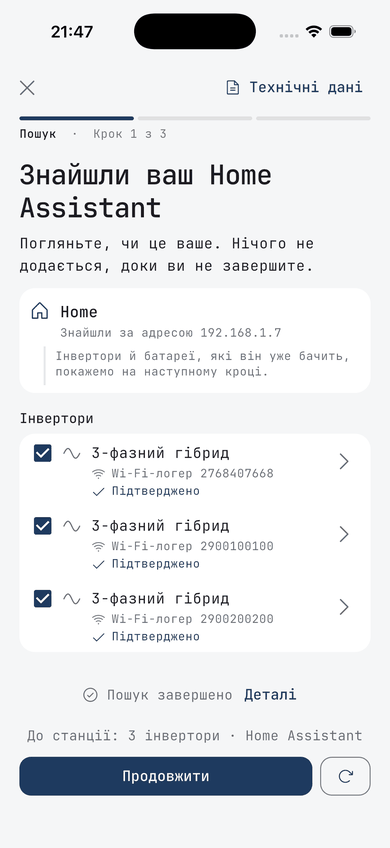
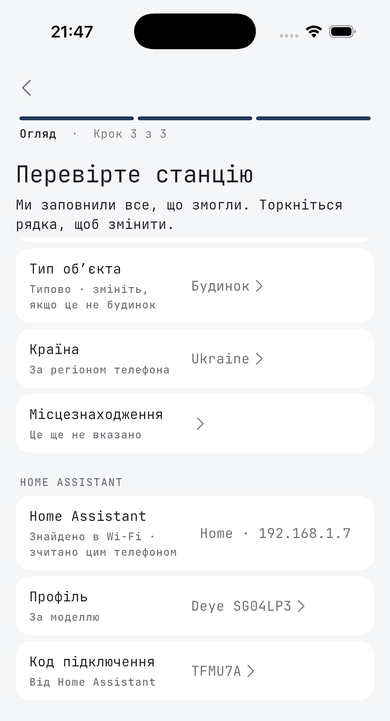
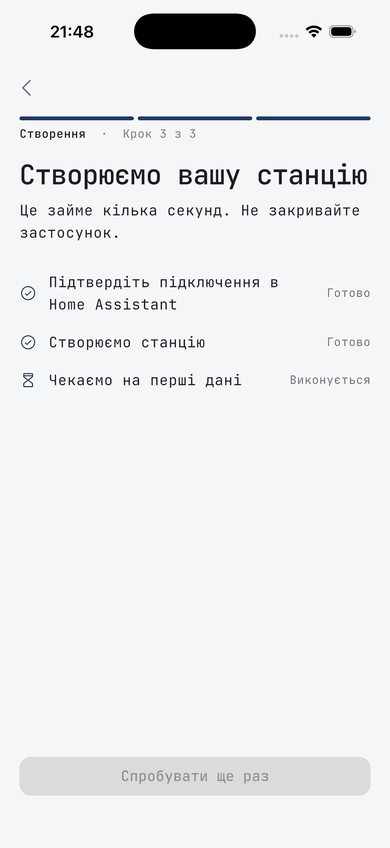
З обліковим записом, станція з Home Assistant переходить у локальний режим
- Підключіть телефон до тієї самої мережі Wi‑Fi, що й Home Assistant.
- Відкрийте вкладку станції Налаштування → Підключення → Home Assistant.
- У блоці Режим підключення натисніть Перейти в повністю локальний режим.
Почати можна й з екрана планів: картка Зберігати дані в Home Assistant показує ваші станції з Home Assistant, і біля кожної є кнопка Перейти на острів. Якщо плану немає, станція переходить із вимкненою копією в хмару. Показники, історія, налаштування й розклади залишаються в Home Assistant.
З обліковим записом, телефон-станція
Коли ви налаштовуєте станцію з варіантом Використати цей телефон, застосунок питає: Де зберігатимуться дані вашої станції? Оберіть Цей телефон — біля нього позначка Безкоштовно.
Якщо цей телефон уже збирає дані станції, відкрийте екран збору даних і торкніться значка налаштувань — так ви потрапите в Збирач даних з телефону. У блоці Де зберігаються дані натисніть Змінити, а потім Увімкнути. Те саме пропонує екран планів — рядком Зберігати дані на цьому телефоні.
Що безкоштовно, а що з планом
- Локальний режим безкоштовний на будь-якому плані і без плану. Він не має обмеження в часі.
- Кількість інверторів не обмежена у станції з Home Assistant, поки її копію в хмару вимкнено. Дані лишаються вдома, тож зайвий інвертор нічого не коштує.
- План додає копію в хмару: сповіщення, історію в хмарі й доступ поза домом. Plus і Pro додають ще прогноз сонця й денний планувальник.
- Вимкнути копію в хмару можна завжди безкоштовно.
- План разом із локальним режимом відкривають усі можливості, а дані при цьому зберігаються ще й удома.
Перемикач копії в хмару — це Надсилати дані у хмару Svitgrid на екрані Home Assistant і Також копіювати в хмару Svitgrid для телефона-станції.
Як змінити копію в хмару, коли ви вдома
На станції з Home Assistant застосунок вносить ці зміни через домашню мережу, тож вони працюють і тоді, коли Home Assistant не має зв'язку зі Svitgrid. Для цього потрібна інтеграція 0.23.0 або новіша в Home Assistant, а телефон має бути в домашній мережі Wi‑Fi.
- Увімкнути чи вимкнути копію в хмару можна перемикачем Надсилати дані у хмару Svitgrid. Щоб увімкнути її, потрібен план.
- Вийти з локального режиму можна кнопкою Повернутися до хмари в блоці Режим підключення.
Правила й розклади в Home Assistant
Поки копію в хмару вимкнено, Home Assistant сам виконує події календаря й правила станції. Вкладка Правила з'являється поруч із Календар, коли інтеграція підтримує правила: з версії 0.23.0. У телефона-станції вкладки Правила немає.
- Створювати, змінювати, вмикати й вимикати та видаляти правила можна так само, як на хмарній станції. Ручного порядку й груп у правил немає.
- Кожне правило показує свій стан у Home Assistant. У блоці Стан у Home Assistant правило показує Востаннє спрацювало та Востаннє вимкнулося. Home Assistant пам'ятає лише останній запуск, а не всю історію.
- Календар працює навіть без інтернету — аби лише роутер і Home Assistant мали живлення.
Умови, яким потрібна хмара
Деякі умови спираються на дані, які розраховує чи отримує хмара Svitgrid: прогноз сонця, ціну ринку на добу наперед, графіки відключень і денний планувальник. Без копії в хмару Home Assistant пропускає подію чи правило, що чекає на одне з цього.
- Таку подію застосунок позначає Не працює без хмарної копії. Торкніться її, щоб побачити причину й що можна зробити: Змінити умову, Увімкнути хмарну копію або Видалити подію.
- У редакторі такі умови зібрано в групі Потрібна хмарна копія, і обрати їх не можна.
Щоб скористатися однією з них, можна змінити умову — наприклад, на «коли сонце дає понад 3 кВт». Або ввімкнути копію в хмару, для чого потрібен план.
Як додати ще один телефон
Телефон-станція. На телефоні, що збирає дані, відкрийте екран збору даних і натисніть Поділитися станцією. На екрані з'явиться QR-код, а для телефона без камери — адреса й 6‑значний код. Код діє 5 хвилин, лише поки цей екран відкритий, і лише один раз. На іншому телефоні натисніть Приєднатися до станції, а потім Сканувати QR-код. Обидва телефони мають бути в одній мережі Wi‑Fi. У списку Підключені телефони видно всі телефони, а Вилучити всі й почати знову від'єднує їх усі разом. Спершу на іншому телефоні треба увійти в обліковий запис Svitgrid.
Home Assistant, з обліковим записом. Увійдіть на іншому телефоні в той самий обліковий запис і відкрийте станцію. На екрані Home Assistant натисніть Підключити цей телефон, поки ви в домашній мережі Wi‑Fi. Підключити телефон може власник станції або адміністратор. Коли копію в хмару вимкнено, а інтеграція має версію 0.23.0 або новішу, телефон приєднується через домашню мережу: почніть із кроку 1 нижче в Home Assistant, а застосунок відкриє Підключення до Home Assistant на кроці 3.
Home Assistant, через домашню мережу. Знадобиться інтеграція 0.23.0 або новіша.
- У Home Assistant відкрийте Settings → Devices & services → Svitgrid і натисніть Add entry. Якщо в Home Assistant уже є станція, так додається телефон. Home Assistant покаже код із шести символів, який діє 5 хвилин.
- На іншому телефоні, у тій самій мережі Wi‑Fi, увійдіть в обліковий запис, а потім натисніть Приєднатися до станції, Сканувати QR-код і Немає камери? Введіть вручну.
- Натисніть Станція на Home Assistant (Приєднатися через домашню мережу). У полі Адреса Home Assistant введіть адресу, наприклад
homeassistant.local, і натисніть Продовжити. - Застосунок прочитає код із Home Assistant і покаже його. Натисніть Підключити телефон.
- Home Assistant покаже Додати телефон до станції з назвою телефона. Власник натискає одну з кнопок:
- Підключити з керуванням — телефон може змінювати налаштування інвертора й розклад.
- Лише перегляд — телефон бачить показники й історію, але нічого не змінює.
Телефон лише для перегляду показує події й правила, але змінити їх не може. На ньому видно напис Цей телефон переглядає станцію. Керують нею телефони, яким Home Assistant дав керування.
Як вилучити телефон. На станції з Home Assistant і обліковим записом відкрийте телефон у розділі Ваші пристрої і натисніть Відкликати пристрій. Застосунок через домашню мережу попросить Home Assistant відкликати ключ телефона. Телефон лишається вилученим і після перезапуску Home Assistant. Останній ключ, який може керувати станцією, Home Assistant зберігає, тож його вилучити не вийде.
Як перенести станцію гостя в обліковий запис
- Відкрийте застосунок. Він покаже Увійдіть, щоб і далі користуватися станцією. Натисніть Увійти або Створити обліковий запис.
- Щойно ви ввійдете, застосунок перенесе кожну станцію, створену на цьому телефоні, у ваш обліковий запис. Нічого обирати не треба.
Перенесення безкоштовне. Станція, що зберігає дані на телефоні з вимкненою копією в хмару, не враховується в кількості осель, яку дозволяє ваш план. Історія залишається на телефоні, а рідні, які приєдналися за кодом, і далі бачать станцію. Поки ви не ввійдете, станція не збирає даних, і нічого з телефона не видаляється.
Щоб завантажити ще й історію, увімкніть копію в хмару з планом, що зберігає історію, а тоді скористайтеся рядком Завантажити історію у Збирачі даних з телефону. У хмару підуть останні 7 днів, а старіша історія лишиться на телефоні.
Копія історії телефона-станції
Історія телефона-станції є лише на цьому телефоні. Якщо телефон загубиться, історія зникне разом із ним. Тож час від часу варто зберігати її копію: Зберегти копію історії у Збирачі даних з телефону.
Станція, до якої цей телефон приєднався за кодом, або станція з Home Assistant, підключена в режимі гостя, залишається на телефоні й працює далі, коли ви увійдете.
Якщо щось не так
Застосунок не знаходить Home Assistant. Телефон має бути в тій самій мережі Wi‑Fi, що й Home Assistant, а не в гостьовій: багато роутерів відокремлюють пристрої гостьової мережі один від одного. Перевірте, що інтеграція Svitgrid має версію 0.23.0 або новішу і що в Home Assistant відкритий її екран підключення. Home Assistant без станції Svitgrid стає видимим для застосунку лише після того, як ви відкриєте Add integration → Svitgrid.
Код не підходить. Застосунок показує, скільки спроб залишилося. Коли Home Assistant показує новий код, застосунок підставляє його сам. Після п'яти невдалих кодів підключення через Wi‑Fi зупиняється; почати знову можна в Home Assistant через Add integration → Svitgrid.
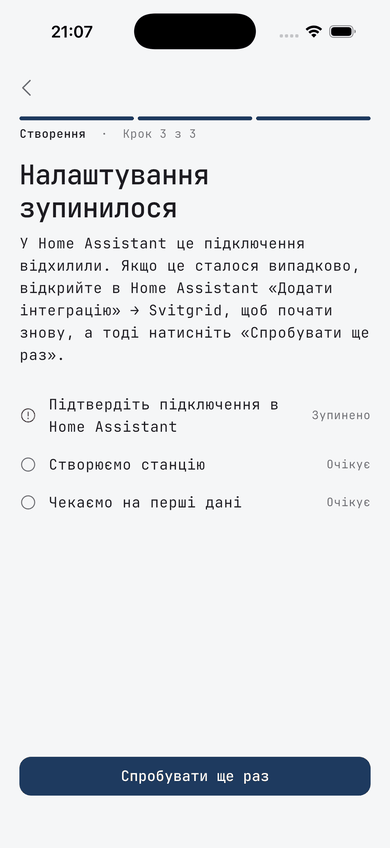
Телефон відхилили в Home Assistant або час на підтвердження минув. Натисніть у застосунку Спробувати ще раз. Поки код дійсний, Home Assistant і далі чекає на це саме підключення. Якщо час дії коду минув, почніть підключення в Home Assistant ще раз.
У цьому Home Assistant уже є станція Svitgrid. Замість того щоб створювати нову, приєднайтеся до цієї станції, як описано вище в розділі Як додати ще один телефон. Власник підтвердить ваш телефон у Home Assistant.
Подія позначена «Не працює без хмарної копії». Подія чекає на прогноз, ціну, графік відключень або денний планувальник. Докладніше — у розділі Умови, яким потрібна хмара вище.
Поза домом нічого не видно. Коли копію в хмару вимкнено, так і має бути: показники лишаються вдома. Щоб бачити станцію звідусіль, увімкніть копію в хмару з планом. До телефона-станції можна дістатися й через перенаправлення порту на роутері — див. Збирач даних з телефону → Як переглядати станцію поза домом.
Зв'язок із Home Assistant іде через звичайний HTTP. Застосунок звертається до Home Assistant на порт 8123 через HTTP у вашій домашній мережі. Кожен телефон має власний ключ, і кожна команда підписана, але сам трафік не шифрується. Телефон-станція працює через HTTPS із сертифікатом, який телефони перевіряють під час підключення.