
إعداد Svitgrid Gateway
الجهاز بين يديك. هنا كل شيء من فتح العلبة حتى أول قراءة: أي لوحة لديك، وأين تضعها، والكابل إن كانت تحتاج إليه، والإعداد في التطبيق.
يستغرق الإعداد نحو 10 دقائق. أبقِ هاتفك على بُعد أمتار قليلة من اللوحة طوال الوقت.
اطبع هذه الصفحة
أي صفحة من هذه الوثائق تُطبع بلا القوائم، فتتسع للورق.
أي لوحة لديك
هناك لوحتان. تُعدّان في التطبيق بالطريقة نفسها؛ ولا تختلف سوى الخطوة 2.
| اللوحة | كيف تميّزها | كيف تقرأ عاكسك | |
|---|---|---|---|
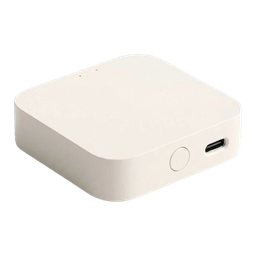 | ED-1 | علبة بلون كريمي فيها منفذ USB-C وزر. ولا مقبس آخر. | عبر شبكة Wi‑Fi المنزلية، من خلال وحدة Wi‑Fi (المسجّل، أو "العصا") الموصولة أصلًا بعاكسك. لا شيء يحتاج إلى توصيل. |
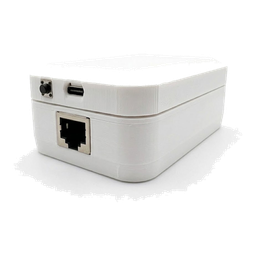 | ED-1.1 | علبة بيضاء فيها منفذ USB-C وزر ومقبس RJ-45 يشبه مقبس الشبكة. | عبر كابل من مقبس RJ-45 إلى منفذ الاتصال في العاكس (RS-485). ولا تزال تستخدم شبكة Wi‑Fi لديك للوصول إلى سحابة Svitgrid. |
تحتوي العلبة على اللوحة وكابل USB-C. ولا يوجد شاحن فيها: أي شاحن هاتف بقدرة 5 V يفي بالغرض.
مقبس RJ-45 ليس منفذ شبكة
لا توصل كابل ED-1.1 أبدًا بموجّه (راوتر) أو مبدّل (سويتش) أو حاسوب. فالمقبس يحمل إشارات RS-485 وتيار تغذية مستمرًا، لا Ethernet. راجع توزيع أطراف RJ-45.
قبل أن تبدأ
- تطبيق Svitgrid مثبّت، وأنت مسجّل الدخول. راجع التنزيل والتثبيت وإنشاء حسابك.
- Bluetooth مفعّل. يعثر التطبيق على اللوحة عبر Bluetooth.
- الوصول إلى الموقع مسموح به عندما يطلبه التطبيق، على Android. فنظام Android لا يُظهر اسم شبكة Wi‑Fi إلا للتطبيقات التي لديها إذن الوصول إلى الموقع.
- كلمة مرور شبكة Wi‑Fi المنزلية في متناول يدك. تتصل اللوحة بشبكات 2.4 GHz فقط. والموجّه الذي يعرض اسمًا واحدًا لكل من 2.4 GHz و5 GHz يعمل عادةً.
- لـ ED-1 فقط: وحدة Wi‑Fi في العاكس على الشبكة المنزلية نفسها. وإن كان تطبيق الشركة المصنّعة للعاكس يعرض بيانات حيّة، فهي كذلك.
الخطوة 1 — ضع اللوحة وزوّدها بالطاقة
- ضع اللوحة قرب العاكس، في مكان داخلي وجاف، حيث يُظهر هاتفك إشارة Wi‑Fi جيدة. وتوضع ED-1.1 حيث يصل إليها كابلها.
- وصّل كابل USB-C باللوحة وبشاحن هاتف.
يبقى ضوء اللوحة مطفأً في الوقت الحالي. وهذا طبيعي: فهو لا يضيء إلا عندما تصل القراءات الأولى إلى السحابة، في الخطوة 7.
الخطوة 2 — وصّل الكابل (ED-1.1 فقط)
تخطَّ هذه الخطوة مع ED-1.
مدّ كابلًا من مقبس RJ-45 في اللوحة إلى منفذ الاتصال RS-485 في العاكس.
- اعتمد على الإشارة، لا على رقم الطرف أبدًا. فكل علامة تجارية للعواكس ترقّم منفذها بطريقة مختلفة. طابِق A+ مع A+، وB− مع B−، والأرضي مع الأرضي، مستعينًا بـتوزيع أطراف RJ-45.
- Huawei موصوف خطوة بخطوة في هواوي عبر RS-485.
- عكس A وB لا يسبّب أي ضرر. يبقى الناقل صامتًا، ولا يعثر التطبيق على أي عاكس. وتبديل السلكين هو أول ما تجرّبه.
اترك خزانة العاكس للكهربائي
منفذ الاتصال منخفض الجهد، لكنه في بعض العواكس يقع في الحجرة نفسها مع أسلاك الشبكة والبطارية. وإن كان الوصول إليه يتطلب فتح غطاء، فاطلب ذلك من المركِّب. سيستغرق الأمر منه نحو 15 دقيقة.
الخطوة 3 — ابدأ الإعداد في التطبيق
- حساب جديد: بعد تسجيل الدخول وتصفّح المقدمة القصيرة، يبدأ التطبيق الإعداد من تلقاء نفسه.
- لديك محطة في Svitgrid أصلًا، مثلًا من الجمع بالهاتف: افتح المحطة، واذهب إلى تبويب الإعدادات، ثم الجهاز الطرفي ← إضافة لوحة.
- على ملصق اللوحة رمز QR: امسحه بكاميرا الهاتف. فهو يفتح الإعداد لتلك اللوحة بعينها.
الخطوة 4 — تحقّق مما عثر عليه التطبيق
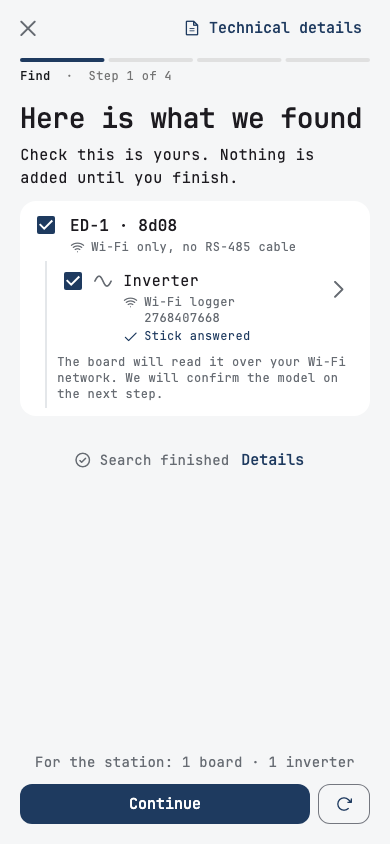
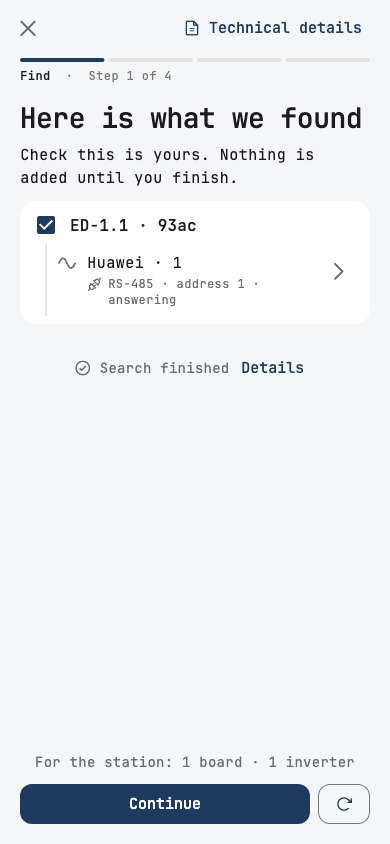
يبحث التطبيق عبر Bluetooth وعلى شبكتك. ويعرض اللوحة بطرازها وآخر أربعة أحرف من رمزها، والعاكس تحتها.
لوحة ED-1، مع مسجّل Wi‑Fi الخاص بالعاكس وقد عُثر عليه على الشبكة:
لوحة ED-1.1، مع العاكس وقد عُثر عليه عبر الكابل:
اترك كل ما يخصّك محدّدًا، واضغط متابعة. لا يُضاف شيء حتى الخطوة الأخيرة.
إن كانت القائمة فارغة، فراجع الجدول في آخر هذه الصفحة.
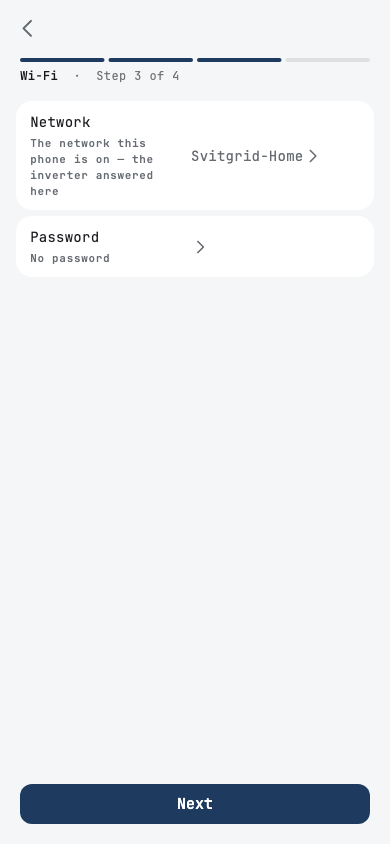
الخطوة 5 — أعطِ اللوحة شبكة Wi‑Fi
يملأ التطبيق الشبكة المتصل بها هاتفك. تحقّق من أنها شبكتك المنزلية، لا شبكة ضيوف ولا نقطة اتصال من هاتف محمول.
- اضغط Password واكتب كلمة مرور Wi‑Fi.
- اضغط تم، ثم التالي.
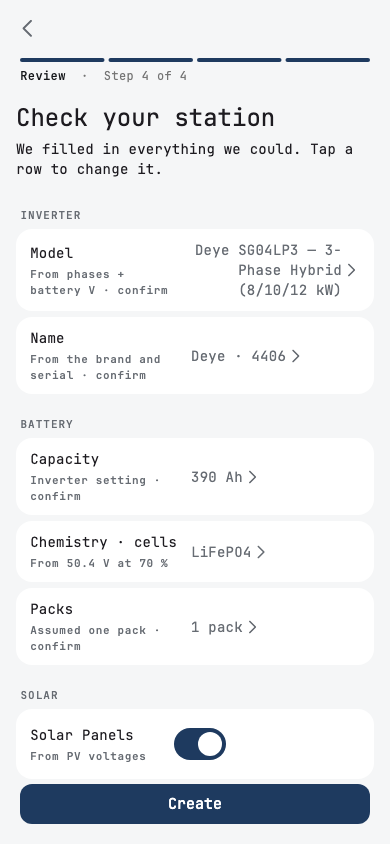
الخطوة 6 — تحقّق من محطتك، ثم أنشئها
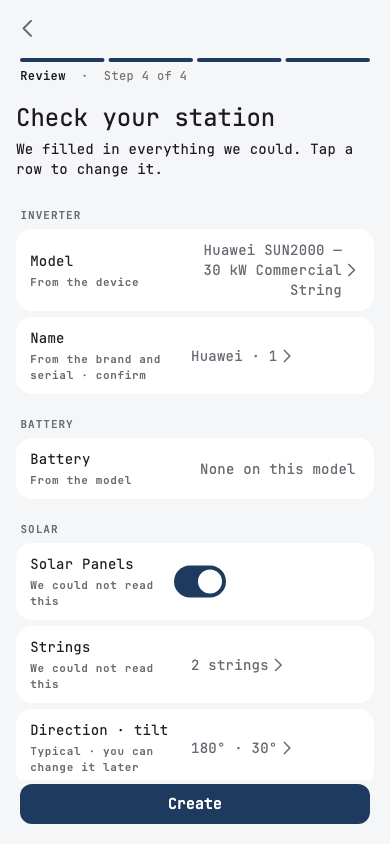
صفحة واحدة تعرض كل ما قرأه التطبيق: طراز العاكس، واسمه، والبطارية، والألواح الشمسية. والصف الموسوم بـ أكِّد هو أفضل تخمين للتطبيق. اضغط أي صف لتغييره.
في ED-1.1 كثيرًا ما تقرأ اللوحة الطراز مباشرة من العاكس. فيظهر في الصف عندئذٍ من الجهاز.
في الأسفل، أعطِ المحطة اسمًا وحدّد موقعها. فالموقع هو ما تعتمد عليه التوقعات الشمسية وجداول انقطاع التيار.
اضغط إنشاء.
الخطوة 7 — انتظر القراءات الأولى
ينشئ التطبيق المحطة، ويرسل بيانات Wi‑Fi إلى اللوحة، وينتظر أن تتصل اللوحة بالإنترنت وترسل قراءاتها الأولى. ويستغرق ذلك نحو دقيقة.
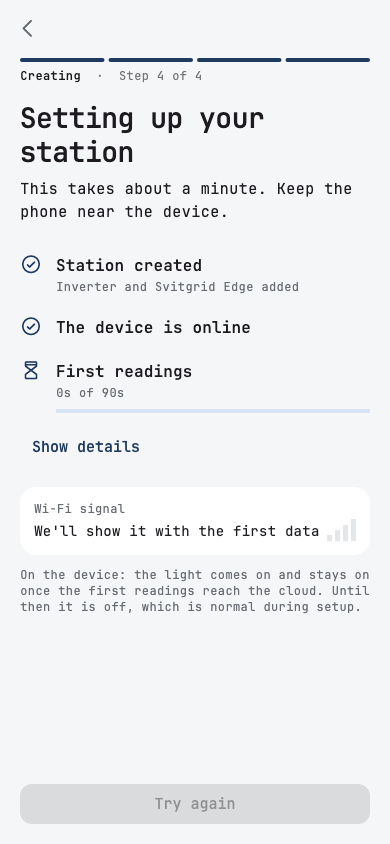
عندما تصل القراءة الأولى، يفتح التطبيق لوحتك الرئيسية، ويضيء ضوء اللوحة ويبقى مضاءً. انتهى الإعداد.
إن لم تستطع اللوحة الانضمام إلى شبكة Wi‑Fi، يعرض التطبيق The device could not join that Wi-Fi. وفي أغلب الأحيان يكون في كلمة المرور خطأ إملائي. اضغط Change the password and retry. يتابع التطبيق من حيث توقف، ولا ينشئ شيئًا مرتين.
مؤشر الحالة
للّوحة ضوء واحد، ولا توجد شفرات وميض.
- مضاء — وصلت قراءة إلى سحابة Svitgrid خلال آخر 12 دقيقة. كل شيء يعمل.
- مطفأ — لم يصل شيء إلى السحابة خلال آخر 12 دقيقة، أو لم يصل شيء بعد منذ تشغيلها.
راجع Svitgrid Gateway لمعرفة الزر، والإيقاف المؤقت، وكل ما تفعله اللوحة بعد الإعداد.
إن حدث خطأ ما
| ما تراه | ما الذي تفعله |
|---|---|
| لا يعثر التطبيق على اللوحة | تحقّق من أن Bluetooth مفعّل وأن الهاتف على بُعد أمتار قليلة. افصل اللوحة 10 ثوانٍ، ثم أعد توصيلها، واضغط زر البحث (↻) بجانب متابعة. |
| عُثر على ED-1، لكن لا يوجد عاكس | يجب أن تكون وحدة Wi‑Fi في العاكس على الشبكة نفسها التي عليها هاتفك. افتح تطبيق الشركة المصنّعة للعاكس وتحقّق من أنه يعرض بيانات حيّة. راجع الاتصال بعاكسك. |
| عُثر على ED-1.1، لكن لا يوجد عاكس | تحقّق من طرفي الكابل، ثم بدّل A وB. بعض العواكس تتطلب أولًا ضبط منفذ RS-485 على Modbus من قائمتها الخاصة. راجع هواوي عبر RS-485. |
| The device could not join that Wi-Fi | كلمة المرور خاطئة، أو الشبكة تعمل على 5 GHz فقط. اضغط Change the password and retry. |
| تتوقف القراءات لاحقًا | راجع حل المشكلات. |
ما زلت عالقًا؟ اكتب إلينا من التطبيق: الإعدادات ← إرسال ملاحظات.