
Налаштування вашої системи
Після входу Svitgrid шукає ваш інвертор, питає, як збирати дані, і заповнює односторінковий огляд станції, який ви перевіряєте.
Налаштування саме знаходить усе, що може. Нічого не додається до останнього кроку, і кожну відповідь можна змінити пізніше в налаштуваннях.
Налаштовуєте Svitgrid Gateway?
Скористайтеся інструкцією Встановлення Svitgrid Gateway. Там те саме налаштування з платою — від розпакування до перших даних.
Пошук
Застосунок шукає інвертор у вашій домашній мережі, а через Bluetooth — плати Svitgrid і монітори батарей. Він показує, що знайшов: інвертор (зазвичай за серійним номером його Wi‑Fi логера) і плату чи монітор батареї поруч, якщо вони є.
Зніміть позначку з того, що не ваше, і натисніть Продовжити. Щоб шукати ще раз, натисніть кнопку пошуку (↻) поруч.
Поки триває пошук, телефон має бути в домашній мережі Wi‑Fi. Якщо застосунок нічого не знайде, він підкаже, що перевірити. Див. Підключення до інвертора.
Як збирати дані
Цей крок з'являється, лише коли застосунок не знайшов плати Svitgrid. Оберіть одне:
- Використати цей телефон — без додаткового обладнання. Телефон читає інвертор, поки застосунок відкрито, а телефон у тій самій мережі Wi‑Fi.
- Додаток Home Assistant — якщо Home Assistant у вас уже працює. Див. Home Assistant.
Способи збору порівнюються в розділі Як працює Svitgrid.
Якщо застосунок знайшов плату, дані збирає вона, і цей крок пропускається. Натомість застосунок просить пароль від Wi‑Fi, щоб передати його платі.
Перевірте станцію
На одній сторінці все, що застосунок зчитав або припустив:
- Інвертор — модель і назва.
- Батарея — ємність, хімія й кількість батарей.
- Сонячні панелі — лінії (стрінги), напрямок і нахил. Від них залежить прогноз сонця. Приблизних значень достатньо.
- Станція — назва й розташування. Від розташування залежать прогноз сонця й графіки відключень.
У кожному рядку написано, звідки взялося значення. Рядок із позначкою підтвердьте — найкраща здогадка застосунку. Будь-який рядок можна змінити дотиком.
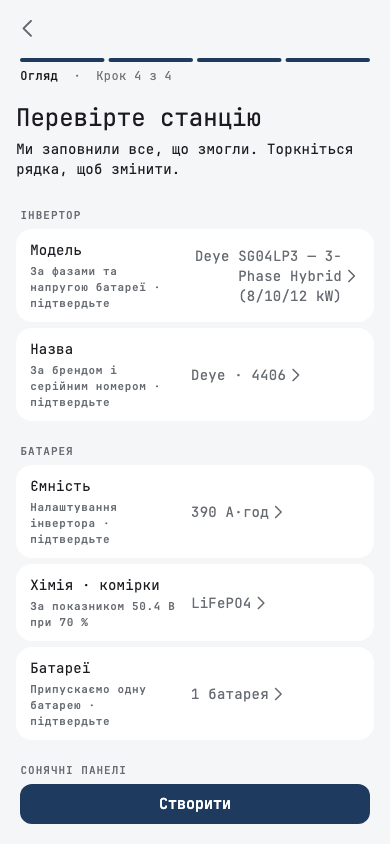
Натисніть Створити.
Створення
Застосунок створює станцію, чекає перших даних і відкриває головний екран. Це близько хвилини.
Якщо головний екран лишається порожнім, одразу переходьте до розділу Усунення несправностей.