
Configurar o teu Svitgrid Gateway
Nesta página
- Que placa tens
- Antes de começar
- Passo 1 — Coloca a placa e liga-a à corrente
- Passo 2 — Liga o cabo (só ED-1.1)
- Deye: define Modbus SN como 01
- Passo 3 — Começa a configuração na app
- Passo 4 — Confere o que a app encontrou
- Passo 5 — Dá o teu Wi‑Fi à placa
- Passo 6 — Confere a tua estação e cria-a
- Passo 7 — Espera pelas primeiras leituras
- A luz de estado
- Se um ED-1.1 não encontra o inversor
- Se algo correr mal
Tens a caixa nas mãos. Aqui está tudo, desde tirá-la da embalagem até à primeira leitura: que placa tens, onde a pôr, o cabo se precisar de um e a configuração na app.
A configuração demora cerca de 10 minutos. Mantém o telemóvel a poucos metros da placa durante todo o processo.
Imprime esta página
Ao imprimir qualquer página desta documentação, os menus ficam de fora, por isso cabe em papel.
Que placa tens
Há duas placas. Configuram-se da mesma forma na app; só o passo 2 muda.
| Placa | Como a reconhecer | Como lê o teu inversor | |
|---|---|---|---|
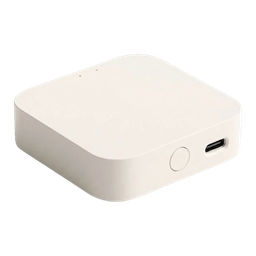 | ED-1 | Uma caixa cor creme com uma porta USB-C e um botão. Nenhuma outra tomada. | Pelo Wi‑Fi de casa, através do módulo Wi‑Fi (o logger, ou «stick») já ligado ao teu inversor. Não há nada para ligar com fios. |
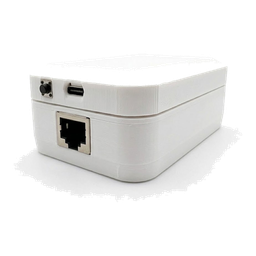 | ED-1.1 | Uma caixa branca com uma porta USB-C, um botão e uma tomada RJ-45 que parece uma tomada de rede. | Por um cabo desde a tomada RJ-45 até à porta de comunicação do inversor (RS-485). Continua a usar o teu Wi‑Fi para chegar à nuvem do Svitgrid. |
A caixa traz a placa e um cabo USB-C. Não traz carregador: serve qualquer carregador de telemóvel de 5 V.
A tomada RJ-45 não é uma porta de rede
Nunca ligues o cabo de um ED-1.1 a um router, a um switch ou a um computador. A tomada transporta sinais RS-485 e alimentação em corrente contínua, não Ethernet. Consulta o pinout do RJ-45.
Antes de começar
- A app Svitgrid está instalada e tens sessão iniciada. Consulta Descarregar e instalar e Criar a tua conta.
- O Bluetooth está ligado. A app encontra a placa por Bluetooth.
- O acesso à localização é permitido quando a app o pede, no Android. O Android só mostra o nome da tua rede Wi‑Fi às apps com acesso à localização.
- A palavra-passe do Wi‑Fi de casa está à mão. A placa só se liga a redes de 2,4 GHz. Um router que mostra um único nome para 2,4 GHz e 5 GHz costuma funcionar.
- Só ED-1: o módulo Wi‑Fi do inversor está na mesma rede de casa. Se a app do fabricante do inversor mostra dados em tempo real, está.
Passo 1 — Coloca a placa e liga-a à corrente
- Põe a placa perto do inversor, num sítio interior e seco, onde o telemóvel tenha bom sinal Wi‑Fi. Um ED-1.1 fica ao alcance do seu cabo.
- Liga o cabo USB-C à placa e a um carregador de telemóvel.
A luz da placa fica apagada por agora. É normal: só acende quando as primeiras leituras chegam à nuvem, no passo 7.
Passo 2 — Liga o cabo (só ED-1.1)
Salta este passo se tens um ED-1.
Passa um cabo desde a tomada RJ-45 da placa até à porta de comunicação RS-485 do inversor.
- Guia-te pelo sinal, nunca pelo número do pino. Cada marca de inversor numera a sua porta de forma diferente. Liga A+ a A+, B− a B− e terra a terra, usando o pinout do RJ-45.
- Huawei está descrito passo a passo em Huawei via RS-485.
- Deye: define primeiro Modbus SN como 01. Vê Deye: define Modbus SN como 01 abaixo.
- Trocar A e B não estraga nada. O barramento fica em silêncio e a app não encontra nenhum inversor. Trocar esses dois fios é a primeira coisa a experimentar.
Deixa o quadro do inversor a um eletricista
A porta de comunicação é de baixa tensão, mas em alguns inversores fica no mesmo compartimento que a cablagem da rede elétrica e da bateria. Se para lá chegar for preciso abrir uma tampa, pede ao teu instalador. Demora-lhe cerca de 15 minutos.
Deye: define Modbus SN como 01
Um Deye só responde no cabo no endereço definido em Modbus SN. A placa procura endereços a partir de 01, por isso um Deye em 00 nunca responde e a app não encontra o inversor. Verifica isto antes de começares a configuração na app.
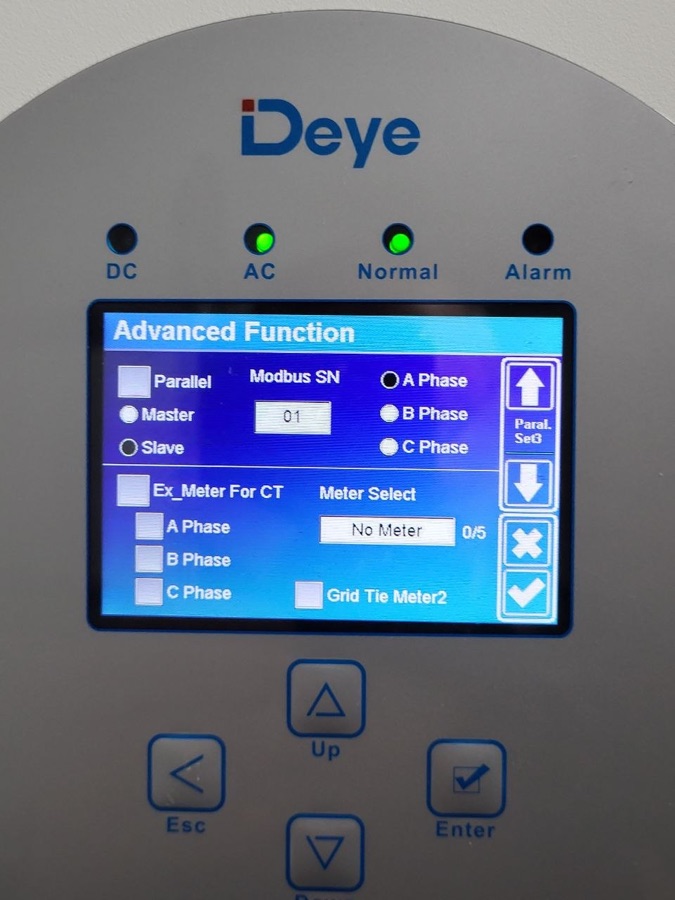
- No ecrã do inversor, toca no ícone da roda dentada para abrir as definições.
- Toca em Advanced Function.
- Usa as setas à direita até aparecer Modbus SN. A página chama-se Paral. Set3.
- Toca no campo Modbus SN, define 01 e toca em ✓ para guardar.
Vários Deye no mesmo cabo precisam cada um do seu número: 01, 02, 03. Deixa as restantes definições desta página como estão.
Passo 3 — Começa a configuração na app
- Uma conta nova: depois de iniciares sessão e passares a breve introdução, a app começa a configuração sozinha.
- Já tens uma estação no Svitgrid, por exemplo porque recolhias com o telemóvel: abre a estação, vai ao separador Configurações e depois a Dispositivo Edge → Adicionar uma placa.
- A etiqueta da placa tem um código QR: digitaliza-o com a câmara do telemóvel. Abre a configuração daquela placa em concreto.
Passo 4 — Confere o que a app encontrou
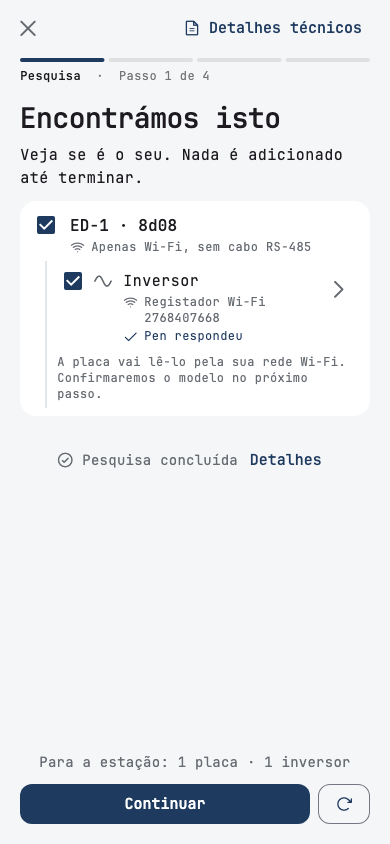
A app procura por Bluetooth e na tua rede. Mostra a placa pelo modelo e pelos quatro últimos caracteres do seu código, e o inversor por baixo.
Um ED-1, com o logger Wi‑Fi do inversor encontrado na rede:
Um ED-1.1, com o inversor encontrado no cabo:
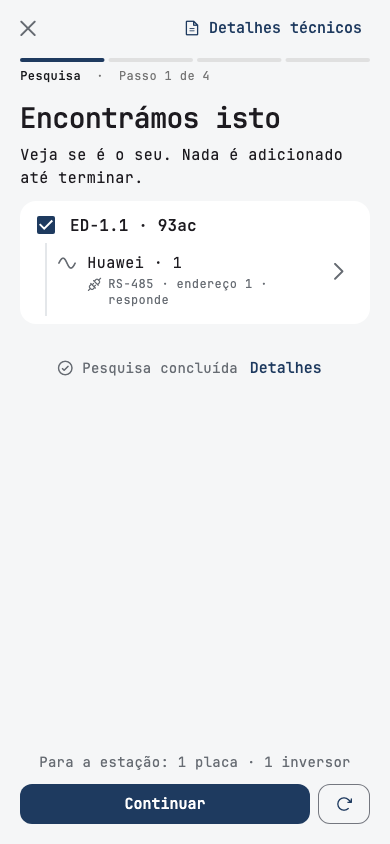
Deixa marcado tudo o que é teu e toca em Continuar. Nada é adicionado até ao último passo.
Se a lista estiver vazia, consulta a tabela no fim desta página.
Passo 5 — Dá o teu Wi‑Fi à placa
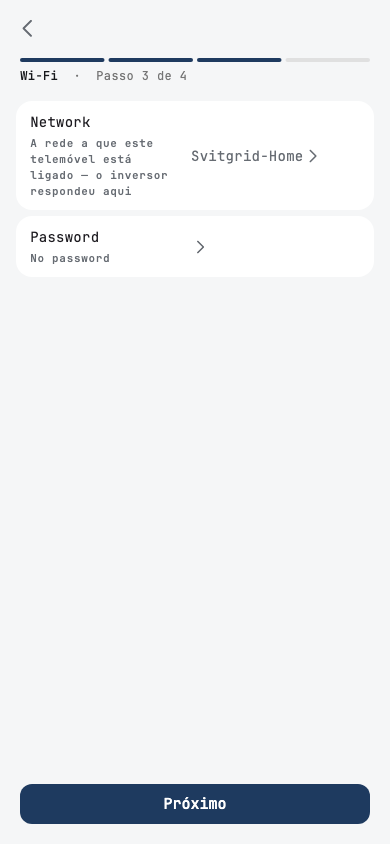
A app preenche a rede a que o telemóvel está ligado. Confirma que é a rede de casa, e não uma rede de convidados ou um hotspot móvel.
- Toca em Password e escreve a palavra-passe do teu Wi‑Fi.
- Toca em Concluído e depois em Próximo.
Passo 6 — Confere a tua estação e cria-a
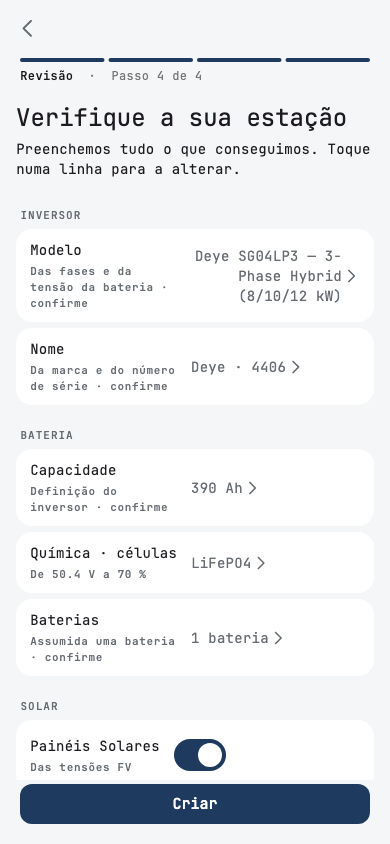
Uma página mostra tudo o que a app leu: o modelo do inversor, o nome, a bateria e os painéis solares. Uma linha marcada com confirme é o melhor palpite da app. Toca em qualquer linha para a alterar.
Num ED-1.1, a placa costuma ler o modelo diretamente do inversor. A linha diz então Do dispositivo.
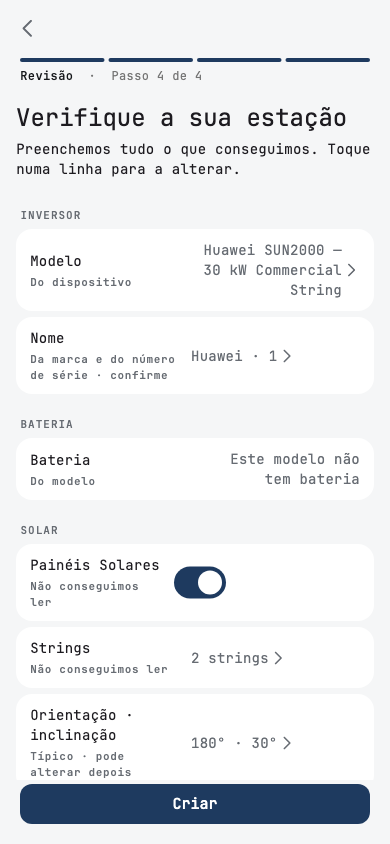
Em baixo, dá um nome à estação e indica a localização. A localização alimenta a previsão solar e os horários de cortes.
Toca em Criar.
Passo 7 — Espera pelas primeiras leituras
A app cria a estação, envia o teu Wi‑Fi para a placa e espera que a placa fique online e envie as primeiras leituras. Demora cerca de um minuto.
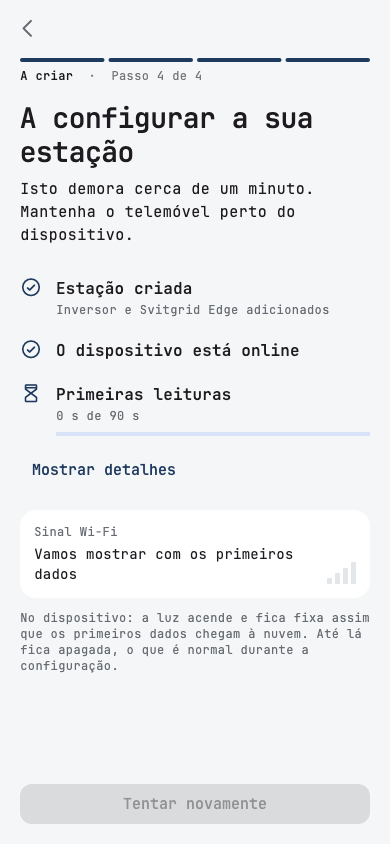
Quando chega a primeira leitura, a app abre o teu painel, e a luz da placa acende e fica acesa. A configuração está concluída.
Se a placa não conseguir ligar-se ao teu Wi‑Fi, a app diz The device could not join that Wi-Fi. Na maior parte dos casos há um erro na palavra-passe. Toca em Change the password and retry. A app continua a partir de onde parou e não cria nada duas vezes.
A luz de estado
A placa tem uma única luz e nenhum código de piscar.
- Acesa — uma leitura chegou à nuvem do Svitgrid nos últimos 12 minutos. Tudo funciona.
- Apagada — nada chegou à nuvem nos últimos 12 minutos, ou ainda nada desde que foi ligada.
Consulta Svitgrid Gateway para o botão, a pausa e tudo o resto que a placa faz depois da configuração.
Se um ED-1.1 não encontra o inversor
Uma falha de ligação, uma definição errada e um inversor desligado parecem iguais: a app encontra a placa, mas não o inversor. Verifica estes pontos por ordem e toca no botão de pesquisa (↻) junto a Continue depois de cada alteração.
Primeiro, o cabo. A tomada RJ-45 da placa tem o seu próprio pinout. Segue o da Deye, por isso um cabo RS-485 da Deye serve tal como está. Para qualquer outra marca, um cabo de rede já feito está errado mesmo que a ficha encaixe: procura A+, B− e terra no manual do inversor e liga cada sinal ao seu pino na placa.
| Pino da placa | Sinal |
|---|---|
| 1 e 8 | B− |
| 2 e 7 | A+ |
| 3 e 6 | Terra de sinal, se o inversor tiver |
| 4 e 5 | Entrada de alimentação. Podes deixá-los livres: a placa é alimentada por USB-C. |
Os dois pinos de cada par estão unidos dentro da placa, por isso basta um fio por sinal. Detalhes: pinout do RJ-45.
Depois:
- Troca A e B. Fios trocados são a causa mais comum, e trocá-los não danifica nada.
- Usa a porta certa. Liga à porta que o manual do inversor chama RS-485 ou Modbus. As portas marcadas BMS, CAN ou Meter são barramentos separados.
- Deye: confirma que o Modbus SN é 01, não 00. Vê Deye: define Modbus SN como 01 acima.
- Confirma que o inversor está ligado. Um inversor desligado não consegue responder.
- Não ligues a malha do lado da placa. Uma malha ou fio de terra ligado nas duas pontas pode silenciar o barramento. Num Huawei, é o pino 5 da porta COM.
- Continua sem nada? Guarda um registo em svitgrid.app/logs e depois escreve-nos como descrito abaixo. Junta o registo, uma foto de cada ponta do cabo e uma foto da porta do inversor com a sua etiqueta.
Se algo correr mal
| O que vês | O que fazer |
|---|---|
| A app não encontra a placa | Confirma que o Bluetooth está ligado e que o telemóvel está a poucos metros. Desliga a placa da corrente durante 10 segundos, volta a ligá-la e toca no botão de procura (↻) ao lado de Continuar. |
| Aparece um ED-1, mas nenhum inversor | O módulo Wi‑Fi do inversor tem de estar na mesma rede que o teu telemóvel. Abre a app do fabricante do inversor e confirma que mostra dados em tempo real. Consulta Ligar ao teu inversor. |
| Aparece um ED-1.1, mas nenhum inversor | Vê Se um ED-1.1 não encontra o inversor acima. |
| The device could not join that Wi-Fi | A palavra-passe está errada, ou a rede é só de 5 GHz. Toca em Change the password and retry. |
| As leituras param mais tarde | Consulta Resolução de problemas. |
Guarda um registo antes de escrever
Um registo de svitgrid.app/logs mostra o que a placa viu, e é a primeira coisa que pedimos. Vê Ver o que ele anda a fazer.
Continuas sem conseguir? Escreve-nos a partir da app: Configurações → Enviar Feedback.