
Configurer votre Svitgrid Gateway
Vous avez le boîtier en main. Voici tout, du déballage au premier relevé : quelle carte vous avez, où la placer, le câble si elle en a besoin, et la configuration dans l'application.
La configuration prend environ 10 minutes. Gardez votre téléphone à quelques mètres de la carte pendant tout ce temps.
Imprimer cette page
Quand vous imprimez une page de cette documentation, les menus sont retirés, pour qu'elle tienne sur papier.
Quelle carte vous avez
Il existe deux cartes. Elles se configurent de la même façon dans l'application ; seule l'étape 2 diffère.
| Carte | Comment la reconnaître | Comment elle lit votre onduleur | |
|---|---|---|---|
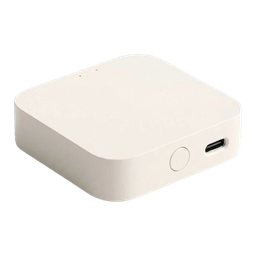 | ED-1 | Un boîtier crème avec un port USB-C et un bouton. Aucune autre prise. | Par le Wi‑Fi de votre maison, via le module Wi‑Fi (le logger, ou « clé ») déjà branché sur votre onduleur. Rien à câbler. |
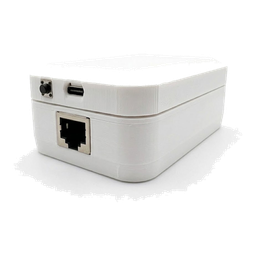 | ED-1.1 | Un boîtier blanc avec un port USB-C, un bouton et une prise RJ-45 qui ressemble à une prise réseau. | Par un câble entre sa prise RJ-45 et le port de communication de l'onduleur (RS-485). Elle utilise quand même votre Wi‑Fi pour joindre le cloud Svitgrid. |
La boîte contient la carte et un câble USB-C. Aucun chargeur n'est fourni : n'importe quel chargeur de téléphone de 5 V convient.
La prise RJ-45 n'est pas un port réseau
Ne branchez jamais un câble d'ED-1.1 sur un routeur, un switch ou un ordinateur. La prise transporte des signaux RS-485 et du courant continu, pas de l'Ethernet. Voir le brochage RJ-45.
Avant de commencer
- L'application Svitgrid est installée, et vous êtes connecté. Voir Télécharger et installer et Créer votre compte.
- Le Bluetooth est activé. L'application trouve la carte en Bluetooth.
- L'accès à la position est autorisé quand l'application le demande, sur Android. Android ne montre le nom de votre réseau Wi‑Fi qu'aux applications ayant accès à la position.
- Le mot de passe de votre Wi‑Fi est à portée de main. La carte se connecte uniquement aux réseaux 2,4 GHz. Un routeur qui affiche un seul nom pour le 2,4 GHz et le 5 GHz fonctionne en général.
- ED-1 uniquement : le module Wi‑Fi de l'onduleur est sur le même réseau domestique. Si l'application du fabricant de l'onduleur affiche des données en direct, c'est le cas.
Étape 1 — Placez la carte et alimentez-la
- Posez la carte près de l'onduleur, à l'intérieur et au sec, là où votre téléphone capte bien le Wi‑Fi. Une ED-1.1 se place à portée de son câble.
- Branchez le câble USB-C sur la carte et sur un chargeur de téléphone.
Le voyant de la carte reste éteint pour l'instant. C'est normal : il ne s'allume qu'une fois les premiers relevés arrivés dans le cloud, à l'étape 7.
Étape 2 — Branchez le câble (ED-1.1 uniquement)
Passez cette étape pour une ED-1.
Tirez un câble entre la prise RJ-45 de la carte et le port de communication RS-485 de l'onduleur.
- Fiez-vous au signal, jamais au numéro de broche. Chaque marque d'onduleur numérote son port différemment. Reliez A+ à A+, B− à B− et la masse à la masse, à l'aide du brochage RJ-45.
- Huawei est décrit pas à pas dans Huawei en RS-485.
- Inverser A et B n'abîme rien. Le bus reste muet, et l'application ne trouve aucun onduleur. Échanger les deux fils est la première chose à essayer.
Laissez l'armoire de l'onduleur à un électricien
Le port de communication est en très basse tension, mais sur certains onduleurs il se trouve dans le même compartiment que les câbles secteur et batterie. S'il faut ouvrir un capot pour l'atteindre, demandez à votre installateur. Cela lui prend environ 15 minutes.
Étape 3 — Lancez la configuration dans l'application
- Un nouveau compte : une fois connecté et la courte présentation passée, l'application lance la configuration d'elle-même.
- Vous avez déjà une installation dans Svitgrid, par exemple parce que vous collectiez avec votre téléphone : ouvrez l'installation, allez dans l'onglet Paramètres, puis Appareil Edge → Ajouter une carte.
- L'étiquette de la carte porte un QR code : scannez-le avec l'appareil photo du téléphone. Il ouvre la configuration de cette carte précise.
Étape 4 — Vérifiez ce que l'application a trouvé
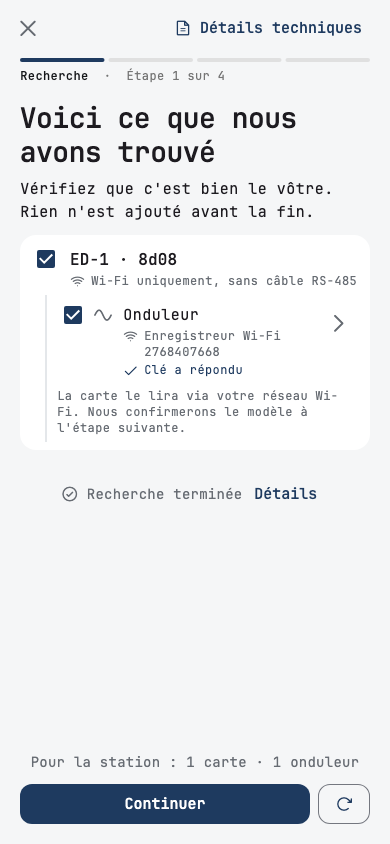
L'application cherche en Bluetooth et sur votre réseau. Elle affiche la carte avec son modèle et les quatre derniers caractères de son code, et l'onduleur en dessous.
Une ED-1, avec le logger Wi‑Fi de l'onduleur trouvé sur le réseau :
Une ED-1.1, avec l'onduleur trouvé sur le câble :
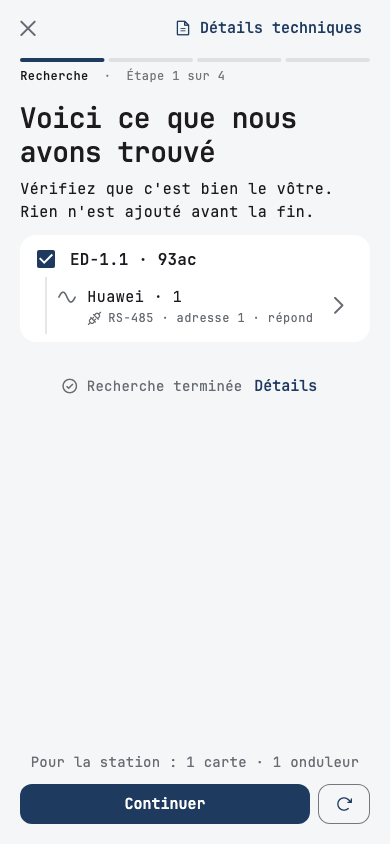
Laissez coché tout ce qui vous appartient, et touchez Continuer. Rien n'est ajouté avant la dernière étape.
Si la liste est vide, consultez le tableau en bas de cette page.
Étape 5 — Donnez votre Wi‑Fi à la carte
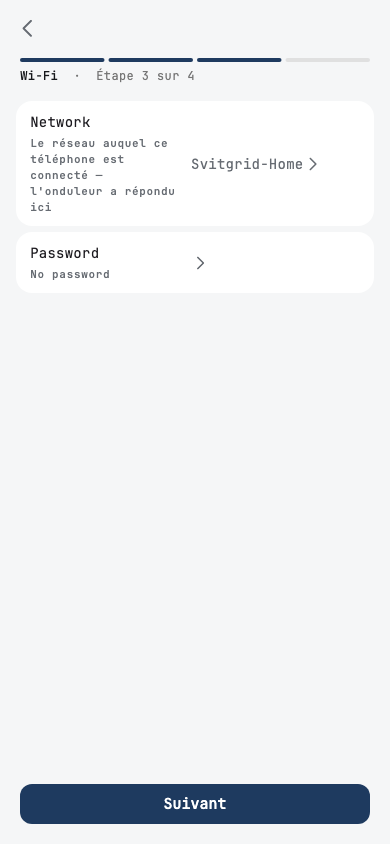
L'application remplit le réseau auquel votre téléphone est connecté. Vérifiez qu'il s'agit bien de votre réseau domestique, et non d'un réseau invité ou d'un point d'accès mobile.
- Touchez Password et saisissez le mot de passe de votre Wi‑Fi.
- Touchez Terminé, puis Suivant.
Étape 6 — Vérifiez votre installation, puis créez-la
Une page affiche tout ce que l'application a lu : le modèle d'onduleur, son nom, la batterie et les panneaux solaires. Une ligne marquée à confirmer est la meilleure estimation de l'application. Touchez une ligne pour la modifier.
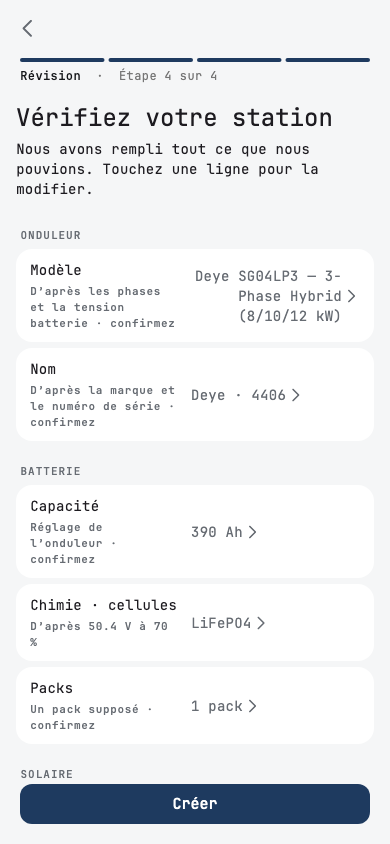
Sur une ED-1.1, la carte lit souvent le modèle directement dans l'onduleur. La ligne indique alors Depuis l'appareil.
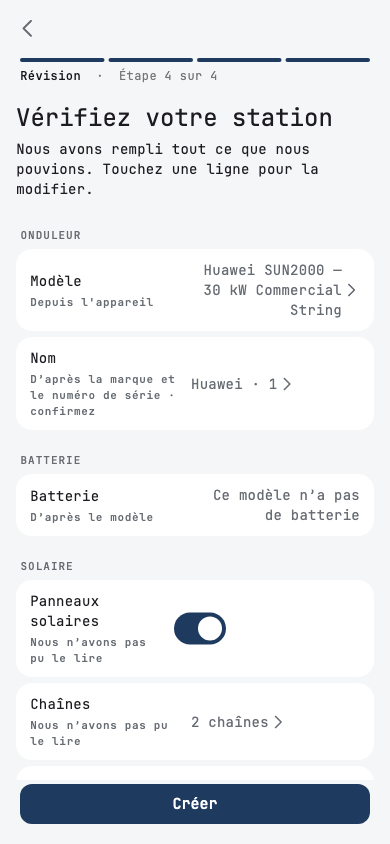
En bas, donnez un nom à l'installation et indiquez son emplacement. L'emplacement sert à la prévision solaire et aux plannings de coupures.
Touchez Créer.
Étape 7 — Attendez les premiers relevés
L'application crée l'installation, envoie votre Wi‑Fi à la carte et attend que la carte soit en ligne et envoie ses premiers relevés. Cela prend environ une minute.
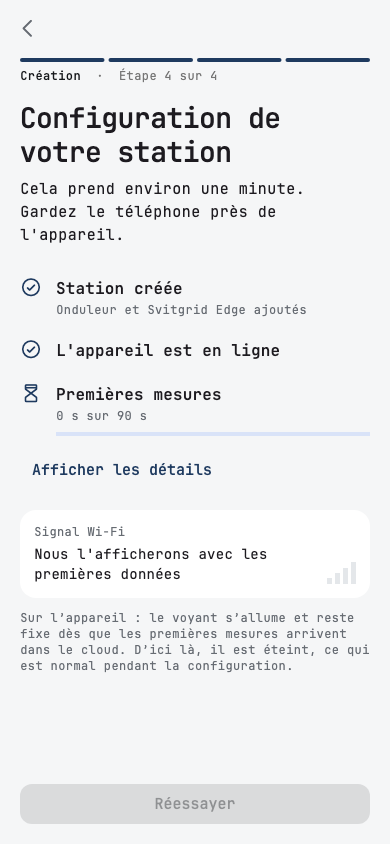
Quand le premier relevé arrive, l'application ouvre votre tableau de bord, et le voyant de la carte s'allume et reste allumé. La configuration est terminée.
Si la carte ne parvient pas à rejoindre votre Wi‑Fi, l'application affiche The device could not join that Wi-Fi. Le plus souvent, le mot de passe contient une faute de frappe. Touchez Change the password and retry. L'application reprend là où elle s'était arrêtée et ne crée rien en double.
Le voyant d'état
La carte a un seul voyant, et aucun code de clignotement.
- Allumé — un relevé a atteint le cloud Svitgrid au cours des 12 dernières minutes. Tout fonctionne.
- Éteint — rien n'a atteint le cloud au cours des 12 dernières minutes, ou rien encore depuis la mise sous tension.
Voir Svitgrid Gateway pour le bouton, la mise en pause et tout ce que fait la carte après la configuration.
Si quelque chose ne va pas
| Ce que vous voyez | Ce qu'il faut faire |
|---|---|
| L'application ne trouve pas la carte | Vérifiez que le Bluetooth est activé et que le téléphone est à quelques mètres. Débranchez la carte 10 secondes, rebranchez-la et touchez le bouton de recherche (↻) à côté de Continuer. |
| Une ED-1 est trouvée, mais aucun onduleur | Le module Wi‑Fi de l'onduleur doit être sur le même réseau que votre téléphone. Ouvrez l'application du fabricant de l'onduleur et vérifiez qu'elle affiche des données en direct. Voir Se connecter à votre onduleur. |
| Une ED-1.1 est trouvée, mais aucun onduleur | Vérifiez les deux extrémités du câble, puis inversez A et B. Certains onduleurs demandent d'abord de régler leur port RS-485 sur Modbus dans leur propre menu. Voir Huawei en RS-485. |
| The device could not join that Wi-Fi | Le mot de passe est erroné, ou le réseau est uniquement en 5 GHz. Touchez Change the password and retry. |
| Les relevés s'arrêtent plus tard | Voir Dépannage. |
Toujours bloqué ? Écrivez-nous depuis l'application : Paramètres → Envoyer un commentaire.