
Home Assistant
На цій сторінці
- Перед початком
- Крок 1. Встановіть інтеграцію через HACS
- Крок 2. Почніть у застосунку
- Крок 3. Отримайте код підключення в Home Assistant
- Крок 4. Введіть код у застосунку
- Крок 5. Підтвердьте підключення в Home Assistant
- Якщо код або підтвердження не спрацювали
- Після налаштування
- Підтримання в актуальному стані
- Що вона вміє
- З якими інверторами вона працює
- Чого вона не вміє
Якщо у вас уже працює Home Assistant, він може бути вашим збирачем даних — і може також керувати вашим інвертором.
Це кастомна інтеграція, а не додаток (add-on)
Svitgrid для Home Assistant — це інтеграція Svitgrid, яку встановлюють через HACS. Шукайте її в Налаштування → Пристрої та служби, а не в Додатки. Стара документація й деякі дописи спільноти називають її add-on; ця назва помилкова й веде вас не в те меню.
Перед початком
- Home Assistant уже читає ваш інвертор або може дістатися до нього у вашій домашній мережі.
- У Home Assistant встановлено HACS.
- На телефоні встановлено застосунок Svitgrid, і ви в нього увійшли. Див. Створення акаунта.
Налаштування займає близько п'яти хвилин. Ви встановлюєте інтеграцію, починаєте в застосунку, отримуєте код підключення в Home Assistant, вводите його в застосунку й підтверджуєте підключення в Home Assistant.
Крок 1. Встановіть інтеграцію через HACS
- У HACS відкрийте меню ⋮ й оберіть Custom repositories. Додайте
https://github.com/svitgrid/home-assistant-svitgridз типом Integration. - Знайдіть Svitgrid у HACS, відкрийте його й натисніть Download.
- Перезапустіть Home Assistant.
Не копіюйте файли вручну
Копіювання теки в custom_components спрацює один раз і ніколи більше не оновиться саме. Актуальність підтримує саме встановлення через HACS.
Крок 2. Почніть у застосунку
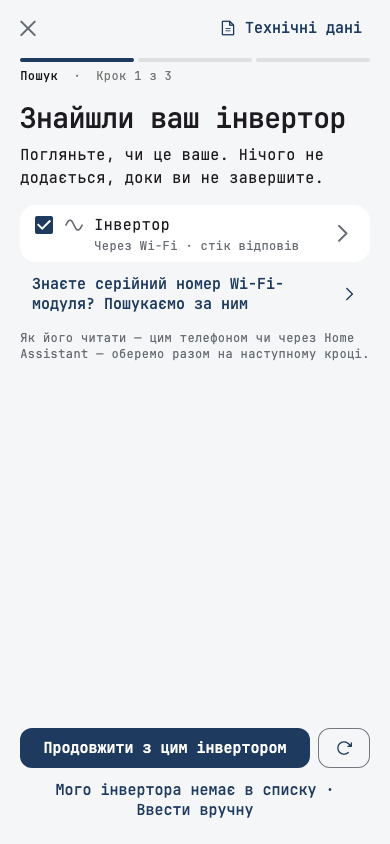
- Відкрийте застосунок Svitgrid і торкніться Підключити свою станцію. Застосунок шукає у вашій мережі й показує, що знайшов, наприклад Знайшли ваш інвертор. Торкніться Продовжити з цим інвертором.
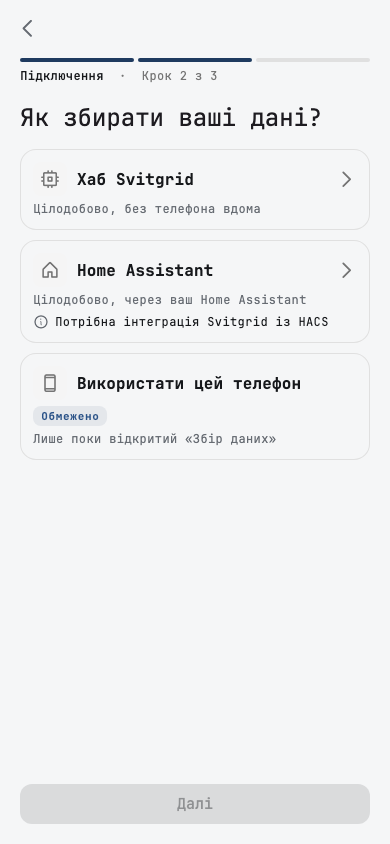
- Застосунок запитає Як збирати ваші дані? Торкніться Home Assistant. Якщо пошук не знайшов Home Assistant, на картці буде рядок «Потрібна інтеграція Svitgrid із HACS».
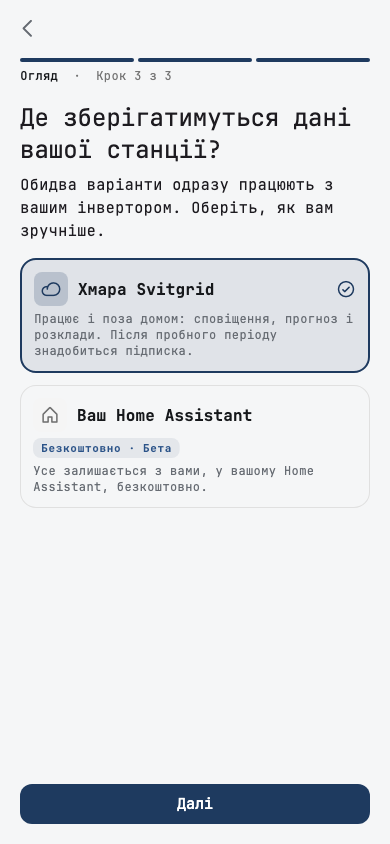
- Застосунок запитає Де зберігатимуться дані вашої станції? Оберіть варіант і торкніться Далі:
- Хмара Svitgrid працює і поза домом: сповіщення, прогноз і розклади. Після пробного періоду знадобиться підписка.
- Ваш Home Assistant тримає все у вашому Home Assistant, безкоштовно. Див. Локальний режим.
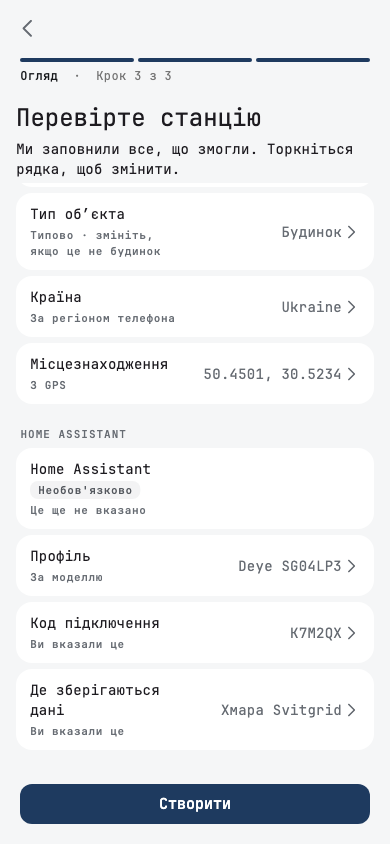
- На екрані Перевірте станцію розділ Home Assistant наприкінці містить рядки Home Assistant, Профіль і Де зберігаються дані. Профіль визначається за моделлю інвертора. Якщо він не той, торкніться Профіль і оберіть свій. Рядок Home Assistant необов'язковий: якщо пошук не знайшов Home Assistant, там написано «Це ще не вказано», і налаштування працює без нього. Торкніться Створити.
- Застосунок покаже екран Відкрийте Home Assistant: що знадобиться і Як отримати код за три кроки. Зробіть зараз крок 3 цього посібника. Код діє 5 хвилин, тож отримуйте його тоді, коли застосунок про нього просить.
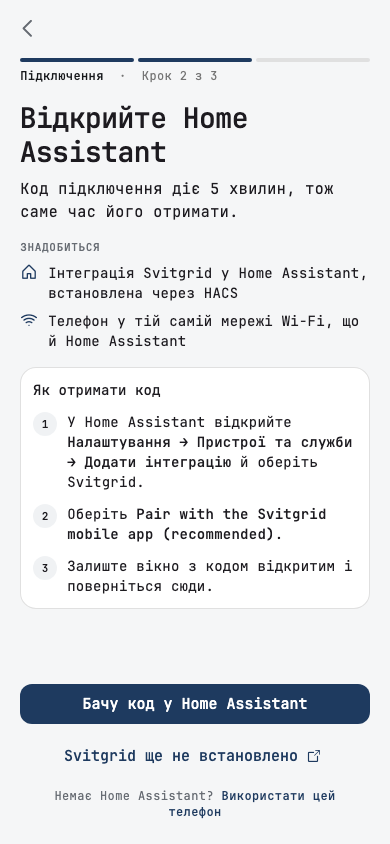
- Svitgrid ще не встановлено відкриває цей посібник.
- Немає Home Assistant? Використати цей телефон повертає до вибору, де збирачем уже обрано телефон.
Крок 3. Отримайте код підключення в Home Assistant
- Відкрийте Налаштування → Пристрої та служби й натисніть Додати інтеграцію. Якщо Home Assistant у вас англійською, це Settings → Devices & services і Add integration, як на знімках нижче.
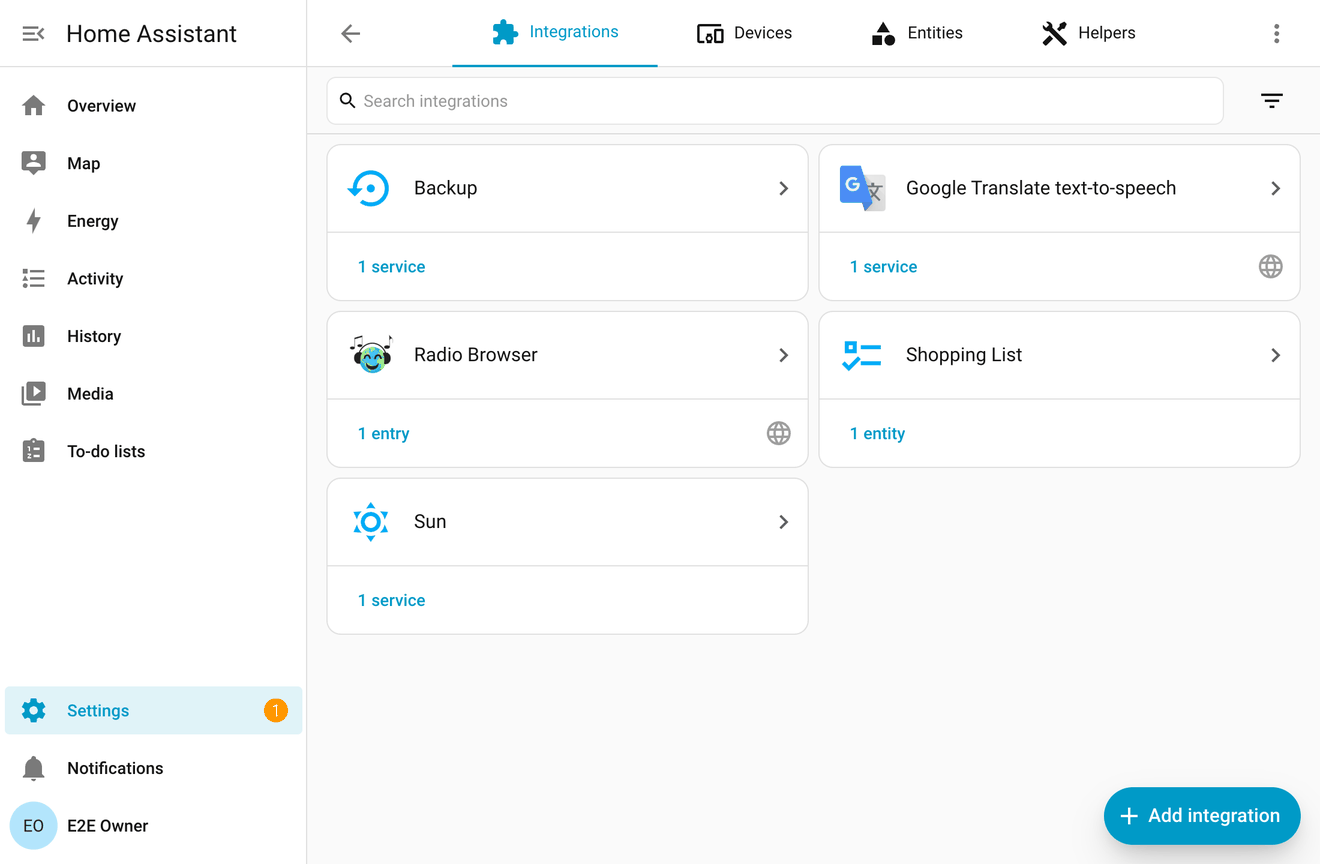
- Знайдіть Svitgrid і натисніть на нього.
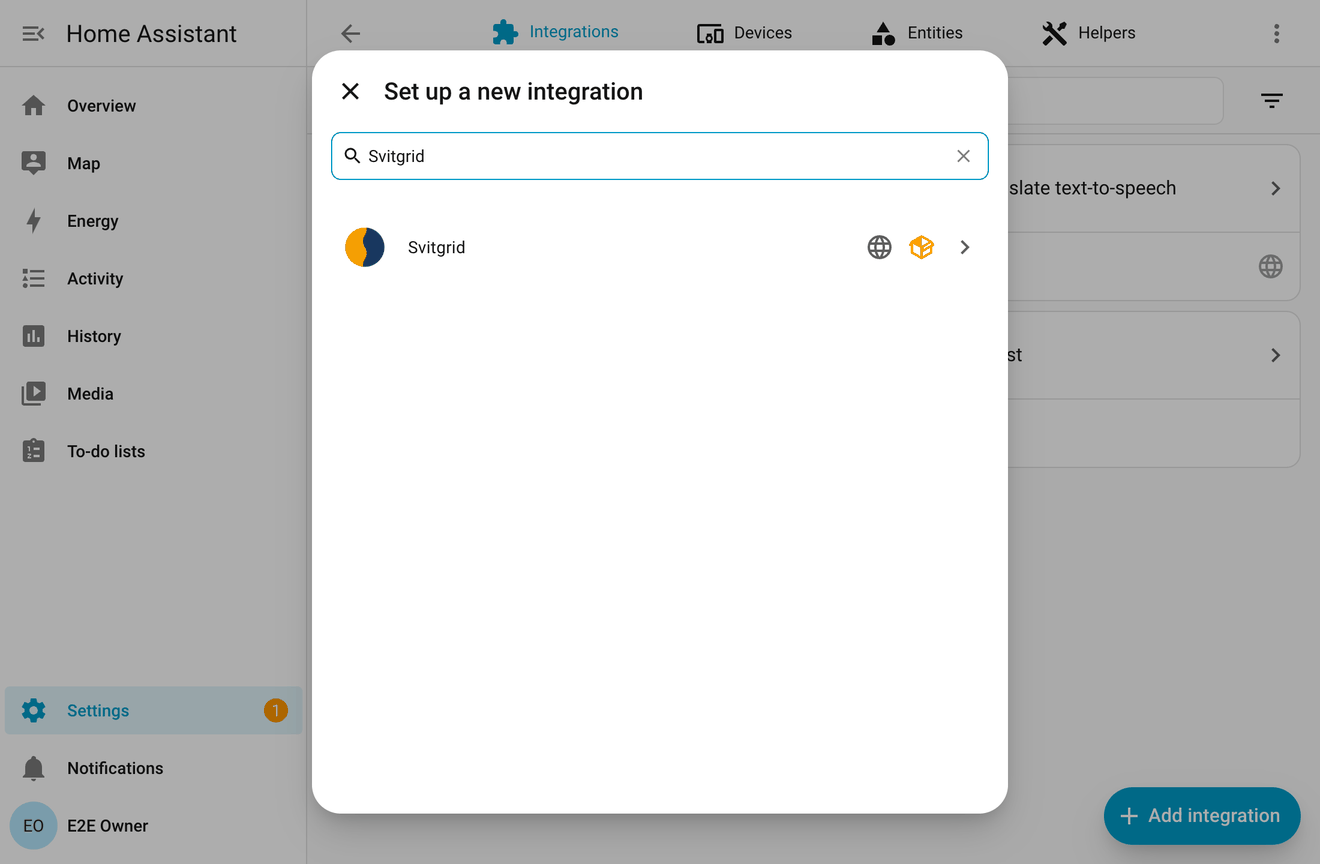
- Вікно Connect Svitgrid запитає How would you like to connect to Svitgrid? Оберіть Pair with the Svitgrid mobile app (recommended). Це вікно інтеграція показує англійською навіть в українському Home Assistant.
- Вікно Waiting for the mobile app покаже код підключення із шести символів. Воно теж англійською. Не закривайте це вікно.
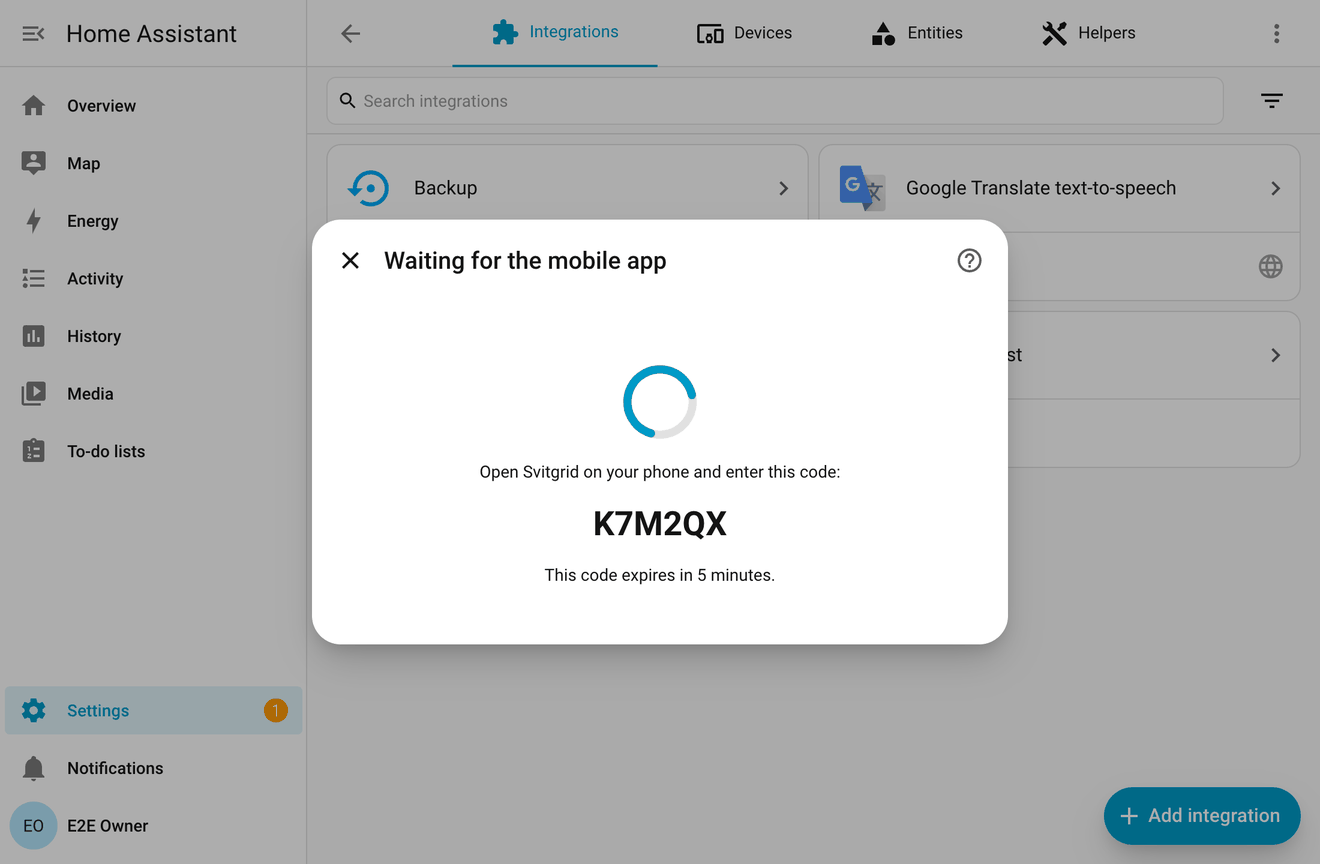
Код діє 5 хвилин (This code expires in 5 minutes). Якщо час минув, закрийте вікно й додайте інтеграцію ще раз, щоб отримати новий код.
Крок 4. Введіть код у застосунку
- Поверніться в застосунок і торкніться Бачу код у Home Assistant.
- На екрані Код підключення введіть шість символів із вікна Home Assistant. Підказка в полі — «6 символів». Де знайти код? відкриває ті самі кроки під полем, з малюнком вікна. Торкніться Далі.
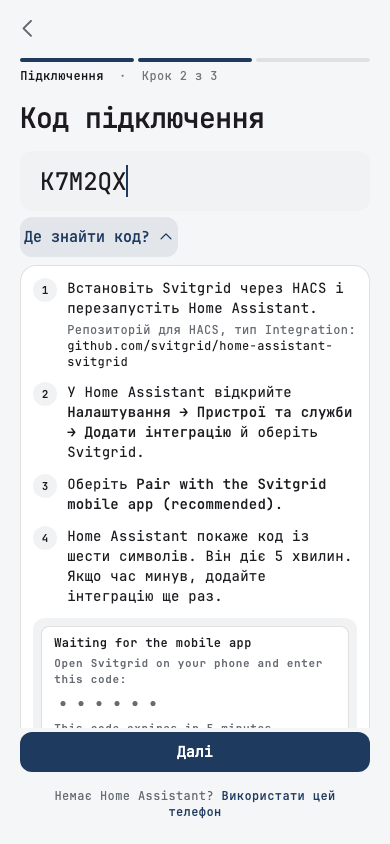
Коли застосунок підставляє код сам
Якщо телефон у тій самій мережі Wi‑Fi, що й Home Assistant, а вікно Waiting for the mobile app уже відкрите, пошук може прочитати код із Home Assistant. Тоді застосунок покаже Знайшли ваш Home Assistant, на картці Home Assistant буде назва знайденого Home Assistant, а екран Відкрийте Home Assistant застосунок пропустить і сам заповнить Код підключення. Перевірте, що код збігається з тим, що в Home Assistant, і торкніться Далі.
Крок 5. Підтвердьте підключення в Home Assistant
Після Створити застосунок покаже Ще один крок у Home Assistant. На картці Підтвердіть у Home Assistant написано «Поверніться у вікно, де був код, і натисніть Підключити» і намальовано це вікно. Поки триває очікування, застосунок пише «Чекаємо на підтвердження. Застосунок можна згорнути.»
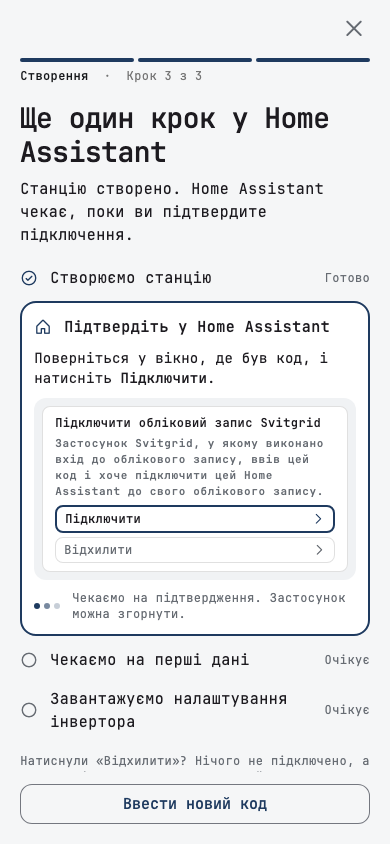
Поверніться в Home Assistant. Вікно Підключити обліковий запис Svitgrid повідомляє, що застосунок Svitgrid, у якому виконано вхід до облікового запису, ввів цей код. Натисніть Підключити. Якщо Home Assistant у вас англійською, вікно називається Connect a Svitgrid account, а кнопка — Approve, як на знімку.
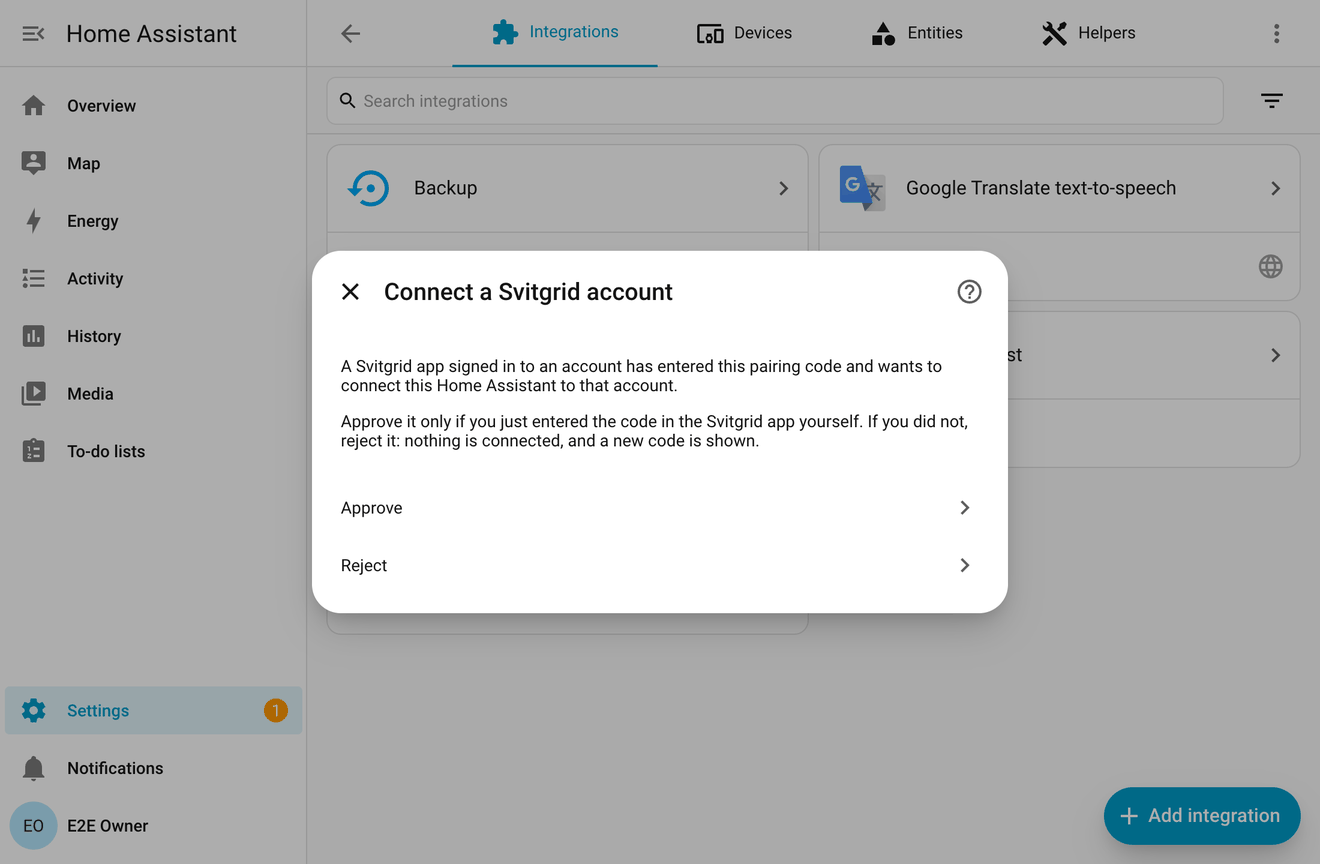
Підтверджуйте, лише якщо ви самі ввели код у застосунку. Якщо ні, натисніть Відхилити: нічого не буде підключено, а Home Assistant покаже новий код. Якщо ви натиснули Відхилити помилково, торкніться в застосунку Ввести новий код і введіть новий.
Після підтвердження застосунок покаже Чекаємо на перші дані та Завантажуємо налаштування інвертора, а тоді відкриє панель керування. Це займає близько хвилини.
Якщо код або підтвердження не спрацювали
Код не підійшов
Хмара не знає введеного коду. Застосунок покаже Код не підійшов і код під написом Ви ввели. Home Assistant, мабуть, уже показує новий код, бо кожен діє 5 хвилин, або в коді переплутався один символ. Усе, що вже налаштовано, збережено.
Торкніться Ввести код ще раз, введіть код, який Home Assistant показує зараз, і торкніться Далі. Де знайти код? знову відкриває кроки.
Підтвердження ще не надійшло
Якщо Home Assistant не підтвердить підключення приблизно за півтори хвилини, застосунок покаже Підтвердження ще не надійшло. Станцію вже створено, і вона збережена. У розділі Що далі:
- Вікно ще відкрите? Натисніть у ньому Підключити, а тоді торкніться Перевірити ще раз.
- Вікно закрилося або ви натиснули «Відхилити»? Додайте інтеграцію Svitgrid у Home Assistant ще раз, торкніться Ввести новий код і введіть новий код.
Якщо панель керування залишається порожньою
Перевірте, що запис Svitgrid у Налаштування → Пристрої та служби в Home Assistant не показує помилки. Далі див. Усунення несправностей.
Після налаштування
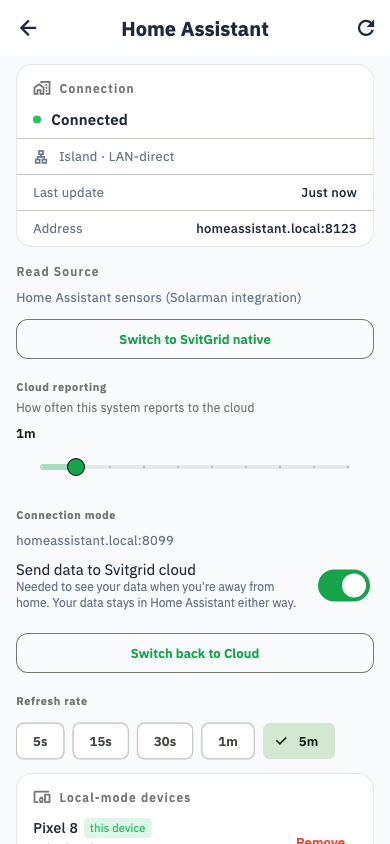
Щоб переглянути підключення й змінити, як Home Assistant передає дані, відкрийте вкладку станції Налаштування, далі Home Assistant.
Підтримання в актуальному стані
HACS показує кожну нову версію інтеграції в Home Assistant у Налаштування → Оновлення разом з описом змін. Ви самі вирішуєте, коли її встановити й коли перезапустити Home Assistant. Сама інтеграція не оновлюється.
Якщо Svitgrid показує банер «інтеграція застаріла», ваша версія нижча за мінімальну підтримувану — оновіть її через HACS.
Що вона вміє
- Читати ваш інвертор через сенсори, які у вас уже є в Home Assistant, або спілкуючись із ним напряму по Modbus.
- Керувати вашим інвертором: заряджання батареї, режим роботи, продаж сонячної енергії, заряджання з мережі, примусовий запуск генератора, режим порту генератора та обмеження віддачі.
- Зберігати дані локально, у власній базі, тримаючи близько двох тижнів деталізації й приблизно два роки погодинної історії.
- Виконувати ваш розклад локально, тож події спрацьовують навіть без інтернету.
Керування працює, попри те що каже стара документація
Раніші версії цієї документації стверджували, що Home Assistant працює лише на читання. Це вже давно не так — підтримуються сім команд керування.
З якими інверторами вона працює
Інтеграція постачається з готовими відповідностями для десятків моделей — Deye, Victron, Anenji/EASUN, Huawei, Solplanet, Solis та інших, — які автоматично оновлюються зі Svitgrid. Якщо вашої моделі немає, ви можете зіставити сутності самостійно в опціях інтеграції.
Чого вона не вміє
- Жодних Zigbee-розеток чи зарядок для електромобілів. Для них потрібен Svitgrid Gateway.
- Не читає BMS батареї. Home Assistant не має радіомодуля, яким керує Svitgrid; використовуйте Gateway або телефон.