
Dein Svitgrid Gateway einrichten
Du hast die Box in der Hand. Hier ist alles vom Auspacken bis zum ersten Messwert: welches Board du hast, wo es hinkommt, das Kabel, falls es eins braucht, und die Einrichtung in der App.
Die Einrichtung dauert etwa 10 Minuten. Halte dein Handy die ganze Zeit wenige Meter vom Board entfernt.
Diese Seite ausdrucken
Druckst du eine Seite dieser Dokumentation aus, fallen die Menüs weg, sodass sie aufs Papier passt.
Welches Board du hast
Es gibt zwei Boards. In der App richtest du beide gleich ein; nur Schritt 2 unterscheidet sich.
| Board | Woran du es erkennst | Wie es deinen Wechselrichter ausliest | |
|---|---|---|---|
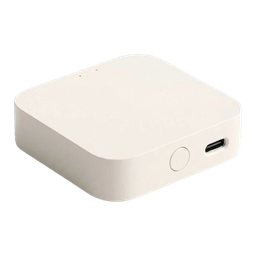 | ED-1 | Eine cremefarbene Box mit USB-C-Anschluss und einem Knopf. Keine weitere Buchse. | Über dein WLAN, durch das WLAN-Modul (den Logger oder „Stick“), das schon in deinem Wechselrichter steckt. Nichts zu verkabeln. |
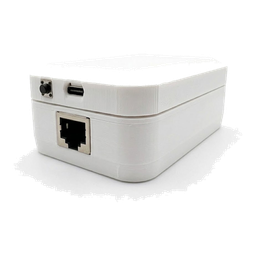 | ED-1.1 | Eine weiße Box mit USB-C-Anschluss, einem Knopf und einer RJ-45-Buchse, die wie eine Netzwerkbuchse aussieht. | Über ein Kabel von seiner RJ-45-Buchse zum Kommunikationsanschluss des Wechselrichters (RS-485). Um die Svitgrid-Cloud zu erreichen, nutzt es trotzdem dein WLAN. |
In der Box liegen das Board und ein USB-C-Kabel. Ein Ladegerät ist nicht dabei: Jedes Handy-Ladegerät mit 5 V funktioniert.
Die RJ-45-Buchse ist kein Netzwerkanschluss
Steck ein ED-1.1-Kabel nie in einen Router, einen Switch oder einen Computer. Die Buchse führt RS-485-Signale und Gleichstrom, kein Ethernet. Siehe die RJ-45-Belegung.
Bevor du anfängst
- Die Svitgrid-App ist installiert, und du bist angemeldet. Siehe Herunterladen und installieren und Konto anlegen.
- Bluetooth ist an. Die App findet das Board über Bluetooth.
- Standortzugriff ist erlaubt, wenn die App unter Android danach fragt. Android zeigt den Namen deines WLANs nur Apps mit Standortzugriff.
- Dein WLAN-Passwort hast du zur Hand. Das Board verbindet sich nur mit 2,4-GHz-Netzen. Ein Router, der einen Namen für 2,4 GHz und 5 GHz zeigt, funktioniert meistens.
- Nur ED-1: Das WLAN-Modul des Wechselrichters ist im selben Heimnetz. Zeigt die App des Wechselrichterherstellers Live-Daten, ist das der Fall.
Schritt 1 — Board aufstellen und mit Strom versorgen
- Stell das Board in die Nähe des Wechselrichters, drinnen und trocken, wo dein Handy guten WLAN-Empfang zeigt. Ein ED-1.1 kommt in Reichweite seines Kabels.
- Steck das USB-C-Kabel ins Board und in ein Handy-Ladegerät.
Die Leuchte am Board bleibt vorerst aus. Das ist normal: Sie geht erst an, wenn die ersten Messwerte die Cloud erreichen, in Schritt 7.
Schritt 2 — Kabel anschließen (nur ED-1.1)
Bei einem ED-1 überspringst du diesen Schritt.
Führe ein Kabel von der RJ-45-Buchse des Boards zum RS-485-Kommunikationsanschluss des Wechselrichters.
- Richte dich nach dem Signal, nie nach der Pin-Nummer. Jede Wechselrichtermarke nummeriert ihren Anschluss anders. Verbinde A+ mit A+, B− mit B− und Masse mit Masse, anhand der RJ-45-Belegung.
- Huawei ist Schritt für Schritt unter Huawei über RS-485 beschrieben.
- Vertauschte A und B richten keinen Schaden an. Der Bus bleibt still, und die App findet keinen Wechselrichter. Die beiden Adern zu tauschen ist das Erste, was du probieren solltest.
Den Wechselrichterschrank überlässt du einer Elektrofachkraft
Der Kommunikationsanschluss führt Kleinspannung, aber bei manchen Wechselrichtern sitzt er im selben Fach wie Netz- und Batterieleitungen. Musst du dafür eine Abdeckung öffnen, frag deinen Installateur. Er braucht dafür etwa 15 Minuten.
Schritt 3 — Einrichtung in der App starten
- Ein neues Konto: Nachdem du dich angemeldet und durch die kurze Einführung gewischt hast, startet die App die Einrichtung von selbst.
- Du hast schon eine Anlage in Svitgrid, zum Beispiel vom Sammeln mit deinem Handy: Öffne die Anlage, geh zum Tab Einstellungen, dann Edge-Gerät → Board hinzufügen.
- Auf dem Etikett des Boards ist ein QR-Code: Scann ihn mit der Handykamera. Er öffnet die Einrichtung für genau dieses Board.
Schritt 4 — Prüfen, was die App gefunden hat
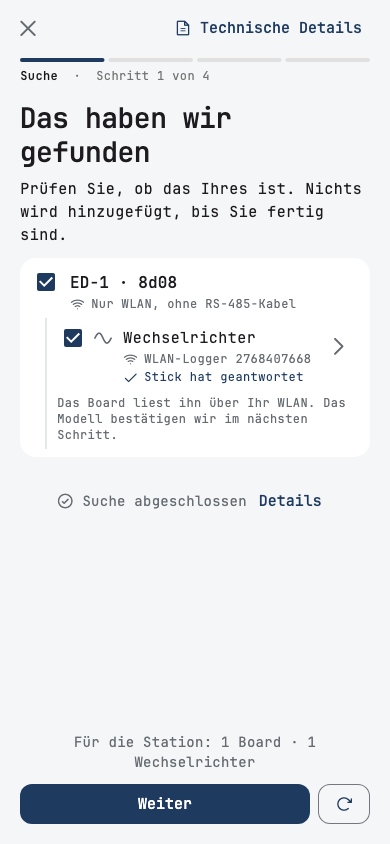
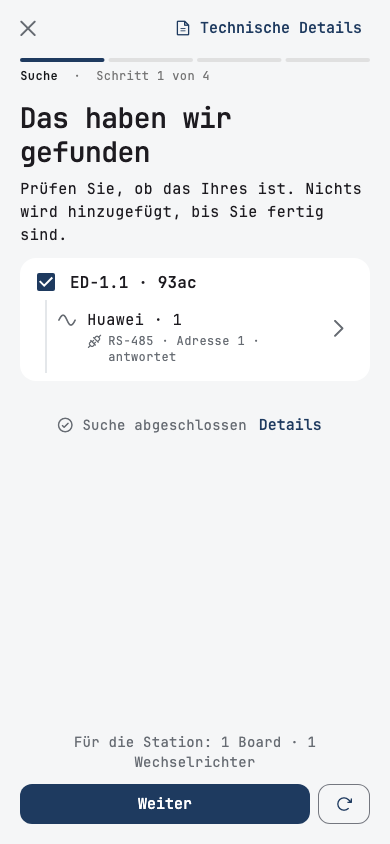
Die App sucht über Bluetooth und in deinem Netzwerk. Sie listet das Board mit seinem Modell und den letzten vier Zeichen seines Codes, darunter den Wechselrichter.
Ein ED-1, mit dem im Netzwerk gefundenen WLAN-Logger des Wechselrichters:
Ein ED-1.1, mit dem am Kabel gefundenen Wechselrichter:
Lass alles angehakt, was dir gehört, und tippe auf Weiter. Bis zum letzten Schritt wird nichts hinzugefügt.
Ist die Liste leer, sieh dir die Tabelle am Ende dieser Seite an.
Schritt 5 — Dem Board dein WLAN geben
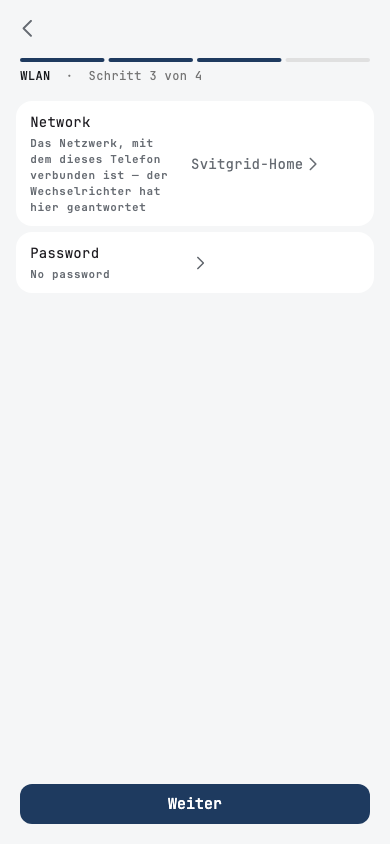
Die App trägt das Netz ein, in dem dein Handy gerade ist. Prüf, dass es dein Heimnetz ist, kein Gästenetz und kein mobiler Hotspot.
- Tippe auf Password und gib dein WLAN-Passwort ein.
- Tippe auf Fertig, dann auf Weiter.
Schritt 6 — Anlage prüfen, dann erstellen
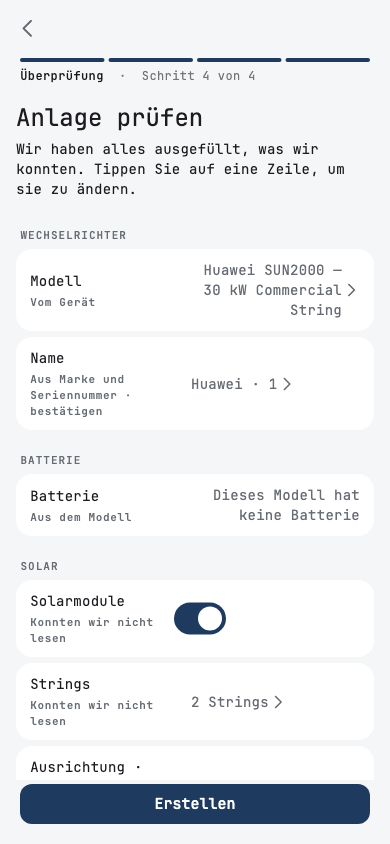
Eine Seite zeigt alles, was die App ausgelesen hat: das Wechselrichtermodell, seinen Namen, die Batterie und die Solarmodule. Eine mit bestätigen markierte Zeile ist die beste Schätzung der App. Tippe auf eine Zeile, um sie zu ändern.
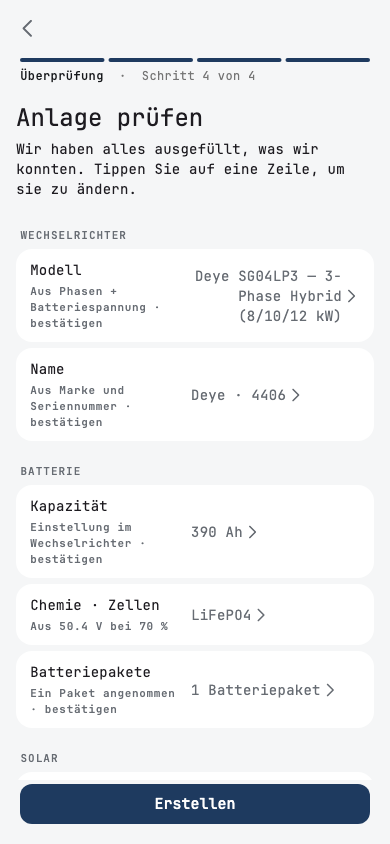
Bei einem ED-1.1 liest das Board das Modell oft direkt aus dem Wechselrichter. In der Zeile steht dann Vom Gerät.
Gib der Anlage unten einen Namen und ihren Standort. Der Standort bestimmt die Solarprognose und die Abschaltpläne.
Tippe auf Erstellen.
Schritt 7 — Auf die ersten Messwerte warten
Die App erstellt die Anlage, schickt dein WLAN an das Board und wartet, bis das Board online ist und seine ersten Messwerte sendet. Das dauert etwa eine Minute.
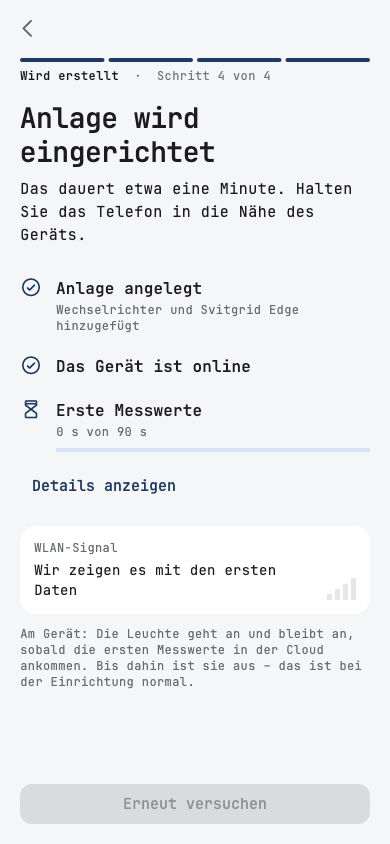
Kommt der erste Messwert an, öffnet die App dein Dashboard, und die Leuchte am Board geht an und bleibt an. Die Einrichtung ist fertig.
Kann sich das Board nicht mit deinem WLAN verbinden, zeigt die App The device could not join that Wi-Fi. Meistens steckt ein Tippfehler im Passwort. Tippe auf Change the password and retry. Die App macht dort weiter, wo sie aufgehört hat, und legt nichts doppelt an.
Die Statusleuchte
Das Board hat eine Leuchte und keine Blinkcodes.
- An — in den letzten 12 Minuten hat ein Messwert die Svitgrid-Cloud erreicht. Alles funktioniert.
- Aus — in den letzten 12 Minuten hat nichts die Cloud erreicht, oder seit dem Einschalten noch gar nichts.
Unter Svitgrid Gateway findest du den Knopf, das Pausieren und alles andere, was das Board nach der Einrichtung macht.
Wenn etwas schiefgeht
| Was du siehst | Was du tun kannst |
|---|---|
| Die App findet das Board nicht | Prüf, dass Bluetooth an ist und das Handy wenige Meter entfernt ist. Zieh das Board für 10 Sekunden ab, steck es wieder ein und tippe auf die Suchtaste (↻) neben Weiter. |
| Ein ED-1 wird gefunden, aber kein Wechselrichter | Das WLAN-Modul des Wechselrichters muss im selben Netz sein wie dein Handy. Öffne die App des Wechselrichterherstellers und prüf, ob sie Live-Daten zeigt. Siehe Verbindung zum Wechselrichter. |
| Ein ED-1.1 wird gefunden, aber kein Wechselrichter | Prüf beide Enden des Kabels, dann tausche A und B. Bei manchen Wechselrichtern muss der RS-485-Anschluss erst im eigenen Menü auf Modbus gestellt werden. Siehe Huawei über RS-485. |
| The device could not join that Wi-Fi | Das Passwort ist falsch, oder das Netz ist nur 5 GHz. Tippe auf Change the password and retry. |
| Messwerte hören später auf | Siehe Fehlersuche. |
Kommst du nicht weiter? Schreib uns aus der App: Einstellungen → Feedback senden.