
Configurare il tuo Svitgrid Gateway
Hai la scatola in mano. Qui trovi tutto, dall'apertura della confezione alla prima lettura: quale scheda hai, dove va messa, il cavo se serve e la configurazione nell'app.
La configurazione richiede circa 10 minuti. Tieni il telefono a pochi metri dalla scheda per tutto il tempo.
Stampa questa pagina
Quando stampi una pagina di questa documentazione i menu vengono esclusi, quindi sta bene sulla carta.
Quale scheda hai
Le schede sono due. Si configurano allo stesso modo nell'app; cambia solo il passo 2.
| Scheda | Come riconoscerla | Come legge l'inverter | |
|---|---|---|---|
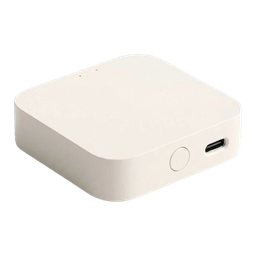 | ED-1 | Una scatola color crema con una porta USB-C e un pulsante. Nessun'altra presa. | Tramite il Wi‑Fi di casa, attraverso il modulo Wi‑Fi (il logger, o «chiavetta») già collegato all'inverter. Non c'è nulla da cablare. |
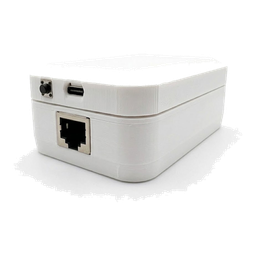 | ED-1.1 | Una scatola bianca con una porta USB-C, un pulsante e una presa RJ-45 che sembra una presa di rete. | Tramite un cavo dalla sua presa RJ-45 alla porta di comunicazione dell'inverter (RS-485). Usa comunque il tuo Wi‑Fi per raggiungere il cloud Svitgrid. |
Nella confezione ci sono la scheda e un cavo USB-C. Il caricatore non è incluso: va bene qualsiasi caricatore da telefono da 5 V.
La presa RJ-45 non è una porta di rete
Non collegare mai il cavo di un ED-1.1 a un router, a uno switch o a un computer. La presa porta segnali RS-485 e alimentazione in corrente continua, non Ethernet. Vedi la piedinatura RJ-45.
Prima di iniziare
- L'app Svitgrid è installata e hai eseguito l'accesso. Vedi Scarica e installa e Crea il tuo account.
- Il Bluetooth è attivo. L'app trova la scheda via Bluetooth.
- L'accesso alla posizione è consentito quando l'app lo chiede, su Android. Android mostra il nome della rete Wi‑Fi solo alle app che hanno accesso alla posizione.
- La password del Wi‑Fi di casa è a portata di mano. La scheda si collega solo a reti a 2,4 GHz. Un router che mostra un solo nome per 2,4 GHz e 5 GHz di solito funziona.
- Solo ED-1: il modulo Wi‑Fi dell'inverter è sulla stessa rete di casa. Se l'app del produttore dell'inverter mostra dati in tempo reale, lo è.
Passo 1 — Posiziona la scheda e alimentala
- Metti la scheda vicino all'inverter, al chiuso e all'asciutto, dove il telefono ha un buon segnale Wi‑Fi. Un ED-1.1 va a portata del suo cavo.
- Collega il cavo USB-C alla scheda e a un caricatore da telefono.
Per ora la spia della scheda resta spenta. È normale: si accende solo quando le prime letture arrivano al cloud, al passo 7.
Passo 2 — Collega il cavo (solo ED-1.1)
Salta questo passo se hai un ED-1.
Porta un cavo dalla presa RJ-45 della scheda alla porta di comunicazione RS-485 dell'inverter.
- Segui il segnale, mai il numero del pin. Ogni marca di inverter numera la sua porta in modo diverso. Collega A+ con A+, B− con B− e massa con massa, usando la piedinatura RJ-45.
- Huawei è descritto passo per passo in Huawei tramite RS-485.
- Invertire A e B non danneggia nulla. Il bus resta muto e l'app non trova alcun inverter. Scambiare quei due fili è la prima cosa da provare.
Lascia il quadro dell'inverter a un elettricista
La porta di comunicazione è a bassa tensione, ma su alcuni inverter si trova nello stesso vano dei cavi di rete e della batteria. Se per raggiungerla bisogna aprire un coperchio, chiedi al tuo installatore. Gli servono circa 15 minuti.
Passo 3 — Avvia la configurazione nell'app
- Un account nuovo: dopo l'accesso e la breve introduzione, l'app avvia la configurazione da sola.
- Hai già un impianto in Svitgrid, per esempio perché raccoglievi i dati con il telefono: apri l'impianto, vai alla scheda Impostazioni, poi Dispositivo edge → Aggiungi una scheda.
- L'etichetta della scheda ha un codice QR: inquadralo con la fotocamera del telefono. Apre la configurazione di quella scheda esatta.
Passo 4 — Controlla cosa ha trovato l'app
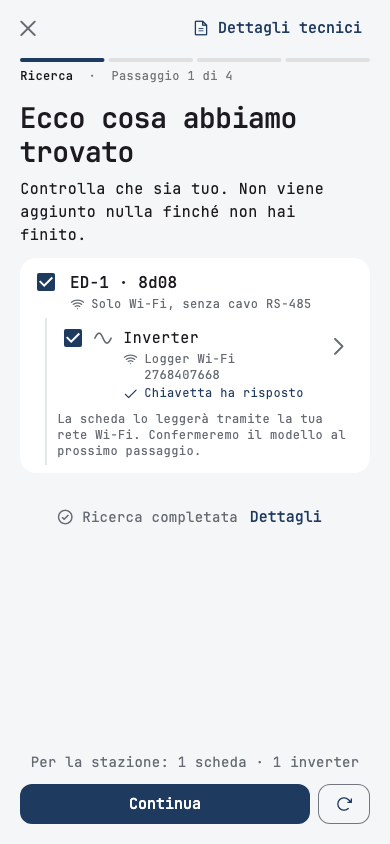
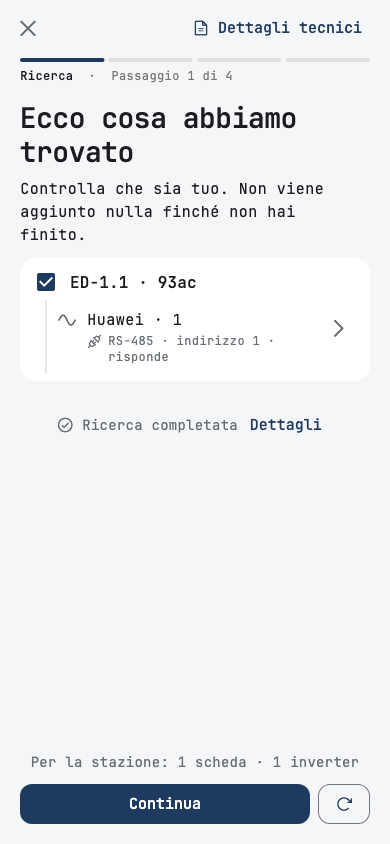
L'app cerca via Bluetooth e sulla tua rete. Mostra la scheda con il suo modello e gli ultimi quattro caratteri del suo codice, e sotto l'inverter.
Un ED-1, con il logger Wi‑Fi dell'inverter trovato sulla rete:
Un ED-1.1, con l'inverter trovato sul cavo:
Lascia spuntato tutto ciò che è tuo e tocca Continua. Non viene aggiunto nulla fino all'ultimo passo.
Se l'elenco è vuoto, vedi la tabella in fondo a questa pagina.
Passo 5 — Dai il tuo Wi‑Fi alla scheda
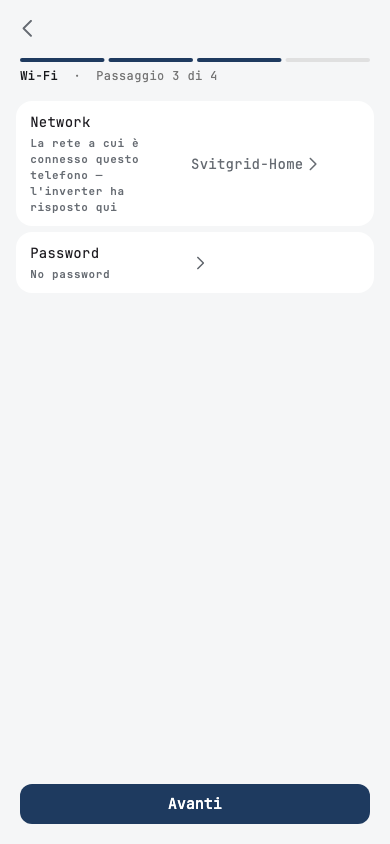
L'app compila la rete a cui è collegato il telefono. Controlla che sia la rete di casa, non una rete ospiti né un hotspot del cellulare.
- Tocca Password e digita la password del Wi‑Fi.
- Tocca Fatto, poi Avanti.
Passo 6 — Controlla l'impianto, poi crealo
Una pagina mostra tutto ciò che l'app ha letto: il modello dell'inverter, il suo nome, la batteria e i pannelli solari. Una riga contrassegnata con conferma è l'ipotesi migliore dell'app. Tocca una riga per modificarla.
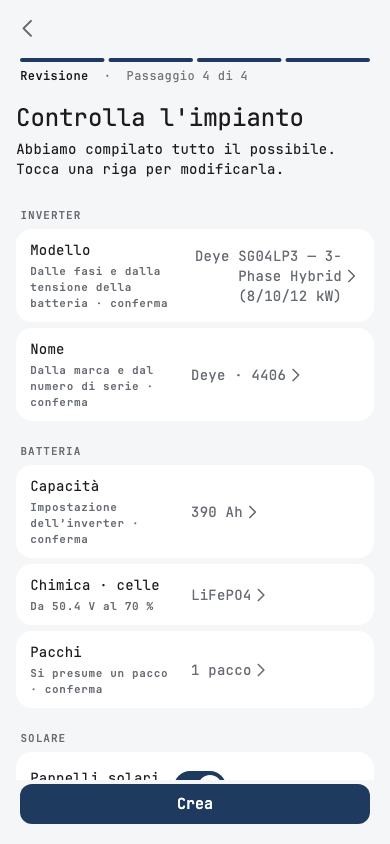
Con un ED-1.1 la scheda spesso legge il modello direttamente dall'inverter. La riga allora dice Dal dispositivo.
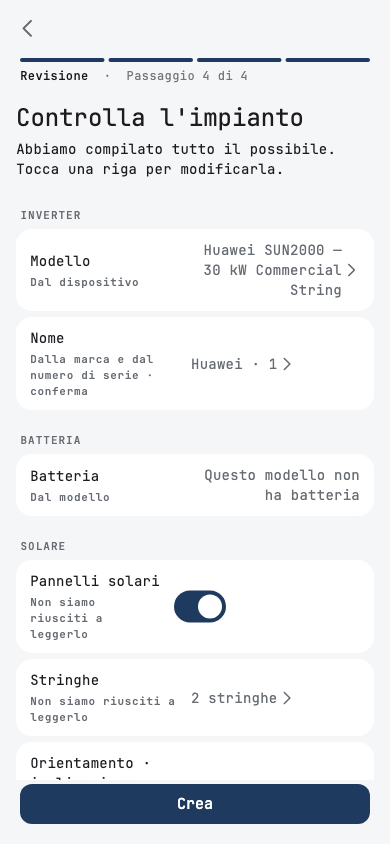
In fondo, dai un nome all'impianto e indica la sua posizione. La posizione serve alla previsione solare e ai calendari dei blackout.
Tocca Crea.
Passo 7 — Attendi le prime letture
L'app crea l'impianto, invia il tuo Wi‑Fi alla scheda e aspetta che la scheda vada online e invii le prime letture. Ci vuole circa un minuto.
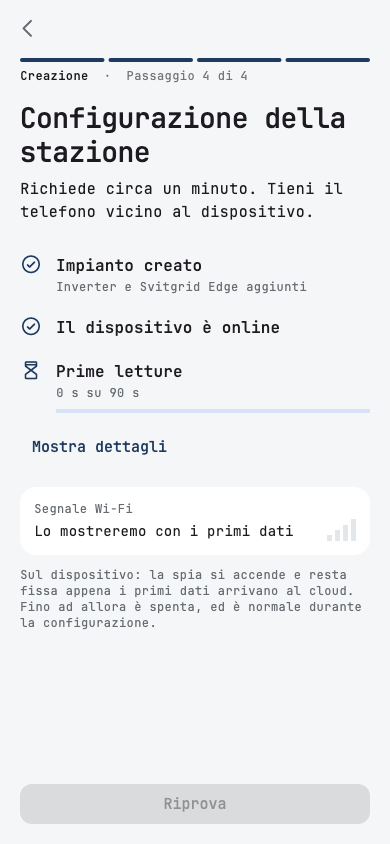
Quando arriva la prima lettura, l'app apre la dashboard, e la spia della scheda si accende e resta accesa. La configurazione è finita.
Se la scheda non riesce a collegarsi al tuo Wi‑Fi, l'app dice The device could not join that Wi-Fi. Il più delle volte c'è un errore di battitura nella password. Tocca Change the password and retry. L'app riprende da dove si era fermata e non crea nulla due volte.
La spia di stato
La scheda ha una sola spia e nessun codice di lampeggio.
- Accesa — una lettura ha raggiunto il cloud Svitgrid negli ultimi 12 minuti. Tutto funziona.
- Spenta — negli ultimi 12 minuti non è arrivato nulla al cloud, oppure ancora nulla da quando è stata accesa.
Vedi Svitgrid Gateway per il pulsante, la sospensione e tutto il resto che la scheda fa dopo la configurazione.
Se qualcosa va storto
| Cosa vedi | Cosa fare |
|---|---|
| L'app non trova la scheda | Controlla che il Bluetooth sia attivo e che il telefono sia a pochi metri. Scollega la scheda per 10 secondi, ricollegala e tocca il pulsante di ricerca (↻) accanto a Continua. |
| Viene trovato un ED-1, ma nessun inverter | Il modulo Wi‑Fi dell'inverter deve essere sulla stessa rete del telefono. Apri l'app del produttore dell'inverter e controlla che mostri dati in tempo reale. Vedi Collegarsi all'inverter. |
| Viene trovato un ED-1.1, ma nessun inverter | Controlla entrambe le estremità del cavo, poi scambia A e B. Alcuni inverter richiedono prima di impostare la porta RS-485 su Modbus nel loro menu. Vedi Huawei tramite RS-485. |
| The device could not join that Wi-Fi | La password è sbagliata, oppure la rete è solo a 5 GHz. Tocca Change the password and retry. |
| Le letture si fermano in seguito | Vedi Risoluzione dei problemi. |
Ancora bloccato? Scrivici dall'app: Impostazioni → Invia feedback.