
Svitgrid Gateway'ini kurma
Kutu elinde. Kutudan çıkarmaktan ilk okumaya kadar her şey burada: hangi karta sahip olduğun, nereye koyacağın, gerekiyorsa kablo ve uygulamadaki kurulum.
Kurulum yaklaşık 10 dakika sürer. Bu süre boyunca telefonunu karttan birkaç metre uzaklıkta tut.
Bu sayfayı yazdır
Bu belgelerin herhangi bir sayfası menüler olmadan yazdırılır, bu yüzden kâğıda sığar.
Hangi karta sahipsin
İki kart var. Uygulamada ikisi de aynı şekilde kurulur; yalnızca 2. adım farklıdır.
| Kart | Nasıl anlarsın | Inverter'ını nasıl okur | |
|---|---|---|---|
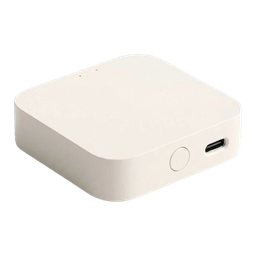 | ED-1 | USB-C portu ve bir düğmesi olan krem renkli bir kutu. Başka soket yok. | Ev Wi‑Fi'ın üzerinden, inverter'ına zaten takılı olan Wi‑Fi modülü (kaydedici ya da "stick") aracılığıyla. Kablo bağlaman gerekmez. |
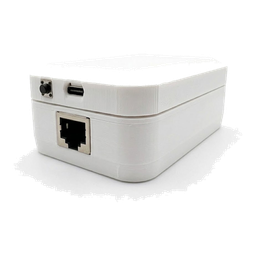 | ED-1.1 | USB-C portu, bir düğmesi ve ağ soketine benzeyen bir RJ-45 soketi olan beyaz bir kutu. | RJ-45 soketinden inverter'ın iletişim portuna (RS-485) giden bir kabloyla. Svitgrid bulutuna yine de Wi‑Fi'ın üzerinden ulaşır. |
Kutuda kart ve bir USB-C kablosu var. Şarj adaptörü yok: 5 V'luk herhangi bir telefon şarj aleti işini görür.
RJ-45 soketi bir ağ portu değildir
ED-1.1 kablosunu asla bir yönlendiriciye, switch'e ya da bilgisayara takma. Soket Ethernet değil, RS-485 sinyalleri ve DC besleme taşır. Bkz. RJ-45 pin düzeni.
Başlamadan önce
- Svitgrid uygulaması kurulu ve oturum açmışsın. Bkz. İndir ve kur ve Hesabını oluştur.
- Bluetooth açık. Uygulama kartı Bluetooth üzerinden bulur.
- Konum erişimine, Android'de uygulama istediğinde izin verilmiş. Android, Wi‑Fi ağının adını yalnızca konum erişimi olan uygulamalara gösterir.
- Ev Wi‑Fi parolan elinin altında. Kart yalnızca 2,4 GHz ağlara bağlanır. 2,4 GHz ve 5 GHz için tek ad gösteren bir yönlendirici genellikle sorun çıkarmaz.
- Yalnızca ED-1: inverter'ın Wi‑Fi modülü aynı ev ağında. Inverter üreticisinin uygulaması canlı veri gösteriyorsa öyledir.
Adım 1 — Kartı yerleştir ve güç ver
- Kartı inverter'ın yakınına, kapalı ve kuru bir yere, telefonunun iyi Wi‑Fi çektiği bir noktaya koy. ED-1.1'i kablosunun yetişeceği yere koy.
- USB-C kablosunu karta ve bir telefon şarj aletine tak.
Karttaki ışık şimdilik sönük kalır. Bu normal: yalnızca ilk okumalar buluta ulaştığında, 7. adımda yanar.
Adım 2 — Kabloyu bağla (yalnızca ED-1.1)
ED-1 için bu adımı atla.
Kartın RJ-45 soketinden inverter'ın RS-485 iletişim portuna bir kablo çek.
- Pin numarasına göre değil, her zaman sinyale göre bağla. Her inverter markası portunu farklı numaralandırır. RJ-45 pin düzenini kullanarak A+'yı A+'ya, B−'yi B−'ye, toprağı toprağa bağla.
- Huawei adım adım RS-485 üzerinden Huawei bölümünde anlatılıyor.
- A ve B'nin ters bağlanması hasar vermez. Hat sessiz kalır ve uygulama inverter bulamaz. İlk denenecek şey bu iki kablonun yerini değiştirmektir.
Inverter kabinini bir elektrikçiye bırak
İletişim portu düşük gerilimlidir, ancak bazı inverter'larda şebeke ve batarya kablolarıyla aynı bölmededir. Ona ulaşmak için bir kapak açman gerekiyorsa kurulumcuna sor. Yaklaşık 15 dakikasını alır.
Adım 3 — Uygulamada kurulumu başlat
- Yeni bir hesap: oturum açıp kısa tanıtımı kaydırdıktan sonra uygulama kurulumu kendiliğinden başlatır.
- Svitgrid'de zaten bir istasyonun var, örneğin telefonla veri topladığın için: istasyonu aç, Ayarlar sekmesine git, sonra Uç Cihaz → Kart ekle.
- Kartın etiketinde bir QR kod var: telefon kamerasıyla tara. Tam o kartın kurulumunu açar.
Adım 4 — Uygulamanın ne bulduğunu kontrol et
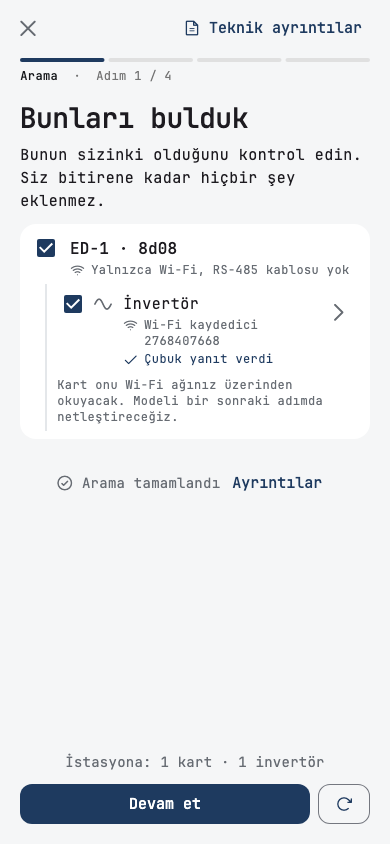
Uygulama Bluetooth üzerinden ve ağında arama yapar. Kartı modeline ve kodunun son dört karakterine göre, inverter'ı da altında listeler.
Ağda inverter'ın Wi‑Fi kaydedicisi bulunmuş bir ED-1:
Kablosu üzerinden inverter bulunmuş bir ED-1.1:
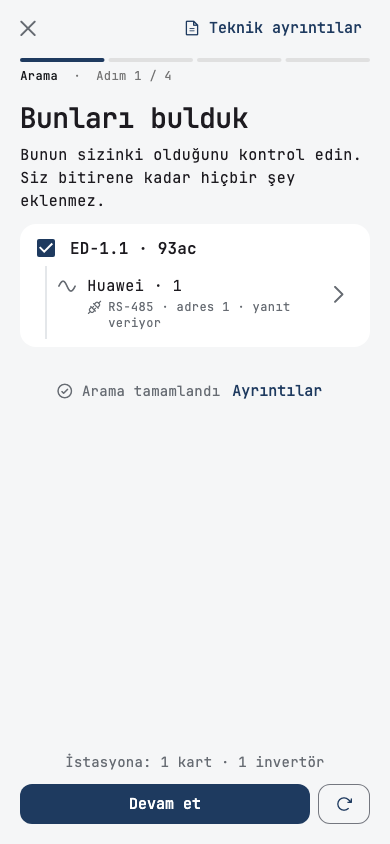
Sana ait olan her şeyi işaretli bırak ve Devam et'e dokun. Son adıma kadar hiçbir şey eklenmez.
Liste boşsa bu sayfanın sonundaki tabloya bak.
Adım 5 — Karta Wi‑Fi'ını ver
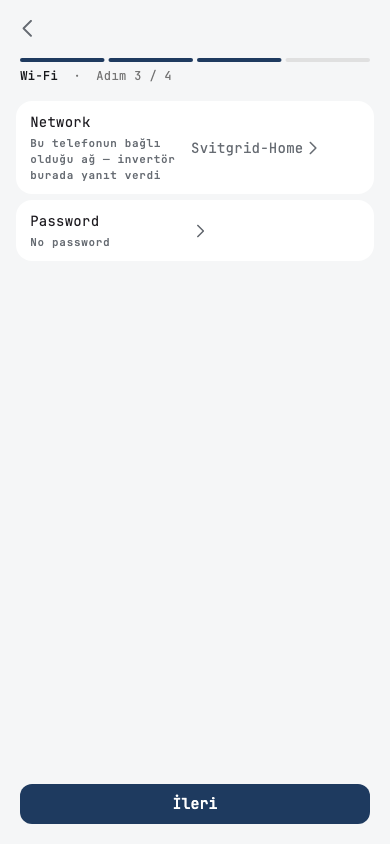
Uygulama telefonunun bağlı olduğu ağı doldurur. Bunun misafir ağı ya da mobil erişim noktası değil, ev ağın olduğunu kontrol et.
- Password'e dokun ve Wi‑Fi parolanı yaz.
- Tamam'a, sonra İleri'ye dokun.
Adım 6 — İstasyonunu kontrol et, sonra oluştur
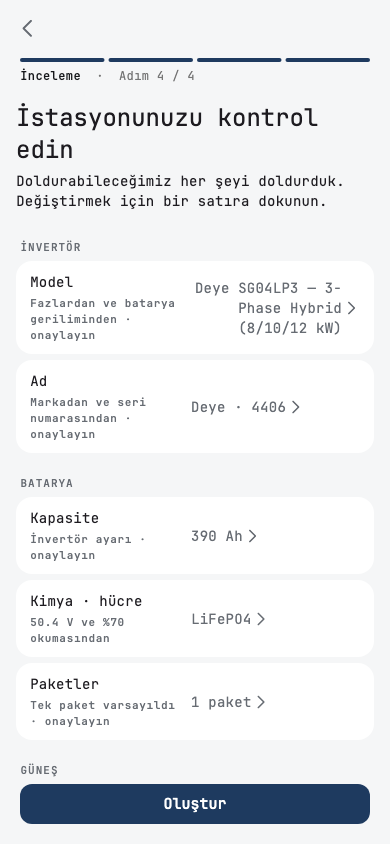
Uygulamanın okuduğu her şey tek bir sayfada: inverter modeli, adı, batarya ve güneş panelleri. onaylayın ile işaretli bir satır uygulamanın en iyi tahminidir. Değiştirmek için herhangi bir satıra dokun.
ED-1.1'de kart modeli çoğu zaman doğrudan inverter'dan okur. Satırda o zaman Cihazdan yazar.
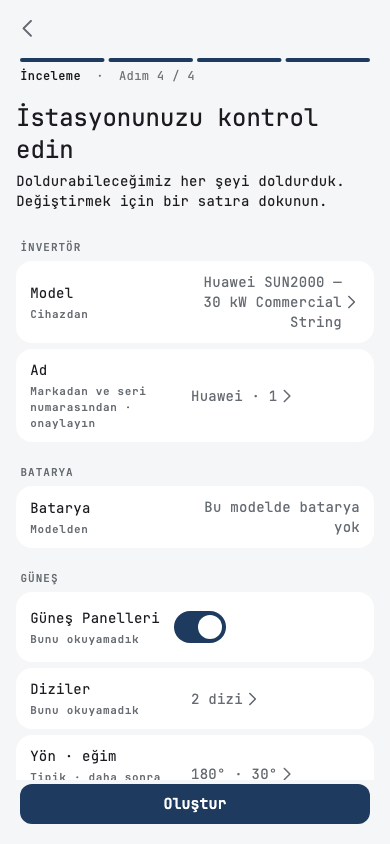
En altta istasyona bir ad ver ve konumunu gir. Konum, güneş tahminini ve kesinti programlarını belirler.
Oluştur'a dokun.
Adım 7 — İlk okumaları bekle
Uygulama istasyonu oluşturur, Wi‑Fi bilgilerini karta gönderir ve kartın çevrimiçi olup ilk okumalarını göndermesini bekler. Bu yaklaşık bir dakika sürer.
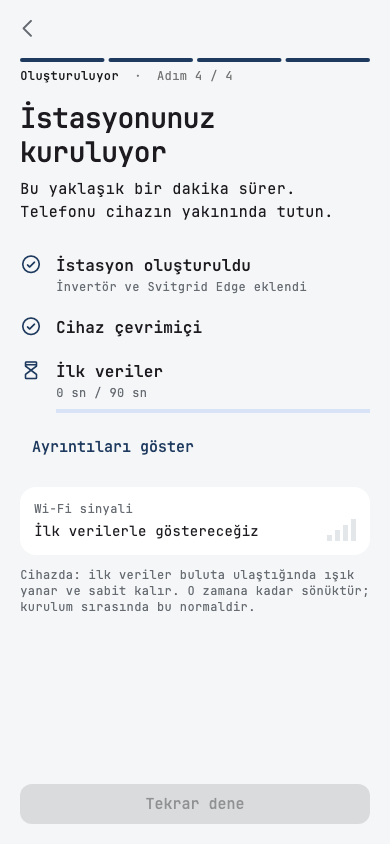
İlk okuma geldiğinde uygulama panonu açar, karttaki ışık yanar ve yanık kalır. Kurulum tamam.
Kart Wi‑Fi'ına bağlanamazsa uygulama The device could not join that Wi-Fi der. Çoğu zaman parolada bir yazım hatası vardır. Change the password and retry'a dokun. Uygulama kaldığı yerden devam eder ve hiçbir şeyi iki kez oluşturmaz.
Durum ışığı
Kartın tek bir ışığı var ve yanıp sönme kodu yok.
- Yanık — son 12 dakika içinde bir okuma Svitgrid bulutuna ulaştı. Her şey çalışıyor.
- Sönük — son 12 dakikada buluta hiçbir şey ulaşmadı ya da açıldığından beri henüz hiçbir şey ulaşmadı.
Düğme, duraklatma ve kartın kurulumdan sonra yaptığı her şey için bkz. Svitgrid Gateway.
Bir şeyler ters giderse
| Ne görüyorsun | Ne yapmalısın |
|---|---|
| Uygulama kartı bulamıyor | Bluetooth'un açık ve telefonun birkaç metre yakında olduğunu kontrol et. Kartın fişini 10 saniye çek, yeniden tak ve Devam et'in yanındaki arama düğmesine (↻) dokun. |
| Bir ED-1 bulundu ama inverter yok | Inverter'ın Wi‑Fi modülü telefonunla aynı ağda olmalı. Inverter üreticisinin uygulamasını aç ve canlı veri gösterdiğini kontrol et. Bkz. Inverter'ına bağlanma. |
| Bir ED-1.1 bulundu ama inverter yok | Kablonun iki ucunu da kontrol et, sonra A ile B'nin yerini değiştir. Bazı inverter'larda önce kendi menülerinden RS-485 portunu Modbus'a ayarlamak gerekir. Bkz. RS-485 üzerinden Huawei. |
| The device could not join that Wi-Fi | Parola yanlış ya da ağ yalnızca 5 GHz. Change the password and retry'a dokun. |
| Okumalar sonradan duruyor | Bkz. Sorun giderme. |
Hâlâ takıldın mı? Bize uygulamadan yaz: Ayarlar → Geri Bildirim Gönder.