
Мережа Zigbee і підключення пристроїв
Спершу оновіть радіочип Gateway, підключайте пристрої від найближчих до найдальших, а в далекі кімнати поставте розетку, яка передасть сигнал далі.
Розумні розетки, реле й датчики зв’язуються зі Svitgrid Gateway через Zigbee — маловитратне радіо. Їм не обов’язково діставати до Gateway напряму. Пристрої з живленням від мережі передають повідомлення одне одному й разом утворюють мережу, яку називають mesh. Тут описано, як побудувати мережу, що працює стабільно, і що перевірити, коли пристрій не підключається.
На екранах Zigbee у застосунку Gateway називається хабом.
Спершу оновіть радіочип
Zigbee-радіо — це окремий чип усередині Gateway, радіочип. У нього своя прошивка і свій номер версії, окремо від головної прошивки. Перш ніж щось підключати, перевірте, що на радіочипі найновіша версія.
- Відкрийте вкладку станції Налаштування, потім Edge-пристрій, потім ваш пристрій.
- Знайдіть рядок Прошивка радіочипа. Він показує встановлену версію.
- Натисніть Оновлення прошивки. Якщо на картці Радіочип (H2): Zigbee і батареї є кнопка Оновити до v…, встановіть це оновлення до підключення пристроїв.
Стара прошивка радіочипа може залишити розетку недоналаштованою
На радіочипі версії 0.19.3 деякі розетки Tuya TS011F приєднуються до Gateway, але так і не завершують налаштування. Застосунок показує розетку як Невідомий пристрій · Підключення, і додати її не можна. Та сама модель розетки підключилася на версії 0.19.8. Пізніші версії виправили це поступово:
- 0.19.5 — кожен новий пошук дає Gateway нові спроби завершити налаштування пристрою, що вже приєднався.
- 0.19.7 — пристрій, який не повідомляє про себе всього, все одно можна налаштувати.
- 0.19.9 — пристрої, випущені до Zigbee 3.0, як-от старі розетки Xiaomi, залишаються в мережі після приєднання.
Рядка «Прошивка радіочипа» немає зовсім?
Тоді на радіочипі настільки стара прошивка, що вона не повідомляє своєї версії, і Zigbee на ній працює ненадійно. Спершу оновіть головну прошивку: кожна головна прошивка від 2.88.0 повідомляє версію радіочипа. Якщо рядка й після цього немає, прошийте лише Zigbee-модуль через USB, як описано в розділі Встановлення прошивки Gateway. Як і будь-яке прошивання через USB, воно стирає мережу Zigbee, тож після нього підключіть пристрої заново.
Як працює мережа
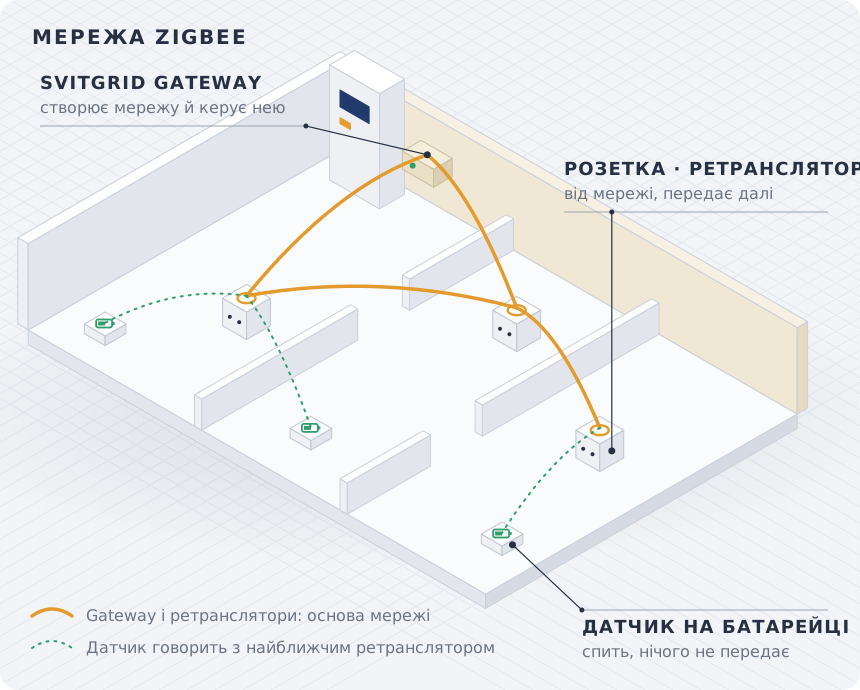
- Gateway створює мережу й керує нею. Він стоїть поруч з інвертором.
- Ретранслятори — пристрої з живленням від мережі, як-от розумні розетки й реле. Вони не засинають і передають повідомлення сусідам. Пристрої, що ретранслюють сигнал, застосунок позначає як Ретранслятор.
- Пристрої на батарейках — датчики дверей, руху й температури, кнопки — більшість часу сплять і нічого не передають далі. Кожен з них говорить лише з одним ретранслятором або з Gateway, тож хтось із них має бути поруч.
Один Gateway вміщує до 16 Zigbee-пристроїв. Коли місця немає, застосунок пише Пристроїв: 16 з 16. Цей хаб уже заповнений. Якщо у вашому домогосподарстві два Gateway, застосунок запитає, до якого з них підключати пристрій.
Будуйте мережу від Gateway назовні
- Оновіть радіочип, як описано вище на цій сторінці.
- Першими підключайте пристрої, найближчі до Gateway.
- Далі підключайте наступні, щоразу в межах досяжності вже підключеного пристрою.
- Поставте розетку з живленням від мережі в кожну першу-другу кімнату і по одній біля кожного дверного отвору чи сходів, через які має пройти сигнал.
- Датчики на батарейках підключайте останніми, коли біля кожного вже є ретранслятор.
- Після кожного пристрою відкривайте екран Мережа Zigbee і перевіряйте його зв’язок. Це значок хаба вгорі екрана Налаштування → Розумні пристрої.
Екран Мережа Zigbee ділить пристрої на групи: Підключено напряму до хабу, Розширено через ретранслятор і Недоступно. Кнопка Перевірити зв'язок перевіряє пристрій, що замовк.
Що глушить сигнал
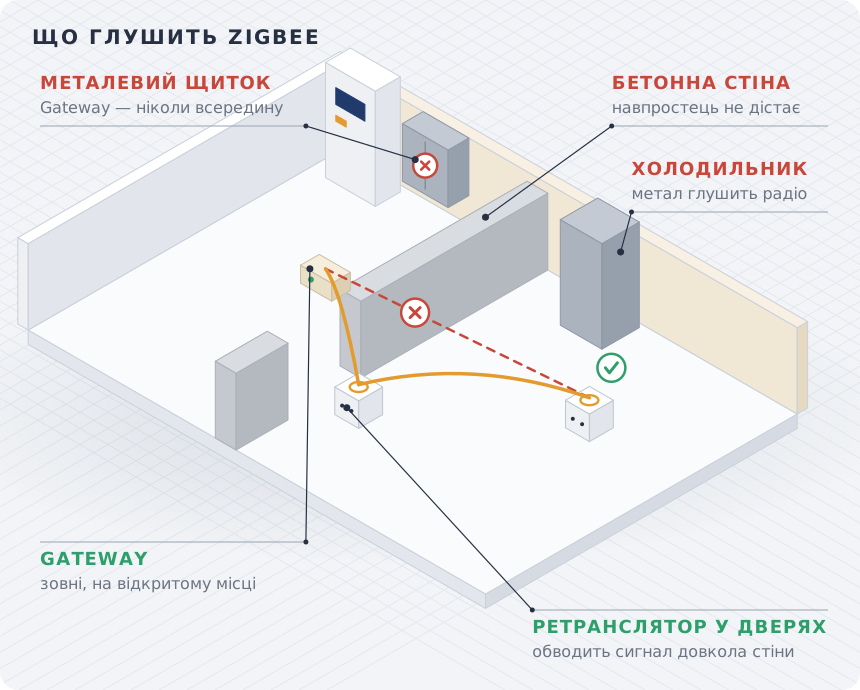
Zigbee працює в тому самому діапазоні 2,4 ГГц, що й Wi‑Fi. Сигнал добре проходить крізь повітря й легкі перегородки і погано — крізь метал, бетон і воду. Як каже застосунок: стіни й метал важать більше, ніж метри.
| Перешкода | Приклади | Що робити |
|---|---|---|
| Метал | Корпус інвертора, електрощиток, металеві шафи, холодильник, утеплювач із фольгою, металеві двері | Не ставте Gateway у металеву шафу чи за інвертор. |
| Залізобетон | Несучі стіни, плити перекриття | Поставте розетку-ретранслятор біля дверного отвору, щоб сигнал обійшов стіну. |
| Товста цегла чи камінь | Старі зовнішні стіни, товсті внутрішні стіни | Як і з бетоном: ведіть сигнал через дверний отвір. |
| Перекриття між поверхами | Другий поверх, підвал | Поставте розетку-ретранслятор на кожному поверсі, біля сходів. |
| Дзеркала й вода | Великі дзеркала, акваріуми, бойлери | Не ставте Gateway чи ретранслятор одразу за ними. |
Реле в металевому електрощитку
Метал глушить Zigbee. Відчиніть дверцята щитка на час підключення реле і поставте Zigbee-розетку поруч зі щитком, щоб реле не втратило зв’язок, коли дверцята зачинять.
Підключення пристрою
- Відкрийте Налаштування → Розумні пристрої, натисніть Додати розумний пристрій угорі й виберіть Zigbee-пристрій.
- Будьте в кількох метрах від Gateway або від уже підключеного ретранслятора.
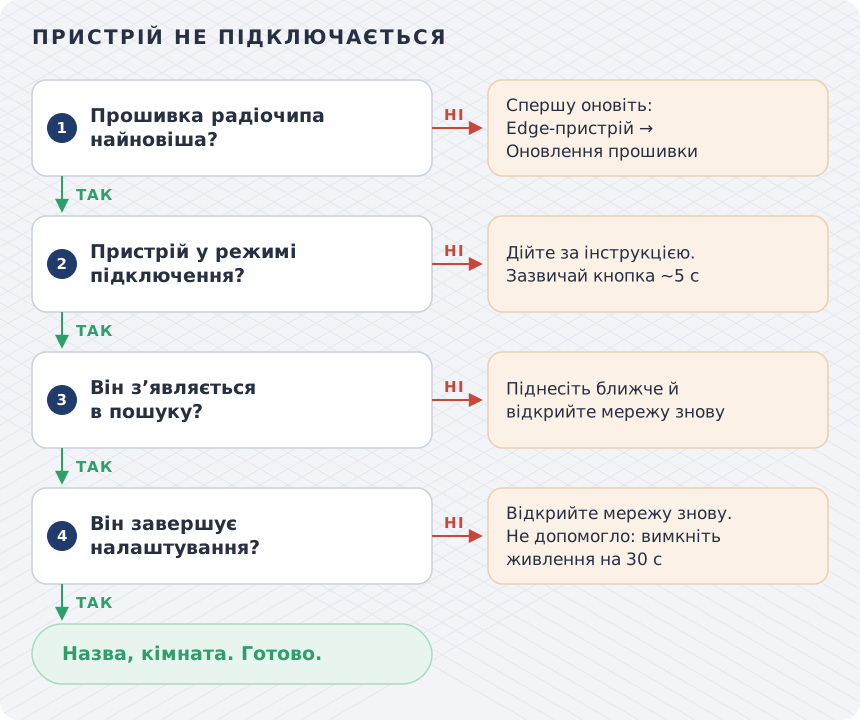
- Переведіть пристрій у режим підключення, як сказано в його інструкції. На більшості розеток треба утримувати кнопку, доки не заблимає індикатор, — близько п’яти секунд.
- Натисніть Відкрити мережу. Мережа відкрита близько двох хвилин, і застосунок показує кожен пристрій, що приєднався.
- Виберіть пристрій. Якщо два схожі, натисніть Блимнути, щоб зрозуміти, який перед вами. Деякі моделі блимати не вміють.
- Дайте йому назву й кімнату та виберіть, що він робить Після відновлення живлення.
Приєднався, але не завершує налаштування?
Перш ніж щось скидати, запустіть пошук ще раз кнопкою Відкрити мережу. Кожен новий пошук дає Gateway нові спроби завершити налаштування пристрою, що вже приєднався. Якщо після цього застосунок пише Пристрій застряг на підключенні, вимкніть живлення пристрою на 30 секунд, увімкніть його і підключіть ще раз.
Коли пристрій не підключається
| Що ви бачите | Що робити |
|---|---|
| Під час пошуку нічого не з’являється | Перевірте, чи пристрій у режимі підключення. Пристрій, який раніше був підключений до іншого хаба, приєднається до нового лише після скидання за його інструкцією. Піднесіть його ближче й запустіть пошук знову: мережа закривається приблизно через дві хвилини. |
| Невідомий пристрій · Підключення або ще не завершив підключення | Оновіть радіочип. Потім запустіть пошук знову. Якщо пристрій досі застряг, вимкніть його живлення на 30 секунд і підключіть ще раз. |
| Підключився, але перестав перемикатися | Оновіть радіочип до 0.19.9 або новішого й підключіть пристрій знову. Це потрібно старішим пристроям. |
| Підключився, але відвалюється або перемикається із запізненням | Зв’язок слабкий. Додайте розетку-ретранслятор між ним і Gateway та перевірте екран Мережа Zigbee. |
| Хаб не відкрив мережу | Справа не в пристрої. Запустіть пошук ще раз. |
| Zigbee-модуль вашого хаба не відповідає | Повторний пошук не допоможе. Зверніться до підтримки. Дані інвертора й далі надходять. |
| Повідомлення, що цей телефон не може керувати хабом | Схваліть цей телефон у розділі Ваші пристрої і запустіть пошук знову. |
| Цей хаб уже заповнений | Видаліть пристрій, яким уже не користуєтеся, або додайте другий Gateway. |
Перелік перевірок перед зверненням до підтримки
- Рядок Прошивка радіочипа є, і кнопка Оновити до v… не чекає на вас.
- Gateway стоїть на відкритому місці, а не в металевій шафі чи за інвертором.
- Пристрій у режимі підключення і в кількох метрах від Gateway або підключеного ретранслятора.
- Після того як пристрій приєднався, ви хоча б раз запустили пошук знову.
- У кожній кімнаті з датчиком на батарейках поруч є розетка-ретранслятор.
Напишіть на hello@svitgrid.app, вказавши код вашого Gateway, модель пристрою і що показує застосунок.