
Reglas y eventos Professional
En esta página
- La idea en un minuto
- ¿Evento, evento Professional o regla?
- Lo que necesitas antes
- Tu primera regla: avísame cuando la batería esté baja
- Tu primer evento Professional: aprovechar el sol sobrante de día
- Cómo fijar cuándo se aplica una regla
- Condiciones: la parte del «cuando»
- Ajustes: la parte del «haz»
- Qué ocurre cuando termina una regla
- Lee lo que está haciendo una regla
- Cuando dos automatizaciones quieren lo mismo
- Formas más rápidas de crear
- Ejemplos para copiar
- Si una regla no funciona
Una regla es una frase: «cuando pase esto, haz aquello». Svitgrid vigila tu estación, hace el cambio por ti y lo deshace cuando termina la condición. Un evento Professional hace lo mismo, pero solo durante las horas que elijas.
Esta página supone que nunca has configurado una automatización. Léela desde el principio y crea la primera regla con el teléfono en la mano. Lleva unos dos minutos y no puede cambiar nada en tu inversor.
La idea en un minuto
Imagina que dejas una nota a un ayudante que vigila tu estación todo el día:
Cuando la batería baje al 30 %, avísame.
Esa nota es una regla. Toda regla tiene dos partes:
- La condición es la parte del «cuando»: cuando la batería baje al 30 %.
- El ajuste es la parte del «haz»: avísame.
Hay una tercera parte que no escribes tú. Una regla se deshace sola. Piensa en una luz con sensor de movimiento. Se enciende cuando entras y se apaga cuando sales. Nunca le dices que se apague. Una regla funciona igual: cuando la condición deja de cumplirse, Svitgrid vuelve a poner el ajuste anterior.
Una palabra que verás
La app llama automatizaciones a las reglas y los eventos juntos. Una automatización es cualquier cosa que actúa sin que pulses un botón.
¿Evento, evento Professional o regla?
Estos tres nombres confunden a mucha gente, así que aquí está la diferencia.
| Qué es | Ejemplo | |
|---|---|---|
| Evento | Una tarea ya preparada para las horas que elijas | Cargar la batería de 23:00 a 07:00 |
| Evento Professional | Un evento en el que eliges tú mismo las condiciones y los ajustes | De 08:00 a 18:00 entre semana, si la solar supera 3 kW, encender el termo |
| Regla | El mismo editor que un evento Professional, y sigue activa hasta que la desactives | Siempre que se vaya la luz, apagar el termo |
Usa esto para elegir:
- Conoces las horas exactas y no hace falta ninguna condición: crea un evento normal.
- Conoces las horas y además debe cumplirse otra cosa: crea un evento Professional.
- No sabes cuándo ocurrirá: crea una regla.
Dentro de la app, las reglas y los eventos son lo mismo, así que se solapan de dos formas:
- Una regla a la que das horas también aparece en la pestaña Calendario.
- Un evento que se repite también aparece en la pestaña Reglas.
Lo que necesitas antes
- Un plan de pago. Las reglas y los eventos Professional funcionan desde el plan Basic. Las condiciones que usan el pronóstico solar requieren Plus o Pro. Consulta Suscripción.
- Un colector en marcha. Las reglas trabajan con lecturas recientes. Si nada ha enviado una lectura en 15 minutos, una regla que depende de lecturas espera. No adivina.
- Un teléfono que pueda firmar comandos. Si la app dice que este teléfono no puede firmar, abre Tus dispositivos.
- Una estación con Home Assistant o una estación en la nube. Una estación de teléfono con la copia en la nube desactivada no tiene pestaña Reglas. Home Assistant ejecuta las reglas por sí mismo, con algunos límites. Consulta Modo local.
Tu primera regla: avísame cuando la batería esté baja
Esta regla solo envía una notificación. No cambia nada en el inversor, así que es la forma más segura de aprender.
- Abre la pestaña Calendario.
- Arriba, toca Reglas.
- Toca Añadir regla. La app pregunta ¿Qué quiere añadir?
- Toca Regla.
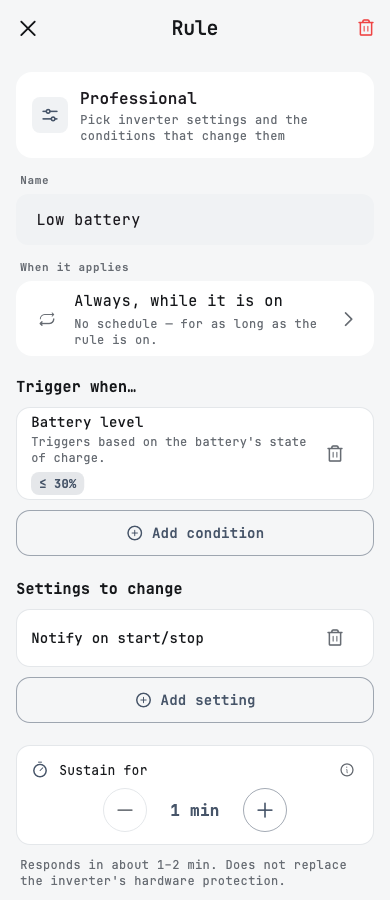
- En Nombre, escribe
Batería baja. - Deja Cuándo se aplica en Siempre, mientras esté activada.
- En Activar cuando…, toca Añadir condición y luego Nivel de batería.
- Elige igual o por debajo, mueve el control deslizante al 30 % y toca Guardar.
- En Ajustes a cambiar, toca Añadir ajuste y luego Notify on start/stop.
- Toca Activar regla.
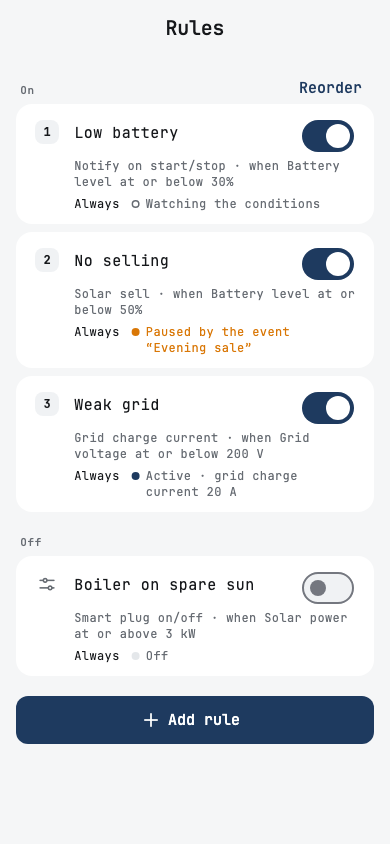
Ya está. La regla aparece en la lista con las palabras Vigilando las condiciones.
Cuando la batería llega al 30 %, tu teléfono recibe una notificación de que la regla ha empezado. Cuando la batería vuelve a subir por encima del 30 %, recibes una segunda notificación de que ha terminado.
Cuando una regla cambia un ajuste, un recuadro llamado This rule: muestra la regla entera como una sola frase. Léela en voz alta. Si la frase es lo que quieres, la regla es lo que quieres.
Tu primer evento Professional: aprovechar el sol sobrante de día
Este ejemplo necesita un enchufe inteligente Zigbee en un termo. Úsalo para aprender los pasos, aunque no tengas uno.
La frase es: entre semana, de 08:00 a 18:00, cuando la solar sea igual o superior a 3 kW, enciende el termo.
- Abre la pestaña Calendario y toca +.
- Elige Professional.
- Pon la hora de inicio a las 08:00 y la de fin a las 18:00.
- Elige los días de lunes a viernes.
- En Activar cuando…, toca Añadir condición y luego Potencia solar. Elige igual o por encima, pon 3 kW y toca Guardar.
- En Ajustes a cambiar, toca Añadir ajuste y luego Enchufe inteligente on/off. Elige el enchufe del termo y Turn ON.
- Guarda el evento.
A partir de entonces, la app hace esto:
- Antes de las 08:00, no pasa nada.
- A las 08:00, Svitgrid empieza a vigilar la potencia solar.
- Cuando los paneles llegan a 3 kW, el termo se enciende.
- Si una nube baja la potencia solar por debajo de 3 kW, el termo se apaga, y se vuelve a encender cuando regresa el sol.
- A las 18:00, el termo se apaga, haga el sol lo que haga.
Un evento sin condiciones
Las condiciones son opcionales. Un evento Professional sin condiciones aplica sus ajustes durante toda la ventana horaria.
Cómo fijar cuándo se aplica una regla
Toca Cuándo se aplica en la pantalla de la regla.
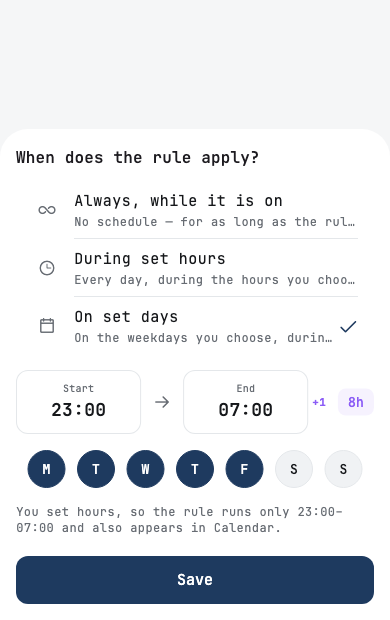
- Siempre, mientras esté activada significa que la regla vigila de día y de noche.
- En ciertas horas significa todos los días, entre las dos horas que elijas.
- En ciertos días significa solo en los días de la semana que elijas, entre las dos horas.
Una regla con horas también aparece en la pestaña Calendario. Una regla en Siempre, mientras esté activada y sin condiciones actúa en el momento en que la activas y sigue activa hasta que la desactives.
Condiciones: la parte del «cuando»
«Igual o por debajo de 30» significa 30, 29, 28 y todos los números menores. «Igual o por encima de 30» significa 30, 31, 32 y todos los números mayores.
| Condición | Qué vigila | Ejemplo |
|---|---|---|
| Nivel de batería | La carga de la batería, en porcentaje | Igual o por debajo del 30 % |
| Potencia solar | Lo que producen los paneles ahora mismo | Igual o por encima de 3 kW |
| Carga de la casa | Lo que consume la casa ahora mismo | Igual o por encima de 4 kW |
| Red | Si hay corriente de la red eléctrica | Está caída |
| Corte programado | El horario de cortes de tu grupo | 2 horas antes del corte |
| Horas sin electricidad | Horas de corte en los últimos 30 días | Igual o por encima de 20 horas |
| Pronóstico solar de hoy | Energía prevista para hoy | Igual o por encima de 20 kWh |
| Pronóstico solar de mañana | Energía prevista para mañana | Igual o por debajo de 8 kWh |
| Precio de mercado | El precio horario del mercado, en Ucrania | Igual o por encima de 5 ₴/kWh |
| Tensión de red | La tensión en tu entrada | Igual o por debajo de 200 V |
| Temperatura del inversor | El sensor propio del inversor | Igual o por encima de 60 °C |
| Temperatura media de la batería | La media de los sensores de tus baterías | Igual o por debajo de 10 °C |
| Sensor | La temperatura o la humedad de un sensor Zigbee | Igual o por encima de 25 °C |
| Socket | La potencia de un enchufe Zigbee, o si está encendido | Igual o por encima de 100 W |
| Car on the cable | Si un coche está conectado a un cargador Eveus | Connected |
Solo ves lo que tu estación puede usar. Sensor y Socket aparecen cuando un dispositivo Zigbee envía datos. Temperatura del inversor y Temperatura media de la batería aparecen cuando tu equipo los informa. Las condiciones de pronóstico necesitan paneles solares.
En una estación trifásica, Tensión de red mira la peor fase. Igual o por debajo comprueba la fase más baja e igual o por encima comprueba la más alta.
Varias condiciones significan «todas»
Si añades más de una condición, todas deben cumplirse a la vez. «Batería igual o por debajo del 30 %» más «Está caída» significa las dos juntas.
No existe el «o». Para decir «esto o aquello», crea dos reglas. Una regla puede tener hasta 8 condiciones y 8 ajustes.
Evitar que una regla parpadee
Imagina una regla que enciende un calefactor con 3 kW de solar. En un día nublado, la solar va 3,1, 2,9, 3,0, 2,8. El calefactor se enciende y se apaga una y otra vez. Hay dos herramientas para evitarlo, y puedes usar las dos.
Mantener durante es un tiempo de espera, de 1 a 20 minutos. Todas las condiciones deben seguir cumpliéndose todo ese tiempo antes de que la regla empiece, y deben seguir sin cumplirse todo ese tiempo antes de que pare. Es como esperar unos minutos para asegurarte de que ha dejado de llover de verdad.
Umbral de liberación es un segundo número. Toca una condición, activa Añadir umbral de liberación y fija Liberar en. Un termostato de casa funciona así: la calefacción arranca a 19 °C y para a 21 °C, para que no se encienda y apague a 20 °C.
Por ejemplo, con solar igual o superior a 3 kW y Liberar en 2 kW:
| Potencia solar | Qué hace la regla |
|---|---|
| Llega a 3 kW | Empieza |
| Baja a 2,5 kW | Sigue activa |
| Baja de 2 kW | Para |
Ajustes: la parte del «haz»
Toca Añadir ajuste para ver esta lista. Depende de tu inversor. Un elemento que el tuyo no puede hacer muestra No disponible en este inversor.
| Ajuste | Qué hace |
|---|---|
| Notify on start/stop | Envía una notificación. Funciona en todos los inversores. |
| Enchufe inteligente on/off | Enciende o apaga enchufes Zigbee, y los devuelve a su estado después |
| Cargador del coche | Pausa un cargador, fija su corriente o lo carga con el sol sobrante |
| Modo de trabajo | Elige cómo reparte el inversor entre vender y alimentar la casa |
| Prioridad energética | Elige si la solar cubre primero la casa o carga primero la batería |
| Venta solar | Permite o detiene la venta del sol sobrante a la red |
| Potencia máx. de venta | Limita cuánto puede vender el inversor |
| Temporizador TOU | Activa o desactiva la tabla horaria propia del inversor |
| Grid charge current | Limita la corriente con la que se carga la batería desde la red |
| Forzar generador | Fuerza el generador a encenderse o apagarse |
| Modo del puerto del generador | Elige para qué sirve el puerto del generador |
| Prioridad del inversor | Elige qué carga la batería y qué alimenta la casa, en inversores sin tabla horaria |
| Umbrales de conmutación | Fija las tensiones a las que el inversor pasa de la batería a la red y viceversa |
| Límites de batería | Fija las tensiones a las que el inversor deja de descargar y de cargar la batería |
| Grid peak shaving | Limita cuánta potencia toma el inversor de la red. Solo en eventos. |
| Ventana de carga (TOU) | Fija una ventana horaria para cargar la batería. Solo en eventos. |
Cada ajuste puede aparecer una vez en una regla. Dos valores para un mismo ajuste se pelearían entre sí.
Ventana de carga (TOU) es el arriesgado
Este ajuste edita la tabla de horario de uso real de tu inversor. En algunas estaciones puede dejar movido el límite de una franja cuando termina el evento. Para cargar a ciertas horas, usa mejor el evento normal Cargar batería.
Qué ocurre cuando termina una regla
Cuando la condición deja de cumplirse, o desactivas la regla, Svitgrid vuelve a poner el valor que había antes de que la regla empezara. Borrar una regla hace lo mismo.
Si cambias a mano ese mismo ajuste mientras la regla está activa, tu cambio no dura. Svitgrid escribe de nuevo el valor anterior cuando la regla termina.
Lee lo que está haciendo una regla
La línea al pie de cada regla te dice qué ocurre ahora.
| Lo que ves | Qué significa |
|---|---|
| Vigilando las condiciones | Todo va bien. La condición aún no se cumple. |
| Vigilando · ahora 228 V | Lo mismo, para una regla de tensión, con la tensión en directo |
| Activa | La condición se cumple y la regla ha hecho su cambio |
| Esperando su horario | La regla tiene horas y aún no han empezado |
| En pausa por el evento | Un evento del calendario controla este ajuste por ahora. La regla vuelve después. |
| No actúa: … | La regla quiere actuar, pero algo se lo impide. La línea dice qué. |
| No funciona sin copia en la nube | La regla necesita datos de la nube y tu estación tiene la copia en la nube desactivada |
| Desactivada | Has desactivado la regla |
Abre una regla y baja hasta Historial de actividad. Lista cada vez que la regla se ejecutó y durante cuánto tiempo.
Cuando dos automatizaciones quieren lo mismo
A veces dos automatizaciones intentan cambiar el mismo ajuste en el mismo momento. Solo una puede ganar. Lo decide el orden de tu lista.
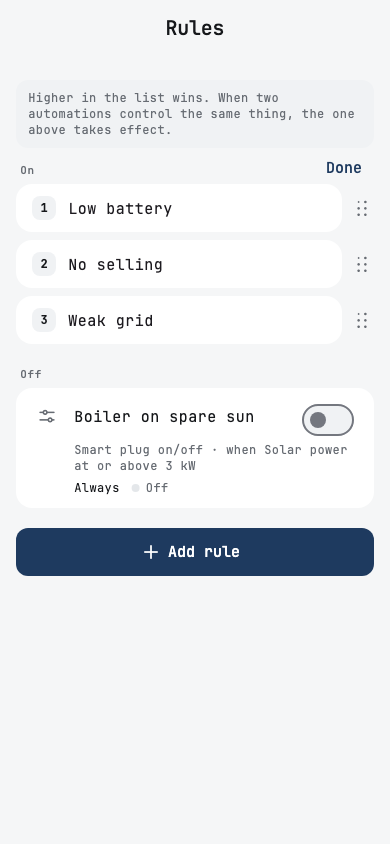
- En la pestaña Reglas, toca Cambiar orden.
- Arrastra las reglas por los puntos de la derecha.
- Toca Listo.
Cuanto más arriba, mayor prioridad. El orden pertenece a un inversor, así que cada inversor tiene su propia lista.
Esto es lo que pasa en cada caso:
- Ajustes distintos. No hay disputa. Las dos automatizaciones se ejecutan.
- Un evento del calendario y una regla en Siempre, y nunca las has reordenado. El evento gana durante sus horas. La regla se pausa y luego vuelve.
- Has arrastrado una regla por encima del evento. Gana la regla y el evento se aparta.
- Dos reglas en Siempre, las dos con condiciones. La app te deja guardar las dos. Si las dos se cumplen a la vez, gana la de arriba.
- Dos reglas en Siempre sobre un ajuste, y una no tiene condición. La app se niega a guardar. Una regla sin condición retiene el ajuste para siempre, así que la otra nunca se ejecutaría. Los cargadores de coche son la excepción: dos reglas sobre un mismo cargador siempre se pueden guardar.
- Dos eventos, o dos reglas con horas, sobre un ajuste a la vez. La app se niega a guardar y te avisa de que hay un conflicto. Mueve uno a otras horas.
- No has reordenado nada y se encuentran dos automatizaciones iguales. La que empezó primero se queda con el ajuste.
Una regla con horas cuenta como un evento en esta lista.
Formas más rápidas de crear
Plantillas. En la pestaña Reglas, toca Añadir regla y luego Plantilla. Una plantilla añade un conjunto ya preparado con un toque. La plantilla Нічний тариф (tarifa nocturna) carga la batería desde la red hasta el 95 % durante la noche. Algunos inversores no pueden ejecutar todas las partes de una plantilla, y la app dice cuáles.
Preajustes. En un evento Professional, Guardar como preajuste guarda tus condiciones y ajustes. Empezar desde un preajuste los recupera en el siguiente evento.
Grupos. Mantén pulsada una regla, selecciona otras y toca Agrupar. Pon un nombre al grupo, por ejemplo Modo noche. Las reglas funcionan como antes, pero puedes activarlas juntas y moverlas juntas.
Varios inversores. Con dos o más inversores, una regla nueva puede ir en uno de ellos o en todos. Cada copia lee su propio inversor.
Las reglas creadas en la pantalla Critical devices están bloqueadas. Cámbialas en esa pantalla.
Una estación que funciona con Home Assistant y tiene la copia en la nube desactivada no tiene orden manual ni grupos.
Ejemplos para copiar
| Quieres | Activar cuando… | Ajustes a cambiar |
|---|---|---|
| Un mensaje cuando se va la luz | Red: está caída | Notify on start/stop |
| El termo apagado durante un corte | Red: está caída | Enchufe inteligente on/off: Turn OFF |
| Un calefactor encendido cuando sobra sol | Potencia solar igual o por encima de 3 kW, Liberar en 2 kW | Enchufe inteligente on/off: Turn ON |
| Una carga más suave con una red débil | Tensión de red igual o por debajo de 200 V, Liberar en 210 V | Grid charge current: 20 A |
| El coche en pausa cuando se va la luz | Red: está caída | Cargador del coche: pausa |
| Un aviso de inversor caliente | Temperatura del inversor igual o por encima de 60 °C, Liberar en 55 °C | Notify on start/stop |
| Un aviso de batería fría | Temperatura media de la batería igual o por debajo de 10 °C, Liberar en 12 °C | Notify on start/stop |
| No vender mientras la batería está baja | Nivel de batería igual o por debajo del 50 % | Venta solar: desactivada |
Más reglas ya preparadas: Recetas de reglas.
Una regla no es un dispositivo de seguridad
Una regla responde en aproximadamente 1–2 minutos. No sustituye la protección por hardware del inversor, un fusible ni un magnetotérmico. Nunca uses una regla como única protección de equipos o de personas.
Qué ocurre cuando faltan datos
Una condición necesita un valor para comprobar. Cuando falta el valor, Svitgrid hace lo más seguro para ese tipo de condición.
| Condición | Sin datos |
|---|---|
| Nivel de batería, Red | Cuenta como no cumplida |
| Sensor, Socket | Tras 30 minutos de silencio, cuenta como no cumplida, así que la regla suelta |
| Temperatura del inversor, Temperatura media de la batería | Cuenta como no cumplida, así que la regla suelta |
| Horas sin electricidad | Cuenta como no cumplida |
| Tensión de red | Mantiene su último estado. El silencio no es una caída de tensión. |
| Car on the cable | Una regla en marcha sigue en marcha. Una regla en espera no empieza. |
| Pronóstico solar de hoy, Pronóstico solar de mañana, Precio de mercado | Cuenta como cumplida, así que tu regla sigue ejecutándose |
Si una regla no funciona
El botón sigue gris y la app dice Añade al menos un ajuste. Una regla necesita algo que hacer. Añade un ajuste, o añade Notify on start/stop.
Falta una condición o un ajuste en la lista. Tu equipo no lo ofrece. Consulta las notas bajo las tablas de condiciones y de ajustes.
La regla dice Vigilando, pero la condición parece cumplirse. Espera el tiempo de Mantener durante, más 1–2 minutos. Luego comprueba que las lecturas siguen llegando al panel.
La regla dice No actúa. Lee el resto de la línea.
- el inversor aún no ha informado su corriente de carga: Svitgrid no cambiará un valor que no pueda devolver. Espera a la próxima sincronización de ajustes.
- ningún dispositivo puede ejecutar el comando: comprueba que tu Gateway o el teléfono que recopila los datos esté conectado.
- otro evento controla este ajuste: consulta Cuando dos automatizaciones quieren lo mismo más arriba.
La regla nunca termina. Su condición sigue cumpliéndose. Una regla en Siempre, mientras esté activada sin condición nunca termina sola. Desactívala con su interruptor.
La regla parpadea. Sube Mantener durante y añade un valor en Liberar en.
La app dice que la regla entra en conflicto con otra. Dos reglas quieren el mismo ajuste. Dale una condición a cada una, o desactiva una.
La app no te deja editar. Un teléfono de solo lectura puede ver las reglas, pero no cambiarlas.