
Red Zigbee y emparejamiento
Actualiza primero el chip de radio del Gateway, empareja antes los dispositivos más cercanos y lleva la señal a las habitaciones lejanas con un enchufe de red.
Los enchufes, relés y sensores inteligentes se comunican con el Svitgrid Gateway por Zigbee, una radio de bajo consumo. No todos necesitan llegar al Gateway directamente. Los dispositivos alimentados por red se pasan los mensajes unos a otros, y juntos forman una red llamada malla. Esta página explica cómo montar una malla que aguante y qué revisar cuando un dispositivo no se empareja.
Las pantallas de Zigbee de la app llaman al Gateway hub.
Actualiza primero el chip de radio
La radio Zigbee es un chip aparte dentro del Gateway, llamado chip de radio. Tiene su propio firmware y su propio número de versión, distintos de los del firmware principal. Antes de emparejar nada, comprueba que el chip de radio tiene la versión más reciente.
- Abre la pestaña Ajustes de la estación, luego Dispositivo Edge y después tu dispositivo.
- Busca la fila Firmware del chip de radio. Muestra la versión instalada.
- Toca Actualización de firmware. Si la tarjeta Chip de radio (H2): Zigbee y baterías muestra un botón Actualizar a v…, instala esa actualización antes de emparejar.
Un firmware de radio antiguo puede dejar un enchufe a medio configurar
Con la versión 0.19.3 del chip de radio, algunos enchufes inteligentes Tuya TS011F se unen al Gateway pero nunca terminan de configurarse. La app muestra el enchufe como Dispositivo desconocido · Conectando y no puedes añadirlo. El mismo modelo de enchufe se emparejó con la versión 0.19.8. Las versiones posteriores lo corrigieron por etapas:
- 0.19.5 — cada búsqueda nueva da al Gateway nuevos intentos para terminar de configurar un dispositivo que ya se unió.
- 0.19.7 — se puede configurar un dispositivo aunque no se describa del todo.
- 0.19.9 — los dispositivos anteriores a Zigbee 3.0, como los enchufes Xiaomi antiguos, siguen conectados después de unirse.
¿No aparece la fila Firmware del chip de radio?
Entonces el chip de radio tiene un firmware tan antiguo que no informa de su versión, y Zigbee no funciona bien con él. Actualiza primero el firmware principal: todo firmware principal desde la 2.88.0 informa de la versión del chip de radio. Si después la fila sigue sin aparecer, flashea solo el módulo Zigbee por USB, como se explica en Instalar el firmware del Gateway. Como cualquier flasheo por USB, borra la red Zigbee, así que tendrás que volver a emparejar tus dispositivos.
Cómo funciona la malla
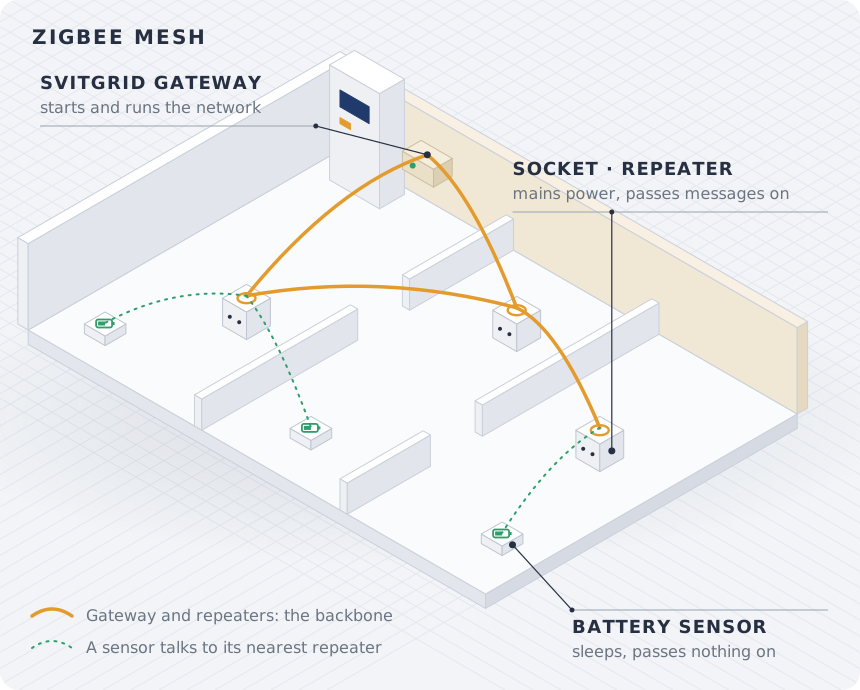
- El Gateway crea la red y la gestiona. Está junto a tu inversor.
- Los repetidores son dispositivos alimentados por red, como enchufes y relés inteligentes. Siempre están despiertos y pasan los mensajes de sus vecinos. La app marca los dispositivos que retransmiten como Repetidor.
- Los dispositivos de batería, como sensores de puerta, de movimiento y de temperatura, y los botones, duermen casi todo el tiempo y no retransmiten nada. Cada uno habla con un solo repetidor o con el Gateway, así que necesita uno de ellos a su alcance.
Un Gateway admite hasta 16 dispositivos Zigbee. Cuando está lleno, la app dice 16 de 16 dispositivos. Este hub está lleno. Si tu hogar tiene dos Gateways, la app te pregunta con cuál emparejar el dispositivo.
Monta la red desde el Gateway hacia fuera
- Actualiza el chip de radio, como se explica más arriba en esta página.
- Empareja primero los dispositivos más cercanos al Gateway.
- Empareja los siguientes, cada uno al alcance de un dispositivo ya emparejado.
- Pon un enchufe de red cada una o dos habitaciones, y uno en cada puerta o escalera por la que deba pasar la señal.
- Empareja los sensores de batería al final, cuando cada uno tenga un repetidor cerca.
- Después de cada dispositivo, abre la pantalla Red Zigbee y comprueba su enlace. Es el icono del hub arriba en Ajustes → Dispositivos inteligentes.
La pantalla Red Zigbee agrupa tus dispositivos en Conectado directamente al hub, Extendido a través de un repetidor o No accesible. Probar conexión comprueba un dispositivo que ha dejado de responder.
Qué bloquea la señal
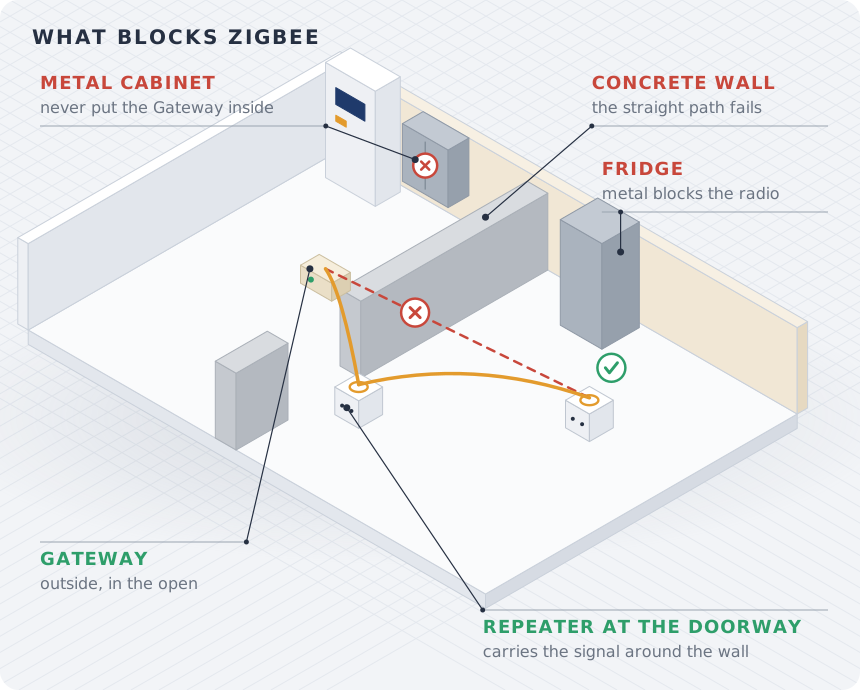
Zigbee comparte la banda de 2,4 GHz con el Wi‑Fi. Su señal atraviesa bien el aire y las paredes ligeras, y mal el metal, el hormigón y el agua. Como dice la app: las paredes y el metal pesan más que los metros.
| Obstáculo | Ejemplos | Qué hacer |
|---|---|---|
| Metal | La carcasa del inversor, el cuadro eléctrico, armarios metálicos, una nevera, aislamiento con lámina de aluminio, puertas metálicas | No metas el Gateway en armarios metálicos ni lo pongas detrás del inversor. |
| Hormigón armado | Muros de carga, forjados | Pon un enchufe repetidor en la puerta para que la señal rodee el muro. |
| Ladrillo o piedra gruesos | Muros exteriores antiguos, tabiques gruesos | Igual que con el hormigón: haz pasar la señal por una puerta. |
| Suelos y techos | Un segundo piso, un sótano | Pon un enchufe repetidor en cada planta, cerca de la escalera. |
| Espejos y agua | Espejos grandes, acuarios, termos | No pongas el Gateway ni un repetidor justo detrás de ellos. |
Un relé en un cuadro eléctrico metálico
El metal bloquea Zigbee. Abre la puerta del cuadro mientras emparejas el relé, y pon un enchufe Zigbee cerca del cuadro para que el relé mantenga el enlace cuando cierres la puerta.
Emparejar un dispositivo
- Abre Ajustes → Dispositivos inteligentes, toca Añadir dispositivo inteligente arriba y elige Dispositivo Zigbee.
- Quédate a pocos metros del Gateway o de un repetidor ya emparejado.
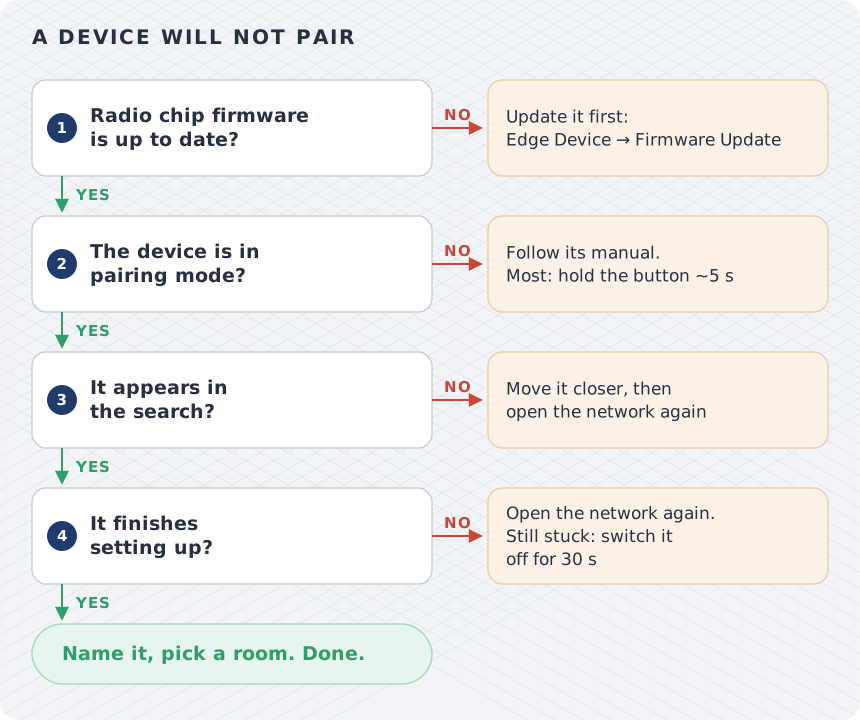
- Pon el dispositivo en modo de emparejamiento, como indica su manual. En la mayoría de los enchufes se mantiene pulsado el botón hasta que la luz parpadea, unos cinco segundos.
- Toca Abrir la red. La red queda abierta unos dos minutos, y la app muestra cada dispositivo que se une.
- Elige el dispositivo. Si hay dos que parecen iguales, toca Parpadear para distinguirlos. Algunos modelos no pueden parpadear.
- Ponle un nombre y una habitación, y elige qué hace Tras volver la corriente.
¿Se unió pero nunca termina de configurarse?
Busca otra vez con Abrir la red antes de restablecer nada. Cada búsqueda nueva da al Gateway nuevos intentos para terminar de configurar un dispositivo que ya se unió. Si luego la app dice El dispositivo se ha quedado atascado al unirse, corta la alimentación del dispositivo durante 30 segundos, vuelve a conectarla y emparéjalo de nuevo.
Cuando un dispositivo no se empareja
| Qué ves | Qué hacer |
|---|---|
| No aparece nada durante la búsqueda | Comprueba que el dispositivo está en modo de emparejamiento. Un dispositivo que estuvo emparejado con otro hub solo se une a uno nuevo después de restablecerlo, como indica su manual. Acércalo y busca otra vez: la red se cierra a los dos minutos más o menos. |
| Dispositivo desconocido · Conectando, o no ha terminado de conectarse | Actualiza el chip de radio. Luego busca otra vez. Si el dispositivo sigue atascado, corta su alimentación durante 30 segundos y emparéjalo de nuevo. |
| Se empareja y luego deja de conmutar | Actualiza el chip de radio a la 0.19.9 o posterior y vuelve a emparejar el dispositivo. Los dispositivos antiguos lo necesitan. |
| Se empareja y luego se desconecta o conmuta con retraso | El enlace es débil. Añade un enchufe repetidor entre el dispositivo y el Gateway, y revisa la pantalla Red Zigbee. |
| El concentrador no abrió su red | El dispositivo no tiene la culpa. Busca otra vez. |
| El módulo Zigbee de tu hub no responde | Buscar otra vez no sirve. Contacta con soporte. Los datos de tu inversor siguen llegando. |
| Un mensaje de que este teléfono no puede enviar comandos a tu hub | Aprueba este teléfono en Tus dispositivos y busca otra vez. |
| Este hub está lleno | Quita un dispositivo que ya no uses o añade un segundo Gateway. |
Lista de comprobación antes de contactar con soporte
- La fila Firmware del chip de radio existe y no hay ningún botón Actualizar a v… pendiente.
- El Gateway está a la vista, no dentro de un armario metálico ni detrás del inversor.
- El dispositivo está en modo de emparejamiento y a pocos metros del Gateway o de un repetidor emparejado.
- Has buscado otra vez al menos una vez después de que el dispositivo se uniera.
- Cada habitación con un sensor de batería tiene un enchufe repetidor cerca.
Escribe a hello@svitgrid.app con el código de tu Gateway, el modelo del dispositivo y lo que muestra la app.