
Home Assistant
En esta página
- Antes de empezar
- Paso 1: Instala la integración
- Paso 2: Empieza en la app
- Paso 3: Obtén el código de vinculación en Home Assistant
- Paso 4: Introduce el código en la app
- Paso 5: Aprueba la conexión en Home Assistant
- Si el código o la aprobación no funcionan
- Después de la configuración
- Mantenerla actualizada
- Qué puede hacer
- Con qué inversores funciona
- Qué no puede hacer
Si ya usas Home Assistant, puede ser tu recolector de datos, y además puede controlar tu inversor.
Esto es una integración personalizada, no un complemento
Svitgrid para Home Assistant es la integración Svitgrid, que se instala mediante HACS. Búscala en Ajustes → Dispositivos y servicios, no en Complementos. Documentación antigua y algunas publicaciones de la comunidad la llaman complemento; ese nombre es incorrecto y te lleva al menú equivocado.
Antes de empezar
- Home Assistant ya lee tu inversor, o puede llegar a él por tu red doméstica.
- HACS está instalado en Home Assistant.
- La app de Svitgrid está instalada en tu móvil y has iniciado sesión. Consulta Crear tu cuenta.
La configuración lleva unos cinco minutos. Instalas la integración, empiezas en la app, obtienes un código de vinculación en Home Assistant, lo introduces en la app y apruebas la conexión de vuelta en Home Assistant.
Paso 1: Instala la integración
- En HACS, abre el menú ⋮ y elige Custom repositories. Añade
https://github.com/svitgrid/home-assistant-svitgridcon el tipo Integration. - Busca Svitgrid en HACS, ábrelo y haz clic en Download.
- Reinicia Home Assistant.
No copies archivos a mano
Copiar la carpeta dentro de custom_components funciona una vez y luego nunca se actualiza sola. Instalar mediante HACS es lo que la mantiene al día.
Paso 2: Empieza en la app
- Abre la app de Svitgrid y toca Conectar mi estación. La app busca en tu red y muestra lo que encontró, por ejemplo Encontramos su inversor. Toca Continuar con este inversor.
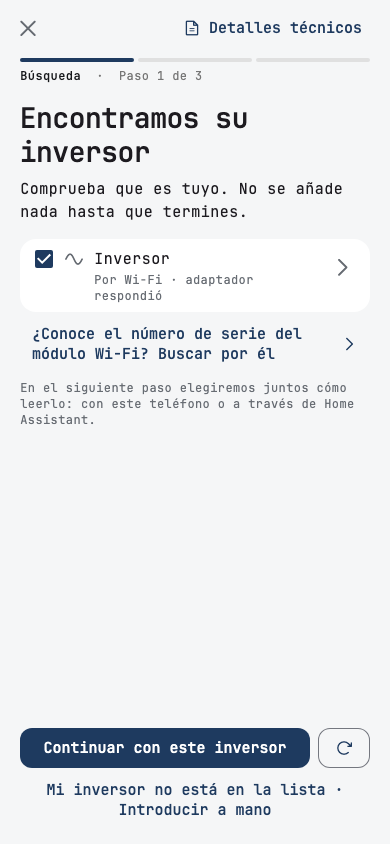
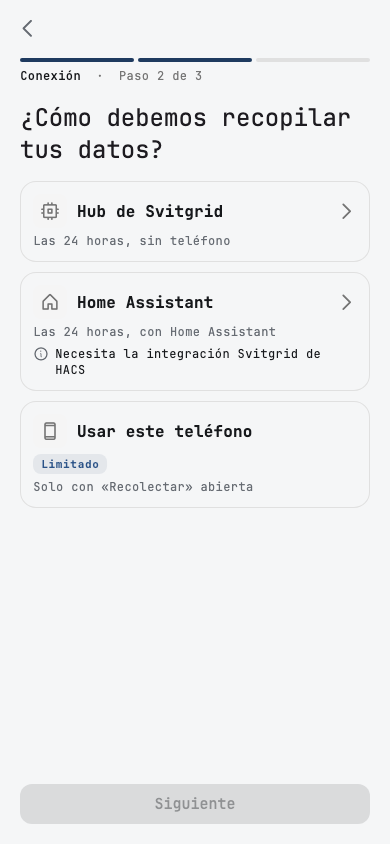
- La app pregunta ¿Cómo debemos recopilar tus datos? Toca Home Assistant. Si la búsqueda no encontró Home Assistant, la tarjeta dice Necesita la integración Svitgrid de HACS.
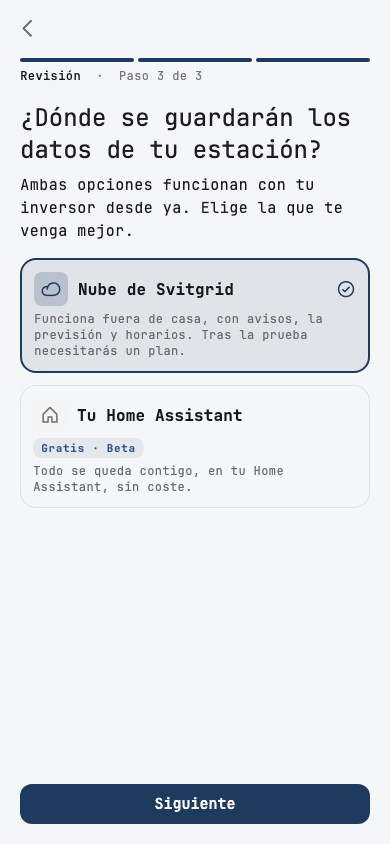
- La app pregunta ¿Dónde se guardarán los datos de tu estación? Elige una opción y toca Siguiente:
- Nube de Svitgrid: Funciona fuera de casa, con avisos, la previsión y horarios. Tras la prueba necesitarás un plan.
- Tu Home Assistant: Todo se queda contigo, en tu Home Assistant, sin coste. Consulta Modo local.
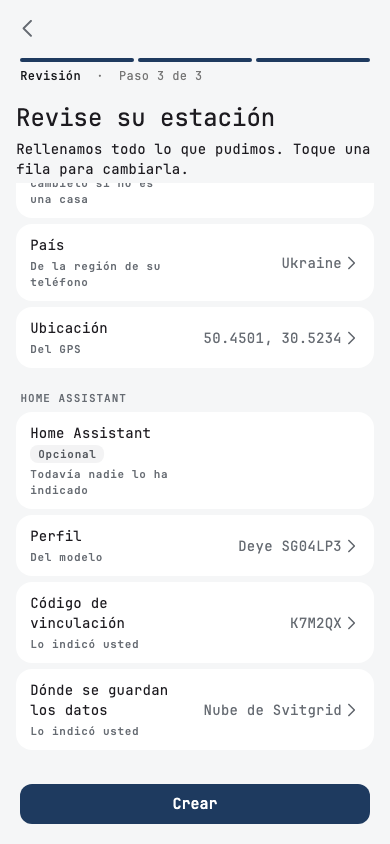
- En Revise su estación, la sección Home Assistant del final muestra Home Assistant, Perfil y Dónde se guardan los datos. El perfil sale del modelo del inversor. Si no es el correcto, toca Perfil y elige el tuyo. La fila Home Assistant es opcional: si la búsqueda no encontró Home Assistant, dice Todavía nadie lo ha indicado, y la configuración funciona sin ella. Toca Crear.
- La app muestra Abre Home Assistant: lo que necesitas y Cómo obtener el código en tres pasos. Haz ahora el paso 3 de esta guía. El código sirve 5 minutos, así que obtenlo cuando la app lo pida.
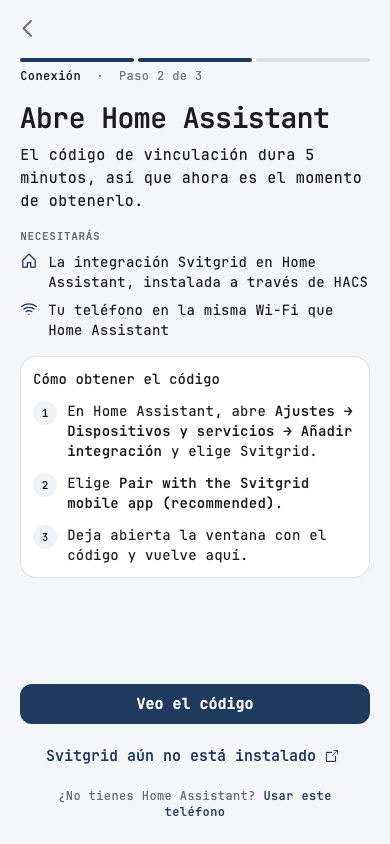
- Svitgrid aún no está instalado abre esta guía.
- ¿No tienes Home Assistant? Usar este teléfono vuelve a la elección, con el teléfono como recopilador.
Paso 3: Obtén el código de vinculación en Home Assistant
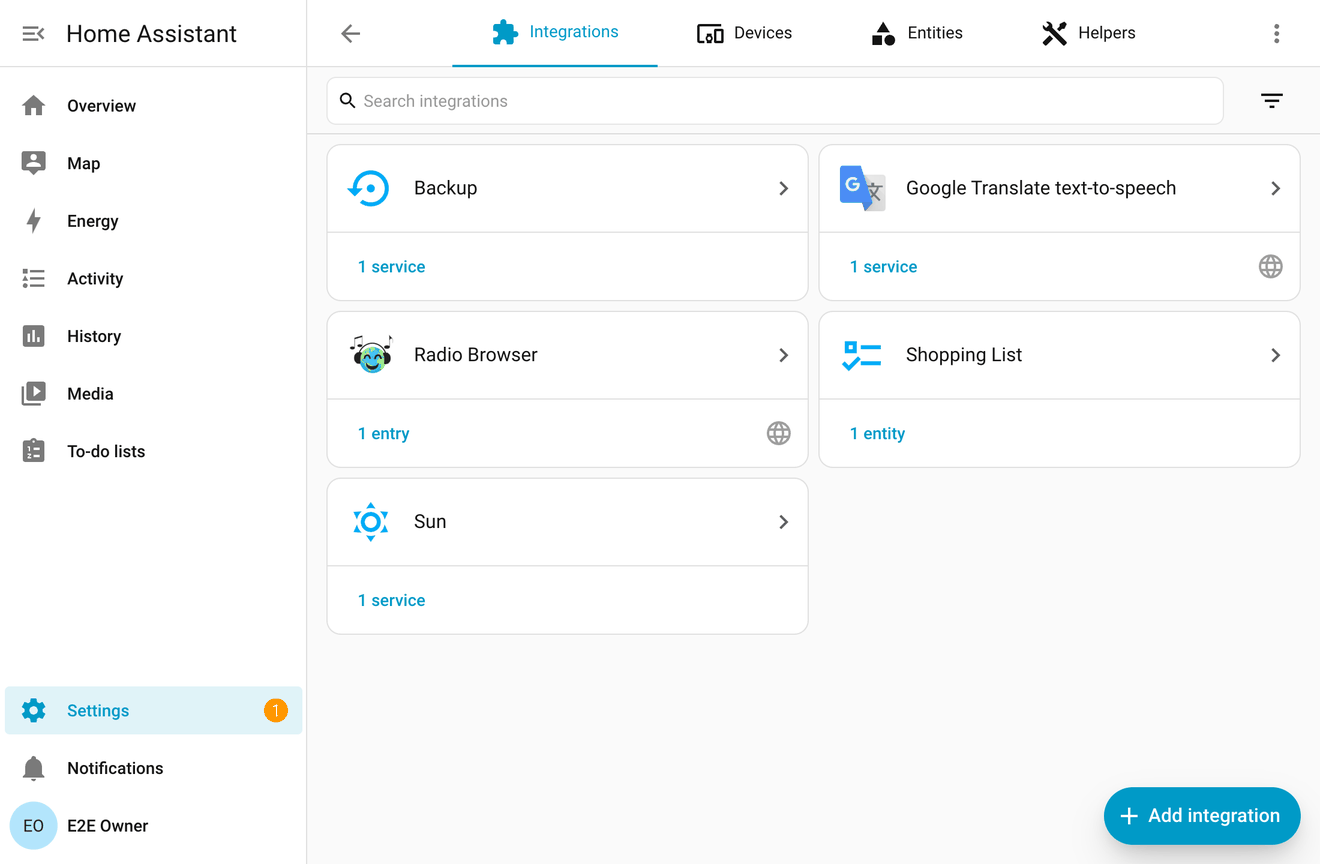
- Ve a Ajustes → Dispositivos y servicios y haz clic en Añadir integración.
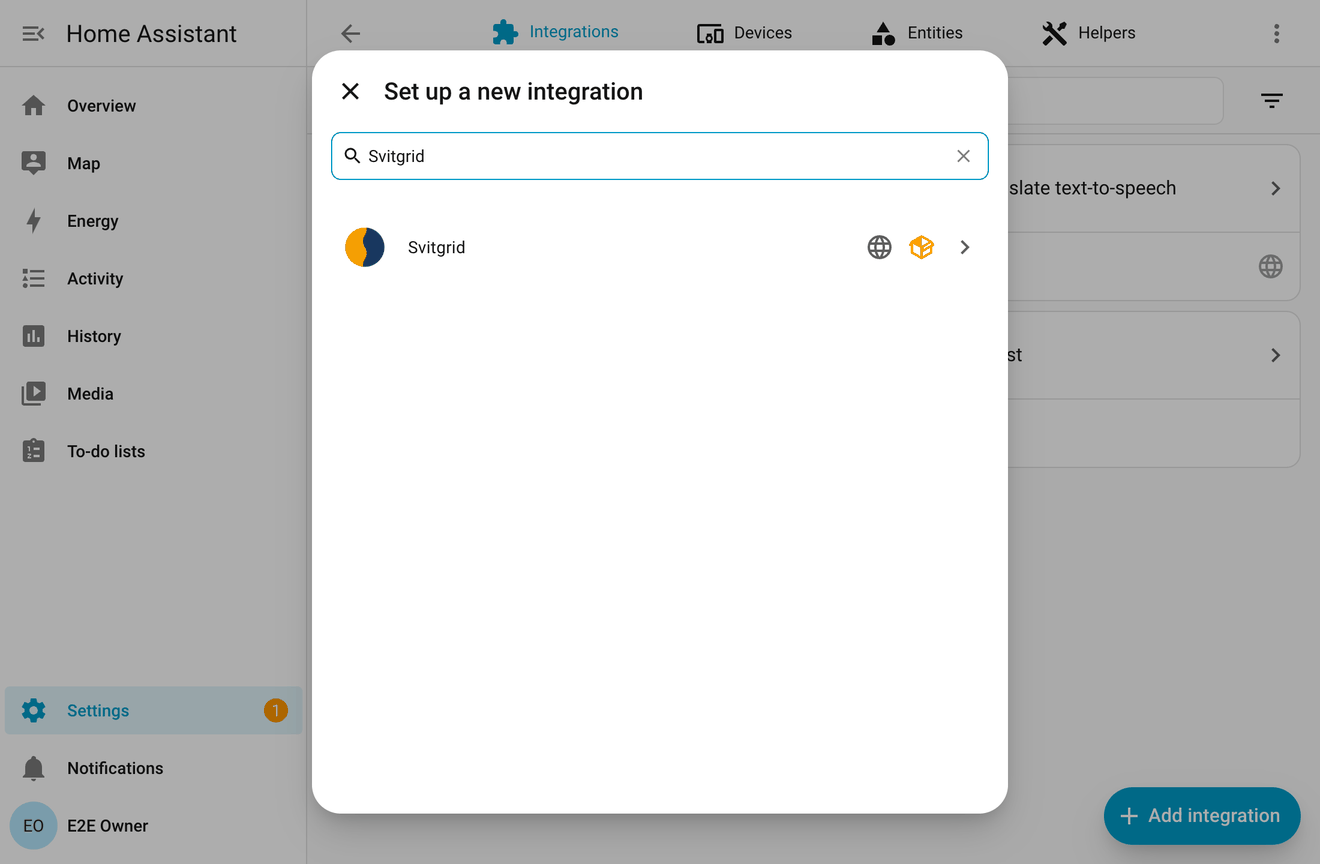
- Busca Svitgrid y haz clic en ella.
- La ventana Connect Svitgrid pregunta How would you like to connect to Svitgrid? Elige Pair with the Svitgrid mobile app (recommended). Home Assistant muestra las ventanas de la integración en inglés.
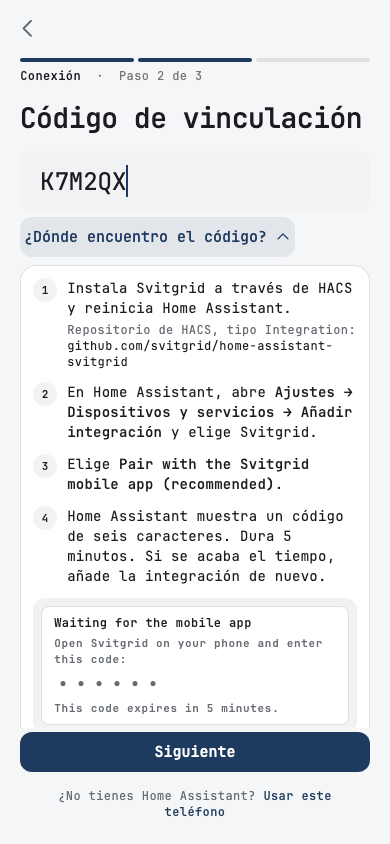
- La ventana Waiting for the mobile app muestra un código de vinculación de seis caracteres. Deja esta ventana abierta.
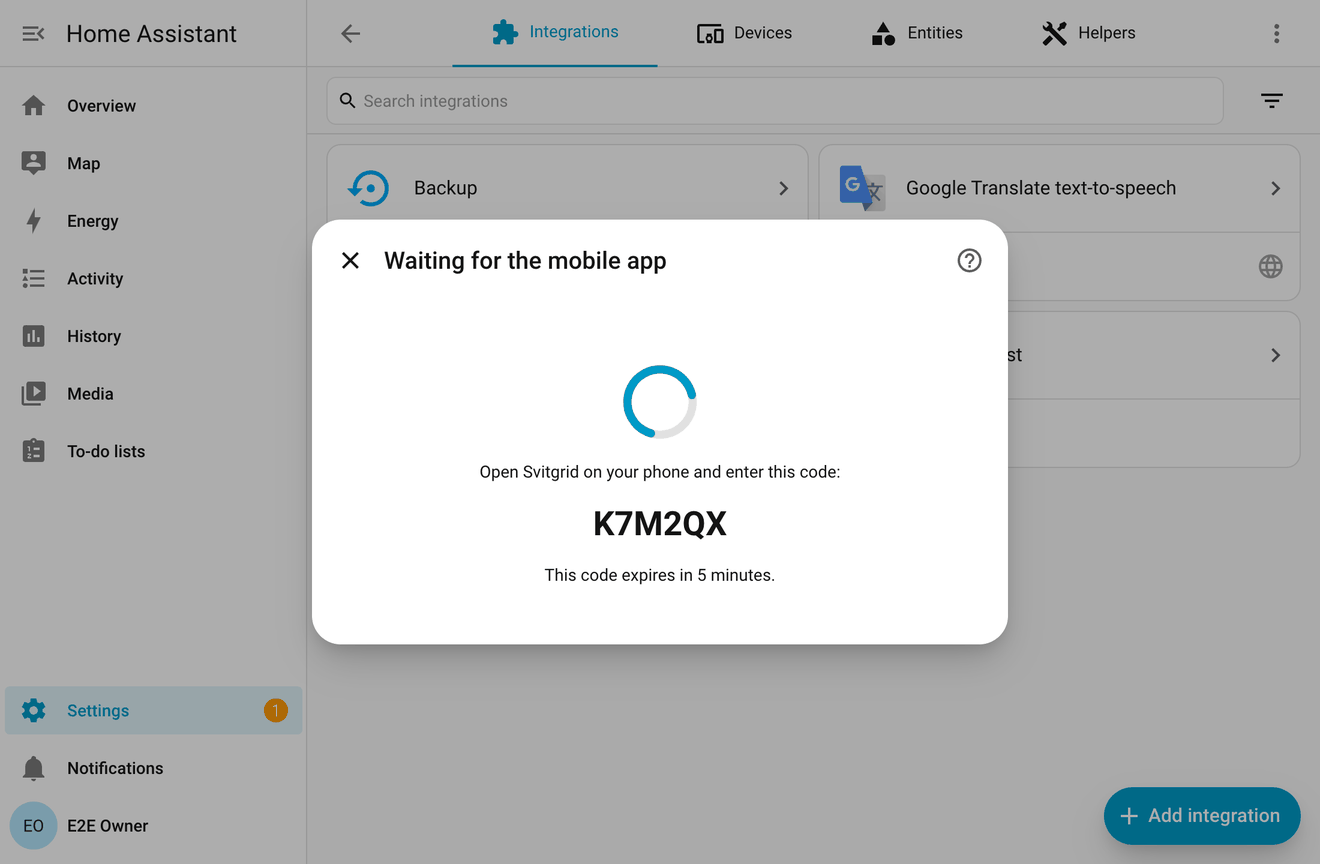
El código caduca en 5 minutos. Si se agota, cierra la ventana y vuelve a añadir la integración para obtener un código nuevo.
Paso 4: Introduce el código en la app
- Vuelve a la app y toca Veo el código.
- En Código de vinculación, escribe los seis caracteres de la ventana de Home Assistant. La pista del campo dice 6 caracteres. ¿Dónde encuentro el código? abre los mismos pasos bajo el campo, con un dibujo de la ventana. Toca Siguiente.
Cuando la app rellena el código sola
Si tu teléfono está en la misma Wi‑Fi que Home Assistant y la ventana Waiting for the mobile app ya está abierta, la búsqueda puede leer el código de Home Assistant. La app muestra entonces Encontramos su Home Assistant, la tarjeta Home Assistant nombra el Home Assistant encontrado, y la app se salta Abre Home Assistant y rellena Código de vinculación por ti. Comprueba que coincide con el código de Home Assistant y toca Siguiente.
Paso 5: Aprueba la conexión en Home Assistant
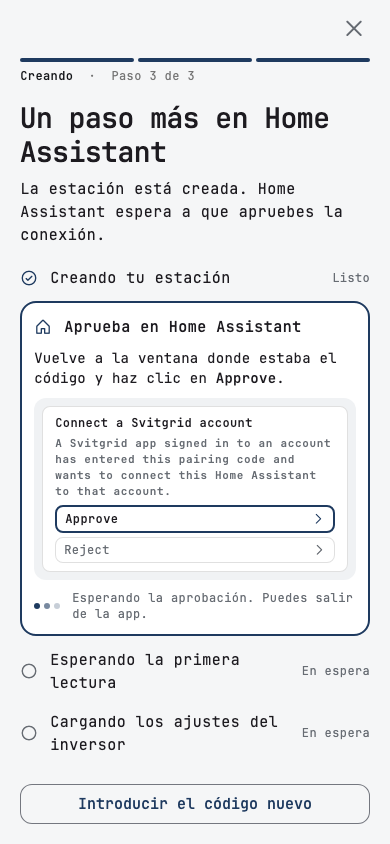
Tras Crear, la app muestra Un paso más en Home Assistant. La tarjeta Aprueba en Home Assistant dice Vuelve a la ventana donde estaba el código y haz clic en Approve. y muestra un dibujo de esa ventana. Mientras espera, dice Esperando la aprobación. Puedes salir de la app.
Vuelve a Home Assistant. La ventana Connect a Svitgrid account indica que una app Svitgrid con una cuenta iniciada ha introducido este código. Haz clic en Approve. Esta ventana también está en inglés.
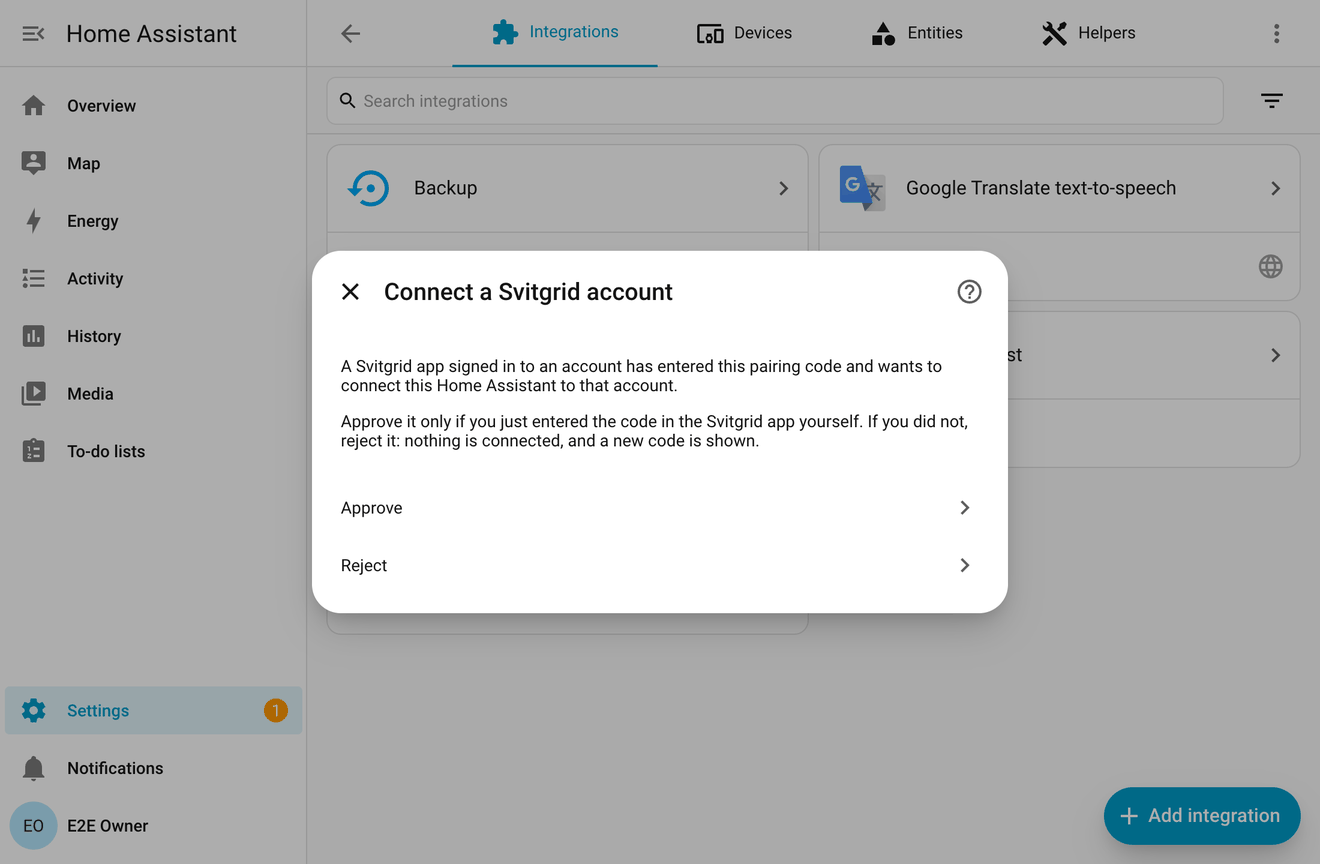
Aprueba solo si tú mismo introdujiste el código en la app. Si no, haz clic en Reject: no se conecta nada y Home Assistant muestra un código nuevo. Si hiciste clic en Reject por error, toca Introducir el código nuevo en la app y escribe el nuevo.
Tras la aprobación, la app muestra Esperando la primera lectura y Cargando los ajustes del inversor, y luego abre tu panel. Tarda alrededor de un minuto.
Si el código o la aprobación no funcionan
El código no coincide
La nube no conoce el código que escribiste. La app muestra El código no coincide y el código bajo Has introducido. Probablemente Home Assistant ya muestra un código más reciente, porque cada uno sirve 5 minutos, o se confundió un carácter. Todo lo configurado hasta ahora se conserva.
Toca Introducir el código de nuevo, escribe el código que Home Assistant muestra ahora y toca Siguiente. ¿Dónde encuentro el código? vuelve a abrir los pasos.
La aprobación aún no ha llegado
Si Home Assistant no aprueba en un minuto y medio aproximadamente, la app muestra La aprobación aún no ha llegado. Tu estación ya está creada y guardada. En Qué hacer ahora:
- ¿La ventana sigue abierta? Haz clic en Approve en ella y luego toca Comprobar de nuevo.
- ¿Se cerró la ventana o hiciste clic en «Reject»? Añade de nuevo la integración Svitgrid en Home Assistant, toca Introducir el código nuevo y escribe el código nuevo.
Si el panel sigue vacío
Comprueba que la entrada de Svitgrid en Ajustes → Dispositivos y servicios de Home Assistant no muestra ningún error. Después consulta Solución de problemas.
Después de la configuración
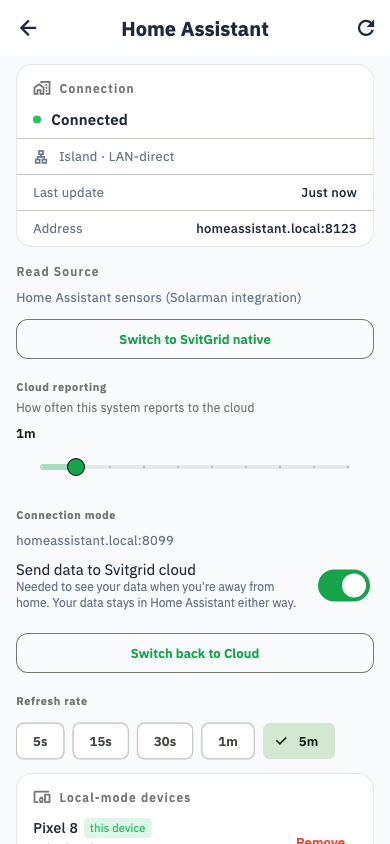
Para ver la conexión y cambiar cómo informa Home Assistant, abre la pestaña Ajustes de la estación y luego Home Assistant.
Mantenerla actualizada
HACS muestra cada versión nueva de la integración en Home Assistant en Ajustes → Actualizaciones, con sus notas. Tú eliges cuándo instalarla y cuándo reiniciar Home Assistant. La integración no se actualiza sola.
Si Svitgrid muestra un aviso de «integración desactualizada», tu versión está por debajo del mínimo que soportamos: actualízala desde HACS.
Qué puede hacer
- Leer tu inversor mediante los sensores que ya tienes en Home Assistant, o hablando Modbus directamente con él.
- Controlar tu inversor: carga de la batería, modo de trabajo, venta solar, carga desde la red, forzar generador, modo del puerto de generador y límite de exportación.
- Guardar los datos localmente, en su propia base de datos, con unas dos semanas de detalle y aproximadamente dos años de historial por horas.
- Ejecutar tu programación en local, para que los eventos se disparen incluso sin internet.
El control funciona, aunque la documentación antigua diga otra cosa
Versiones anteriores de esta documentación decían que Home Assistant era de solo lectura. Eso dejó de ser cierto hace tiempo: hay siete órdenes de control admitidas.
Con qué inversores funciona
La integración incluye mapeos ya hechos para docenas de modelos —Deye, Victron, Anenji/EASUN, Huawei, Solplanet, Solis y más—, que se actualizan automáticamente desde Svitgrid. Si tu modelo no está cubierto, puedes mapear las entidades tú mismo desde las opciones de la integración.
Qué no puede hacer
- Ni enchufes Zigbee ni cargadores de coche. Para eso hace falta un Svitgrid Gateway.
- No lee el BMS de la batería. Home Assistant no tiene ninguna radio que Svitgrid pueda manejar; usa un Gateway o tu móvil.