
Modo local
En esta página
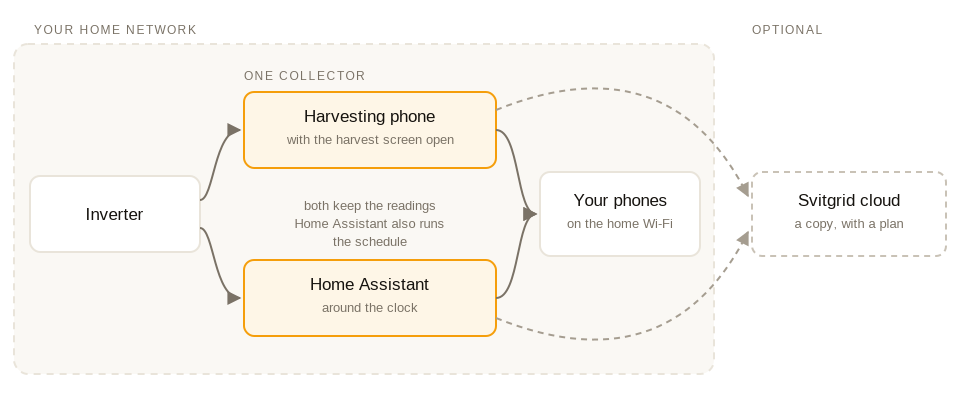
El modo local mantiene tu estación en tu red doméstica: un móvil o Home Assistant recoge las lecturas, y tus móviles las leen por wifi. Es gratis en todos los planes y empieza con una cuenta de Svitgrid.
El modo local también se llama modo isla. La estación funciona en tu red doméstica: las lecturas, el historial, la programación, las reglas y las órdenes a la batería se quedan en casa. Nada tiene que llegar a la nube de Svitgrid.
El modo local es gratis y está limitado a propósito, y las estaciones en modo isla no tienen soporte. Qué incluye el modo local muestra, para cada tipo de estación, qué tiene y qué necesita la nube.
Modo local o la nube
| Modo local, copia en la nube desactivada | Nube de Svitgrid | |
|---|---|---|
| Dónde se guardan las lecturas y el historial | En tu móvil o en Home Assistant, en casa | En la nube de Svitgrid |
| Internet | No hace falta. Los móviles y el recolector comparten el wifi de casa. | Lo necesitan el recolector y cada móvil |
| Acceso fuera de casa | No | Sí |
| Alertas | En Telegram, desde tu propio bot | Sí, con un plan |
| Previsión solar y planificador diario | No | Con un plan Plus o Pro |
| Programaciones y reglas | Las ejecuta Home Assistant. Una estación en el móvil todavía no las ejecuta. | Las ejecuta la nube, con un plan Plus o Pro |
| Precio | Gratis, con una cuenta de Svitgrid | Desde 2 $ al mes |
| Número de inversores | Sin límite | Tantos como permita tu plan |
| Durante un corte de internet | Todo sigue funcionando mientras el router y el recolector tengan corriente | La nube conserva el historial. Los móviles no ven nada nuevo hasta que vuelve la conexión. |
| Privacidad | No se envía nada a Svitgrid | Svitgrid guarda las lecturas |
Con un plan, puedes mantener el modo local y activar además la copia en la nube. Los datos se quedan entonces en casa, y la nube añade alertas, acceso fuera de casa y, con Plus o Pro, la previsión y el planificador.
Cómo funciona
- Un recolector lee el inversor y guarda cada lectura. El recolector es un móvil que recolecta datos, o Home Assistant con la integración de Svitgrid. Consulta Cómo funciona Svitgrid para saber qué es un recolector.
- Tus móviles leen el recolector por el wifi de casa. Cada móvil se vincula una vez. Después, el recolector solo responde a los móviles con los que se vinculó, cada uno con su propia clave. Las órdenes que un móvil envía a Home Assistant también van firmadas con la clave de ese móvil.
- El historial se queda en el recolector. Home Assistant guarda 14 días de lecturas detalladas, cifras por hora durante unos dos años y totales diarios sin límite de tiempo. Una estación en el móvil guarda las lecturas en bruto durante 7 días, y las cifras de 5 minutos y los totales diarios sin límite de tiempo.
- Home Assistant ejecuta tu programación y tus reglas por sí mismo mientras la copia en la nube está desactivada. Los eventos del calendario y las reglas se siguen ejecutando durante un corte de internet, siempre que el router y Home Assistant tengan corriente.
- Con la copia en la nube desactivada, Home Assistant no se comunica con la nube de Svitgrid. No envía lecturas ni pide órdenes a la nube. La app solo llega a él por la red doméstica. La integración sigue descargando la lista pública de modelos de inversor cuando Home Assistant se inicia.
Lo que una estación en el móvil aún no hace
Una estación en el móvil todavía no ejecuta programaciones ni envía órdenes al inversor. Con la copia en la nube desactivada, su calendario muestra Los horarios en este teléfono llegarán pronto. Home Assistant tiene las dos cosas: la programación y los controles que se describen en Home Assistant.
Necesitas una cuenta
El modo local empieza con una cuenta de Svitgrid, como cualquier otra forma de usar la app. Primero crea una cuenta o inicia sesión, y luego elige el modo local al configurar la estación. La cuenta registra la estación, y las lecturas se quedan en el recolector.
La previsión solar y el planificador diario necesitan un plan Plus o Pro y la copia en la nube. Consulta Planes y suscripción.
Hasta el 18/11/2026, la app tenía un modo invitado sin cuenta. Un móvil que todavía guarda una estación de invitado te pide iniciar sesión o crear una cuenta, y luego pasa la estación a esa cuenta. Consulta Pasar una estación de invitado a una cuenta más abajo.
Un móvil o Home Assistant
| Estación en el móvil | Home Assistant | |
|---|---|---|
| Recoge datos | Mientras la pantalla de recolección está abierta en ese móvil | Las 24 horas |
| Ejecuta tu programación y tus reglas | Todavía no | Sí, con la copia en la nube desactivada. Las reglas necesitan la integración 0.23.0 o posterior. |
| Envía órdenes al inversor | Todavía no | Sí |
| Otros móviles | Se unen escaneando el código de la estación | Cada móvil se conecta a Home Assistant por sí mismo, y el propietario lo aprueba allí |
| Hardware adicional | Ninguno | Un ordenador que ejecute Home Assistant |
Una estación en el móvil es ideal para un móvil de sobra que se queda enchufado con la pantalla de recolección abierta. Esa pantalla mantiene la pantalla del móvil encendida mientras recoge datos.
Cómo configurarlo
Con cuenta, con una nueva vinculación de Home Assistant
Vincula Home Assistant como se describe en Home Assistant. En el paso de revisión, la fila Dónde se guardan los datos ofrece dos opciones:
- Se quedan en Home Assistant: el modo local. Está marcada como Gratis.
- Nube de Svitgrid: la nube guarda el historial. Sin plan está marcada como Plan, y al elegirla se abre La nube requiere un plan, con See plans y Guardar los datos en Home Assistant, gratis.
Sin plan, la fila empieza en Se quedan en Home Assistant.
Con cuenta, pasar una estación de Home Assistant al modo local
- Conecta el móvil al mismo wifi que Home Assistant.
- Abre la pestaña Ajustes de la estación, luego Conexión → Home Assistant.
- En Connection mode, toca Switch to Fully Local.
También puedes empezar desde la pantalla de planes: la tarjeta Guardar los datos en Home Assistant muestra tus estaciones de Home Assistant, cada una con Cambiar a isla. Sin plan, la estación cambia con la copia en la nube desactivada. Las lecturas, el historial, los ajustes y las programaciones se quedan en Home Assistant.
Con cuenta, con una estación en el móvil
Cuando configuras una estación con Usar este teléfono, la app pregunta ¿Dónde se guardarán los datos de tu estación? Elige Este teléfono, que está marcado como Gratis.
Para una estación que este móvil ya recoge, abre la pantalla de recolección y toca el icono de ajustes para llegar a Recolector móvil. En Dónde están los datos, toca Cambiar y luego Activar. La pantalla de planes ofrece el mismo paso como Guardar los datos en este teléfono.
Qué es gratis y qué necesita un plan
- El modo local es gratis en todos los planes, y también sin plan. No tiene límite de tiempo.
- Sin límite de inversores en una estación de Home Assistant mientras su copia en la nube está desactivada. Los datos se quedan en casa, así que un inversor más no cuesta nada.
- Un plan añade la copia en la nube: alertas, historial en la nube y acceso fuera de casa. Plus y Pro añaden la previsión solar y el planificador diario.
- Desactivar la copia en la nube siempre es gratis.
- Un plan y el modo local juntos te dan todas las funciones, con los datos también guardados en casa.
El interruptor de la copia en la nube es Enviar datos a la nube de Svitgrid en la pantalla de Home Assistant, y Copiar también en la nube de Svitgrid en una estación en el móvil.
Cambiar la copia en la nube desde casa
En una estación de Home Assistant, la app hace estos cambios por la red doméstica, así que funcionan aunque Home Assistant no tenga conexión con Svitgrid. Home Assistant necesita la integración 0.23.0 o posterior, y el móvil tiene que estar en el wifi de casa.
- Activa o desactiva la copia en la nube con Enviar datos a la nube de Svitgrid. Para activarla hace falta un plan.
- Sal del modo local con Switch back to Cloud, en Connection mode.
Reglas y programaciones en Home Assistant
Mientras la copia en la nube está desactivada, Home Assistant ejecuta por sí mismo los eventos del calendario y las reglas de la estación. La pestaña Reglas aparece junto a Calendario cuando la integración admite reglas: 0.23.0 o posterior. Una estación en el móvil no tiene pestaña Reglas.
- Crea, edita, activa y desactiva, y elimina reglas como en una estación en la nube. Las reglas no tienen orden manual ni grupos.
- Cada regla muestra su estado en Home Assistant. En Estado en Home Assistant, la regla muestra Último inicio y Última parada. Home Assistant solo guarda la última ejecución, no un historial completo.
- El calendario funciona incluso sin internet, siempre que el router y Home Assistant tengan corriente.
Condiciones que necesitan la nube
Algunas condiciones usan datos que la nube de Svitgrid calcula u obtiene: la previsión solar, el precio del mercado del día siguiente, los horarios de cortes programados y el planificador diario. Sin la copia en la nube, Home Assistant omite un evento o una regla que espera uno de ellos.
- La app marca ese evento con No funciona sin copia en la nube. Tócalo para ver por qué y qué puedes hacer: Cambiar la condición, Activar la copia en la nube o Eliminar evento.
- En el editor, estas condiciones aparecen en Necesita una copia en la nube y no se pueden elegir.
Para usar una de ellas, cambia la condición, por ejemplo a «cuando el sol da más de 3 kW». O activa la copia en la nube, que necesita un plan.
Añadir otro móvil
Estación en el móvil. En el móvil que recolecta, abre la pantalla de recolección y toca Compartir esta estación. La pantalla muestra un código QR, y una dirección con un código de 6 dígitos para un móvil sin cámara. Un código sirve durante 5 minutos, solo mientras esa pantalla está abierta, y solo una vez. En el otro móvil, toca Unirse a una estación y luego Escanear un código QR. Los dos móviles tienen que estar en el mismo wifi. Teléfonos vinculados muestra todos los móviles. Quitar todos y restablecer los desconecta a todos. En el otro móvil, primero inicia sesión con una cuenta de Svitgrid.
Home Assistant, con cuenta. Inicia sesión en el otro móvil con la misma cuenta y abre la estación. En la pantalla de Home Assistant, toca Conectar este teléfono mientras estás en el wifi de casa. Solo el propietario de la estación o un administrador puede conectar un móvil. Con la copia en la nube desactivada y la integración 0.23.0 o posterior, el móvil se une por la red de casa: empieza por el paso 1 de abajo en Home Assistant, y la app abre Conectar con Home Assistant en el paso 3.
Home Assistant, por la red de casa. Necesitas la integración 0.23.0 o posterior.
- En Home Assistant, ve a Settings → Devices & services → Svitgrid y toca Add entry. En un Home Assistant que ya tiene una estación, esto añade un móvil. Home Assistant muestra un código de seis caracteres que sirve durante 5 minutos.
- En el otro móvil, en el mismo wifi, inicia sesión y luego toca Unirse a una estación, Escanear un código QR y ¿Sin cámara? Escríbelo.
- Toca Estación en Home Assistant (Unirse por la red de casa). Introduce la Dirección de Home Assistant, por ejemplo
homeassistant.local, y toca Continuar. - La app lee el código de Home Assistant y lo muestra. Toca Conectar el teléfono.
- Home Assistant muestra Add a phone to this station con el nombre del móvil. El propietario toca una de estas opciones:
- Approve with control: el móvil puede cambiar los ajustes del inversor y la programación.
- Approve view only: el móvil ve las lecturas y el historial, y no cambia nada.
Un móvil de solo lectura muestra los eventos y las reglas, pero no puede cambiarlos. Muestra Este teléfono ve la estación. La gestionan los teléfonos que Home Assistant aprobó con control.
Quitar un móvil. En una estación de Home Assistant con cuenta, abre el móvil en Tus dispositivos y toca Revocar dispositivo. La app le pide a Home Assistant, por la red doméstica, que revoque la clave del móvil. El móvil sigue quitado después de reiniciar Home Assistant. Home Assistant conserva la última clave que puede controlar la estación, así que esa no se puede quitar.
Pasar una estación de invitado a una cuenta
- Abre la app. Muestra Inicia sesión para conservar tu estación. Toca Iniciar sesión o Crear una cuenta.
- Cuando inicias sesión, la app pasa a tu cuenta cada estación que creó este móvil. No hay nada que elegir.
Pasar una estación es gratis. Una estación que guarda sus datos en el móvil con la copia en la nube desactivada no cuenta para el número de casas que permite tu plan. El historial se queda en el móvil, y los móviles que se unieron con un código siguen leyendo la estación. Hasta que inicias sesión, la estación no recolecta, y no se borra nada del móvil.
Para subir también el historial, activa la copia en la nube con un plan que guarde historial y usa Subir historial en los ajustes de Recolector móvil. Sube los últimos 7 días; el historial más antiguo se queda en el móvil.
Guarda una copia del historial de una estación en el móvil
El historial de una estación en el móvil solo vive en ese móvil. Si pierdes el móvil, pierdes el historial. De vez en cuando, usa Guardar una copia del historial en los ajustes de Recolector móvil.
Una estación a la que este móvil se unió con un código, o una estación de Home Assistant que vinculó como invitado, se queda en el móvil y sigue funcionando cuando inicias sesión.
Solución de problemas
La app no encuentra Home Assistant. Pon el móvil en el mismo wifi que Home Assistant, no en una red de invitados: muchos routers separan los dispositivos de la red de invitados. Comprueba que la integración de Svitgrid es 0.23.0 o posterior y que su pantalla de vinculación está abierta en Home Assistant. Un Home Assistant sin ninguna estación de Svitgrid solo se hace visible para la app después de abrir Add integration → Svitgrid.
El código no se acepta. La app muestra cuántos intentos quedan. Cuando Home Assistant muestra un código nuevo, la app lo rellena por ti. Después de cinco códigos incorrectos, la vinculación por wifi se detiene; vuelve a empezarla en Home Assistant con Add integration → Svitgrid.
Rechazaste el móvil en Home Assistant, o la aprobación caducó. Toca Reintentar en la app. Home Assistant mantiene la misma vinculación en espera mientras su código es válido. Si el código ha caducado, vuelve a empezar la vinculación en Home Assistant.
Este Home Assistant ya tiene una estación de Svitgrid. Únete a esa estación en lugar de crear una, como se describe en Añadir otro móvil más arriba. El propietario aprueba tu móvil en Home Assistant.
Un evento muestra No funciona sin copia en la nube. El evento espera una previsión, un precio, un horario de cortes o el planificador diario. Consulta Condiciones que necesitan la nube más arriba.
No se ve nada fuera de casa. Es lo esperado con la copia en la nube desactivada: las lecturas se quedan en casa. Activa la copia en la nube, con un plan, para ver la estación desde cualquier lugar. A una estación en el móvil también se puede llegar con una redirección de puertos en tu router; consulta Recolector móvil → Leer la estación fuera de casa.
La conexión con Home Assistant usa HTTP sin cifrar. La app llega a Home Assistant por el puerto 8123 con HTTP en tu red doméstica. Cada móvil tiene su propia clave y cada orden va firmada, pero el tráfico no está cifrado. Una estación en el móvil usa HTTPS con un certificado que los móviles comprueban al vincularse.