
Configurar tu sistema
Después de iniciar sesión, Svitgrid busca tu inversor, te pregunta cómo recoger sus datos y rellena un resumen de una página de tu estación para que lo revises.
La configuración encuentra por sí sola todo lo que puede. No se añade nada hasta el último paso, y puedes cambiar cada respuesta más tarde en los ajustes.
¿Vas a configurar un Svitgrid Gateway?
Sigue Configurar tu Svitgrid Gateway. Cubre la misma configuración con la placa, desde desembalarla hasta la primera lectura.
Buscar
La app busca el inversor en tu red de casa, y busca por Bluetooth placas de Svitgrid y monitores de batería. Muestra lo que encontró: el inversor, normalmente por el número de serie de su logger Wi‑Fi, y cualquier placa o monitor de batería cercano.
Desmarca lo que no sea tuyo y toca Continuar. Para buscar de nuevo, toca el botón de búsqueda (↻) que hay a su lado.
Mantén el móvil en el Wi‑Fi de casa mientras busca. Si la app no encuentra nada, te dice qué revisar. Consulta Conectar con tu inversor.
Cómo recoger los datos
Este paso solo aparece cuando la app no encontró ninguna placa de Svitgrid. Elige una opción:
- Usar este teléfono — sin hardware. El móvil lee el inversor mientras la app está abierta y el móvil está en el mismo Wi‑Fi.
- Complemento de Home Assistant — si ya usas Home Assistant. Consulta Home Assistant.
Cómo funciona Svitgrid compara los recolectores.
Cuando la app encontró una placa, la placa es el recolector y este paso se omite. En su lugar, la app te pide la contraseña de tu Wi‑Fi para pasársela a la placa.
Revisa tu estación
Una página reúne todo lo que la app leyó o supuso:
- Inversor — el modelo y su nombre.
- Batería — capacidad, química y número de módulos.
- Paneles solares — strings, orientación e inclinación. Alimentan la previsión solar. Bastan valores aproximados.
- Estación — su nombre y su ubicación. La ubicación determina la previsión solar y los horarios de cortes.
Cada fila indica de dónde salió su valor. Una fila marcada con confirme es la mejor suposición de la app. Toca cualquier fila para cambiarla.
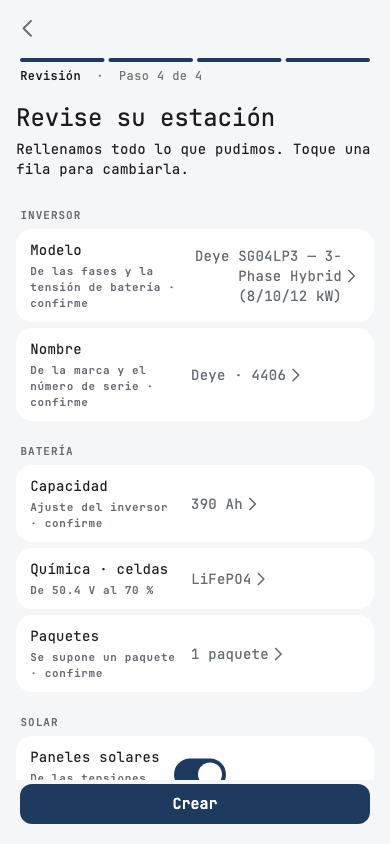
Toca Crear.
Creación
La app crea la estación, espera la primera lectura y abre tu panel. Tarda alrededor de un minuto.
Si el panel se queda vacío, ve directamente a Solución de problemas.