
Home Assistant
في هذه الصفحة
إن كنت تشغّل Home Assistant بالفعل، فيمكن أن يكون جامع بياناتك — ويمكنه التحكم في عاكسك أيضًا.
هذا تكامل مخصص، لا إضافة (add-on)
Svitgrid لـ Home Assistant هو تكامل Svitgrid، ويُثبَّت عبر HACS. ابحث عنه ضمن Settings → Devices & services، لا ضمن Add-ons. فالوثائق القديمة وبعض منشورات المجتمع تسمّيه إضافة؛ وذلك الاسم خاطئ ويرسلك إلى القائمة الخاطئة.
قبل أن تبدأ
- يقرأ Home Assistant عاكسك بالفعل، أو يستطيع الوصول إليه على شبكتك المنزلية.
- HACS مثبّت في Home Assistant.
- تطبيق Svitgrid مثبّت على هاتفك، وأنت مسجّل الدخول. راجع إنشاء حساب.
يستغرق الإعداد نحو خمس دقائق. تثبّت التكامل، وتبدأ في التطبيق، وتحصل على رمز اقتران في Home Assistant، وتدخله في التطبيق، ثم توافق على الاتصال في Home Assistant.
الخطوة 1: ثبّت التكامل
- في HACS، افتح القائمة ⋮ واختر Custom repositories. أضف
https://github.com/svitgrid/home-assistant-svitgridبالنوع Integration. - ابحث عن Svitgrid في HACS، وافتحه، وانقر Download.
- أعد تشغيل Home Assistant.
لا تنسخ الملفات يدويًا
نسخ المجلد إلى custom_components ينجح مرة واحدة ثم لا يحدّث نفسه أبدًا. أما التثبيت عبر HACS فهو ما يبقيه محدّثًا.
الخطوة 2: ابدأ في التطبيق
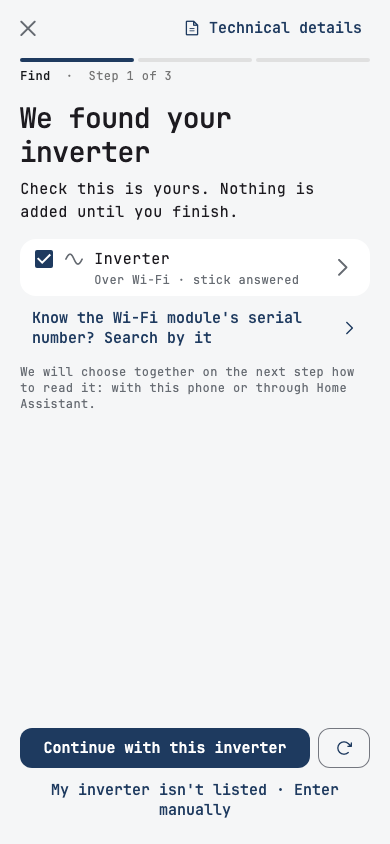
- افتح تطبيق Svitgrid واضغط توصيل محطتي. يبحث التطبيق في شبكتك ويعرض ما وجده، مثل وجدنا العاكس الخاص بك. اضغط المتابعة بهذا العاكس.
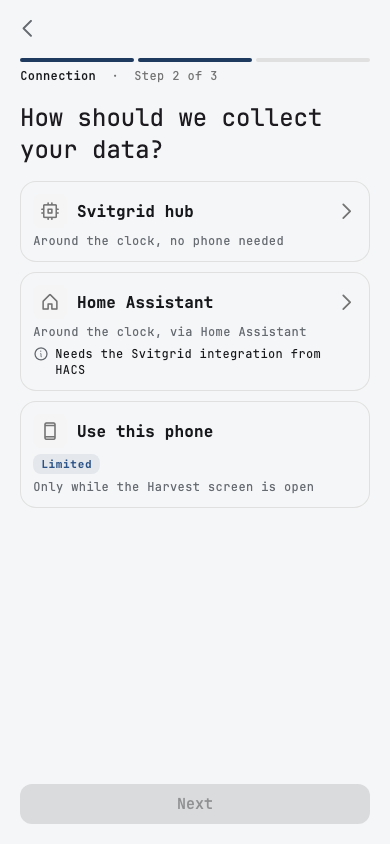
- يسأل التطبيق كيف ينبغي أن نجمع بياناتك؟ اضغط Home Assistant. إن لم يجد البحث Home Assistant، تقول البطاقة يحتاج إلى تكامل Svitgrid من HACS.
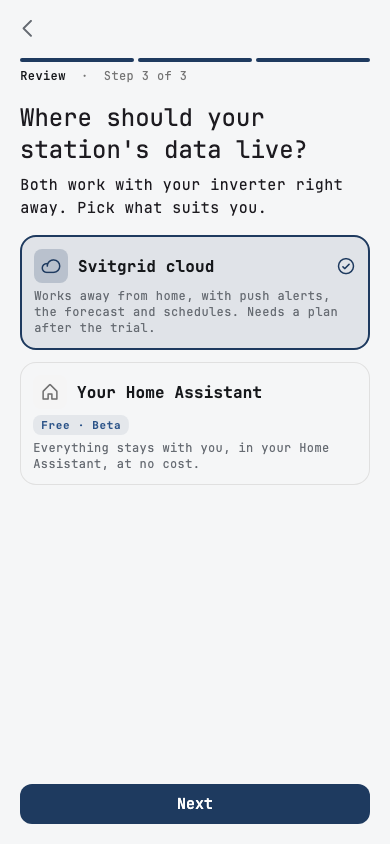
- يسأل التطبيق أين تُحفظ بيانات محطتك؟ اختر واحدًا واضغط التالي:
- سحابة Svitgrid: يعمل خارج المنزل أيضًا، مع التنبيهات والتوقعات والجداول. يتطلب خطة بعد الفترة التجريبية.
- Home Assistant الخاص بك: يبقى كل شيء معك، في Home Assistant الخاص بك، مجانًا. راجع الوضع المحلي.
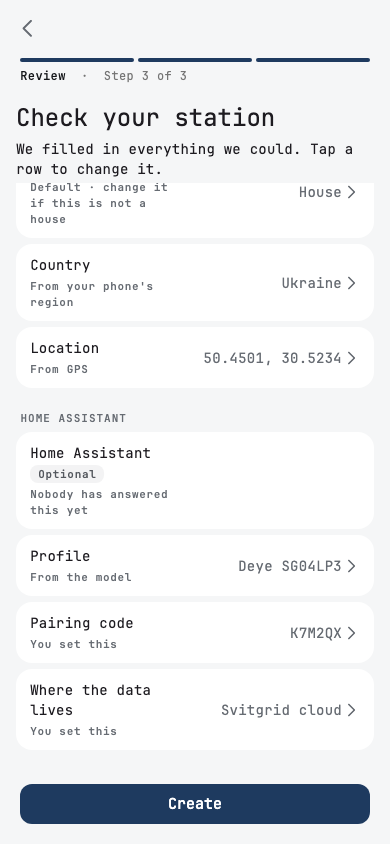
- في تحقق من محطتك، يعرض قسم Home Assistant في النهاية Home Assistant والملف وأين تُحفظ البيانات. يأتي الملف من طراز العاكس. إن كان خاطئًا، اضغط الملف واختر ملفك. صف Home Assistant اختياري: إن لم يجد البحث Home Assistant، يقول لم يجب أحد على هذا بعد، ويعمل الإعداد بدونه. اضغط إنشاء.
- يعرض التطبيق افتح Home Assistant: ما تحتاج إليه، وكيفية الحصول على الرمز في ثلاث خطوات. نفّذ الآن الخطوة 3 من هذا الدليل. يعمل الرمز 5 دقائق، فاحصل عليه حين يطلبه التطبيق.
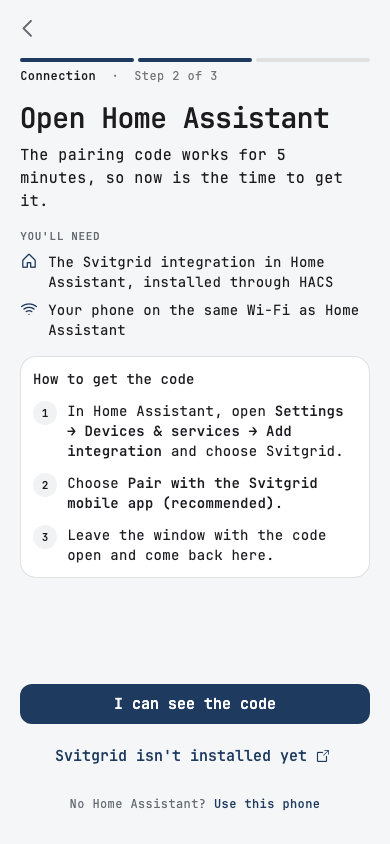
- لم يُثبَّت Svitgrid بعد يفتح هذا الدليل.
- لا تملك Home Assistant؟ استخدم هذا الهاتف يعود إلى الاختيار، مع اختيار الهاتف جامعًا للبيانات.
الخطوة 3: احصل على رمز الاقتران في Home Assistant
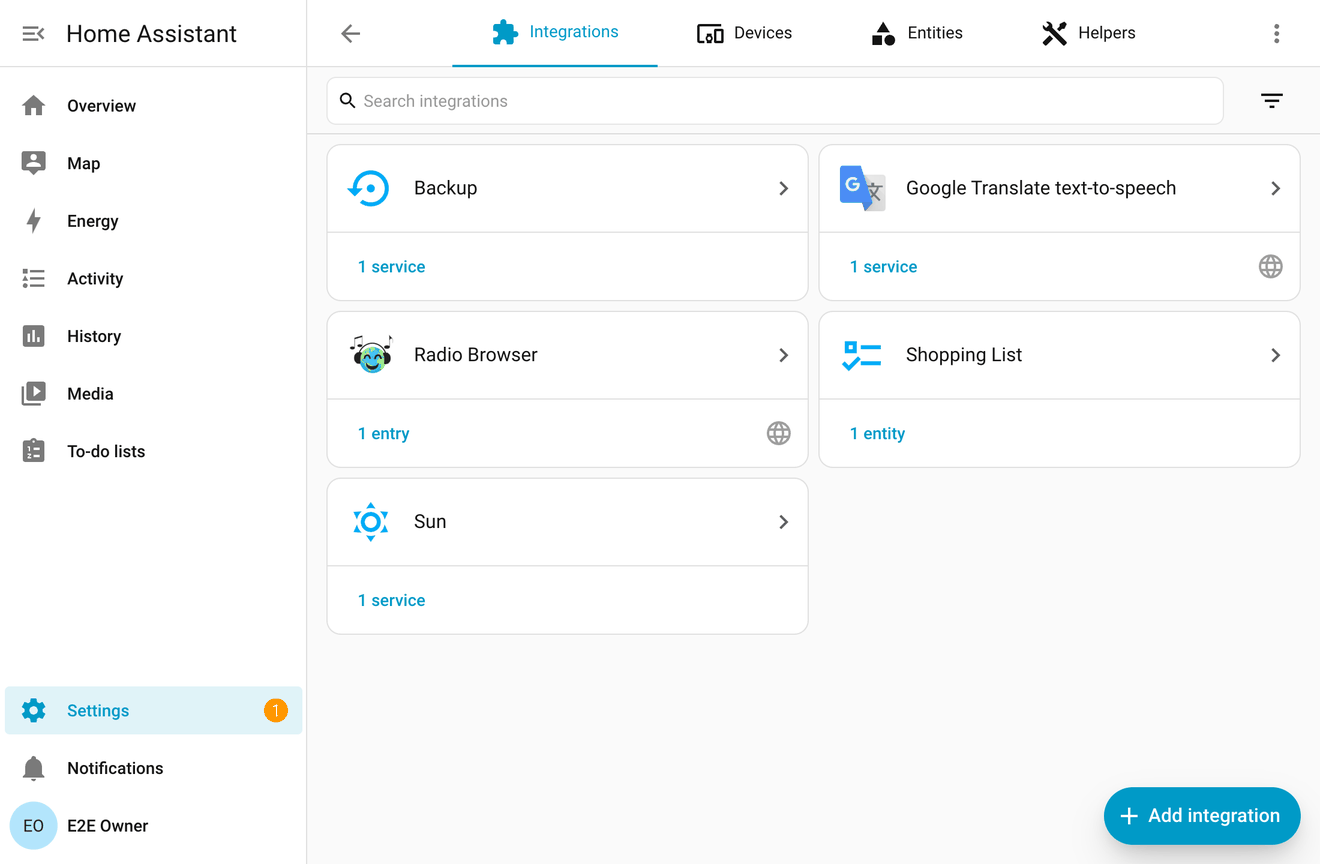
- اذهب إلى Settings → Devices & services، وانقر Add integration.
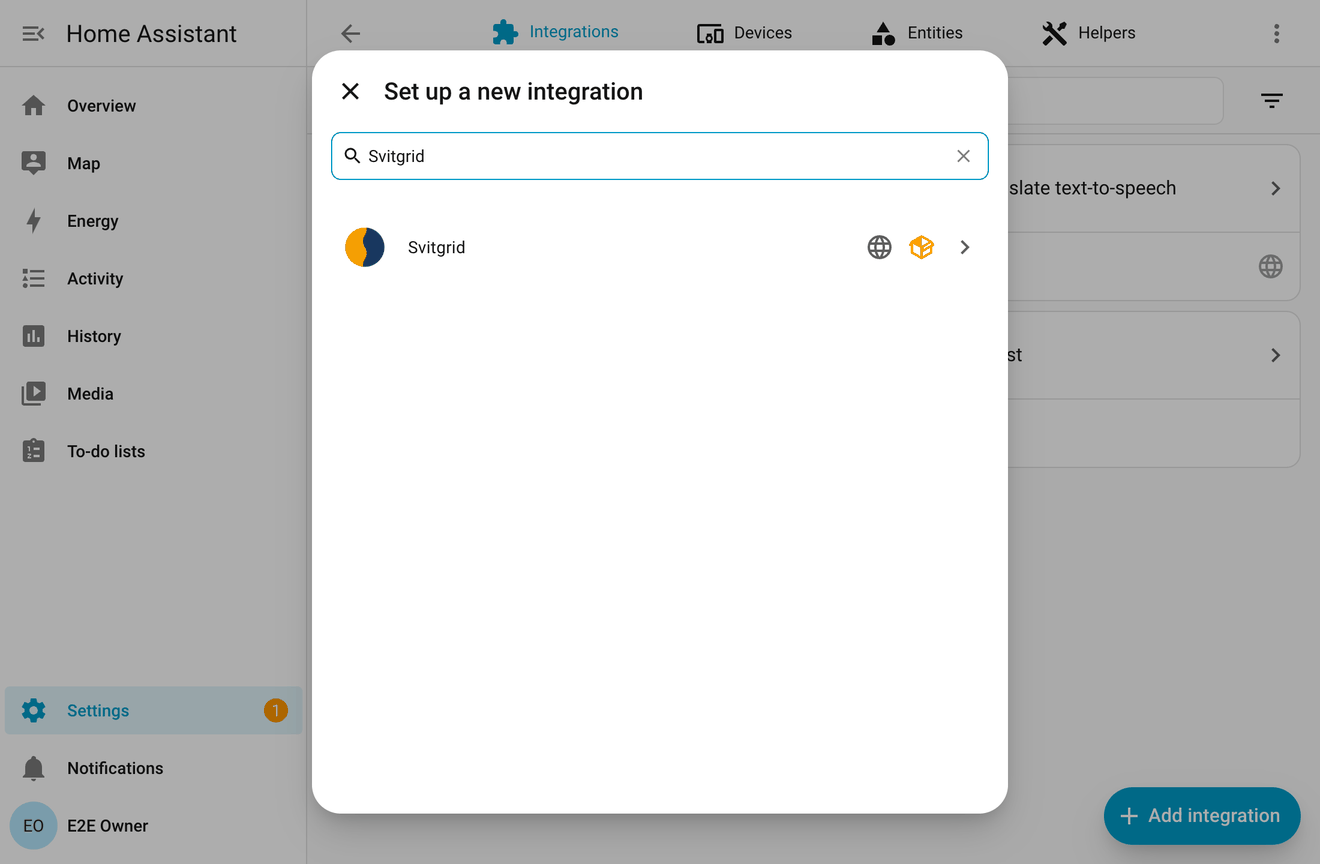
- ابحث عن Svitgrid، وانقر عليه.
- تسأل نافذة Connect Svitgrid How would you like to connect to Svitgrid? اختر Pair with the Svitgrid mobile app (recommended). يعرض Home Assistant نوافذ التكامل بالإنجليزية.
- تعرض نافذة Waiting for the mobile app رمز اقتران من ستة أحرف. اترك هذه النافذة مفتوحة.
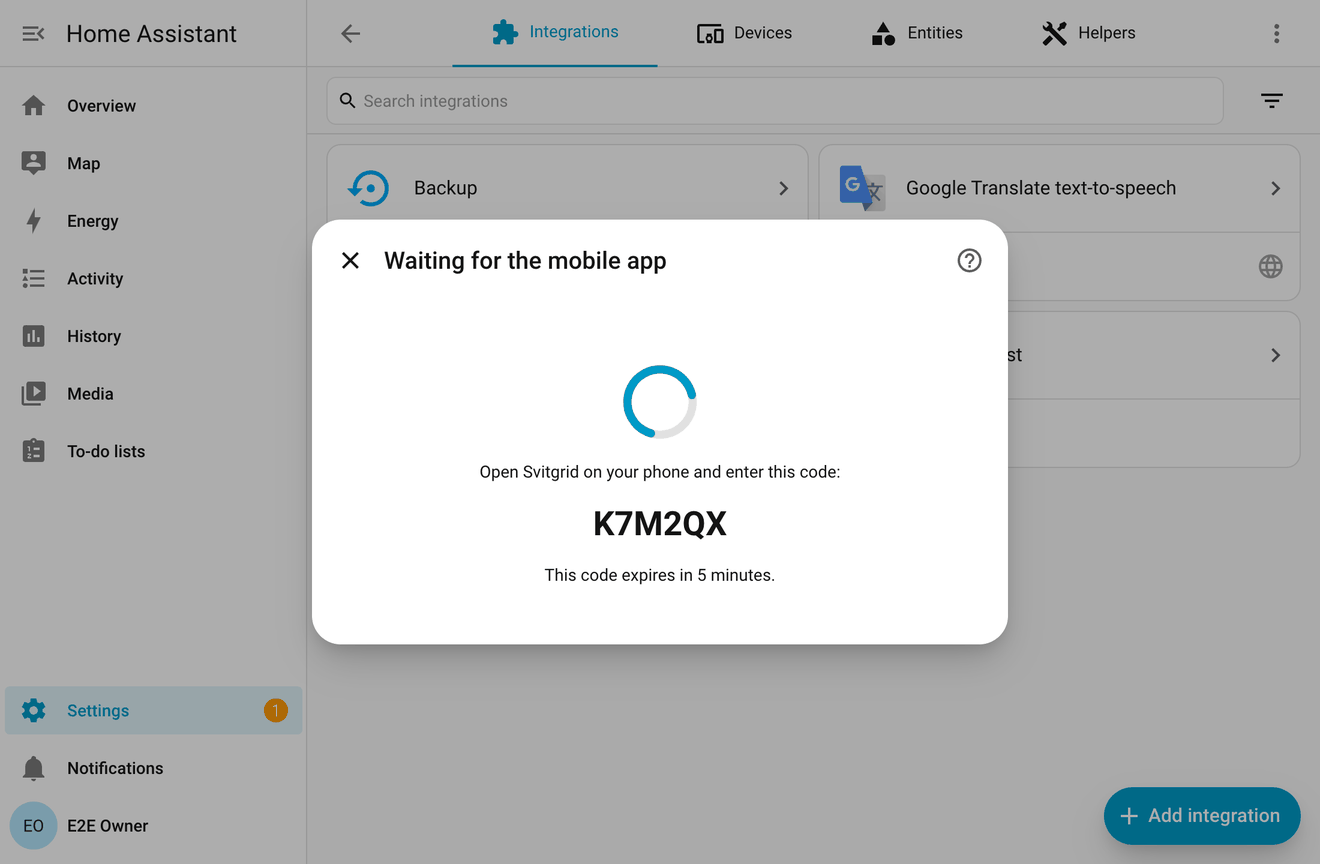
تنتهي صلاحية الرمز بعد 5 دقائق. إن انتهت، فأغلق النافذة وأضف التكامل من جديد للحصول على رمز جديد.
الخطوة 4: أدخل الرمز في التطبيق
- عُد إلى التطبيق واضغط أرى الرمز في Home Assistant.
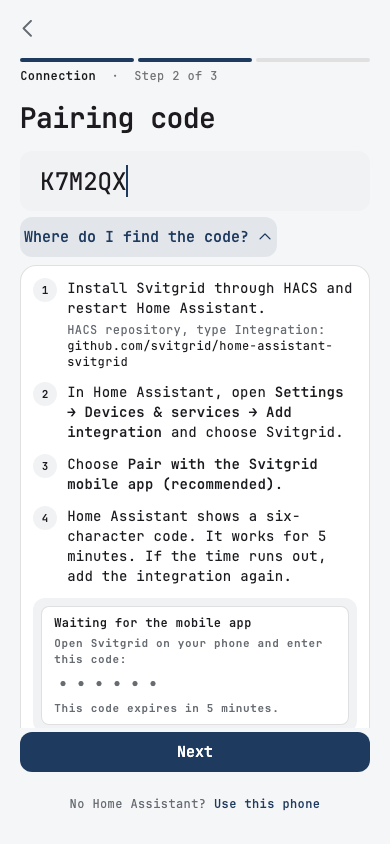
- في رمز الاقتران، اكتب الأحرف الستة من نافذة Home Assistant. تلميح الحقل هو 6 أحرف. يفتح أين أجد الرمز؟ الخطوات نفسها تحت الحقل، مع رسم للنافذة. اضغط التالي.
حين يملأ التطبيق الرمز بنفسه
إن كان هاتفك على شبكة Wi‑Fi نفسها التي عليها Home Assistant، وكانت نافذة Waiting for the mobile app مفتوحة بالفعل، يستطيع البحث قراءة الرمز من Home Assistant. يعرض التطبيق حينها وجدنا Home Assistant الخاص بك، وتسمّي بطاقة Home Assistant الجهاز الذي وجده، ويتخطى التطبيق افتح Home Assistant ويملأ رمز الاقتران عنك. تحقّق من أنه يطابق الرمز في Home Assistant، واضغط التالي.
الخطوة 5: وافق على الاتصال في Home Assistant
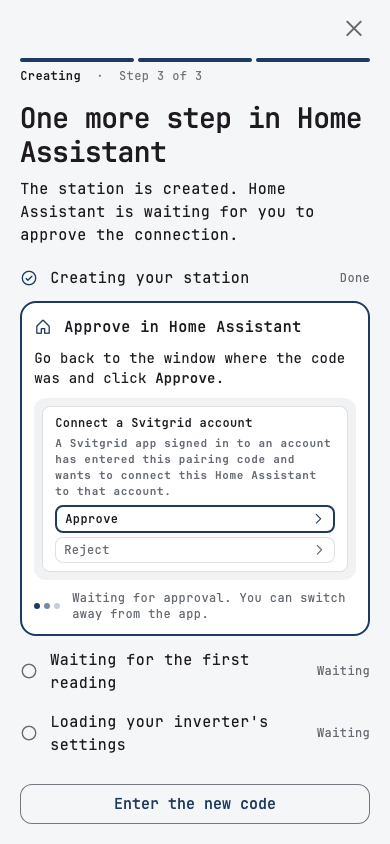
بعد إنشاء، يعرض التطبيق خطوة أخرى في Home Assistant. تقول بطاقة وافق في Home Assistant عُد إلى النافذة التي كان فيها الرمز وانقر على Approve. وتعرض رسمًا لتلك النافذة. وأثناء الانتظار تقول بانتظار الموافقة. يمكنك مغادرة التطبيق.
عُد إلى Home Assistant. تقول نافذة Connect a Svitgrid account إن تطبيق Svitgrid مسجّلًا في حساب قد أدخل هذا الرمز. انقر Approve. هذه النافذة أيضًا بالإنجليزية.
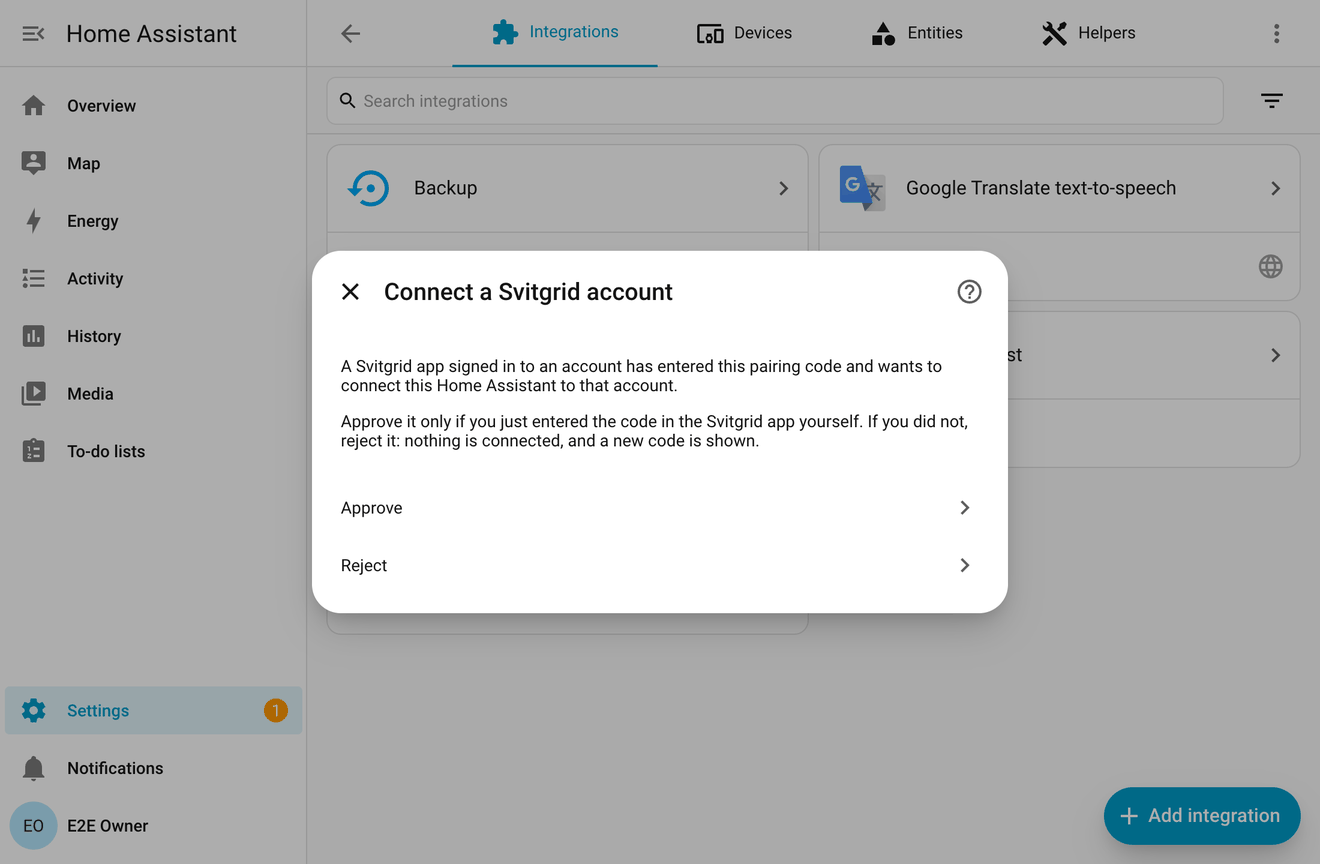
لا توافق إلا إن كنت أنت من أدخل الرمز في التطبيق. وإلا فانقر Reject: لا يُوصَل شيء، ويعرض Home Assistant رمزًا جديدًا. إن نقرت Reject بالخطأ، فاضغط أدخل الرمز الجديد في التطبيق واكتب الرمز الجديد.
بعد الموافقة، يعرض التطبيق في انتظار أول قراءة وجارٍ تحميل إعدادات العاكس، ثم يفتح لوحة المعلومات. يستغرق ذلك نحو دقيقة.
إن لم ينجح الرمز أو الموافقة
الرمز غير مطابق
لا تعرف السحابة الرمز الذي كتبته. يعرض التطبيق الرمز غير مطابق والرمز تحت أدخلت. على الأرجح يعرض Home Assistant رمزًا أحدث، لأن كل رمز يعمل 5 دقائق، أو اختلط حرف واحد. يُحفظ كل ما أُعدّ حتى الآن.
اضغط أدخل الرمز مرة أخرى، واكتب الرمز الذي يعرضه Home Assistant الآن، واضغط التالي. يفتح أين أجد الرمز؟ الخطوات مرة أخرى.
لم تصل الموافقة بعد
إن لم يوافق Home Assistant خلال دقيقة ونصف تقريبًا، يعرض التطبيق لم تصل الموافقة بعد. محطتك أُنشئت وحُفظت بالفعل. تحت ماذا بعد:
- هل النافذة لا تزال مفتوحة؟ انقر Approve فيها، ثم اضغط تحقّق مرة أخرى.
- أُغلقت النافذة، أو نقرت على «Reject»؟ أضف تكامل Svitgrid في Home Assistant مرة أخرى، واضغط أدخل الرمز الجديد، واكتب الرمز الجديد.
إن بقيت لوحة المعلومات فارغة
تحقّق من أن إدخال Svitgrid ضمن Settings → Devices & services في Home Assistant لا يعرض أي خطأ. ثم راجع حل المشكلات.
بعد الإعداد
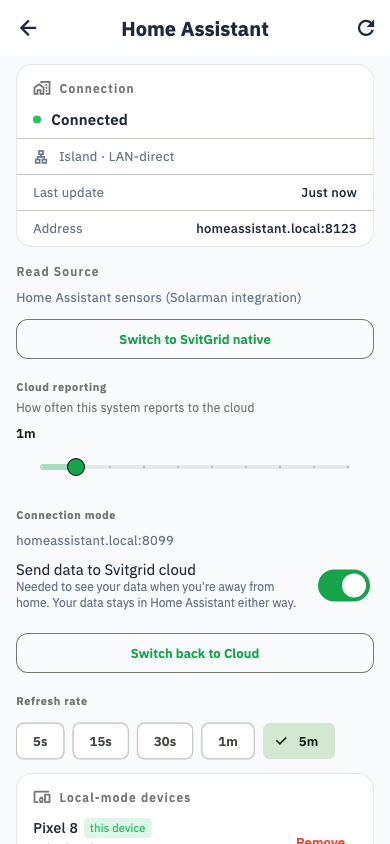
لرؤية الاتصال وتغيير طريقة إرسال Home Assistant لبياناته، افتح تبويب الإعدادات في المحطة، ثم Home Assistant.
إبقاؤه محدّثًا
يعرض HACS كل إصدار جديد من التكامل في Home Assistant ضمن Settings → Updates، مع ملاحظات الإصدار. أنت تختار متى تثبّته ومتى تعيد تشغيل Home Assistant. لا يحدّث التكامل نفسه.
وإذا عرض Svitgrid لافتة "التكامل قديم"، فإن إصدارك أدنى من الحد الأدنى الذي ندعمه — حدّثه عبر HACS.
ماذا يستطيع أن يفعل
- قراءة عاكسك عبر المستشعرات الموجودة لديك أصلًا في Home Assistant، أو بالتحدث إليه بـ Modbus مباشرة.
- التحكم في عاكسك: شحن البطارية، ووضع التشغيل، وبيع الطاقة الشمسية، والشحن من الشبكة، وإجبار المولّد، ووضع منفذ المولّد، وحد التصدير.
- تخزين البيانات محليًا، في قاعدة بياناته الخاصة، مع الاحتفاظ بنحو أسبوعين من التفاصيل وقرابة سنتين من التاريخ بالساعة.
- تنفيذ جدولك محليًا، فتنطلق الأحداث حتى بلا إنترنت.
التحكم يعمل، خلافًا لما تقوله الوثائق القديمة
كانت الإصدارات السابقة من هذا الدليل تقول إن Home Assistant للقراءة فقط. ولم يعد ذلك صحيحًا منذ مدة — فهناك سبعة أوامر تحكم مدعومة.
مع أي عاكسات يعمل
يأتي التكامل بخرائط جاهزة لعشرات الطرازات — Deye وVictron وAnenji/EASUN وHuawei وSolplanet وSolis وغيرها، وتُحدَّث تلقائيًا من Svitgrid. وإن لم يكن طرازك مغطى، فيمكنك رسم خريطة الكيانات بنفسك من خيارات التكامل.
ما لا يستطيع فعله
- لا مقابس Zigbee ولا شواحن سيارات كهربائية. فتلك تحتاج Svitgrid Gateway.
- لا قراءة لنظام إدارة البطارية BMS. فليس لدى Home Assistant راديو يشغّله Svitgrid؛ استخدم Gateway أو هاتفك.