
Home Assistant
Na tej stronie
- Zanim zaczniesz
- Krok 1: Zainstaluj integrację
- Krok 2: Zacznij w aplikacji
- Krok 3: Pobierz kod parowania w Home Assistant
- Krok 4: Wpisz kod w aplikacji
- Krok 5: Zatwierdź połączenie w Home Assistant
- Gdy kod lub zatwierdzenie nie działa
- Po konfiguracji
- Utrzymywanie aktualności
- Co potrafi
- Z jakimi falownikami działa
- Czego nie potrafi
Jeśli już korzystasz z Home Assistant, może on być Twoim zbieraczem danych — a także sterować Twoim falownikiem.
To niestandardowa integracja, a nie dodatek
Svitgrid dla Home Assistant to integracja Svitgrid, instalowana przez HACS. Szukaj jej w Settings → Devices & services, a nie w Add-ons. Starsza dokumentacja i niektóre wpisy społeczności nazywają to dodatkiem; ta nazwa jest błędna i prowadzi do złego menu.
Zanim zaczniesz
- Home Assistant już odczytuje Twój falownik albo może się z nim połączyć w Twojej sieci domowej.
- W Home Assistant jest zainstalowany HACS.
- Aplikacja Svitgrid jest zainstalowana na Twoim telefonie i jesteś zalogowany. Zobacz Załóż konto.
Konfiguracja trwa około pięciu minut. Instalujesz integrację, zaczynasz w aplikacji, pobierasz kod parowania w Home Assistant, wpisujesz go w aplikacji i zatwierdzasz połączenie z powrotem w Home Assistant.
Krok 1: Zainstaluj integrację
- W HACS otwórz menu ⋮ i wybierz Custom repositories. Dodaj
https://github.com/svitgrid/home-assistant-svitgridz typem Integration. - Znajdź Svitgrid w HACS, otwórz go i kliknij Download.
- Uruchom ponownie Home Assistant.
Nie kopiuj plików ręcznie
Skopiowanie folderu do custom_components zadziała raz, a potem nigdy się nie zaktualizuje. To instalacja przez HACS utrzymuje aktualność.
Krok 2: Zacznij w aplikacji
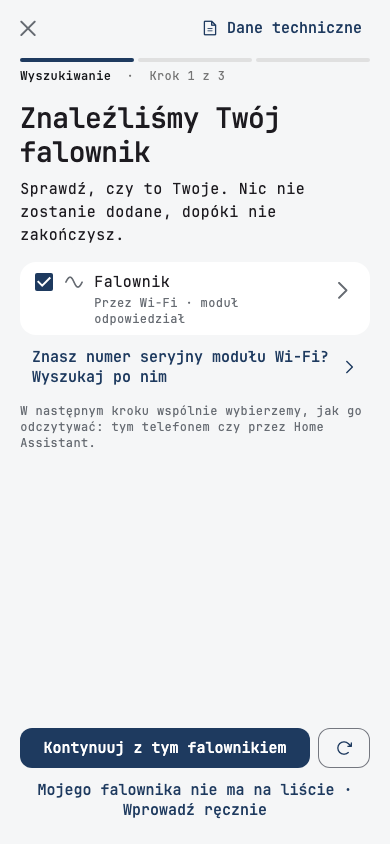
- Otwórz aplikację Svitgrid i stuknij Podłącz swoją stację. Aplikacja przeszukuje Twoją sieć i pokazuje, co znalazła, na przykład Znaleźliśmy Twój falownik. Stuknij Kontynuuj z tym falownikiem.
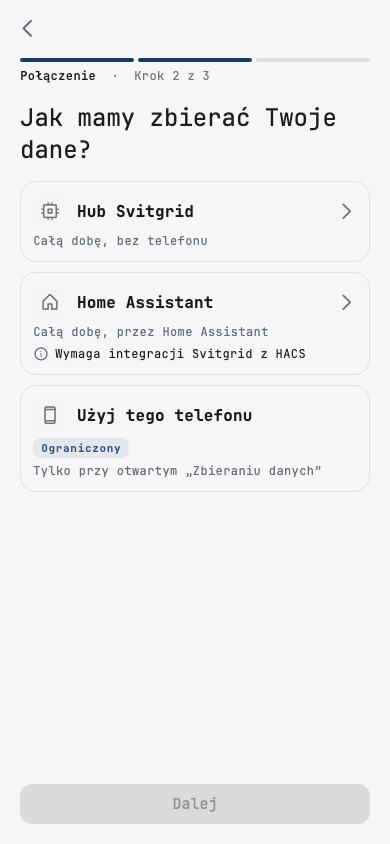
- Aplikacja pyta Jak mamy zbierać Twoje dane? Stuknij Home Assistant. Jeśli wyszukiwanie nie znalazło Home Assistant, na karcie jest napis Wymaga integracji Svitgrid z HACS.
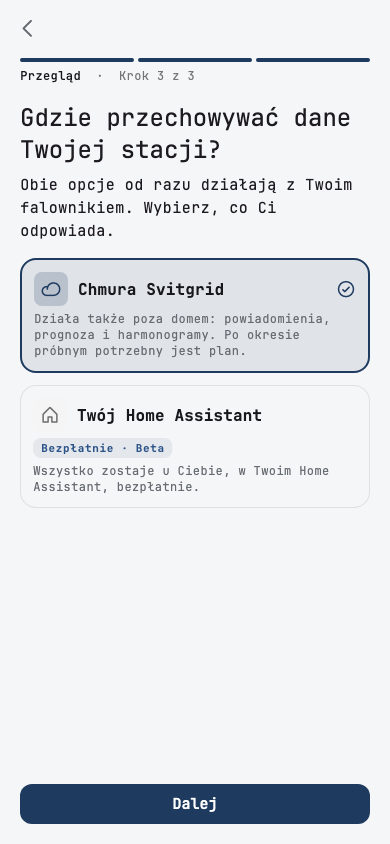
- Aplikacja pyta Gdzie przechowywać dane Twojej stacji? Wybierz jedną opcję i stuknij Dalej:
- Chmura Svitgrid: Działa także poza domem: powiadomienia, prognoza i harmonogramy. Po okresie próbnym potrzebny jest plan.
- Twój Home Assistant: Wszystko zostaje u Ciebie, w Twoim Home Assistant, bezpłatnie. Zobacz Tryb lokalny.
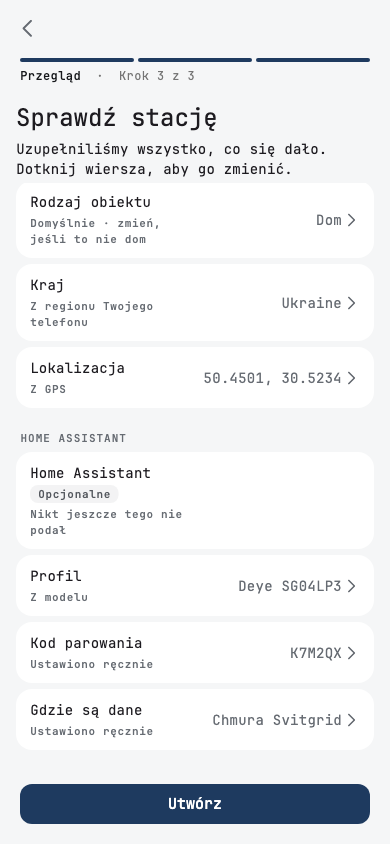
- Na ekranie Sprawdź stację sekcja Home Assistant na końcu zawiera Home Assistant, Profil i Gdzie są dane. Profil wynika z modelu falownika. Jeśli jest zły, stuknij Profil i wybierz swój. Wiersz Home Assistant jest opcjonalny: jeśli wyszukiwanie nie znalazło Home Assistant, widnieje w nim Nikt jeszcze tego nie podał, a konfiguracja działa bez niego. Stuknij Utwórz.
- Aplikacja pokazuje Otwórz Home Assistant: czego potrzebujesz i Jak zdobyć kod w trzech krokach. Wykonaj teraz krok 3 tego przewodnika. Kod działa 5 minut, więc pobierz go, gdy aplikacja o niego prosi.
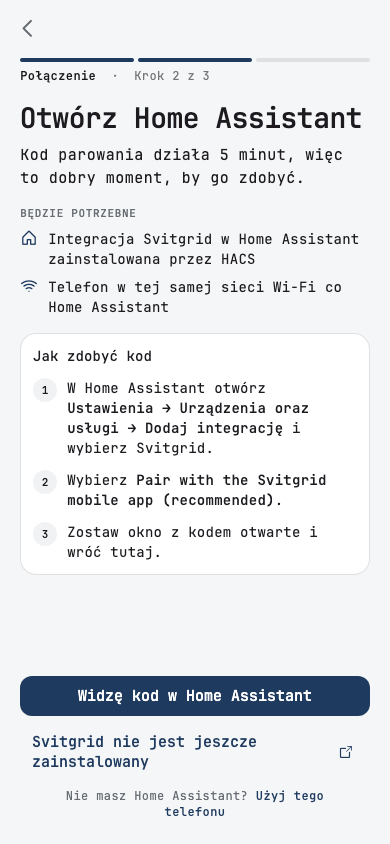
- Svitgrid nie jest jeszcze zainstalowany otwiera ten przewodnik.
- Nie masz Home Assistant? Użyj tego telefonu wraca do wyboru, z telefonem jako kolektorem.
Krok 3: Pobierz kod parowania w Home Assistant
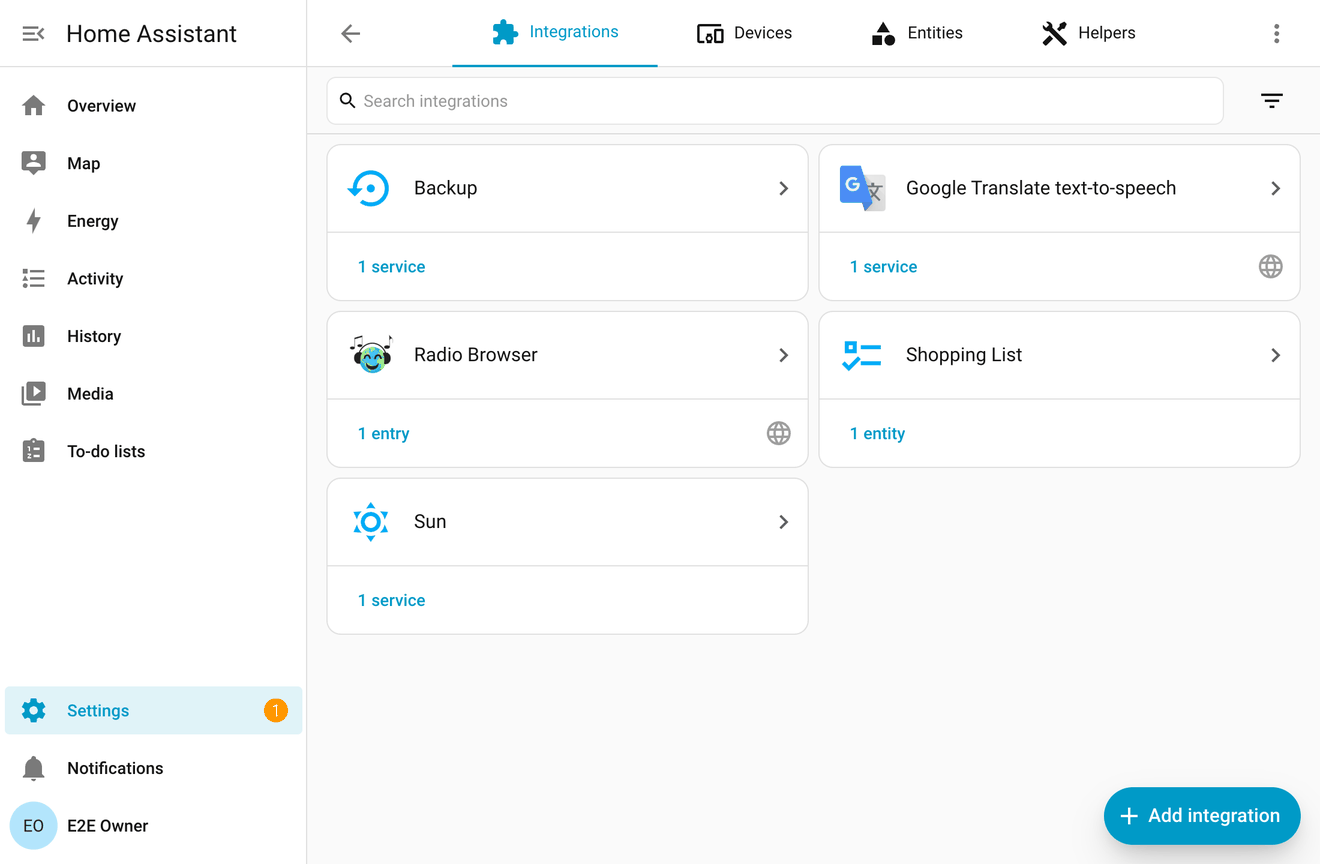
- Przejdź do Settings → Devices & services i kliknij Add integration.
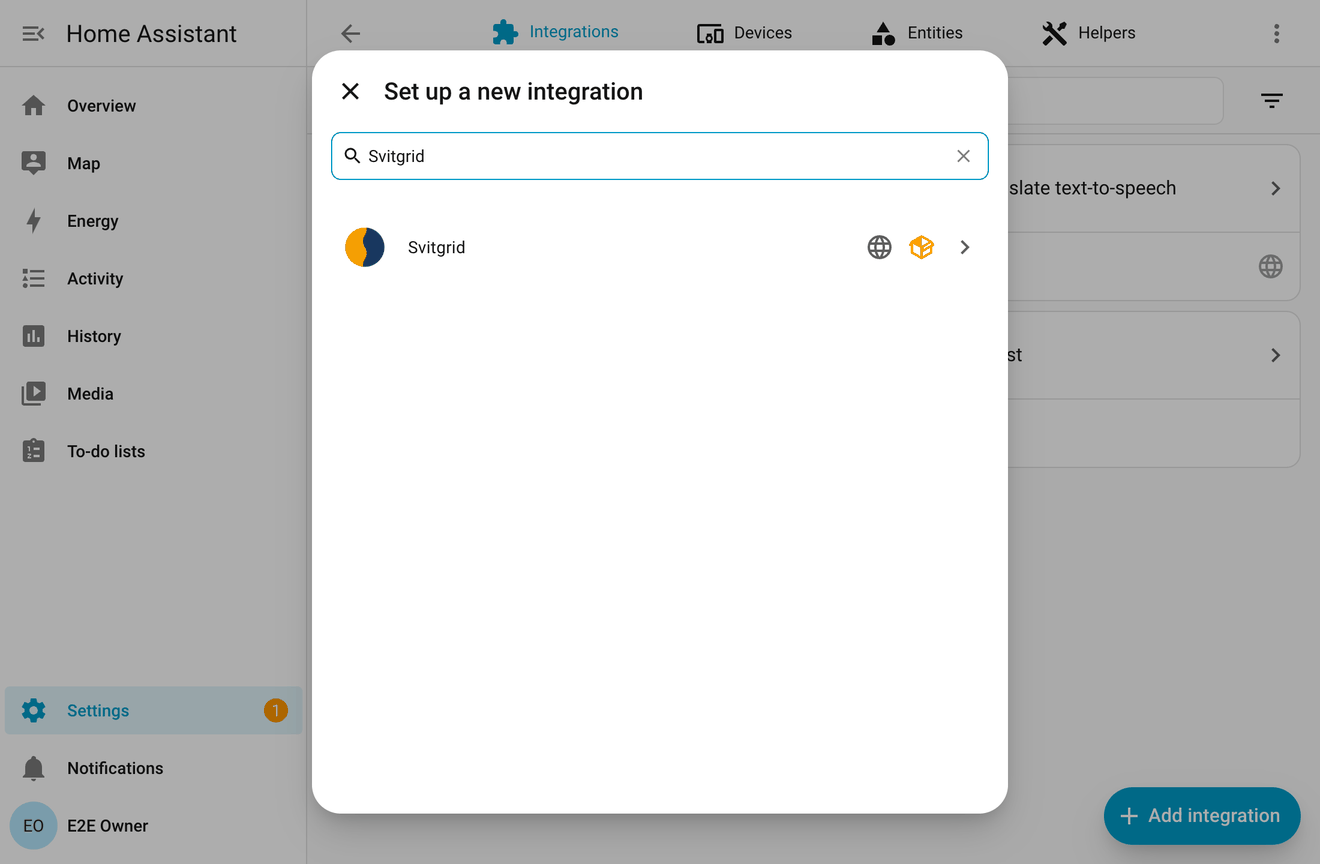
- Wyszukaj Svitgrid i kliknij go.
- Okno Connect Svitgrid pyta How would you like to connect to Svitgrid? Wybierz Pair with the Svitgrid mobile app (recommended). Home Assistant pokazuje okna integracji po angielsku.
- Okno Waiting for the mobile app pokazuje sześcioznakowy kod parowania. Nie zamykaj tego okna.
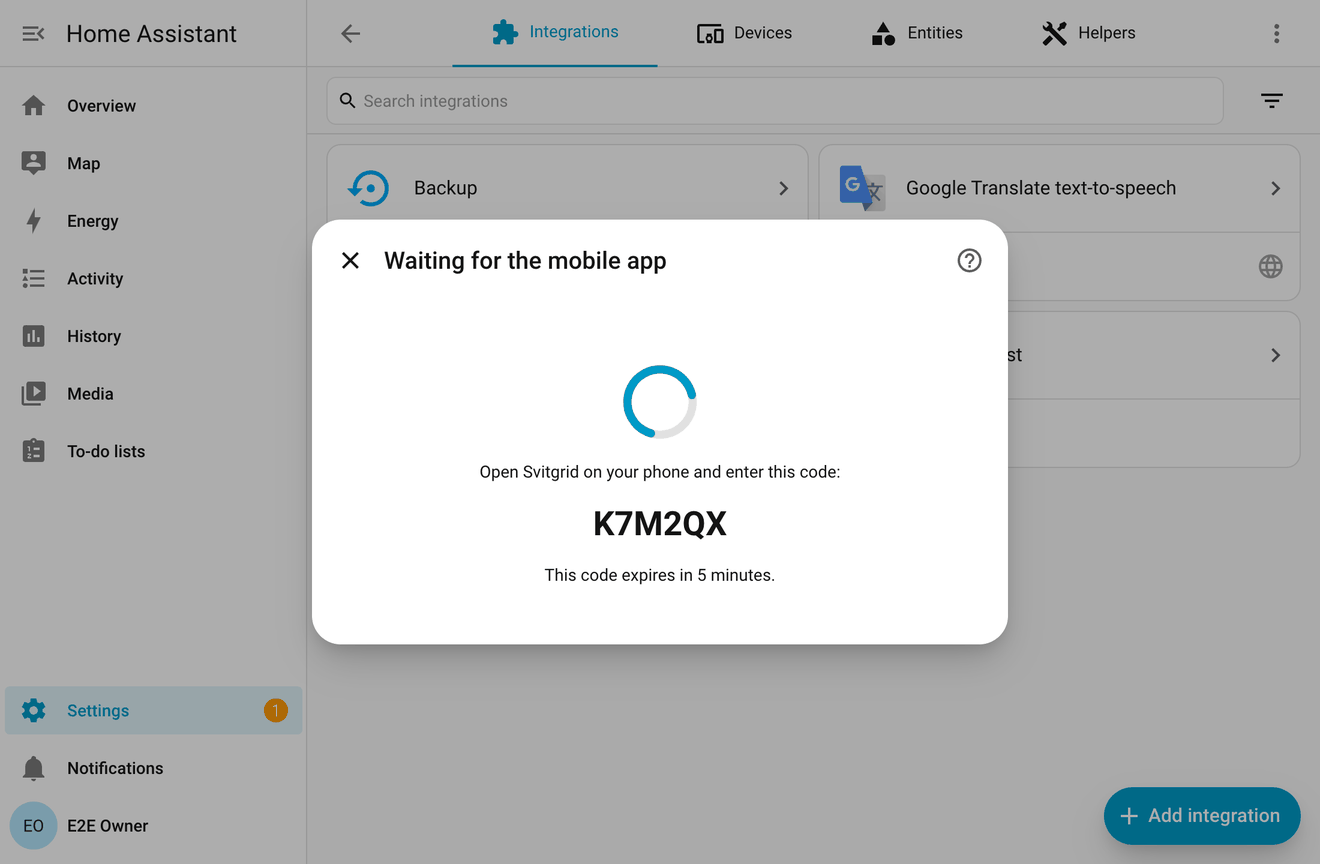
Kod wygasa po 5 minutach. Jeśli wygaśnie, zamknij okno i dodaj integrację ponownie, aby dostać nowy kod.
Krok 4: Wpisz kod w aplikacji
- Wróć do aplikacji i stuknij Widzę kod w Home Assistant.
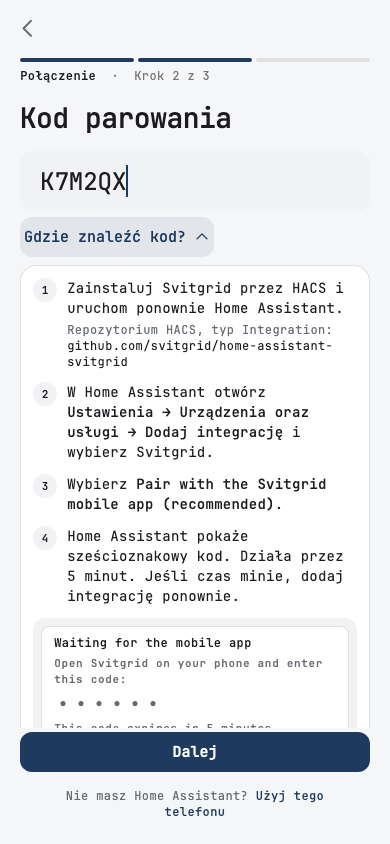
- Na ekranie Kod parowania wpisz sześć znaków z okna Home Assistant. Podpowiedź w polu to 6 znaków. Gdzie znaleźć kod? otwiera te same kroki pod polem, z rysunkiem okna. Stuknij Dalej.
Gdy aplikacja sama wpisuje kod
Jeśli telefon jest w tej samej sieci Wi‑Fi co Home Assistant, a okno Waiting for the mobile app jest już otwarte, wyszukiwanie może odczytać kod z Home Assistant. Aplikacja pokazuje wtedy Znaleźliśmy Twój Home Assistant, karta Home Assistant podaje znaleziony Home Assistant, a aplikacja pomija Otwórz Home Assistant i sama wypełnia Kod parowania. Sprawdź, czy zgadza się z kodem w Home Assistant, i stuknij Dalej.
Krok 5: Zatwierdź połączenie w Home Assistant
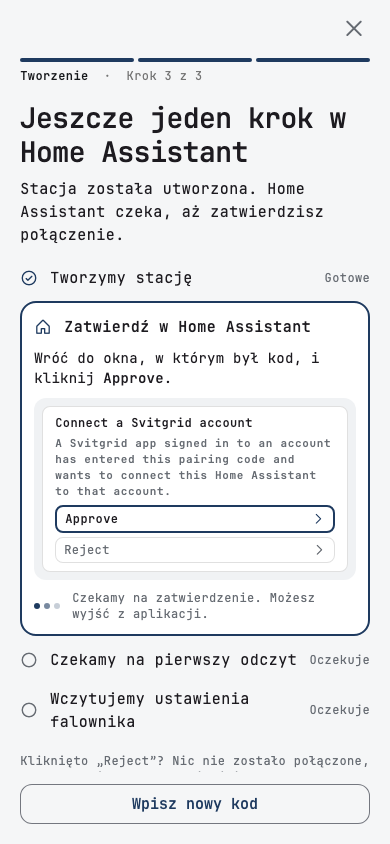
Po Utwórz aplikacja pokazuje Jeszcze jeden krok w Home Assistant. Karta Zatwierdź w Home Assistant mówi Wróć do okna, w którym był kod, i kliknij Approve. i pokazuje rysunek tego okna. Podczas oczekiwania wyświetla Czekamy na zatwierdzenie. Możesz wyjść z aplikacji.
Wróć do Home Assistant. Okno Connect a Svitgrid account informuje, że aplikacja Svitgrid zalogowana na konto wpisała ten kod. Kliknij Approve. To okno też jest po angielsku.
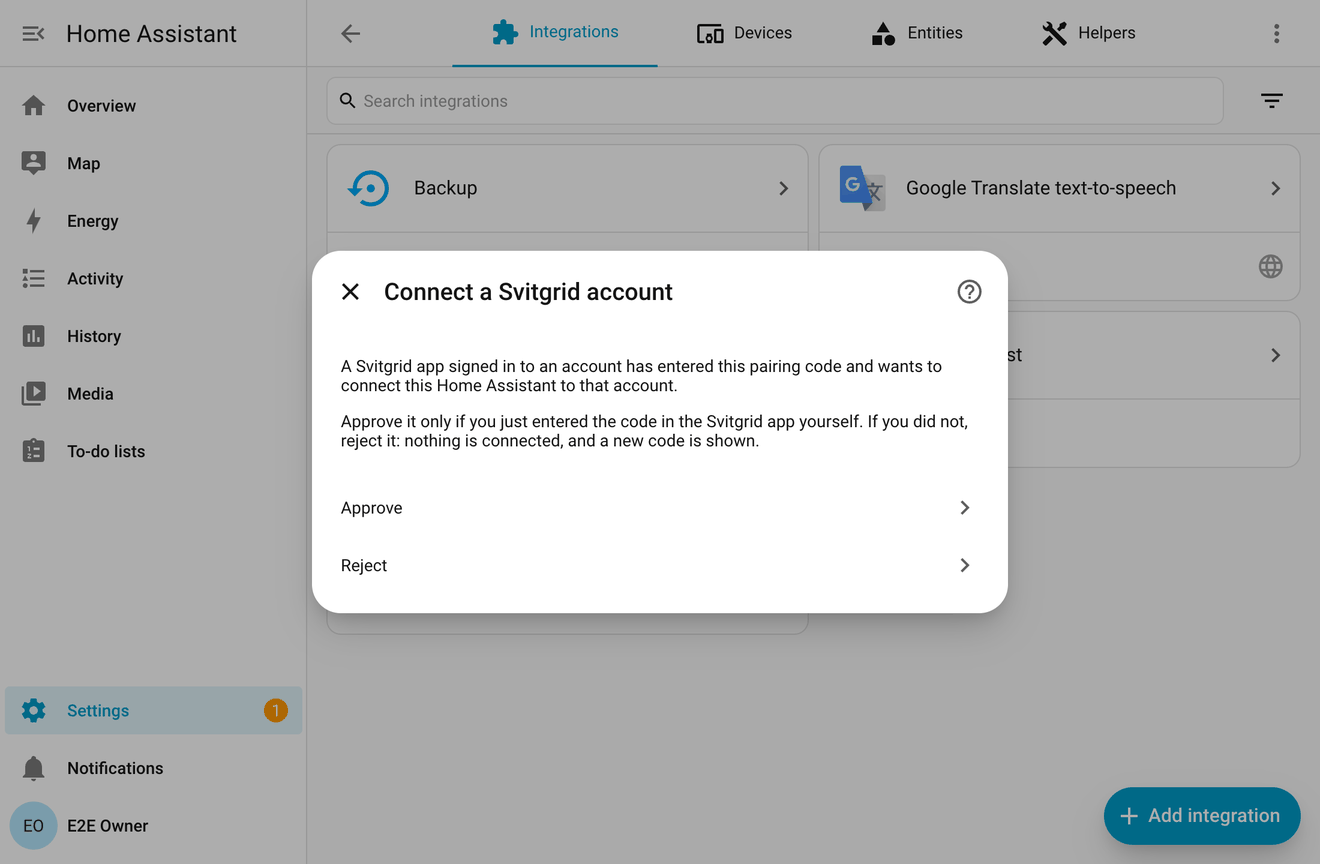
Zatwierdzaj tylko wtedy, gdy sam wpisałeś kod w aplikacji. Jeśli nie, kliknij Reject: nic nie zostanie połączone, a Home Assistant pokaże nowy kod. Jeśli kliknąłeś Reject przez pomyłkę, stuknij w aplikacji Wpisz nowy kod i wpisz nowy.
Po zatwierdzeniu aplikacja pokazuje Czekamy na pierwszy odczyt i Wczytujemy ustawienia falownika, a potem otwiera pulpit. Trwa to około minuty.
Gdy kod lub zatwierdzenie nie działa
Kod nie pasuje
Chmura nie zna wpisanego kodu. Aplikacja pokazuje Kod nie pasuje i kod pod napisem Wpisano. Home Assistant pokazuje pewnie już nowszy kod, bo każdy działa 5 minut, albo pomylił się jeden znak. Wszystko, co już skonfigurowano, zostaje zachowane.
Stuknij Wpisz kod ponownie, wpisz kod, który Home Assistant pokazuje teraz, i stuknij Dalej. Gdzie znaleźć kod? znów otwiera kroki.
Zatwierdzenie jeszcze nie dotarło
Jeśli Home Assistant nie zatwierdzi w ciągu około półtorej minuty, aplikacja pokaże Zatwierdzenie jeszcze nie dotarło. Twoja stacja jest już utworzona i zapisana. W sekcji Co dalej:
- Okno nadal otwarte? Kliknij w nim Approve, a potem stuknij Sprawdź ponownie.
- Okno się zamknęło albo kliknięto „Reject”? Dodaj ponownie integrację Svitgrid w Home Assistant, stuknij Wpisz nowy kod i wpisz nowy kod.
Jeśli pulpit pozostaje pusty
Sprawdź, czy wpis Svitgrid w Settings → Devices & services w Home Assistant nie pokazuje błędu. Potem zobacz Rozwiązywanie problemów.
Po konfiguracji
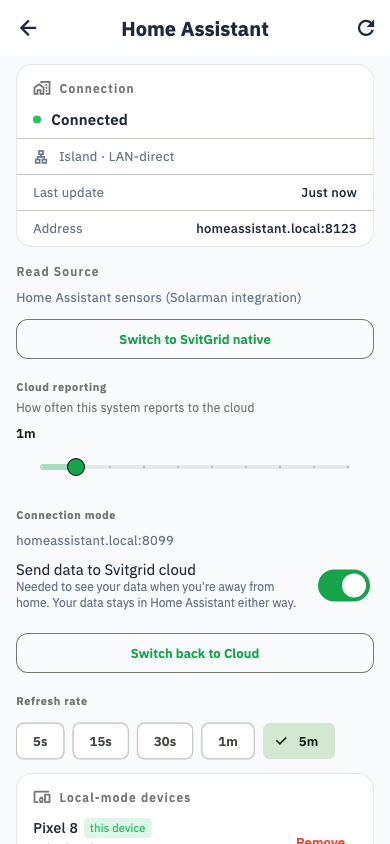
Aby zobaczyć połączenie i zmienić sposób raportowania Home Assistant, otwórz kartę Ustawienia stacji, potem Home Assistant.
Utrzymywanie aktualności
HACS pokazuje każdą nową wersję integracji w Home Assistant w Settings → Updates, z opisem zmian. Sam decydujesz, kiedy ją zainstalować i kiedy zrestartować Home Assistant. Integracja nie aktualizuje się sama.
Jeśli Svitgrid pokazuje baner „integracja nieaktualna", Twoja wersja jest poniżej minimum, które obsługujemy — zaktualizuj ją przez HACS.
Co potrafi
- Odczytywać Twój falownik przez encje, które już masz w Home Assistant, albo rozmawiając z nim bezpośrednio przez Modbus.
- Sterować Twoim falownikiem: ładowanie akumulatora, tryb pracy, sprzedaż energii z fotowoltaiki, ładowanie z sieci, wymuszenie generatora, tryb portu generatora i limit oddawania do sieci.
- Przechowywać dane lokalnie, we własnej bazie danych, trzymając około dwóch tygodni szczegółów i mniej więcej dwóch lat historii godzinowej.
- Wykonywać Twój harmonogram lokalnie, więc zdarzenia uruchamiają się nawet bez internetu.
Sterowanie działa, wbrew temu, co mówi starsza dokumentacja
Wcześniejsze wersje tej dokumentacji twierdziły, że Home Assistant jest tylko do odczytu. To już od dawna nieprawda — obsługiwanych jest siedem poleceń sterujących.
Z jakimi falownikami działa
Integracja zawiera gotowe mapowania dla dziesiątek modeli — Deye, Victron, Anenji/EASUN, Huawei, Solplanet, Solis i więcej — odświeżane automatycznie z Svitgrid. Jeśli Twojego modelu nie ma, możesz sam zmapować encje w opcjach integracji.
Czego nie potrafi
- Brak gniazdek Zigbee i ładowarek EV. Do tego potrzebny jest Svitgrid Gateway.
- Brak odczytu BMS akumulatora. Home Assistant nie ma radia, którym sterowałby Svitgrid; użyj Gateway albo telefonu.