
Home Assistant
Nesta página
- Antes de começar
- Passo 1: Instalar a integração
- Passo 2: Começar na app
- Passo 3: Obter o código de emparelhamento no Home Assistant
- Passo 4: Introduzir o código na app
- Passo 5: Aprovar a ligação no Home Assistant
- Se o código ou a aprovação não funcionar
- Depois da configuração
- Mantê-la atualizada
- O que ela consegue fazer
- Com que inversores funciona
- O que ela não consegue fazer
Se já usas o Home Assistant, ele pode ser o teu recolector — e também consegue controlar o teu inversor.
Isto é uma integração personalizada, não um add-on
O Svitgrid para Home Assistant é a integração Svitgrid, instalada através do HACS. Procura-a em Settings → Devices & services, e não em Add-ons. Documentação mais antiga e algumas publicações da comunidade chamam-lhe add-on; esse nome está errado e leva-te ao menu errado.
Antes de começar
- O Home Assistant já lê o teu inversor, ou consegue chegar a ele pela tua rede de casa.
- O HACS está instalado no Home Assistant.
- A app Svitgrid está instalada no teu telemóvel e tens sessão iniciada. Vê Criar a tua conta.
A configuração demora cerca de cinco minutos. Instalas a integração, começas na app, obténs um código de emparelhamento no Home Assistant, introduze-lo na app e aprovas a ligação de volta no Home Assistant.
Passo 1: Instalar a integração
- No HACS, abre o menu ⋮ e escolhe Custom repositories. Adiciona
https://github.com/svitgrid/home-assistant-svitgridcom o tipo Integration. - Procura Svitgrid no HACS, abre-o e clica em Download.
- Reinicia o Home Assistant.
Não copies ficheiros à mão
Copiar a pasta para custom_components funciona uma vez e depois nunca mais se atualiza sozinha. É a instalação através do HACS que o mantém atual.
Passo 2: Começar na app
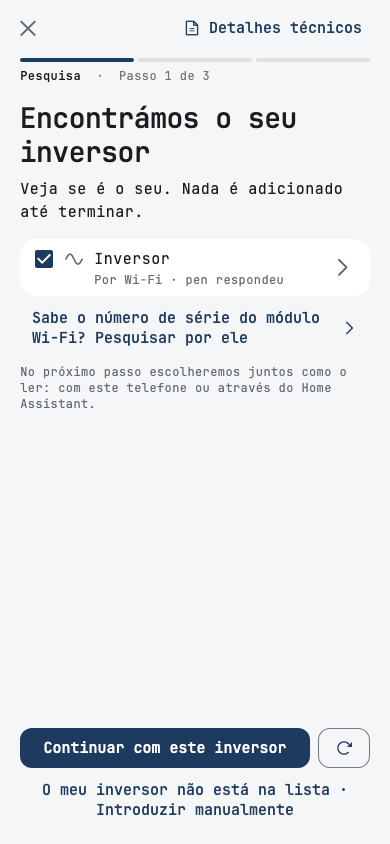
- Abre a app Svitgrid e toca em Ligar a minha estação. A app procura na tua rede e mostra o que encontrou, por exemplo Encontrámos o seu inversor. Toca em Continuar com este inversor.
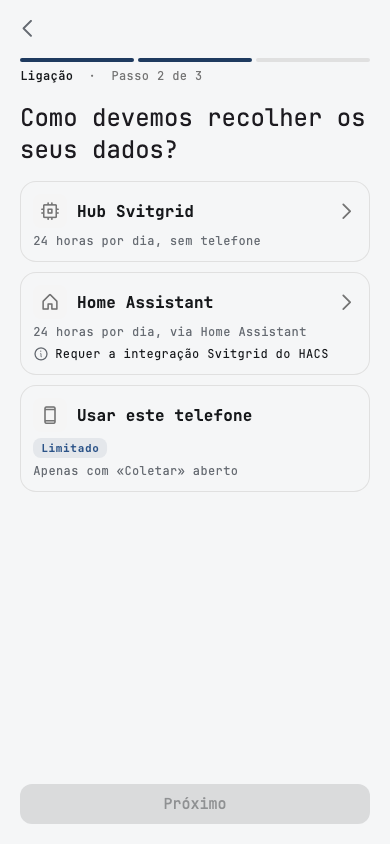
- A app pergunta Como devemos recolher os seus dados? Toca em Home Assistant. Se a procura não encontrou o Home Assistant, o cartão diz Requer a integração Svitgrid do HACS.
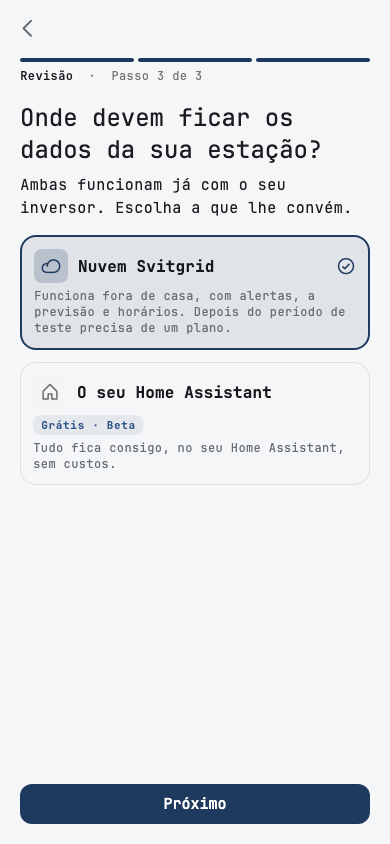
- A app pergunta Onde devem ficar os dados da sua estação? Escolhe uma opção e toca em Próximo:
- Nuvem Svitgrid: Funciona fora de casa, com alertas, a previsão e horários. Depois do período de teste precisa de um plano.
- O seu Home Assistant: Tudo fica consigo, no seu Home Assistant, sem custos. Consulta Modo local.
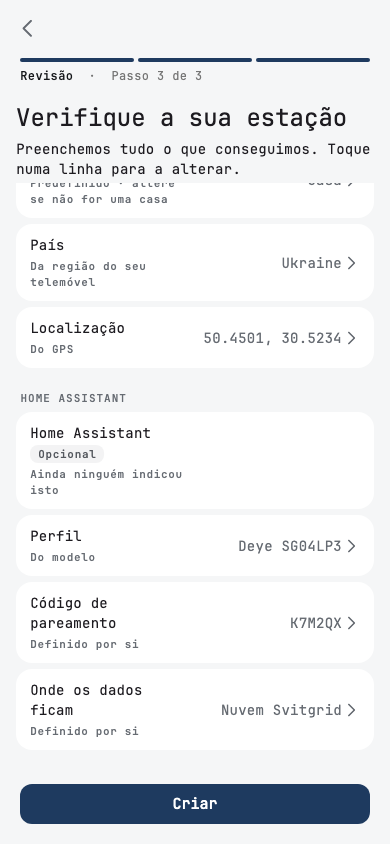
- Em Verifique a sua estação, a secção Home Assistant no fim mostra Home Assistant, Perfil e Onde os dados ficam. O perfil vem do modelo do inversor. Se estiver errado, toca em Perfil e escolhe o teu. A linha Home Assistant é opcional: se a procura não encontrou o Home Assistant, diz Ainda ninguém indicou isto, e a configuração funciona sem ela. Toca em Criar.
- A app mostra Abra o Home Assistant: o que precisas e Como obter o código em três passos. Faz agora o passo 3 deste guia. O código serve durante 5 minutos, por isso obtém-no quando a app o pedir.
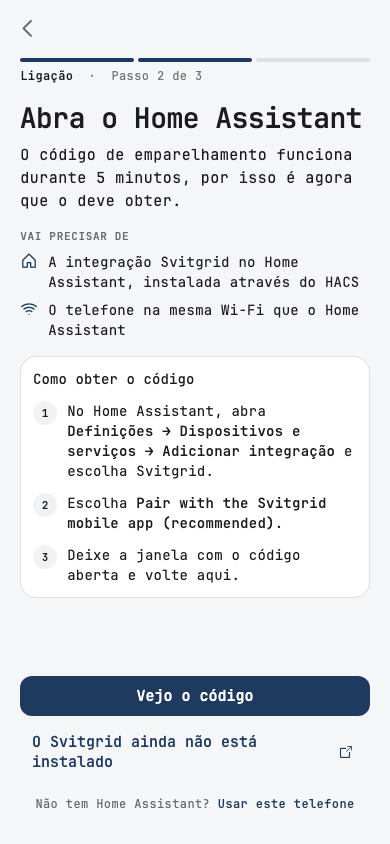
- O Svitgrid ainda não está instalado abre este guia.
- Não tem Home Assistant? Usar este telefone volta à escolha, com o telemóvel como coletor.
Passo 3: Obter o código de emparelhamento no Home Assistant
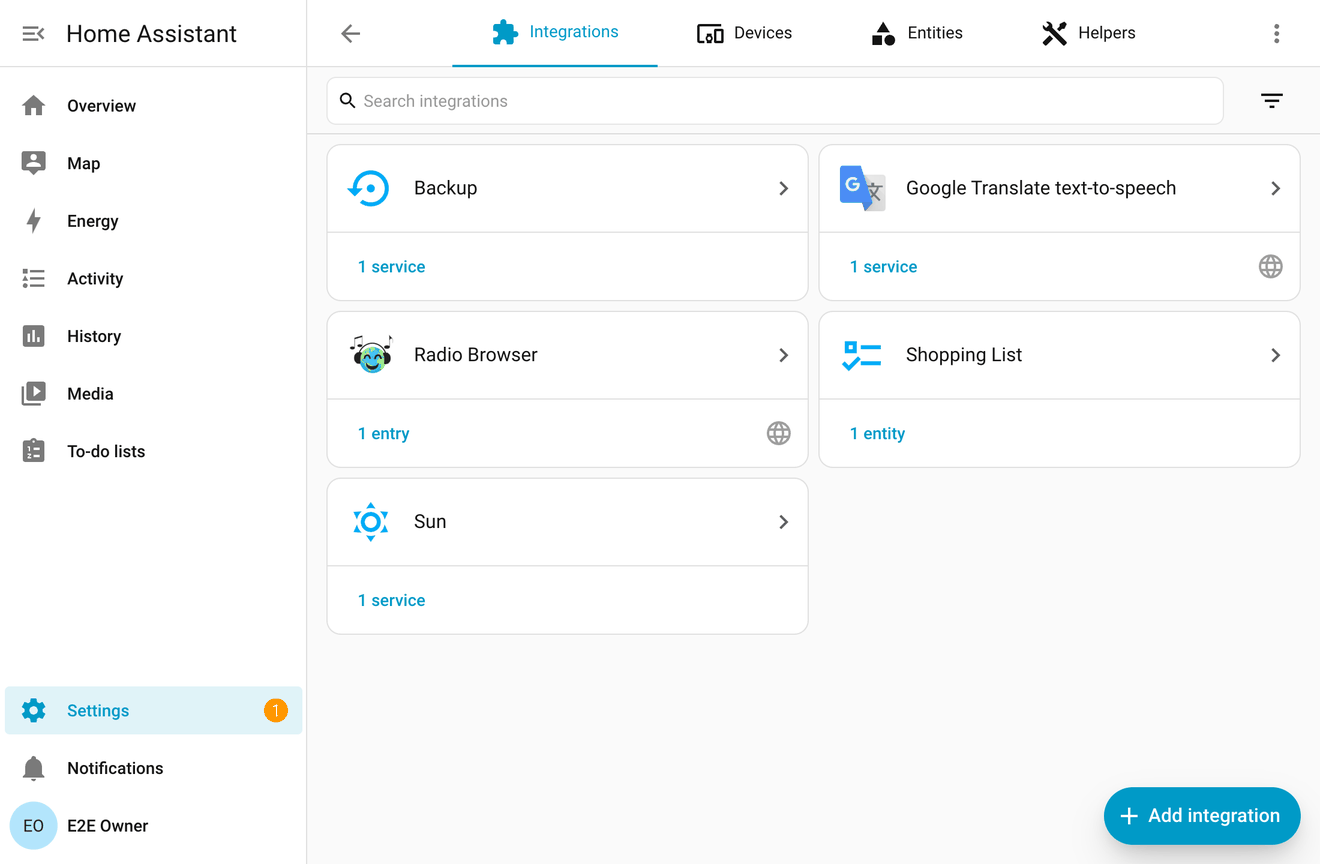
- Vai a Settings → Devices & services e clica em Add integration.
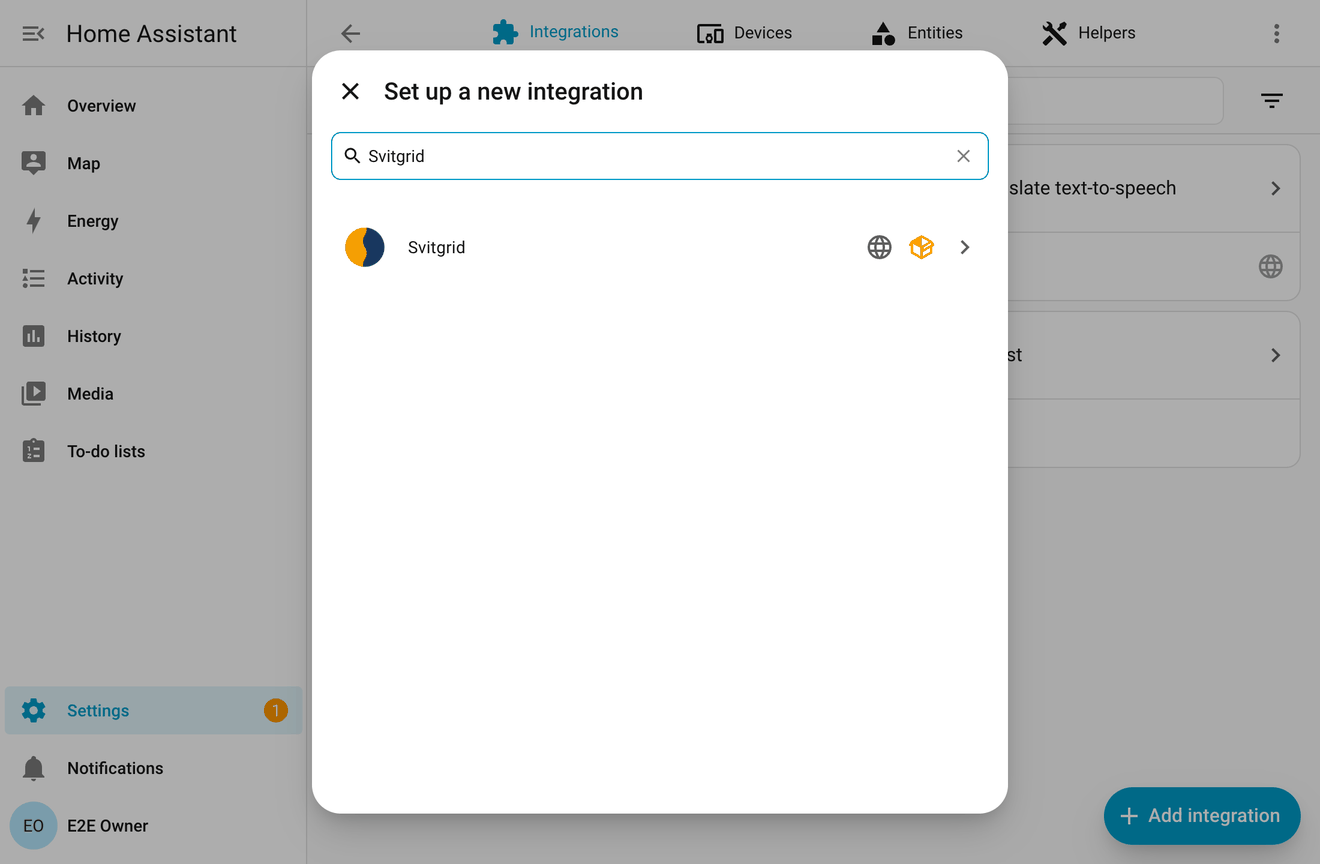
- Procura Svitgrid e clica nele.
- A janela Connect Svitgrid pergunta How would you like to connect to Svitgrid? Escolhe Pair with the Svitgrid mobile app (recommended). O Home Assistant mostra as janelas da integração em inglês.
- A janela Waiting for the mobile app mostra um código de emparelhamento de seis caracteres. Deixa esta janela aberta.
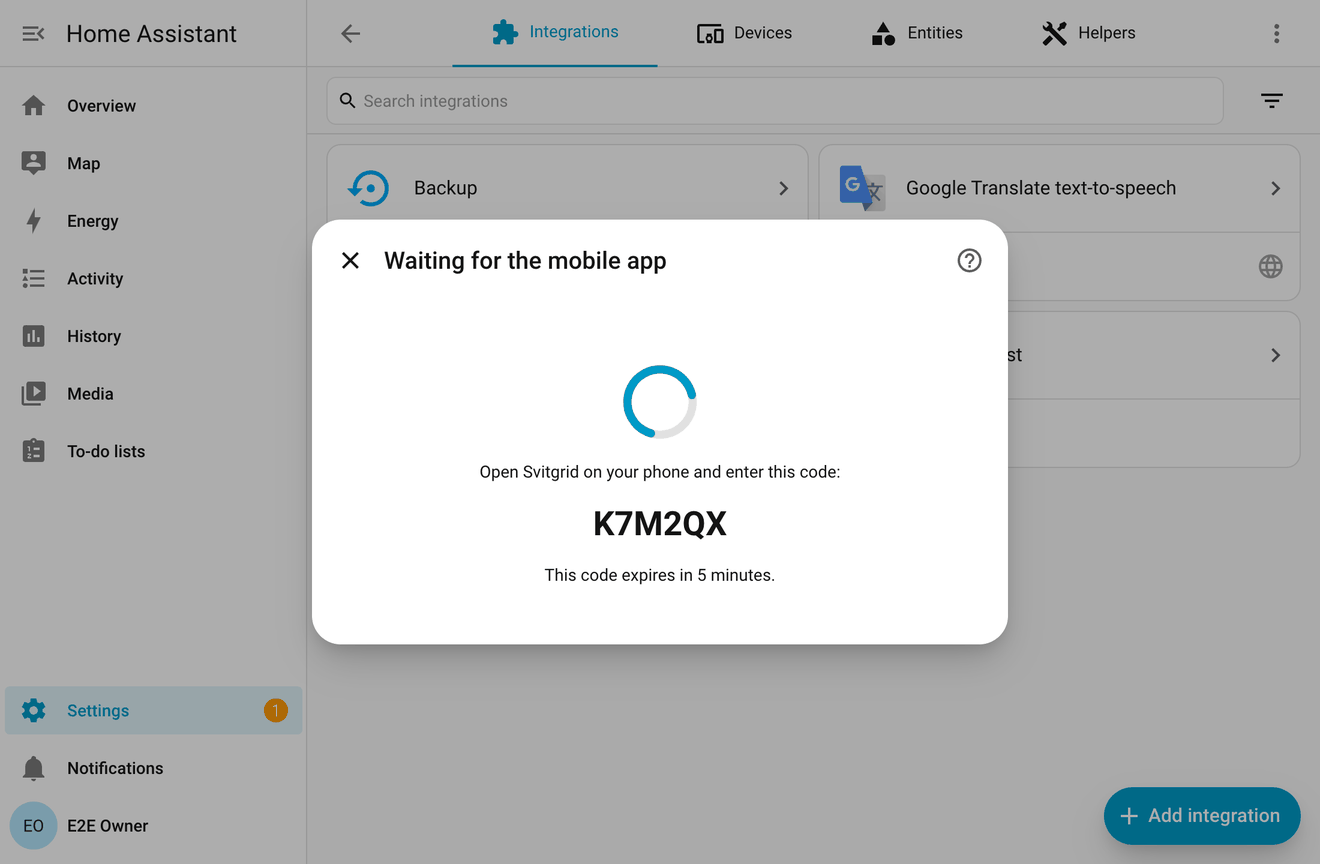
O código expira em 5 minutos. Se o tempo acabar, fecha a janela e adiciona a integração outra vez para obteres um código novo.
Passo 4: Introduzir o código na app
- Volta à app e toca em Vejo o código.
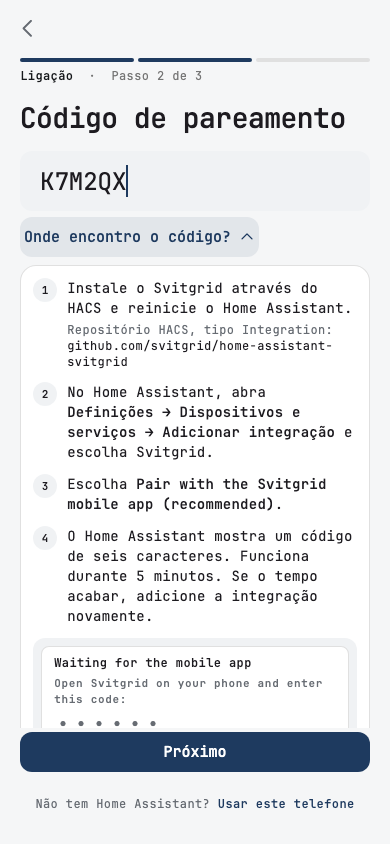
- Em Código de pareamento, escreve os seis caracteres da janela do Home Assistant. A dica do campo diz 6 caracteres. Onde encontro o código? abre os mesmos passos por baixo do campo, com um desenho da janela. Toca em Próximo.
Quando a app preenche o código sozinha
Se o telemóvel estiver na mesma Wi‑Fi que o Home Assistant e a janela Waiting for the mobile app já estiver aberta, a procura pode ler o código do Home Assistant. A app mostra então Encontrámos o seu Home Assistant, o cartão Home Assistant indica o Home Assistant encontrado, e a app salta Abra o Home Assistant e preenche Código de pareamento por ti. Confirma que coincide com o código no Home Assistant e toca em Próximo.
Passo 5: Aprovar a ligação no Home Assistant
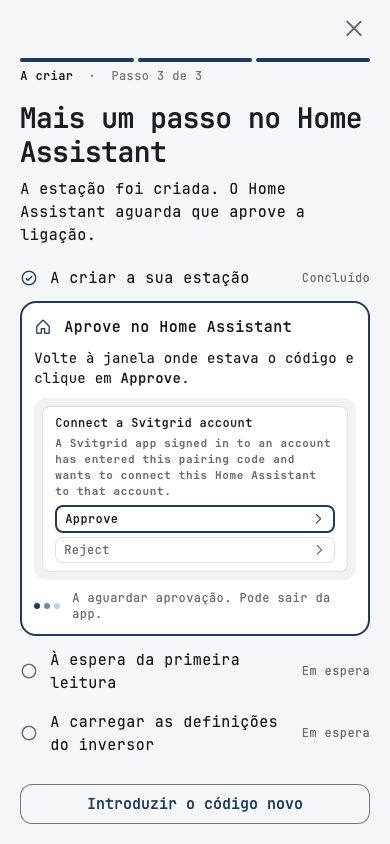
Depois de Criar, a app mostra Mais um passo no Home Assistant. O cartão Aprove no Home Assistant diz Volte à janela onde estava o código e clique em Approve. e mostra um desenho dessa janela. Enquanto espera, diz A aguardar aprovação. Pode sair da app.
Volta ao Home Assistant. A janela Connect a Svitgrid account diz que uma app Svitgrid com sessão iniciada numa conta introduziu este código. Clica em Approve. Esta janela também está em inglês.
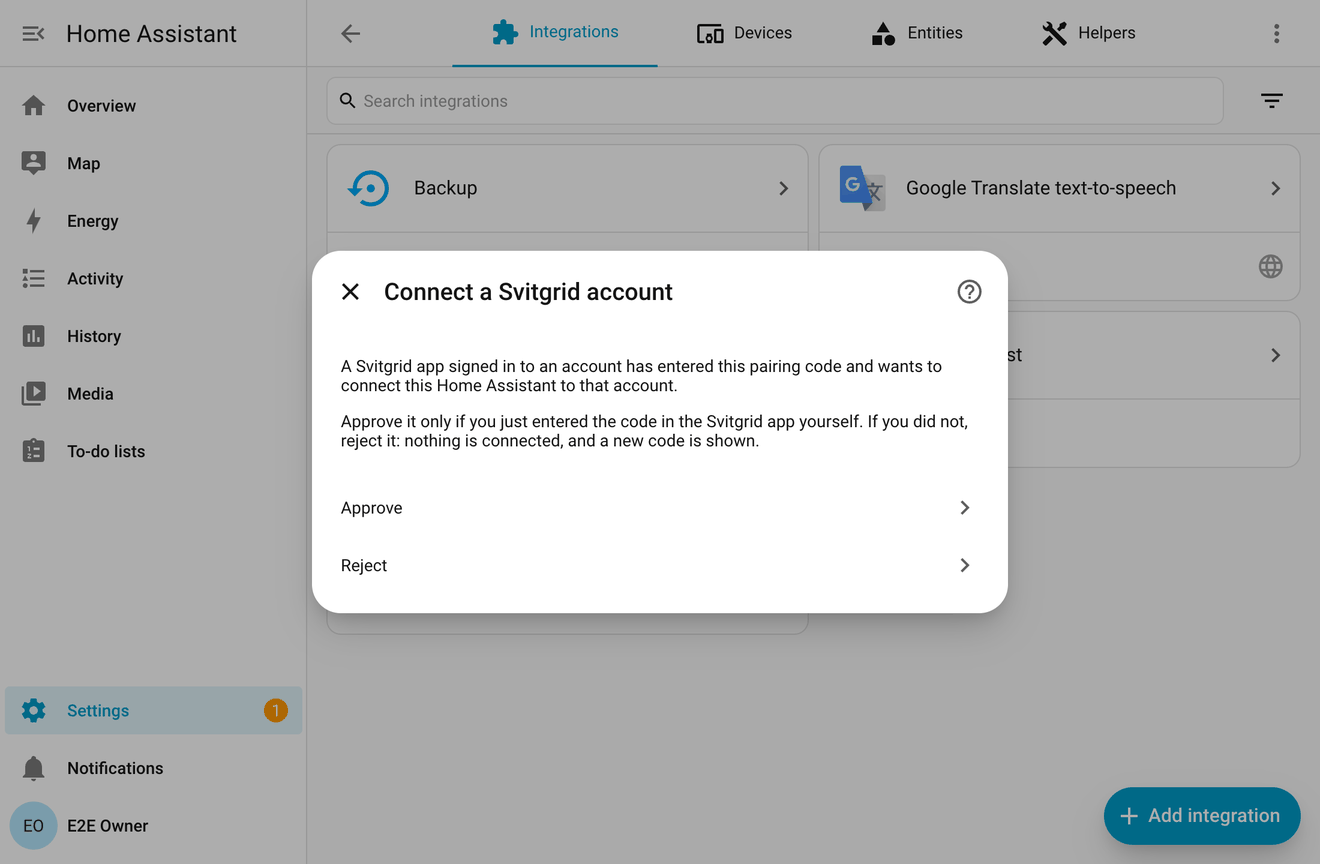
Aprova só se foste tu a introduzir o código na app. Se não foste, clica em Reject: nada é ligado e o Home Assistant mostra um código novo. Se clicaste em Reject por engano, toca em Introduzir o código novo na app e escreve o novo.
Depois da aprovação, a app mostra À espera da primeira leitura e A carregar as definições do inversor e abre o teu painel. Demora cerca de um minuto.
Se o código ou a aprovação não funcionar
O código não corresponde
A nuvem não conhece o código que escreveste. A app mostra O código não corresponde e o código em Introduziu. O Home Assistant provavelmente já mostra um código mais recente, porque cada um serve 5 minutos, ou trocou-se um carácter. Tudo o que já foi configurado fica guardado.
Toca em Introduzir o código novamente, escreve o código que o Home Assistant mostra agora e toca em Próximo. Onde encontro o código? volta a abrir os passos.
A aprovação ainda não chegou
Se o Home Assistant não aprovar em cerca de um minuto e meio, a app mostra A aprovação ainda não chegou. A tua estação já está criada e guardada. Em E agora:
- A janela ainda está aberta? Clica em Approve nela e depois toca em Verificar novamente.
- A janela fechou ou clicou em «Reject»? Adiciona de novo a integração Svitgrid no Home Assistant, toca em Introduzir o código novo e escreve o código novo.
Se o painel principal continuar vazio
Confirma que a entrada Svitgrid em Settings → Devices & services no Home Assistant não mostra nenhum erro. Depois vê Resolução de problemas.
Depois da configuração
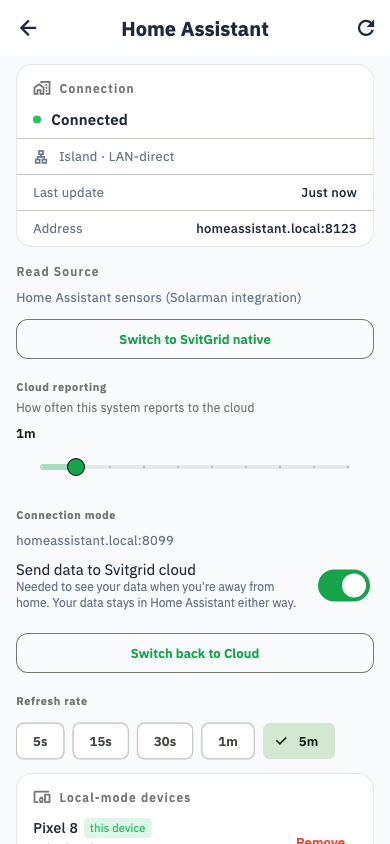
Para veres a ligação e mudares a forma como o Home Assistant envia dados, abre o separador Configurações da estação e depois Home Assistant.
Mantê-la atualizada
O HACS mostra cada versão nova da integração no Home Assistant em Settings → Updates, com as notas da versão. Tu escolhes quando a instalar e quando reiniciar o Home Assistant. A integração não se atualiza sozinha.
Se o Svitgrid mostrar uma faixa de "integração desatualizada", a tua versão está abaixo do mínimo que suportamos — atualiza-a pelo HACS.
O que ela consegue fazer
- Ler o teu inversor através dos sensores que já tens no Home Assistant, ou falando Modbus diretamente com ele.
- Controlar o teu inversor: carregamento da bateria, modo de funcionamento, venda de solar, carregamento pela rede, forçar gerador, modo da porta do gerador e limite de exportação.
- Guardar dados localmente, na sua própria base de dados, mantendo cerca de duas semanas de detalhe e cerca de dois anos de histórico horário.
- Correr o teu horário localmente, para que os eventos disparem mesmo sem internet.
O controlo funciona, apesar do que diz a documentação antiga
Versões anteriores desta documentação diziam que o Home Assistant era só de leitura. Isso deixou de ser verdade há já algum tempo — são suportados sete comandos de controlo.
Com que inversores funciona
A integração traz mapeamentos prontos para dezenas de modelos — Deye, Victron, Anenji/EASUN, Huawei, Solplanet, Solis e mais, atualizados automaticamente a partir do Svitgrid. Se o teu modelo não estiver coberto, podes mapear as entidades tu mesmo nas opções da integração.
O que ela não consegue fazer
- Nada de tomadas Zigbee nem carregadores de carros. Isso exige um Svitgrid Gateway.
- Não lê o BMS da bateria. O Home Assistant não tem um rádio que o Svitgrid comande; usa um Gateway ou o telemóvel.