
Home Assistant
Op deze pagina
- Voordat je begint
- Stap 1: De integratie installeren
- Stap 2: Begin in de app
- Stap 3: De koppelcode ophalen in Home Assistant
- Stap 4: De code invoeren in de app
- Stap 5: De verbinding goedkeuren in Home Assistant
- Als de code of de goedkeuring niet werkt
- Na het instellen
- Bijgewerkt houden
- Wat het kan
- Met welke omvormers het werkt
- Wat het niet kan
Draai je al Home Assistant, dan kan dat je dataverzamelaar zijn — en het kan je omvormer ook aansturen.
Dit is een custom integratie, geen add-on
Svitgrid voor Home Assistant is de Svitgrid-integratie, geïnstalleerd via HACS. Zoek ernaar onder Instellingen → Apparaten en diensten, niet onder Add-ons. Oudere documentatie en sommige forumberichten noemen het een add-on; die naam klopt niet en stuurt je naar het verkeerde menu.
Voordat je begint
- Home Assistant leest je omvormer al uit, of kan hem bereiken op je thuisnetwerk.
- HACS is geïnstalleerd in Home Assistant.
- De Svitgrid-app staat op je telefoon en je bent aangemeld. Zie Een account aanmaken.
Het instellen duurt ongeveer vijf minuten. Je installeert de integratie, begint in de app, haalt een koppelcode op in Home Assistant, voert die in de app in en keurt de verbinding goed in Home Assistant.
Stap 1: De integratie installeren
- Open in HACS het menu ⋮ en kies Custom repositories. Voeg
https://github.com/svitgrid/home-assistant-svitgridtoe met het type Integration. - Zoek Svitgrid in HACS, open het en klik op Download.
- Herstart Home Assistant.
Kopieer geen bestanden met de hand
De map naar custom_components kopiëren werkt één keer en werkt zichzelf daarna nooit bij. Installeren via HACS is wat hem actueel houdt.
Stap 2: Begin in de app
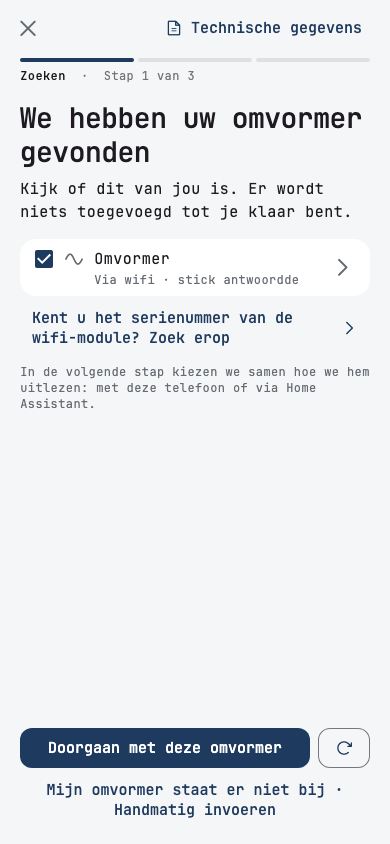
- Open de Svitgrid-app en tik op Mijn installatie koppelen. De app doorzoekt je netwerk en toont wat hij vond, bijvoorbeeld We hebben uw omvormer gevonden. Tik op Doorgaan met deze omvormer.
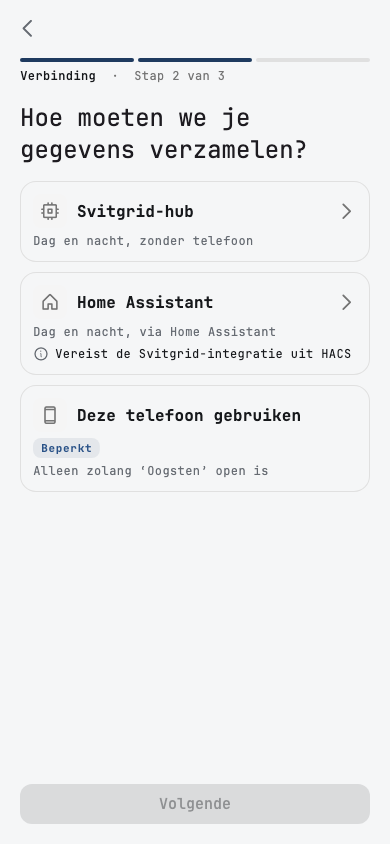
- De app vraagt Hoe moeten we je gegevens verzamelen? Tik op Home Assistant. Vond de zoekactie Home Assistant niet, dan staat op de kaart Vereist de Svitgrid-integratie uit HACS.
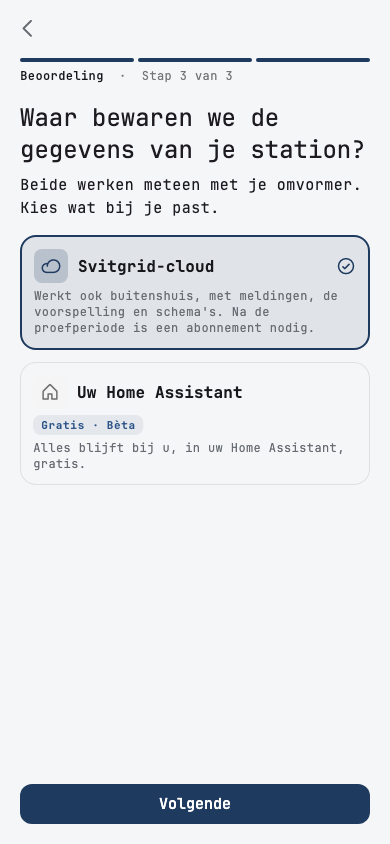
- De app vraagt Waar bewaren we de gegevens van je station? Kies er een en tik op Volgende:
- Svitgrid-cloud: Werkt ook buitenshuis, met meldingen, de voorspelling en schema's. Na de proefperiode is een abonnement nodig.
- Uw Home Assistant: Alles blijft bij u, in uw Home Assistant, gratis. Zie Lokale modus.
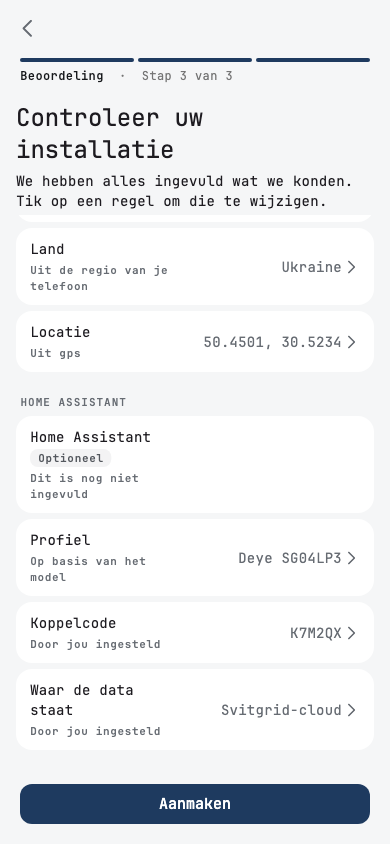
- Op Controleer uw installatie noemt het onderdeel Home Assistant aan het eind Home Assistant, Profiel en Waar de data staat. Het profiel volgt uit het omvormermodel. Klopt het niet, tik dan op Profiel en kies het jouwe. De regel Home Assistant is optioneel: vond de zoekactie Home Assistant niet, dan staat er Dit is nog niet ingevuld, en het instellen werkt zonder. Tik op Aanmaken.
- De app toont Open Home Assistant: wat je nodig hebt en Zo krijg je de code in drie stappen. Doe nu stap 3 van deze handleiding. De code werkt 5 minuten, dus haal hem op wanneer de app erom vraagt.
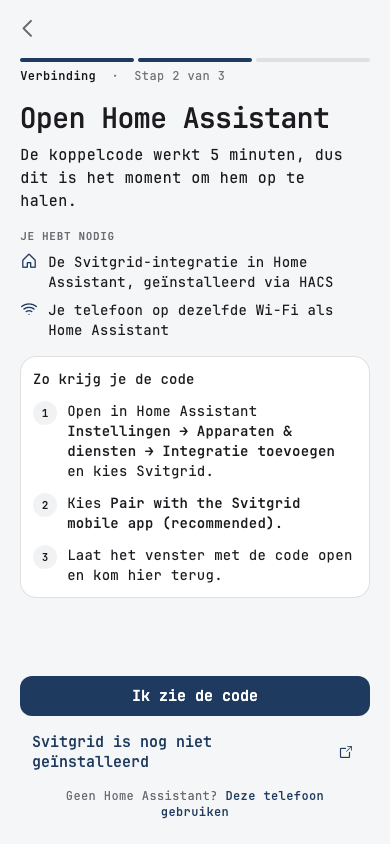
- Svitgrid is nog niet geïnstalleerd opent deze handleiding.
- Geen Home Assistant? Deze telefoon gebruiken gaat terug naar de keuze, met de telefoon als verzamelaar.
Stap 3: De koppelcode ophalen in Home Assistant
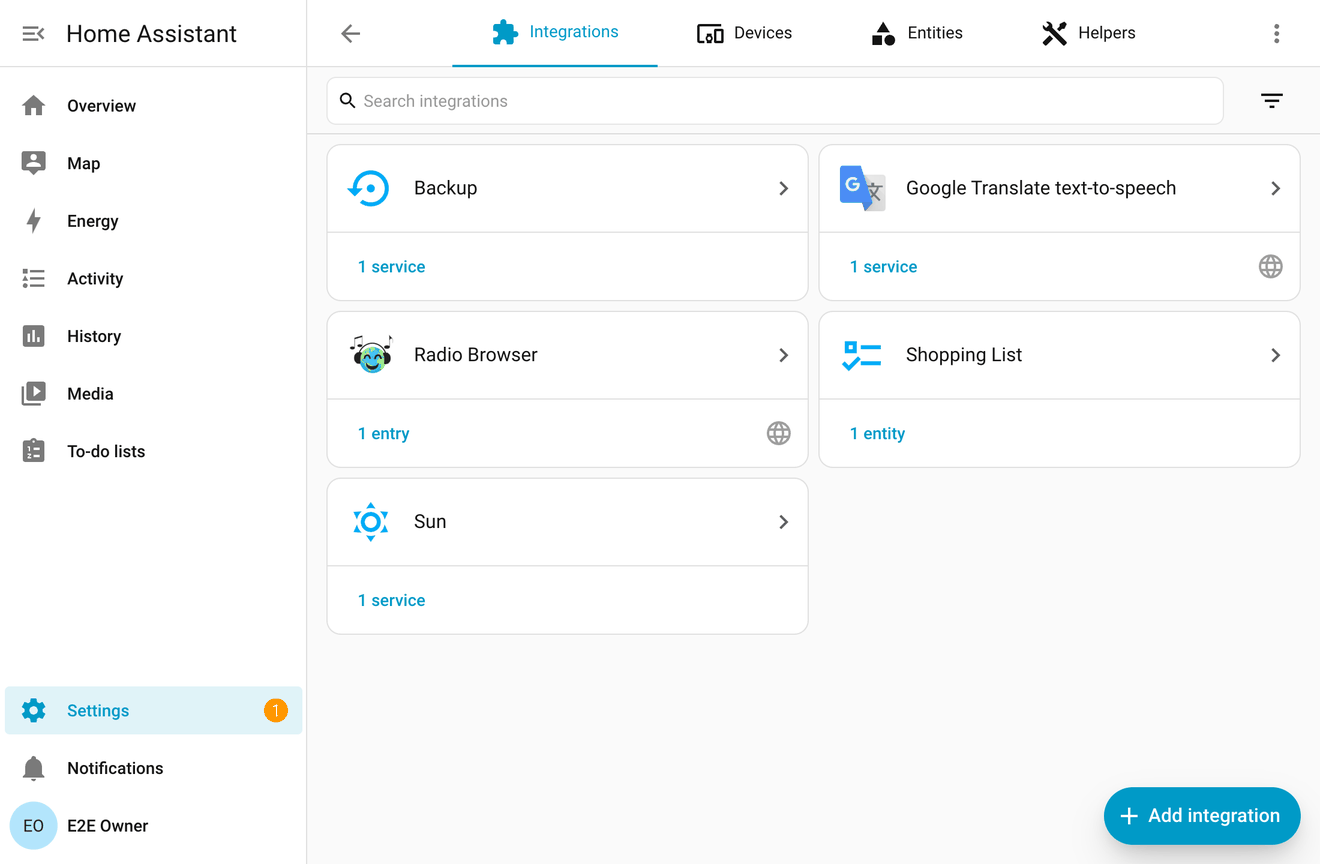
- Ga naar Instellingen → Apparaten en diensten en klik op Integratie toevoegen.
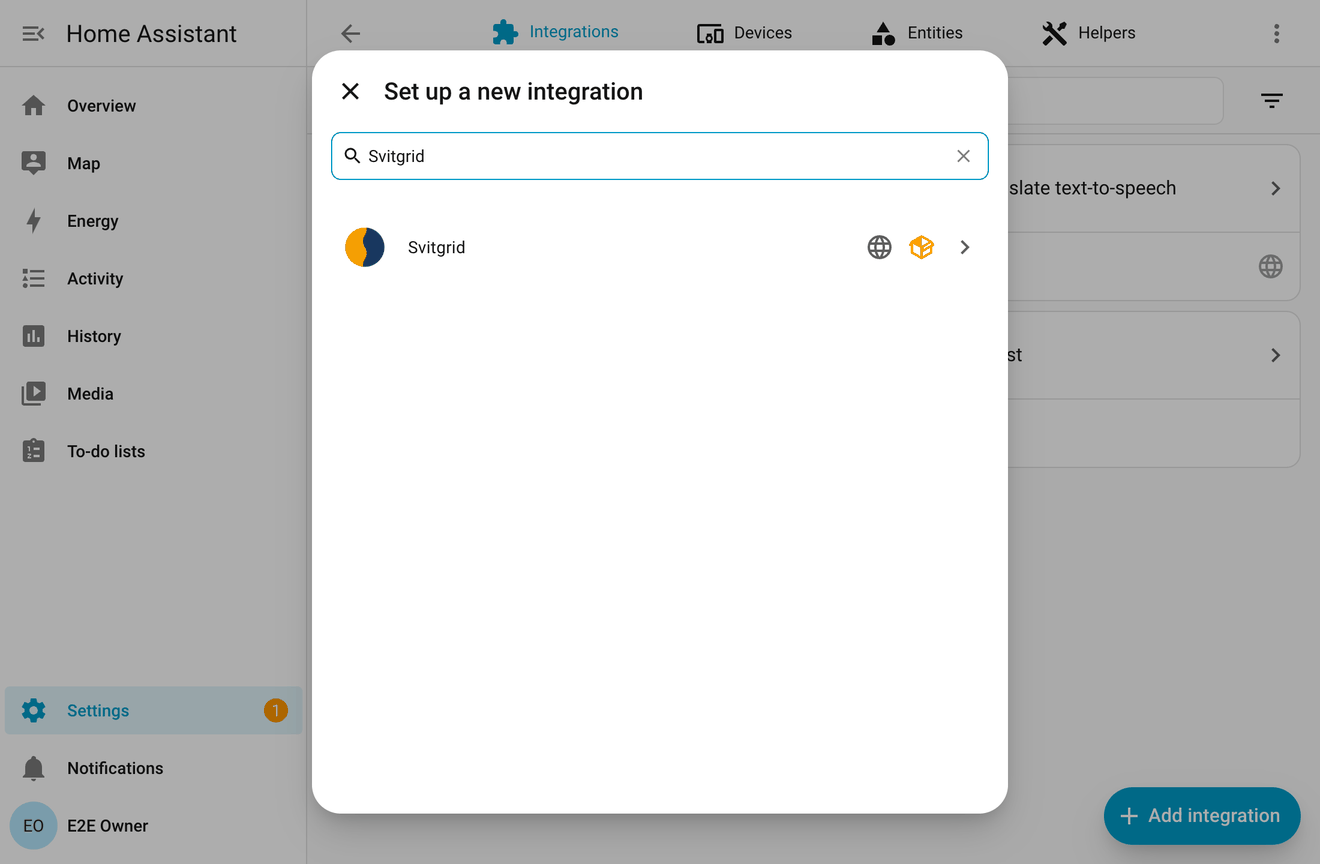
- Zoek naar Svitgrid en klik erop.
- Het venster Connect Svitgrid vraagt How would you like to connect to Svitgrid? Kies Pair with the Svitgrid mobile app (recommended). Home Assistant toont de vensters van de integratie in het Engels.
- Het venster Waiting for the mobile app toont een koppelcode van zes tekens. Laat dit venster open.
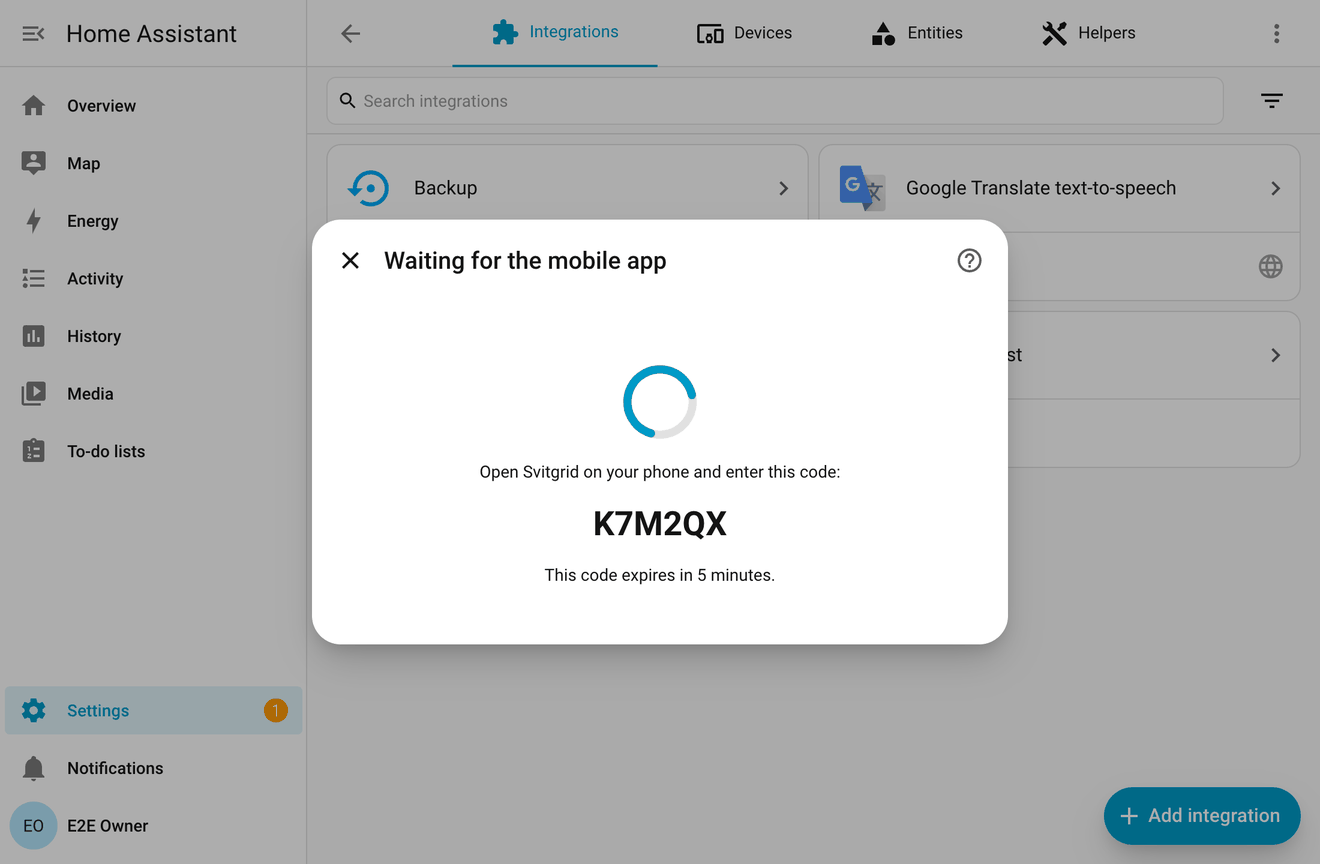
De code verloopt na 5 minuten. Is hij verlopen, sluit dan het venster en voeg de integratie opnieuw toe voor een nieuwe code.
Stap 4: De code invoeren in de app
- Ga terug naar de app en tik op Ik zie de code.
- Typ op Koppelcode de zes tekens uit het Home Assistant-venster. De hint in het veld is 6 tekens. Waar vind ik de code? opent dezelfde stappen onder het veld, met een tekening van het venster. Tik op Volgende.
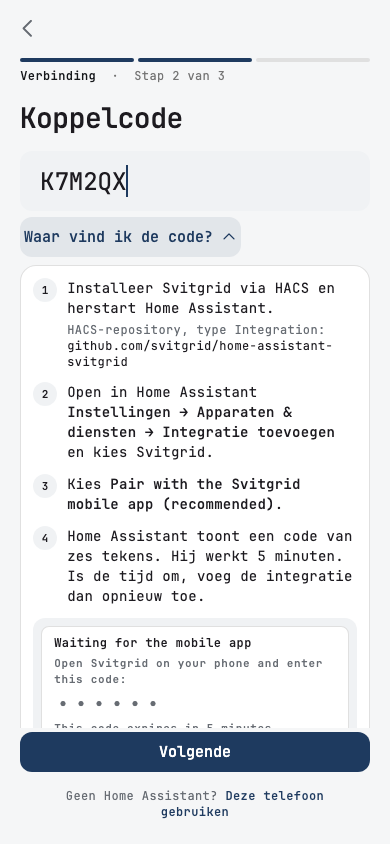
Als de app de code zelf invult
Staat je telefoon op dezelfde wifi als Home Assistant en is het venster Waiting for the mobile app al open, dan kan de zoekactie de code uit Home Assistant lezen. De app toont dan We hebben uw Home Assistant gevonden, de kaart Home Assistant noemt de gevonden Home Assistant, en de app slaat Open Home Assistant over en vult Koppelcode voor je in. Controleer dat hij overeenkomt met de code in Home Assistant en tik op Volgende.
Stap 5: De verbinding goedkeuren in Home Assistant
Na Aanmaken toont de app Nog één stap in Home Assistant. De kaart Goedkeuren in Home Assistant zegt Ga terug naar het venster waar de code stond en klik op Approve. en toont een tekening van dat venster. Tijdens het wachten staat er Wachten op goedkeuring. Je kunt de app verlaten.
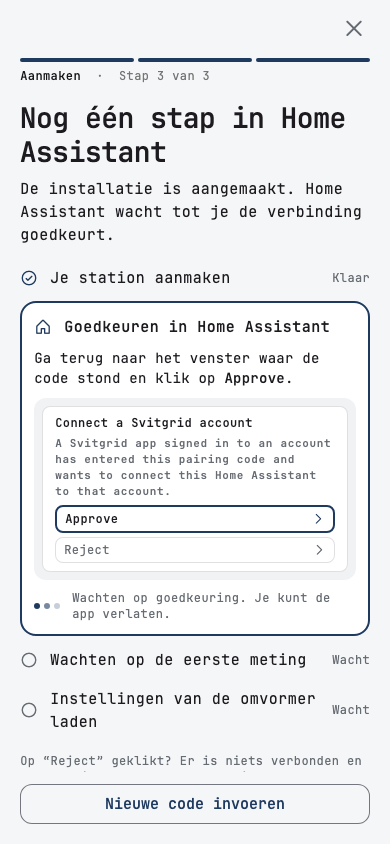
Ga terug naar Home Assistant. Het venster Connect a Svitgrid account meldt dat een Svitgrid-app die bij een account is aangemeld deze code heeft ingevoerd. Klik op Approve. Ook dit venster is in het Engels.
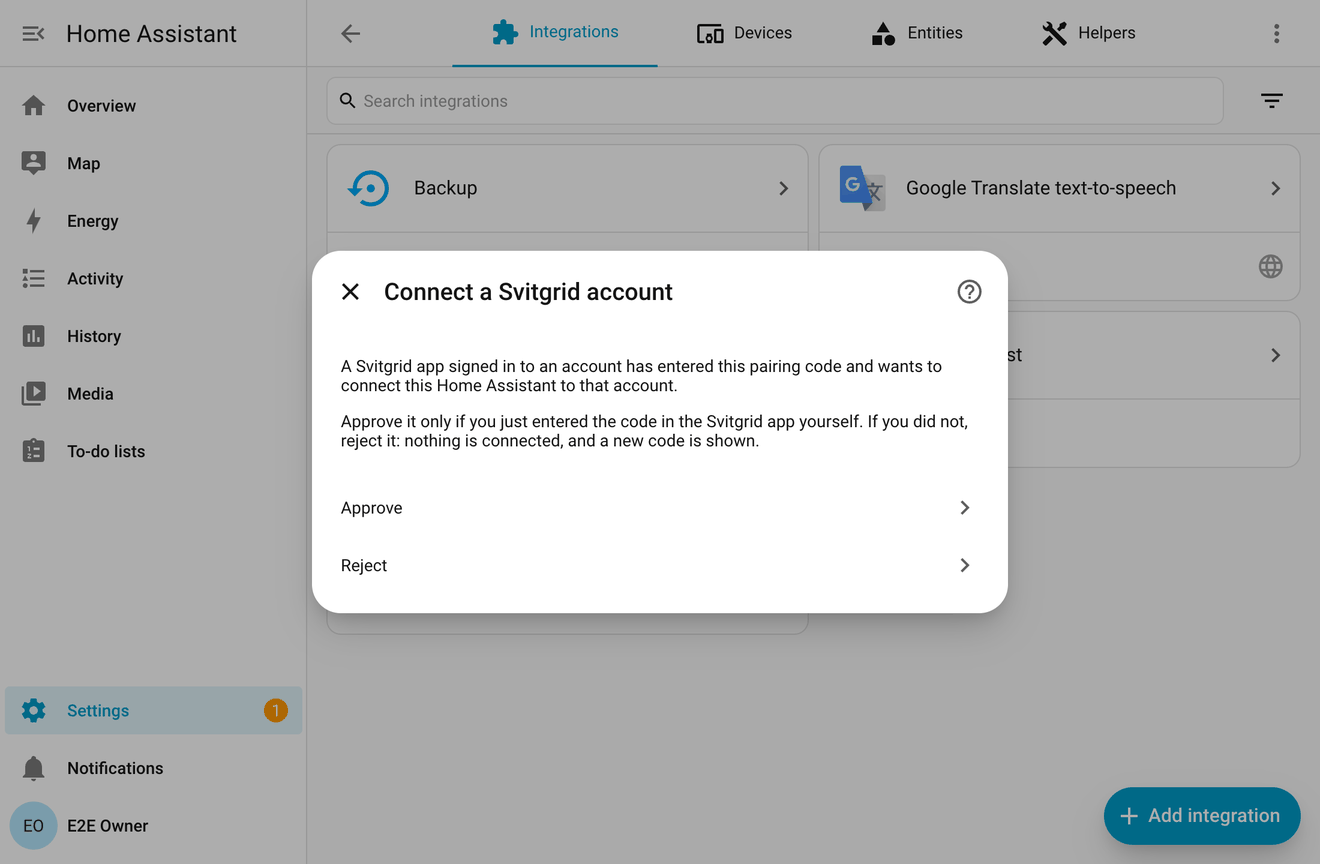
Keur alleen goed als je de code zelf in de app hebt ingevoerd. Zo niet, klik dan op Reject: er wordt niets verbonden en Home Assistant toont een nieuwe code. Klikte je per ongeluk op Reject, tik dan in de app op Nieuwe code invoeren en typ de nieuwe.
Na de goedkeuring toont de app Wachten op de eerste meting en Instellingen van de omvormer laden en opent dan je dashboard. Dit duurt ongeveer een minuut.
Als de code of de goedkeuring niet werkt
De code klopte niet
De cloud kent de getypte code niet. De app toont De code klopte niet en de code onder Je hebt ingevoerd. Waarschijnlijk toont Home Assistant al een nieuwere code, want elke code werkt 5 minuten, of er is een teken verwisseld. Alles wat al is ingesteld, blijft bewaard.
Tik op Code opnieuw invoeren, typ de code die Home Assistant nu toont en tik op Volgende. Waar vind ik de code? opent de stappen opnieuw.
De goedkeuring is nog niet binnen
Keurt Home Assistant niet binnen ongeveer anderhalve minuut goed, dan toont de app De goedkeuring is nog niet binnen. Je installatie is al aangemaakt en opgeslagen. Onder Wat nu:
- Venster nog open? Klik daarin op Approve en tik dan op Opnieuw controleren.
- Venster gesloten, of op “Reject” geklikt? Voeg de Svitgrid-integratie opnieuw toe in Home Assistant, tik op Nieuwe code invoeren en typ de nieuwe code.
Als het dashboard leeg blijft
Controleer dat de Svitgrid-vermelding onder Instellingen → Apparaten en diensten in Home Assistant geen fout toont. Zie daarna Problemen oplossen.
Na het instellen
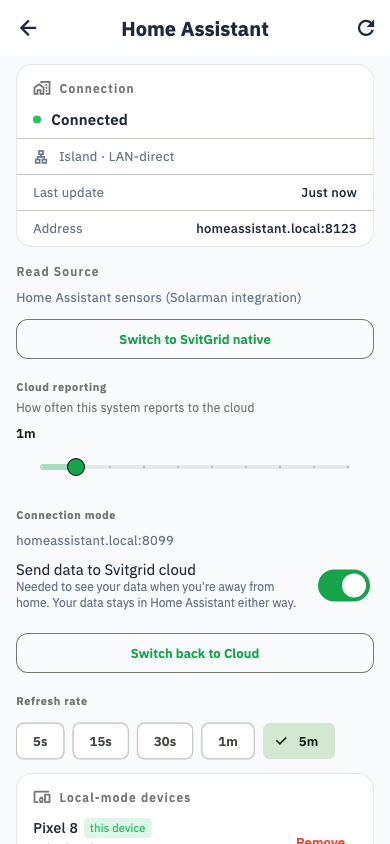
Om de verbinding te bekijken en te wijzigen hoe Home Assistant rapporteert, open je het tabblad Instellingen van de installatie, daarna Home Assistant.
Bijgewerkt houden
HACS toont elke nieuwe versie van de integratie in Home Assistant onder Instellingen → Updates, met de release-opmerkingen. Jij kiest wanneer je hem installeert en wanneer je Home Assistant herstart. De integratie werkt zichzelf niet bij.
Toont Svitgrid een banner "integratie verouderd", dan zit je versie onder het minimum dat we ondersteunen — werk hem bij via HACS.
Wat het kan
- Je omvormer uitlezen via de sensoren die je al in Home Assistant hebt, of door er rechtstreeks Modbus mee te praten.
- Je omvormer aansturen: batterij laden, werkmodus, zonnestroom verkopen, laden uit het net, generator forceren, modus van de generatoraansluiting en terugleverlimiet.
- Gegevens lokaal opslaan, in een eigen database, met ongeveer twee weken detail en ruwweg twee jaar uurgeschiedenis.
- Je schema lokaal draaien, zodat events ook zonder internet afgaan.
Aansturen werkt, ondanks wat oudere documentatie zegt
Eerdere versies van deze documentatie zeiden dat Home Assistant alleen-lezen was. Dat klopt al een tijd niet meer — er worden zeven aanstuuropdrachten ondersteund.
Met welke omvormers het werkt
De integratie bevat kant-en-klare koppelingen voor tientallen modellen — Deye, Victron, Anenji/EASUN, Huawei, Solplanet, Solis en meer, automatisch vernieuwd vanuit Svitgrid. Wordt jouw model niet gedekt, dan kun je de entiteiten zelf koppelen via de opties van de integratie.
Wat het niet kan
- Geen Zigbee-stopcontacten of laadpalen. Daar is een Svitgrid Gateway voor nodig.
- Geen batterij-BMS uitlezen. Home Assistant heeft geen radio die Svitgrid aanstuurt; gebruik een Gateway of je telefoon.