
Home Assistant
Auf dieser Seite
- Bevor du anfängst
- Schritt 1: Integration installieren
- Schritt 2: In der App beginnen
- Schritt 3: Kopplungscode in Home Assistant holen
- Schritt 4: Code in der App eingeben
- Schritt 5: Verbindung in Home Assistant bestätigen
- Wenn der Code oder die Bestätigung nicht klappt
- Nach der Einrichtung
- Aktuell halten
- Was sie kann
- Mit welchen Wechselrichtern sie funktioniert
- Was sie nicht kann
Wenn du Home Assistant schon betreibst, kann es dein Datensammler sein — und deinen Wechselrichter obendrein steuern.
Das ist eine benutzerdefinierte Integration, kein Add-on
Svitgrid für Home Assistant ist die Svitgrid-Integration, installiert über HACS. Such danach unter Einstellungen → Geräte & Dienste, nicht unter Add-ons. Ältere Dokumentation und einige Community-Beiträge nennen es ein Add-on; der Name ist falsch und schickt dich ins falsche Menü.
Bevor du anfängst
- Home Assistant liest deinen Wechselrichter bereits, oder es erreicht ihn in deinem Heimnetz.
- HACS ist in Home Assistant installiert.
- Die Svitgrid-App ist auf deinem Handy installiert, und du bist angemeldet. Siehe Konto anlegen.
Die Einrichtung dauert etwa fünf Minuten. Du installierst die Integration, beginnst in der App, holst einen Kopplungscode in Home Assistant, gibst ihn in der App ein und bestätigst die Verbindung zurück in Home Assistant.
Schritt 1: Integration installieren
- Öffne in HACS das Menü ⋮ und wähle Custom repositories. Füge
https://github.com/svitgrid/home-assistant-svitgridmit dem Typ Integration hinzu. - Suche Svitgrid in HACS, öffne es und klicke auf Download.
- Starte Home Assistant neu.
Kopiere keine Dateien von Hand
Den Ordner nach custom_components zu kopieren funktioniert einmal und aktualisiert sich danach nie mehr. Nur die Installation über HACS hält es aktuell.
Schritt 2: In der App beginnen
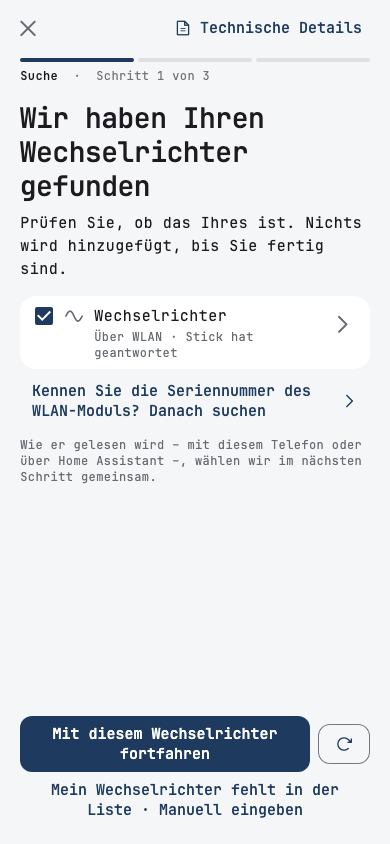
- Öffne die Svitgrid-App und tippe auf Eigene Anlage verbinden. Die App durchsucht dein Netzwerk und zeigt, was sie gefunden hat, zum Beispiel Wir haben Ihren Wechselrichter gefunden. Tippe auf Mit diesem Wechselrichter fortfahren.
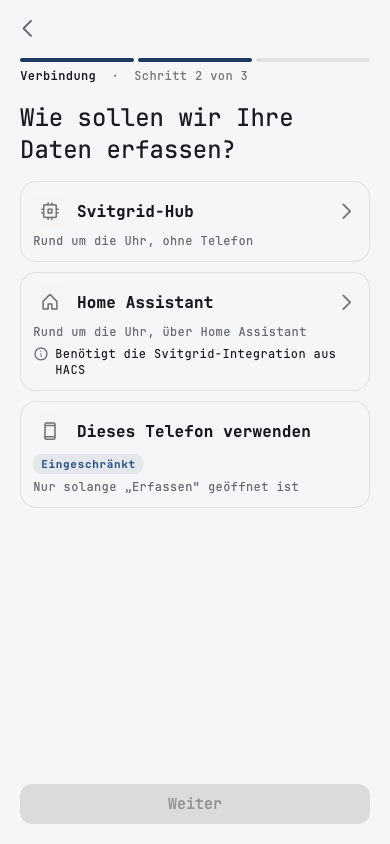
- Die App fragt Wie sollen wir Ihre Daten erfassen? Tippe auf Home Assistant. Hat die Suche Home Assistant nicht gefunden, steht auf der Karte Benötigt die Svitgrid-Integration aus HACS.
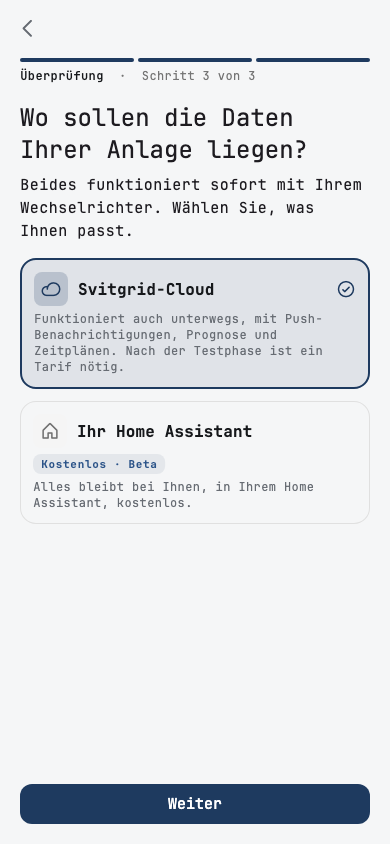
- Die App fragt Wo sollen die Daten Ihrer Anlage liegen? Wähle eine Option und tippe auf Weiter:
- Svitgrid-Cloud: Funktioniert auch unterwegs, mit Push-Benachrichtigungen, Prognose und Zeitplänen. Nach der Testphase ist ein Tarif nötig.
- Ihr Home Assistant: Alles bleibt bei Ihnen, in Ihrem Home Assistant, kostenlos. Siehe Lokaler Modus.
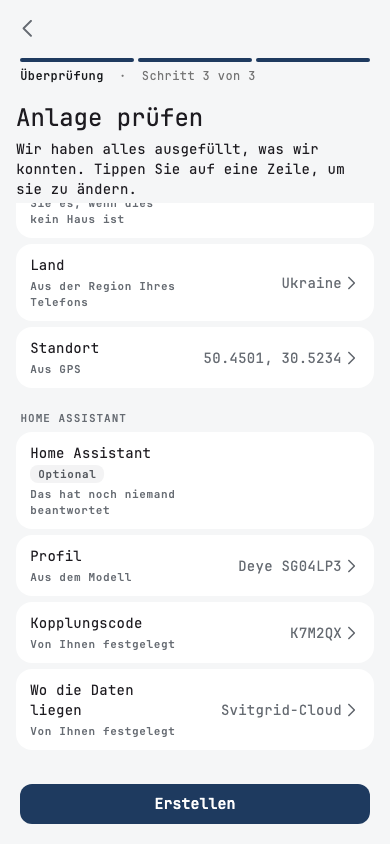
- Auf Anlage prüfen nennt der Abschnitt Home Assistant am Ende Home Assistant, Profil und Wo die Daten liegen. Das Profil ergibt sich aus dem Wechselrichtermodell. Ist es falsch, tippe auf Profil und wähle deines. Die Zeile Home Assistant ist optional: Hat die Suche Home Assistant nicht gefunden, steht dort Das hat noch niemand beantwortet, und die Einrichtung funktioniert ohne sie. Tippe auf Erstellen.
- Die App zeigt Home Assistant öffnen: was du brauchst und So erhalten Sie den Code in drei Schritten. Mach jetzt Schritt 3 dieser Anleitung. Der Code gilt 5 Minuten, hol ihn also, wenn die App danach fragt.
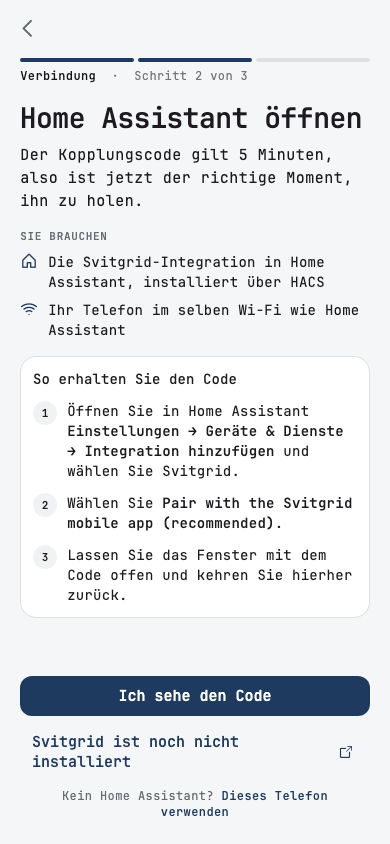
- Svitgrid ist noch nicht installiert öffnet diese Anleitung.
- Kein Home Assistant? Dieses Telefon verwenden führt zurück zur Auswahl, mit dem Handy als Datensammler.
Schritt 3: Kopplungscode in Home Assistant holen
- Geh zu Einstellungen → Geräte & Dienste und klicke auf Integration hinzufügen.
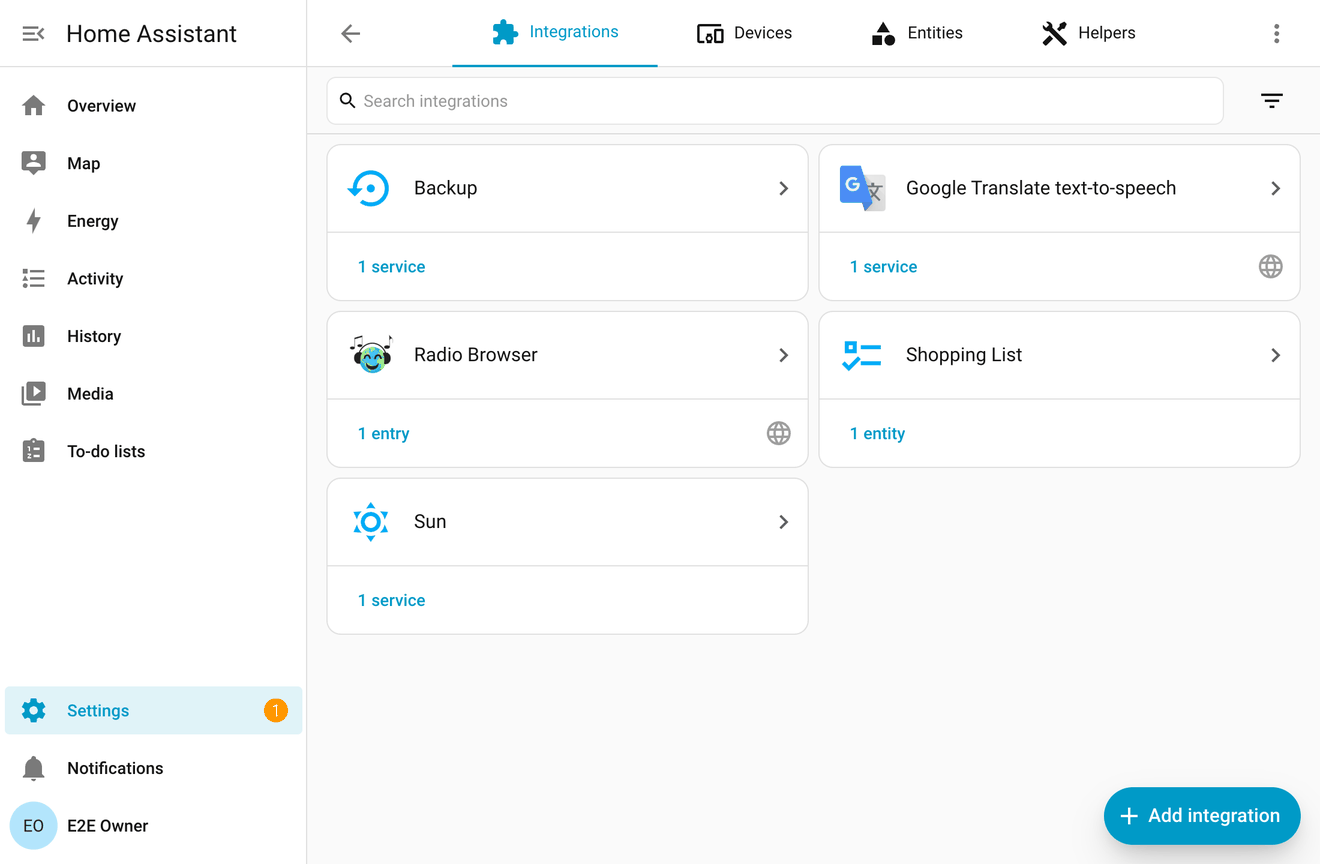
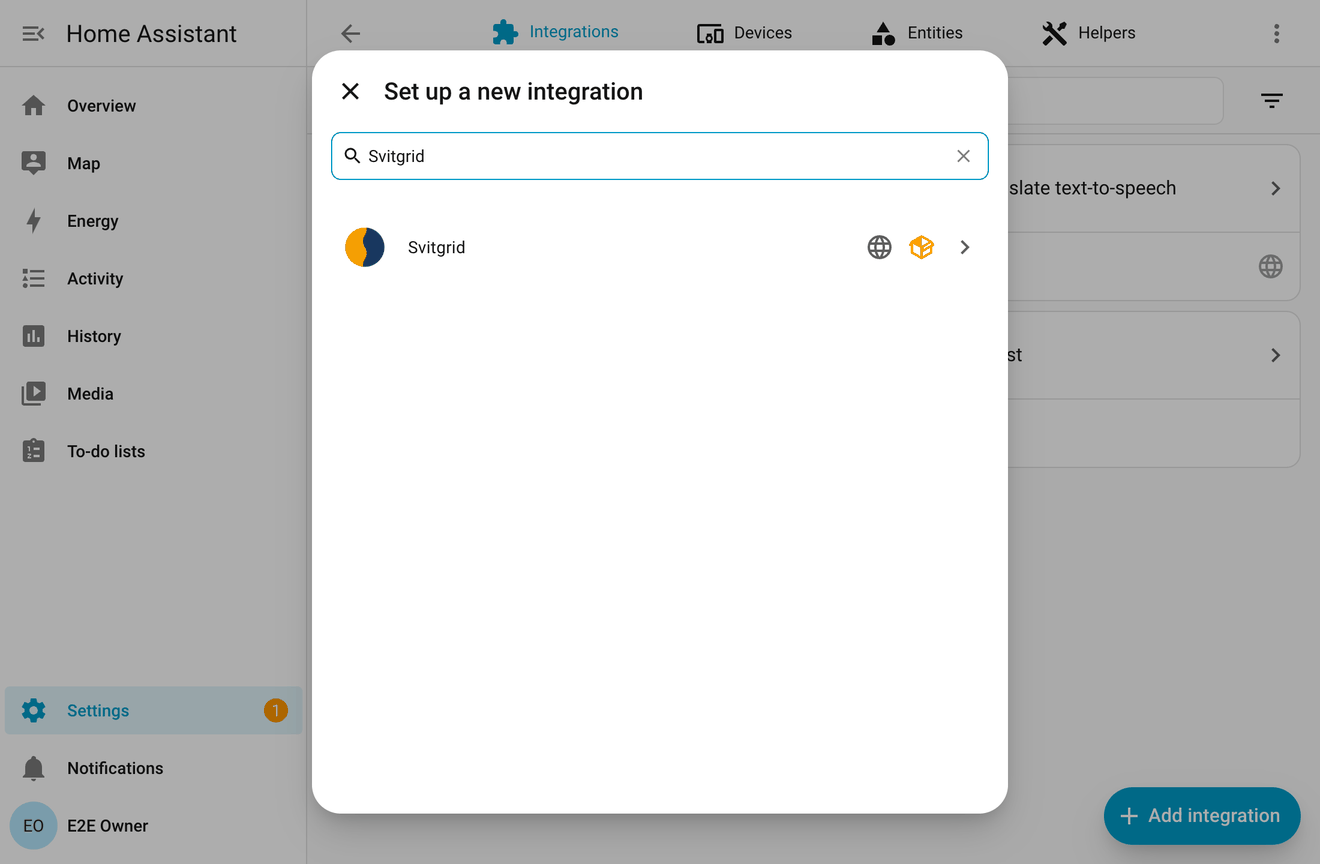
- Suche nach Svitgrid und klicke darauf.
- Das Fenster Connect Svitgrid fragt How would you like to connect to Svitgrid? Wähle Pair with the Svitgrid mobile app (recommended). Home Assistant zeigt die Fenster der Integration auf Englisch.
- Das Fenster Waiting for the mobile app zeigt einen sechsstelligen Kopplungscode. Lass dieses Fenster offen.
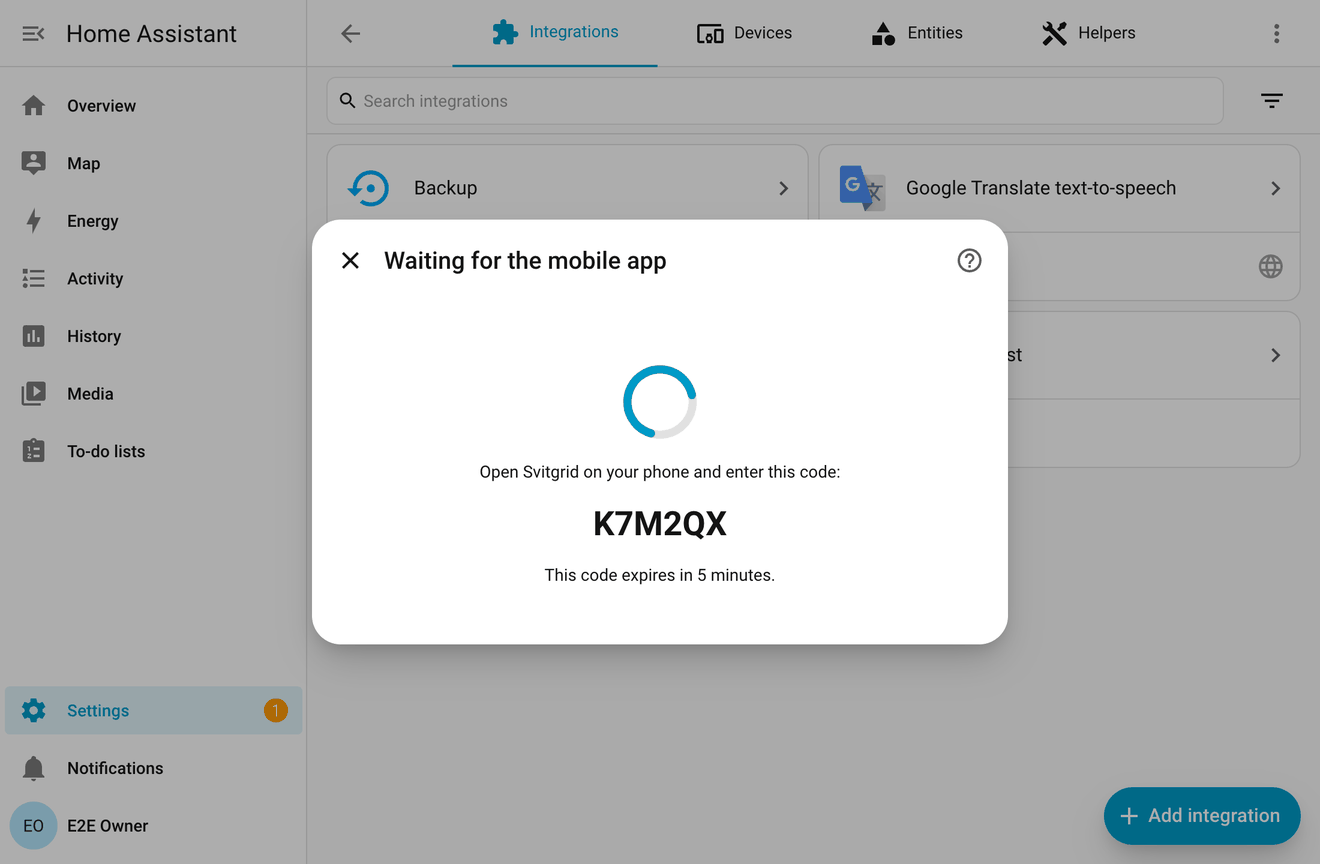
Der Code läuft nach 5 Minuten ab. Ist er abgelaufen, schließ das Fenster und füge die Integration erneut hinzu, um einen neuen Code zu bekommen.
Schritt 4: Code in der App eingeben
- Geh zurück in die App und tippe auf Ich sehe den Code.
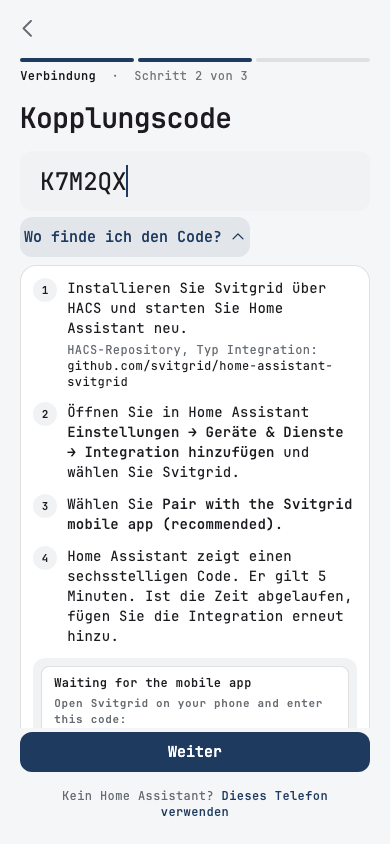
- Gib auf Kopplungscode die sechs Zeichen aus dem Home-Assistant-Fenster ein. Der Hinweis im Feld lautet 6 Zeichen. Wo finde ich den Code? öffnet dieselben Schritte unter dem Feld, mit einer Zeichnung des Fensters. Tippe auf Weiter.
Wenn die App den Code selbst einträgt
Ist dein Handy im selben WLAN wie Home Assistant und das Fenster Waiting for the mobile app schon offen, kann die Suche den Code aus Home Assistant lesen. Die App zeigt dann Wir haben Ihren Home Assistant gefunden, die Karte Home Assistant nennt den gefundenen Home Assistant, und die App überspringt Home Assistant öffnen und trägt Kopplungscode für dich ein. Prüfe, dass er mit dem Code in Home Assistant übereinstimmt, und tippe auf Weiter.
Schritt 5: Verbindung in Home Assistant bestätigen
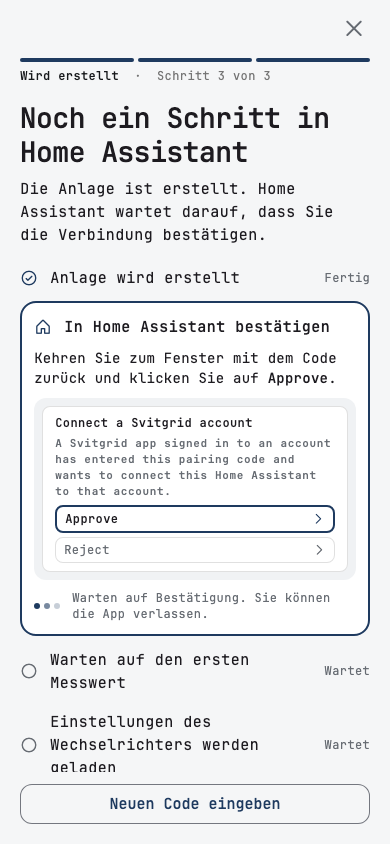
Nach Erstellen zeigt die App Noch ein Schritt in Home Assistant. Die Karte In Home Assistant bestätigen sagt Kehren Sie zum Fenster mit dem Code zurück und klicken Sie auf Approve. und zeigt eine Zeichnung dieses Fensters. Während sie wartet, steht dort Warten auf Bestätigung. Sie können die App verlassen.
Geh zurück zu Home Assistant. Das Fenster Connect a Svitgrid account sagt, dass eine bei einem Konto angemeldete Svitgrid-App diesen Kopplungscode eingegeben hat. Klicke auf Approve. Auch dieses Fenster ist auf Englisch.
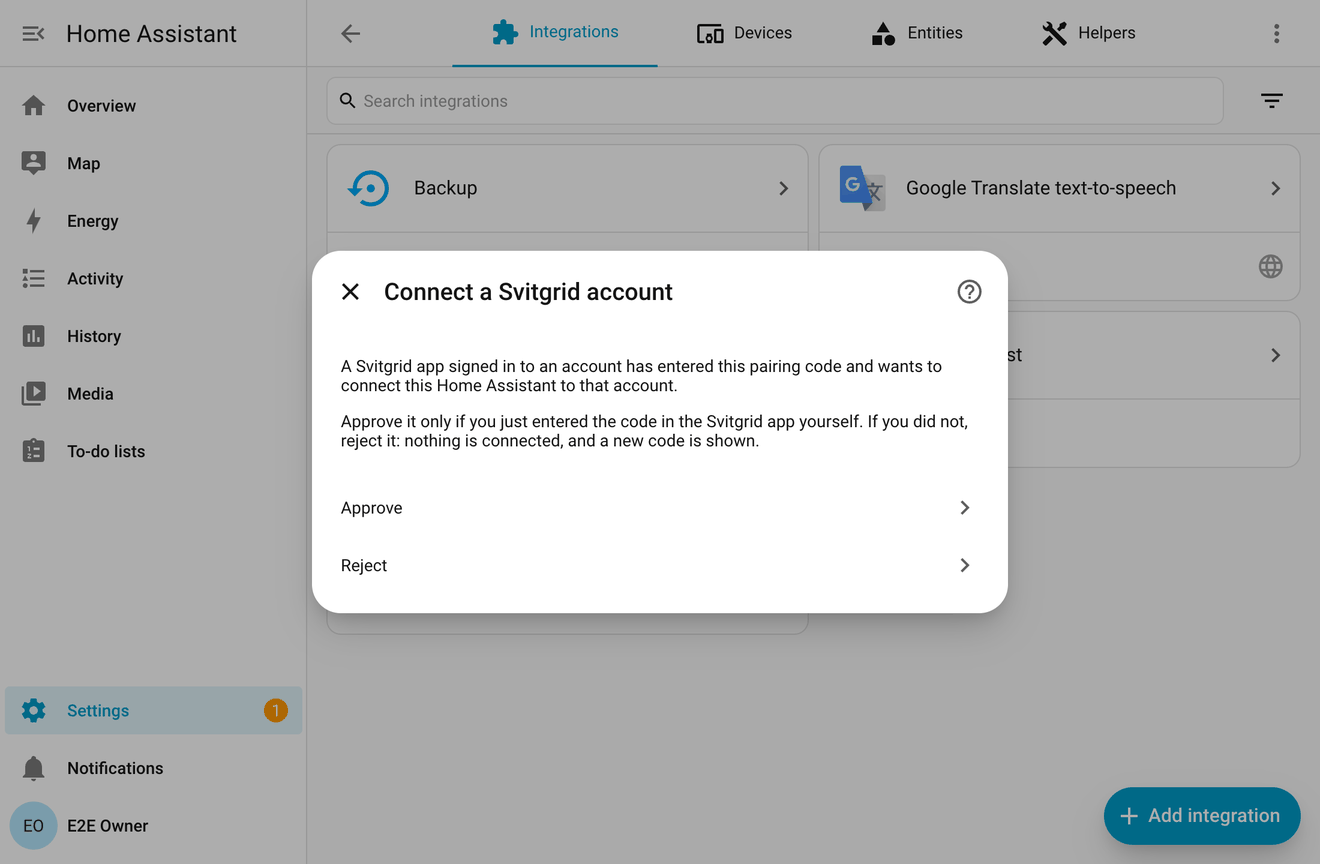
Bestätige nur, wenn du den Code selbst in der App eingegeben hast. Wenn nicht, klicke auf Reject: Nichts wird verbunden, und Home Assistant zeigt einen neuen Code. Hast du versehentlich auf Reject geklickt, tippe in der App auf Neuen Code eingeben und gib den neuen ein.
Nach der Bestätigung zeigt die App Warten auf den ersten Messwert und Einstellungen des Wechselrichters werden geladen und öffnet dann dein Dashboard. Das dauert etwa eine Minute.
Wenn der Code oder die Bestätigung nicht klappt
Der Code hat nicht gepasst
Die Cloud kennt den eingegebenen Code nicht. Die App zeigt Der Code hat nicht gepasst und den Code unter Ihre Eingabe. Wahrscheinlich zeigt Home Assistant schon einen neueren Code, denn jeder gilt 5 Minuten, oder ein Zeichen wurde vertauscht. Alles, was bisher eingerichtet ist, bleibt erhalten.
Tippe auf Code erneut eingeben, gib den Code ein, den Home Assistant jetzt zeigt, und tippe auf Weiter. Wo finde ich den Code? öffnet die Schritte erneut.
Die Bestätigung ist noch nicht eingegangen
Bestätigt Home Assistant nicht innerhalb von etwa anderthalb Minuten, zeigt die App Die Bestätigung ist noch nicht eingegangen. Deine Anlage ist bereits erstellt und gespeichert. Unter Wie geht es weiter:
- Fenster noch offen? Klicke darin auf Approve und tippe dann auf Erneut prüfen.
- Fenster geschlossen oder auf „Reject“ geklickt? Füge die Svitgrid-Integration in Home Assistant erneut hinzu, tippe auf Neuen Code eingeben und gib den neuen Code ein.
Wenn das Dashboard leer bleibt
Prüfe, dass der Svitgrid-Eintrag unter Einstellungen → Geräte & Dienste in Home Assistant keinen Fehler zeigt. Siehe dann Fehlersuche.
Nach der Einrichtung
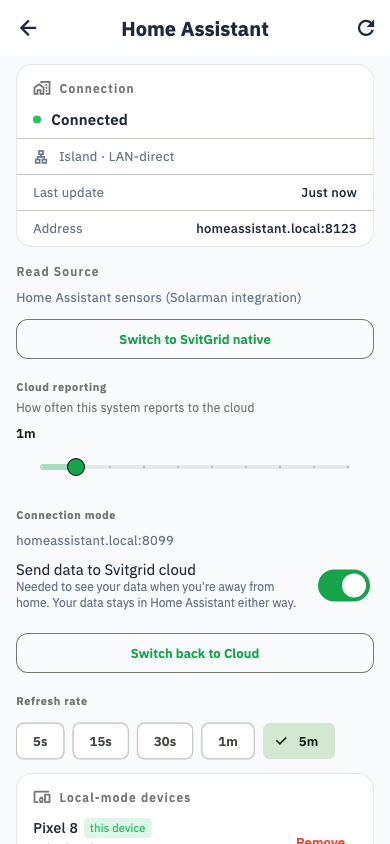
Um die Verbindung zu sehen und zu ändern, wie Home Assistant Daten meldet, öffne den Tab Einstellungen der Anlage, dann Home Assistant.
Aktuell halten
HACS zeigt jede neue Version der Integration in Home Assistant unter Einstellungen → Updates, mit ihren Versionshinweisen. Du entscheidest, wann du sie installierst und wann du Home Assistant neu startest. Die Integration aktualisiert sich nicht selbst.
Wenn Svitgrid ein Banner „Integration veraltet“ zeigt, liegt deine Version unter dem Minimum, das wir unterstützen — aktualisiere über HACS.
Was sie kann
- Deinen Wechselrichter lesen über die Sensoren, die du in Home Assistant ohnehin hast, oder indem sie direkt Modbus mit ihm spricht.
- Deinen Wechselrichter steuern: Batterieladung, Betriebsmodus, Solarverkauf, Netzladung, Generator erzwingen, Modus des Generatoranschlusses und Einspeisegrenze.
- Daten lokal speichern, in einer eigenen Datenbank, mit etwa zwei Wochen Details und rund zwei Jahren Stundenhistorie.
- Deinen Zeitplan lokal ausführen, sodass Ereignisse auch ohne Internet auslösen.
Steuerung funktioniert, auch wenn ältere Dokumentation etwas anderes sagt
Frühere Fassungen dieser Doku behaupteten, Home Assistant sei nur lesend. Das stimmt schon länger nicht mehr — sieben Steuerbefehle werden unterstützt.
Mit welchen Wechselrichtern sie funktioniert
Die Integration bringt fertige Zuordnungen für Dutzende Modelle mit — Deye, Victron, Anenji/EASUN, Huawei, Solplanet, Solis und mehr, automatisch von Svitgrid aktualisiert. Ist dein Modell nicht dabei, kannst du die Entitäten in den Optionen der Integration selbst zuordnen.
Was sie nicht kann
- Keine Zigbee-Steckdosen oder Wallboxen. Dafür braucht es ein Svitgrid Gateway.
- Kein Auslesen eines Batterie-BMS. Home Assistant hat kein Funkmodul, das Svitgrid ansteuert; nimm ein Gateway oder dein Handy.