
Home Assistant
Sur cette page
- Avant de commencer
- Étape 1 : installer l'intégration
- Étape 2 : commencer dans l'application
- Étape 3 : obtenir le code d'association dans Home Assistant
- Étape 4 : saisir le code dans l'application
- Étape 5 : approuver la connexion dans Home Assistant
- Si le code ou l'approbation ne fonctionne pas
- Après la configuration
- La garder à jour
- Ce qu'elle sait faire
- Avec quels onduleurs elle fonctionne
- Ce qu'elle ne sait pas faire
Si vous utilisez déjà Home Assistant, il peut être votre collecteur de données — et il peut aussi piloter votre onduleur.
C'est une intégration personnalisée, pas un add-on
Svitgrid pour Home Assistant est l'intégration Svitgrid, installée via HACS. Cherchez-la sous Paramètres → Appareils et services, pas sous Modules complémentaires. D'anciennes documentations et certains messages de la communauté parlent d'un add-on ; ce nom est faux et vous envoie dans le mauvais menu.
Avant de commencer
- Home Assistant lit déjà votre onduleur, ou peut le joindre sur votre réseau domestique.
- HACS est installé dans Home Assistant.
- L'application Svitgrid est installée sur votre téléphone, et vous êtes connecté. Voir Créer un compte.
La configuration prend environ cinq minutes. Vous installez l'intégration, commencez dans l'application, obtenez un code d'association dans Home Assistant, le saisissez dans l'application, puis approuvez la connexion dans Home Assistant.
Étape 1 : installer l'intégration
- Dans HACS, ouvrez le menu ⋮ et choisissez Custom repositories. Ajoutez
https://github.com/svitgrid/home-assistant-svitgridavec le type Integration. - Cherchez Svitgrid dans HACS, ouvrez-le et cliquez sur Download.
- Redémarrez Home Assistant.
Ne copiez pas les fichiers à la main
Copier le dossier dans custom_components fonctionne une fois puis ne se met plus jamais à jour. C'est l'installation via HACS qui la maintient à jour.
Étape 2 : commencer dans l'application
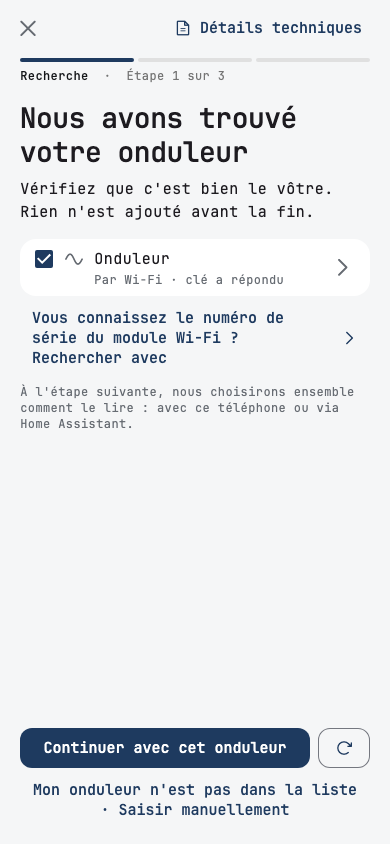
- Ouvrez l'application Svitgrid et touchez Connecter ma station. L'application parcourt votre réseau et affiche ce qu'elle a trouvé, par exemple Nous avons trouvé votre onduleur. Touchez Continuer avec cet onduleur.
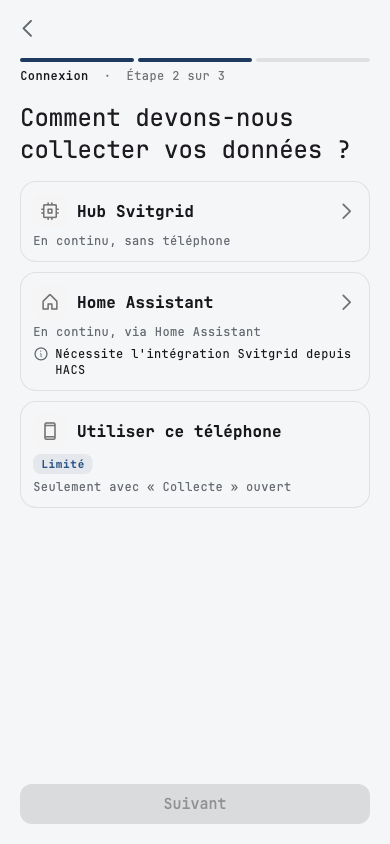
- L'application demande Comment devons-nous collecter vos données ? Touchez Home Assistant. Si la recherche n'a pas trouvé Home Assistant, la carte indique Nécessite l'intégration Svitgrid depuis HACS.
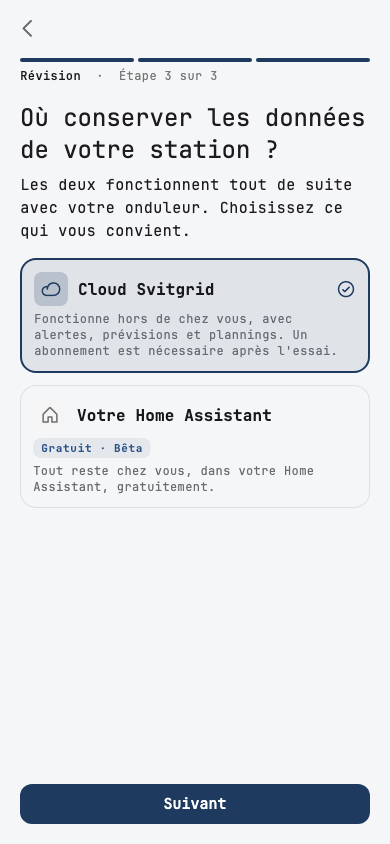
- L'application demande Où conserver les données de votre station ? Choisissez une option et touchez Suivant :
- Cloud Svitgrid: Fonctionne hors de chez vous, avec alertes, prévisions et plannings. Un abonnement est nécessaire après l'essai.
- Votre Home Assistant: Tout reste chez vous, dans votre Home Assistant, gratuitement. Voir Mode local.
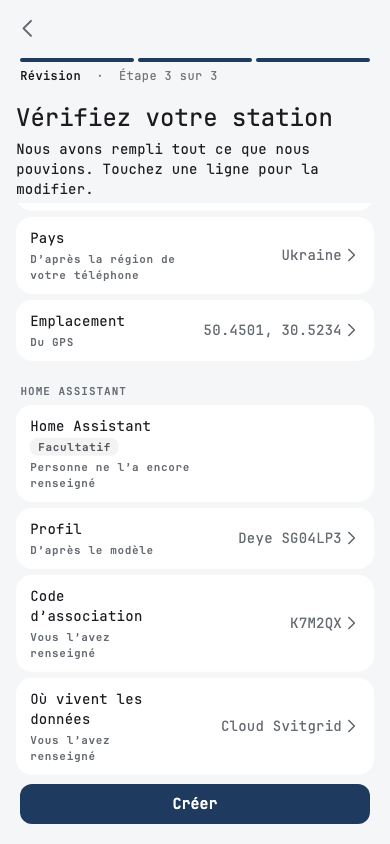
- Sur Vérifiez votre station, la section Home Assistant à la fin indique Home Assistant, Profil et Où vivent les données. Le profil vient du modèle d'onduleur. S'il est faux, touchez Profil et choisissez le vôtre. La ligne Home Assistant est facultative : si la recherche n'a pas trouvé Home Assistant, elle indique Personne ne l’a encore renseigné, et la configuration fonctionne sans elle. Touchez Créer.
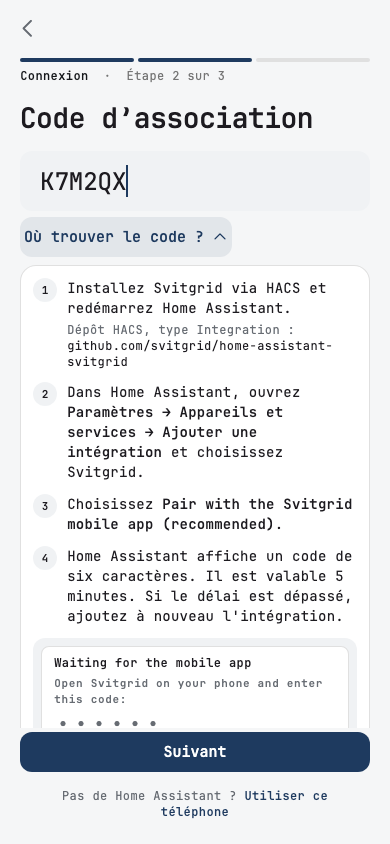
- L'application affiche Ouvrez Home Assistant : ce qu'il vous faut et Comment obtenir le code en trois étapes. Faites maintenant l'étape 3 de ce guide. Le code est valable 5 minutes : obtenez-le quand l'application le demande.
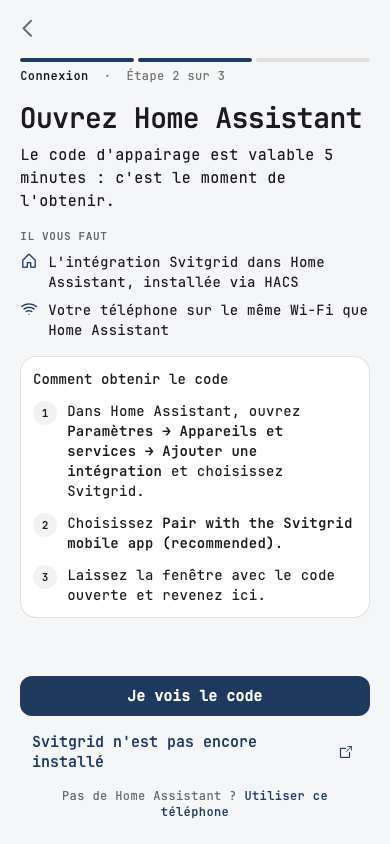
- Svitgrid n'est pas encore installé ouvre ce guide.
- Pas de Home Assistant ? Utiliser ce téléphone revient au choix, avec le téléphone comme collecteur.
Étape 3 : obtenir le code d'association dans Home Assistant
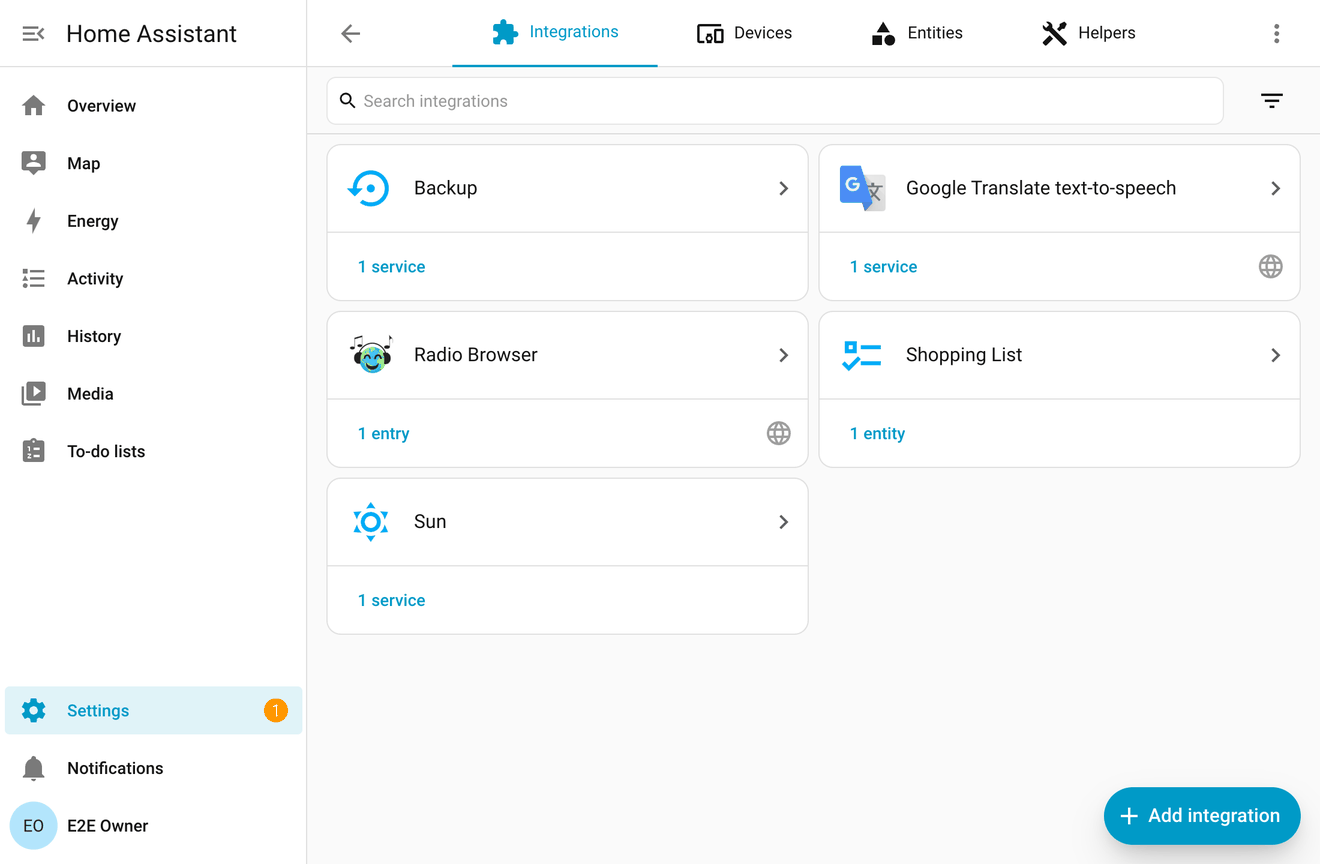
- Allez dans Paramètres → Appareils et services, puis cliquez sur Ajouter une intégration.
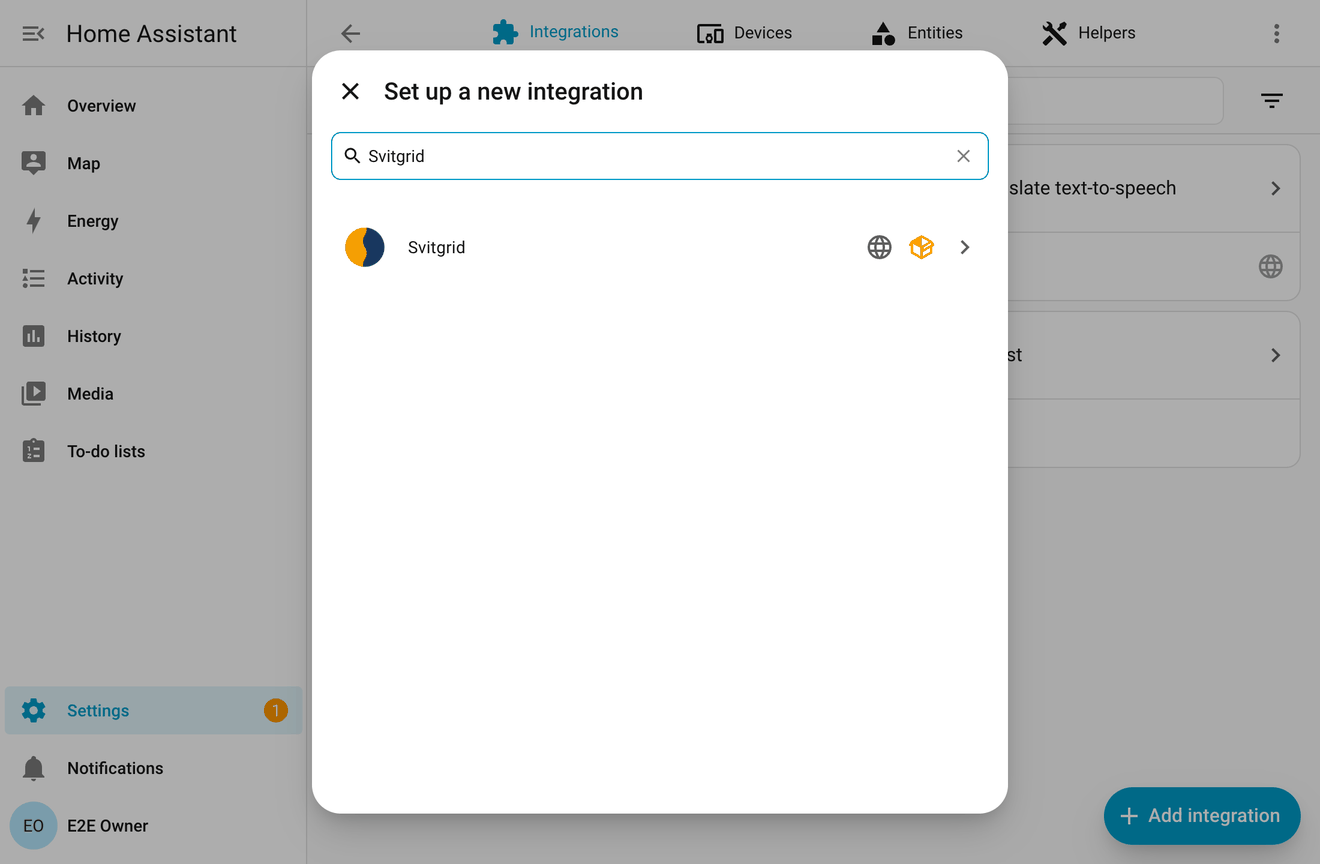
- Recherchez Svitgrid, puis cliquez dessus.
- La fenêtre Connect Svitgrid demande How would you like to connect to Svitgrid? Choisissez Pair with the Svitgrid mobile app (recommended). Home Assistant affiche les fenêtres de l'intégration en anglais.
- La fenêtre Waiting for the mobile app affiche un code d'association de six caractères. Laissez cette fenêtre ouverte.
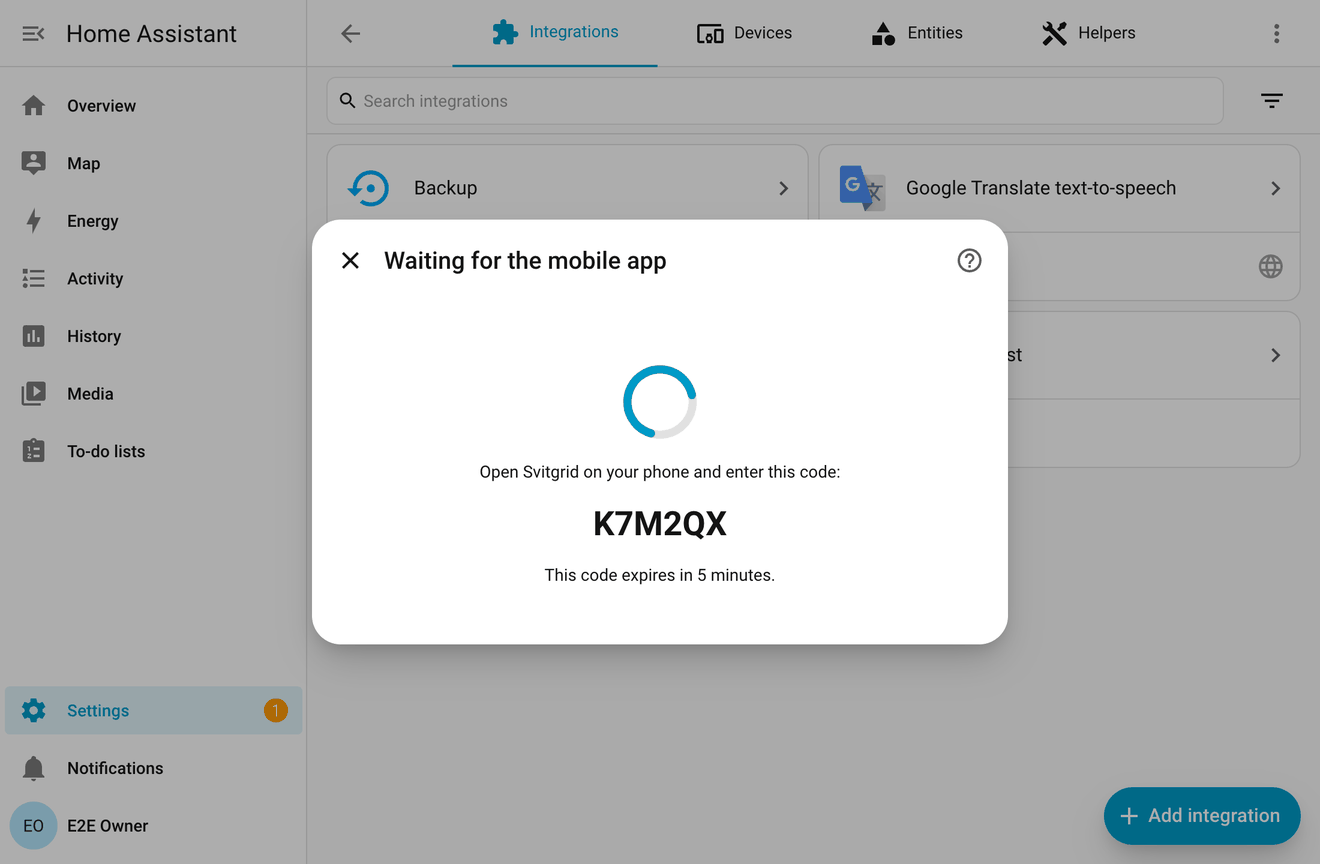
Le code expire au bout de 5 minutes. S'il expire, fermez la fenêtre et ajoutez de nouveau l'intégration pour obtenir un nouveau code.
Étape 4 : saisir le code dans l'application
- Revenez dans l'application et touchez Je vois le code.
- Sur Code d’association, saisissez les six caractères de la fenêtre Home Assistant. L'indication du champ est 6 caractères. Où trouver le code ? ouvre les mêmes étapes sous le champ, avec un dessin de la fenêtre. Touchez Suivant.
Quand l'application remplit le code elle-même
Si votre téléphone est sur le même Wi‑Fi que Home Assistant et que la fenêtre Waiting for the mobile app est déjà ouverte, la recherche peut lire le code dans Home Assistant. L'application affiche alors Nous avons trouvé votre Home Assistant, la carte Home Assistant nomme le Home Assistant trouvé, et l'application saute Ouvrez Home Assistant et remplit Code d’association pour vous. Vérifiez qu'il correspond au code de Home Assistant, puis touchez Suivant.
Étape 5 : approuver la connexion dans Home Assistant
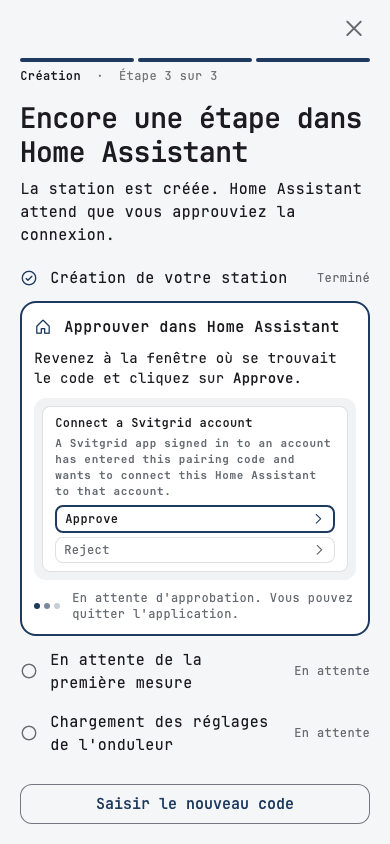
Après Créer, l'application affiche Encore une étape dans Home Assistant. La carte Approuver dans Home Assistant indique Revenez à la fenêtre où se trouvait le code et cliquez sur Approve. et montre un dessin de cette fenêtre. Pendant l'attente, elle indique En attente d'approbation. Vous pouvez quitter l'application.
Revenez dans Home Assistant. La fenêtre Connect a Svitgrid account indique qu'une application Svitgrid connectée à un compte a saisi ce code. Cliquez sur Approve. Cette fenêtre est elle aussi en anglais.
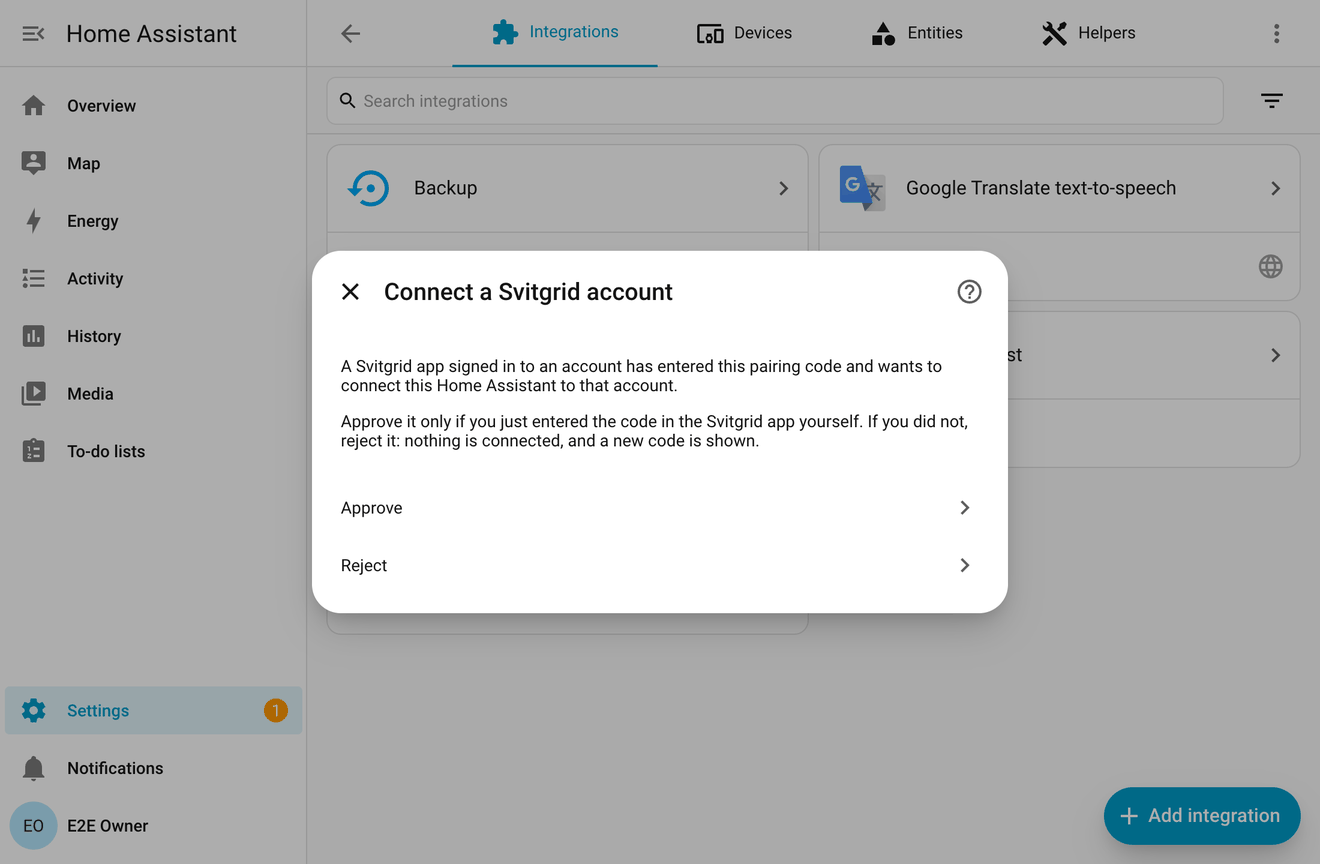
N'approuvez que si vous avez saisi le code vous-même dans l'application. Sinon, cliquez sur Reject : rien n'est connecté et Home Assistant affiche un nouveau code. Si vous avez cliqué sur Reject par erreur, touchez Saisir le nouveau code dans l'application et saisissez le nouveau.
Après l'approbation, l'application affiche En attente de la première mesure et Chargement des réglages de l'onduleur, puis ouvre votre tableau de bord. Cela prend environ une minute.
Si le code ou l'approbation ne fonctionne pas
Le code ne correspond pas
Le cloud ne connaît pas le code saisi. L'application affiche Le code ne correspond pas et le code sous Vous avez saisi. Home Assistant affiche probablement déjà un code plus récent, car chacun est valable 5 minutes, ou un caractère a été confondu. Tout ce qui est déjà configuré est conservé.
Touchez Saisir à nouveau le code, saisissez le code que Home Assistant affiche maintenant et touchez Suivant. Où trouver le code ? rouvre les étapes.
L'approbation n'est pas encore arrivée
Si Home Assistant n'approuve pas dans la minute et demie environ, l'application affiche L'approbation n'est pas encore arrivée. Votre installation est déjà créée et enregistrée. Sous Et maintenant :
- La fenêtre est encore ouverte ? Cliquez sur Approve dedans, puis touchez Vérifier à nouveau.
- La fenêtre s'est fermée, ou vous avez cliqué sur « Reject » ? Ajoutez de nouveau l'intégration Svitgrid dans Home Assistant, touchez Saisir le nouveau code et saisissez le nouveau code.
Si le tableau de bord reste vide
Vérifiez que l'entrée Svitgrid sous Paramètres → Appareils et services dans Home Assistant n'affiche aucune erreur. Voir ensuite Dépannage.
Après la configuration
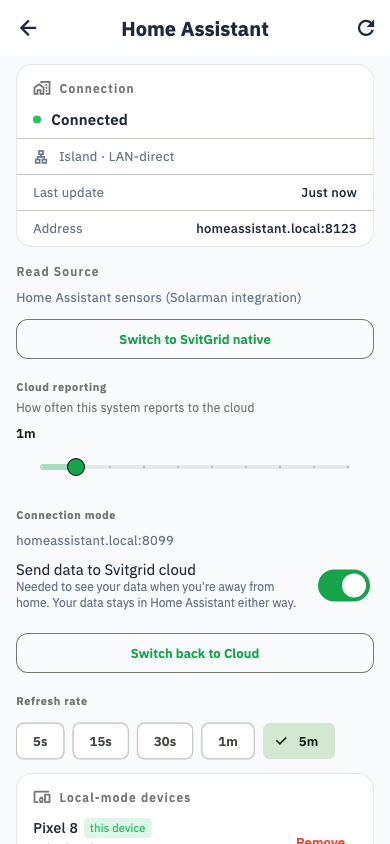
Pour voir la connexion et changer la façon dont Home Assistant transmet ses données, ouvrez l'onglet Paramètres de l'installation, puis Home Assistant.
La garder à jour
HACS affiche chaque nouvelle version de l'intégration dans Home Assistant sous Paramètres → Mises à jour, avec ses notes de version. Vous choisissez quand l'installer et quand redémarrer Home Assistant. L'intégration ne se met pas à jour seule.
Si Svitgrid affiche un bandeau « intégration obsolète », votre version est en dessous du minimum que nous prenons en charge — mettez-la à jour via HACS.
Ce qu'elle sait faire
- Lire votre onduleur via les capteurs que vous avez déjà dans Home Assistant, ou en dialoguant directement en Modbus avec lui.
- Piloter votre onduleur : charge de la batterie, mode de fonctionnement, vente du solaire, charge depuis le réseau, forçage du générateur, mode du port générateur et limite d'injection.
- Stocker les données localement, dans sa propre base, en conservant environ deux semaines de détail et à peu près deux ans d'historique horaire.
- Exécuter votre programme localement, pour que les événements se déclenchent même sans Internet.
Le pilotage fonctionne, contrairement à ce que dit une documentation plus ancienne
Les versions antérieures de cette documentation disaient que Home Assistant était en lecture seule. Ce n'est plus vrai depuis un certain temps — sept commandes de pilotage sont prises en charge.
Avec quels onduleurs elle fonctionne
L'intégration fournit des correspondances prêtes à l'emploi pour des dizaines de modèles — Deye, Victron, Anenji/EASUN, Huawei, Solplanet, Solis et d'autres — actualisées automatiquement depuis Svitgrid. Si votre modèle n'est pas couvert, vous pouvez associer les entités vous-même depuis les options de l'intégration.
Ce qu'elle ne sait pas faire
- Ni prises Zigbee, ni bornes de recharge. Elles nécessitent un Svitgrid Gateway.
- Pas de lecture de BMS de batterie. Home Assistant n'a pas de radio que Svitgrid pilote ; utilisez un Gateway ou votre téléphone.