
Home Assistant
Bu sayfada
Home Assistant'ı zaten kullanıyorsan veri toplayıcın o olabilir — ve inverter'ını da kontrol edebilir.
Bu bir özel entegrasyondur, bir add-on değil
Home Assistant için Svitgrid, HACS üzerinden kurulan Svitgrid entegrasyonudur. Onu Settings → Devices & services altında ara, Add-ons altında değil. Eski belgeler ve bazı topluluk gönderileri ona add-on der; bu ad yanlıştır ve seni yanlış menüye götürür.
Başlamadan önce
- Home Assistant inverter'ını zaten okuyor ya da ev ağında ona ulaşabiliyor.
- Home Assistant'ta HACS kurulu.
- Telefonunda Svitgrid uygulaması kurulu ve oturum açmışsın. Bkz. Hesabını oluştur.
Kurulum yaklaşık beş dakika sürer. Entegrasyonu kurarsın, uygulamada başlarsın, Home Assistant'ta bir eşleştirme kodu alırsın, onu uygulamaya girersin ve bağlantıyı Home Assistant'ta onaylarsın.
Adım 1: Entegrasyonu kur
- HACS'ta ⋮ menüsünü aç ve Custom repositories seç.
https://github.com/svitgrid/home-assistant-svitgridadresini Integration türüyle ekle. - HACS'ta Svitgrid'i bul, aç ve Download'a tıkla.
- Home Assistant'ı yeniden başlat.
Dosyaları elle kopyalama
Klasörü custom_components içine kopyalamak bir kez işe yarar ve sonra asla kendini güncellemez. Onu güncel tutan şey HACS üzerinden kurmaktır.
Adım 2: Uygulamada başla
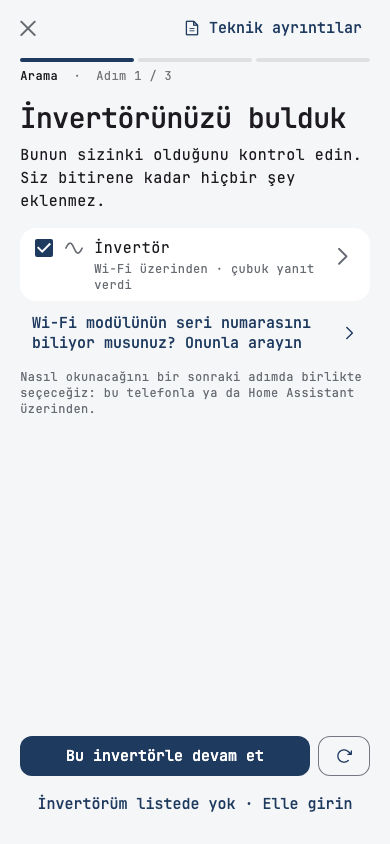
- Svitgrid uygulamasını aç ve Kendi istasyonumu bağla'e dokun. Uygulama ağını tarar ve bulduğunu gösterir, örneğin İnvertörünüzü bulduk. Bu invertörle devam et'e dokun.
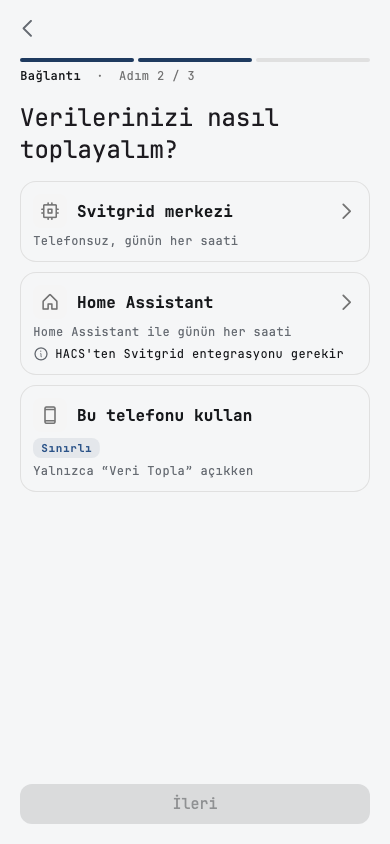
- Uygulama Verilerinizi nasıl toplayalım? diye sorar. Home Assistant'a dokun. Arama Home Assistant'ı bulamadıysa kartta HACS'ten Svitgrid entegrasyonu gerekir yazar.
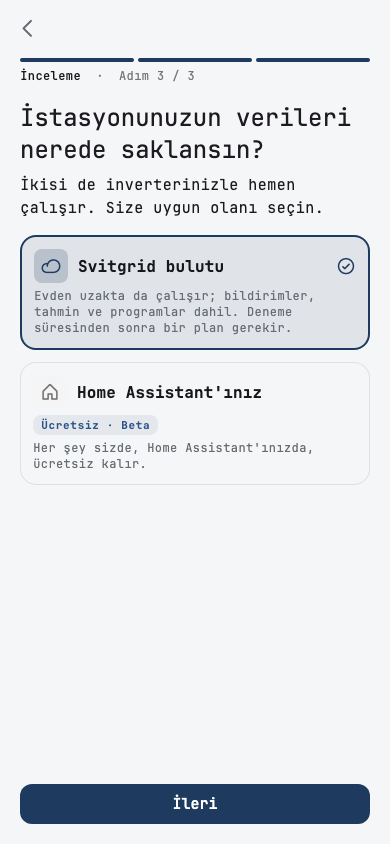
- Uygulama İstasyonunuzun verileri nerede saklansın? diye sorar. Birini seç ve İleri'ye dokun:
- Svitgrid bulutu: Evden uzakta da çalışır; bildirimler, tahmin ve programlar dahil. Deneme süresinden sonra bir plan gerekir.
- Home Assistant'ınız: Her şey sizde, Home Assistant'ınızda, ücretsiz kalır. Bkz. Yerel mod.
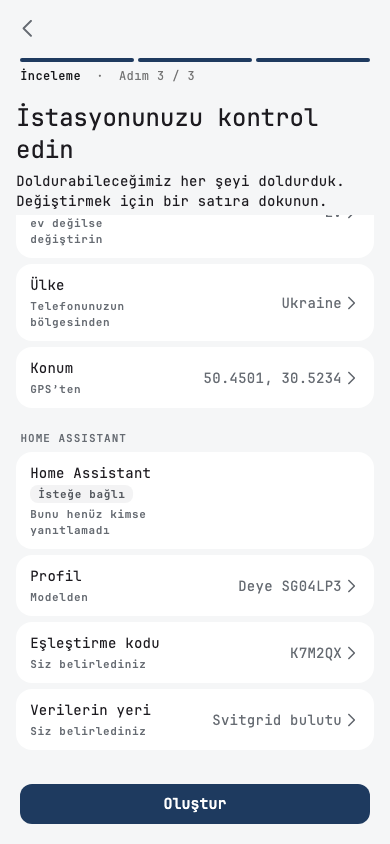
- İstasyonunuzu kontrol edin ekranında, sondaki Home Assistant bölümü Home Assistant, Profil ve Verilerin yeri satırlarını gösterir. Profil inverter modelinden gelir. Yanlışsa Profil'e dokun ve kendininkini seç. Home Assistant satırı isteğe bağlıdır: arama Home Assistant'ı bulamadıysa Bunu henüz kimse yanıtlamadı yazar ve kurulum onsuz da çalışır. Oluştur'a dokun.
- Uygulama Home Assistant'ı açın ekranını gösterir: neye ihtiyacın olduğu ve üç adımda Kod nasıl alınır. Bu kılavuzun 3. adımını şimdi yap. Kod 5 dakika geçerlidir, bu yüzden uygulama istediğinde al.
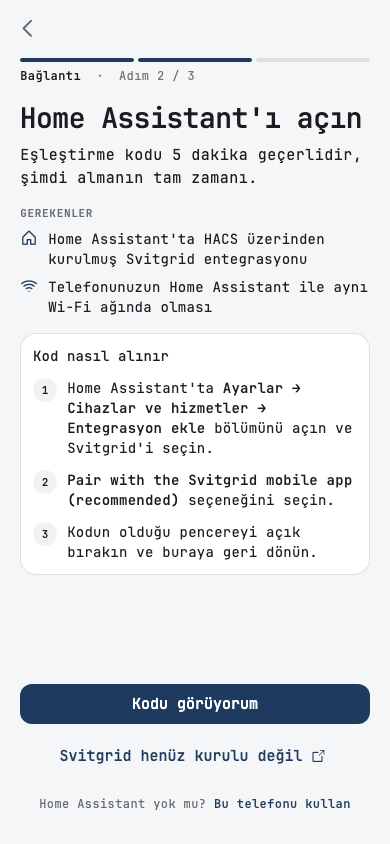
- Svitgrid henüz kurulu değil bu kılavuzu açar.
- Home Assistant yok mu? Bu telefonu kullan seçime geri döner ve toplayıcı olarak telefonu seçer.
Adım 3: Home Assistant'ta eşleştirme kodunu al
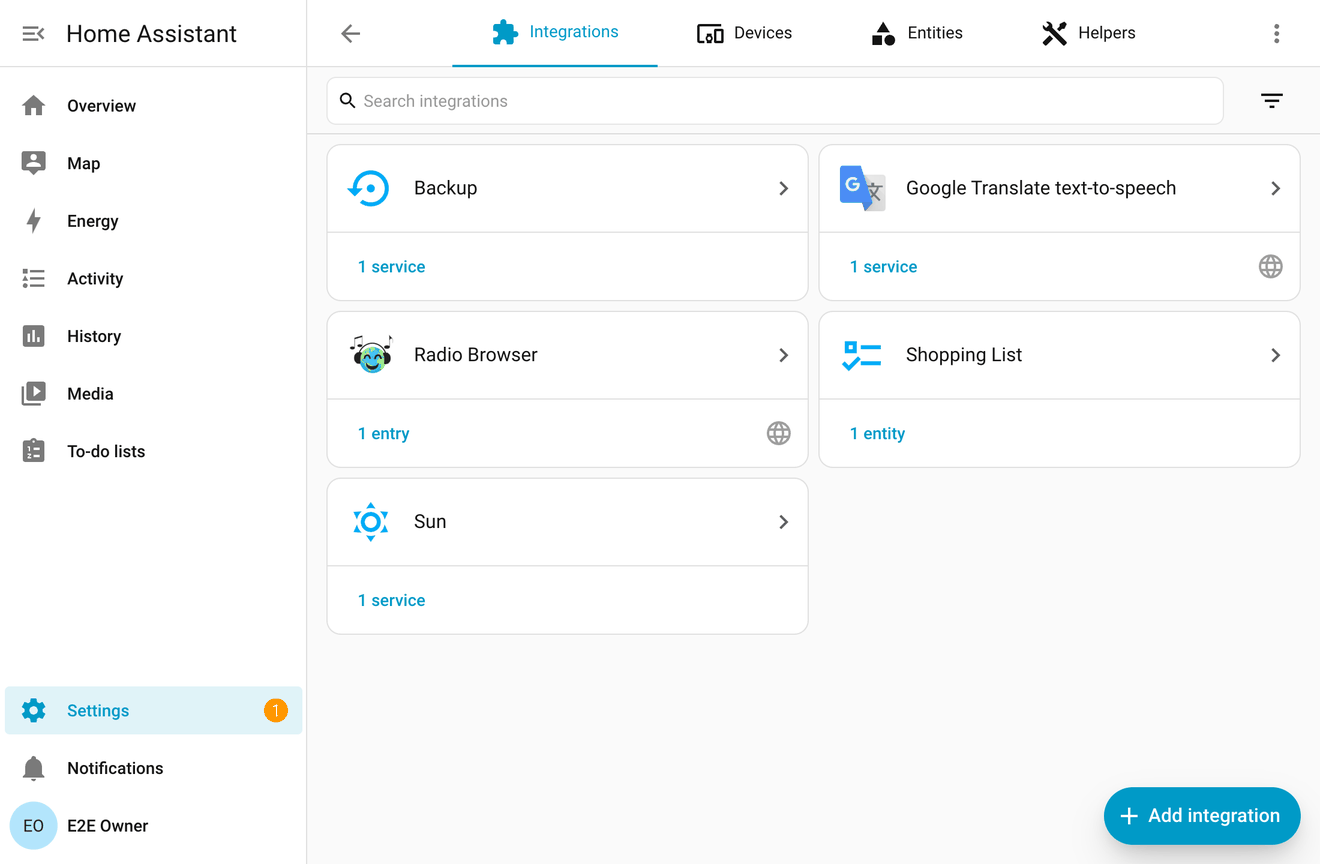
- Settings → Devices & services bölümüne git ve Add integration'a tıkla.
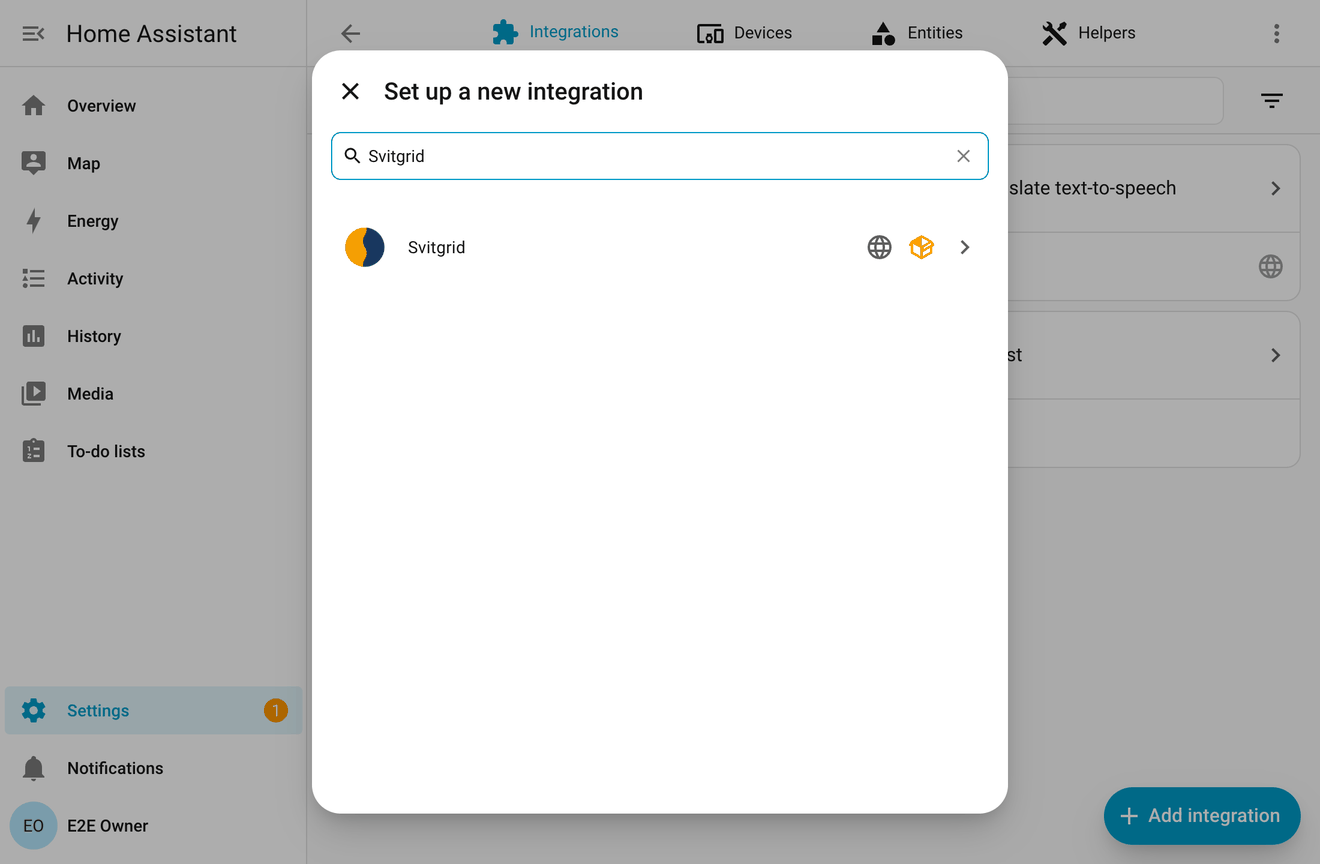
- Svitgrid'i ara ve üzerine tıkla.
- Connect Svitgrid penceresi How would you like to connect to Svitgrid? diye sorar. Pair with the Svitgrid mobile app (recommended) seç. Home Assistant entegrasyonun pencerelerini İngilizce gösterir.
- Waiting for the mobile app penceresi altı karakterli bir eşleştirme kodu gösterir. Bu pencereyi açık bırak.
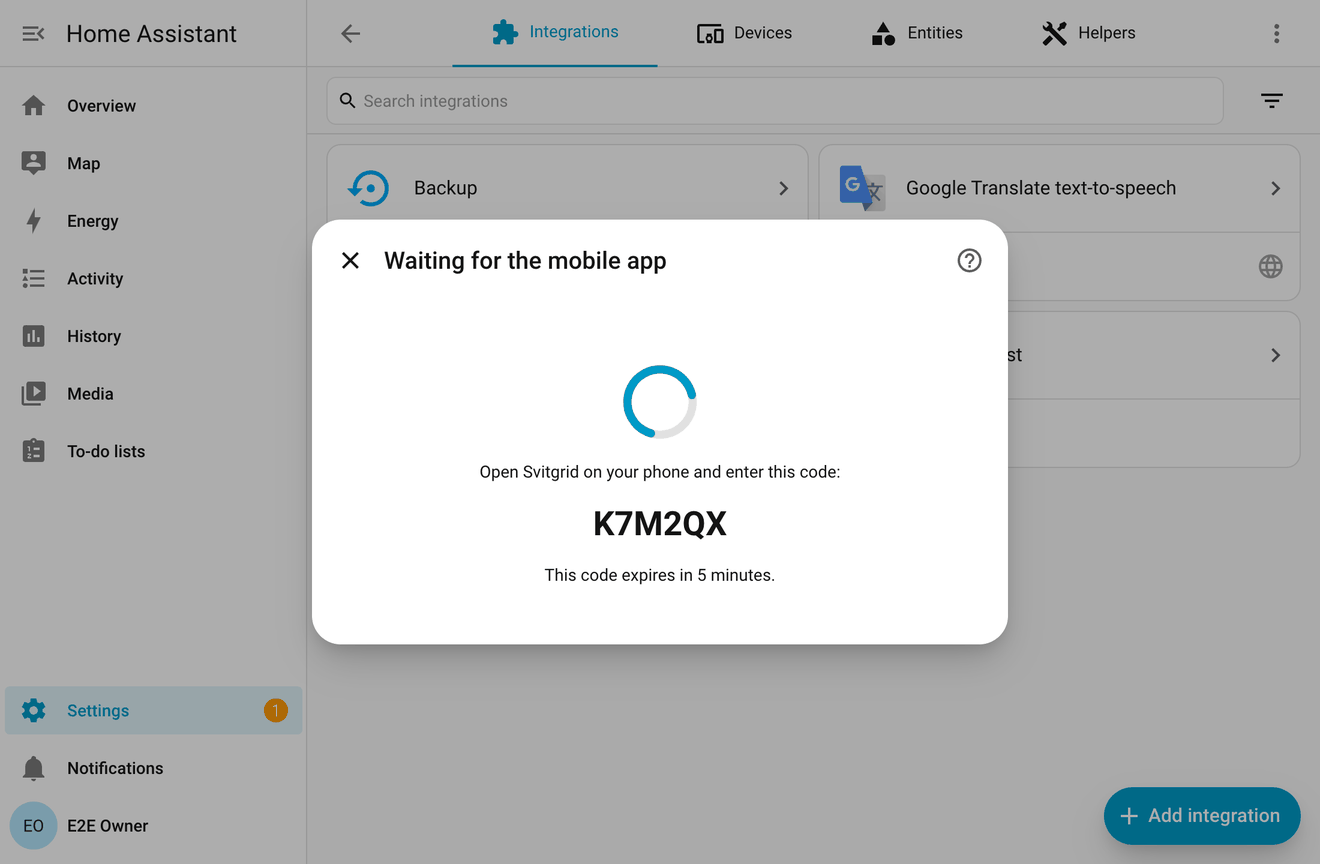
Kodun süresi 5 dakikada dolar. Süre biterse pencereyi kapat ve yeni bir kod için entegrasyonu yeniden ekle.
Adım 4: Kodu uygulamaya gir
- Uygulamaya dön ve Kodu görüyorum'e dokun.
- Eşleştirme kodu ekranında Home Assistant penceresindeki altı karakteri yaz. Alanın ipucu 6 karakter der. Kodu nerede bulurum? aynı adımları, pencerenin bir çizimiyle birlikte alanın altında açar. İleri'ye dokun.
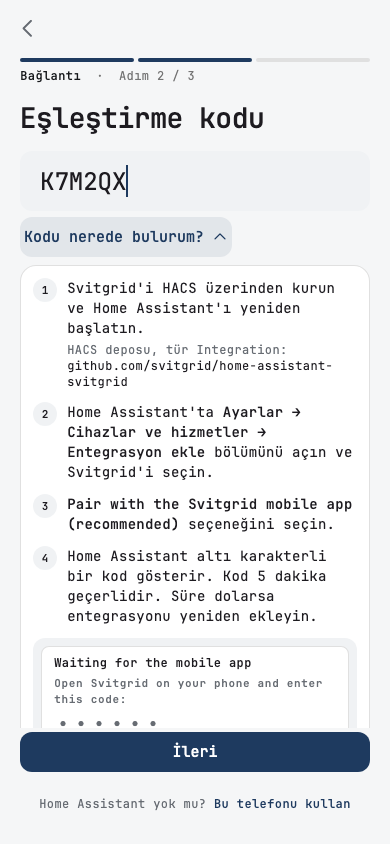
Uygulama kodu kendisi doldurduğunda
Telefonun Home Assistant ile aynı Wi‑Fi'daysa ve Waiting for the mobile app penceresi zaten açıksa, arama kodu Home Assistant'tan okuyabilir. Uygulama o zaman Home Assistant'ınızı bulduk gösterir, Home Assistant kartı bulunan Home Assistant'ı adlandırır, uygulama Home Assistant'ı açın ekranını atlar ve Eşleştirme kodu alanını senin için doldurur. Home Assistant'taki kodla aynı olduğunu kontrol et ve İleri'ye dokun.
Adım 5: Bağlantıyı Home Assistant'ta onayla
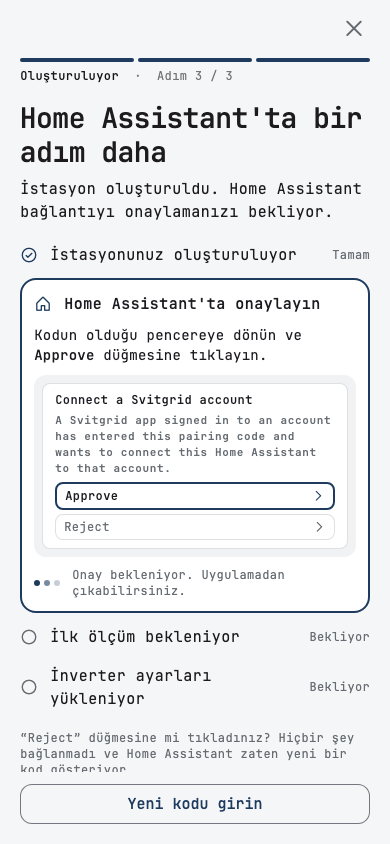
Oluştur sonrasında uygulama Home Assistant'ta bir adım daha gösterir. Home Assistant'ta onaylayın kartı Kodun olduğu pencereye dönün ve Approve düğmesine tıklayın. der ve o pencerenin bir çizimini gösterir. Beklerken Onay bekleniyor. Uygulamadan çıkabilirsiniz. yazar.
Home Assistant'a dön. Connect a Svitgrid account penceresi, bir hesapta oturum açmış bir Svitgrid uygulamasının bu kodu girdiğini söyler. Approve'a tıkla. Bu pencere de İngilizcedir.
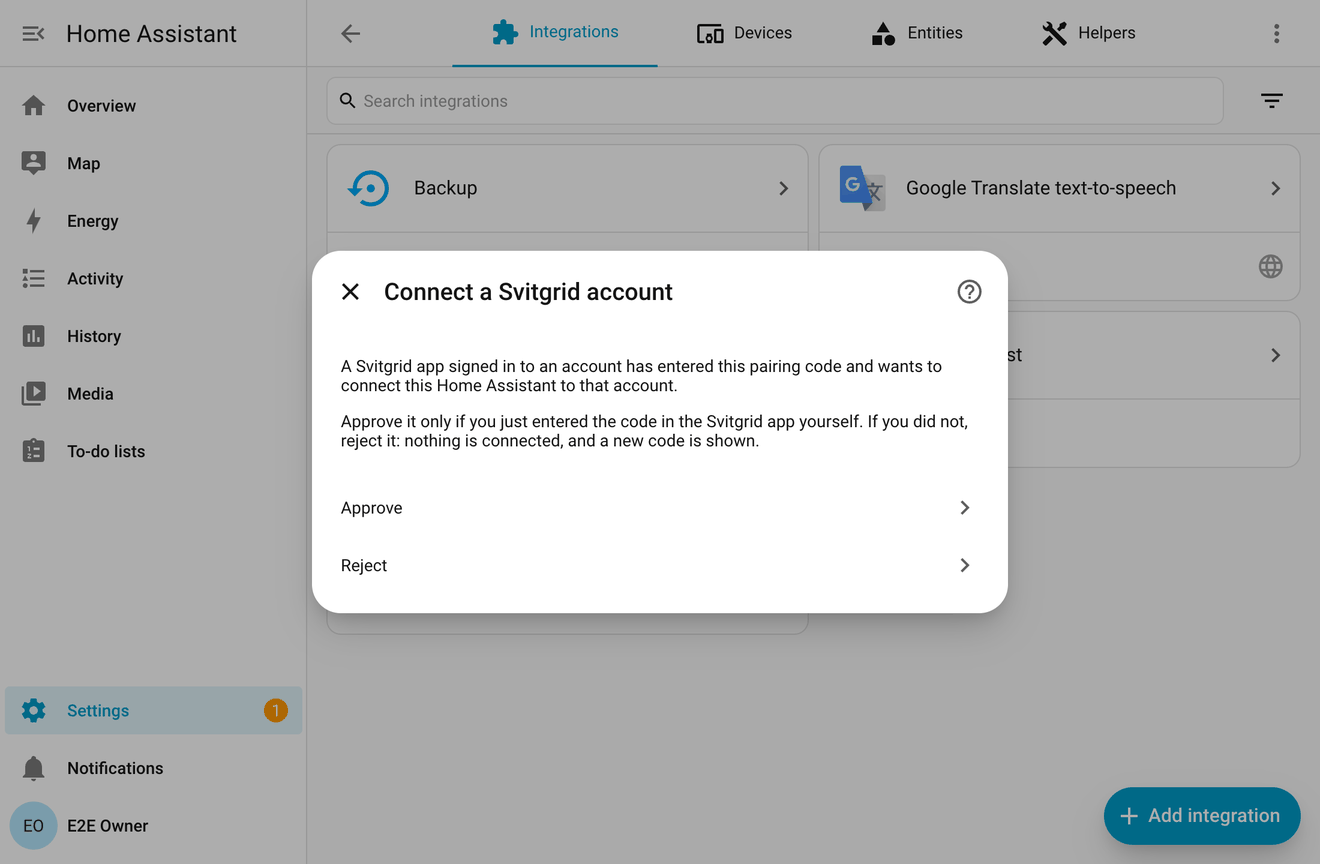
Yalnızca kodu uygulamaya kendin girdiysen onayla. Girmediysen Reject'e tıkla: hiçbir şey bağlanmaz ve Home Assistant yeni bir kod gösterir. Reject'e yanlışlıkla tıkladıysan uygulamada Yeni kodu girin'e dokun ve yeni kodu yaz.
Onaydan sonra uygulama İlk ölçüm bekleniyor ve İnverter ayarları yükleniyor gösterir, ardından panelini açar. Bu yaklaşık bir dakika sürer.
Kod veya onay çalışmazsa
Kod eşleşmedi
Bulut yazdığın kodu tanımıyor. Uygulama Kod eşleşmedi ve Girdiğiniz altında kodu gösterir. Home Assistant muhtemelen daha yeni bir kod gösteriyordur, çünkü her kod 5 dakika geçerlidir; ya da bir karakter karışmıştır. Şimdiye kadar kurulan her şey korunur.
Kodu yeniden girin'e dokun, Home Assistant'ın şu an gösterdiği kodu yaz ve İleri'ye dokun. Kodu nerede bulurum? adımları yeniden açar.
Onay henüz gelmedi
Home Assistant yaklaşık bir buçuk dakika içinde onaylamazsa uygulama Onay henüz gelmedi gösterir. İstasyonun zaten oluşturuldu ve kaydedildi. Şimdi ne yapmalı altında:
- Pencere hâlâ açık mı? İçinde Approve'a tıkla, sonra Yeniden kontrol et'e dokun.
- Pencere kapandı mı, yoksa “Reject” düğmesine mi tıkladınız? Svitgrid entegrasyonunu Home Assistant'a yeniden ekle, Yeni kodu girin'e dokun ve yeni kodu yaz.
Pano boş kalırsa
Home Assistant'ta Settings → Devices & services altındaki Svitgrid kaydında hata olmadığını kontrol et. Sonra bkz. Sorun giderme.
Kurulumdan sonra
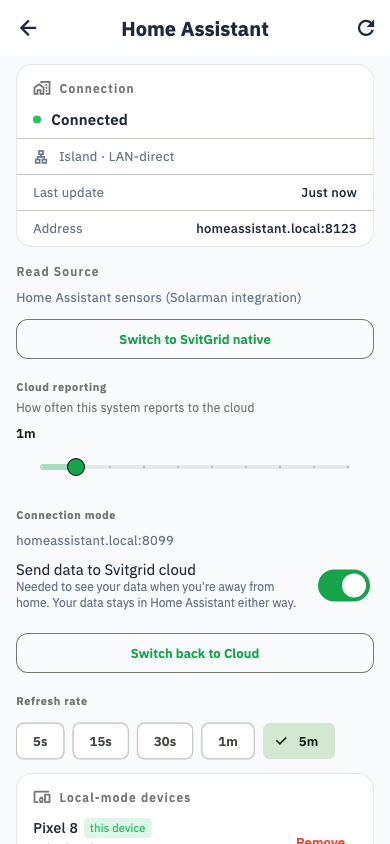
Bağlantıyı görmek ve Home Assistant'ın nasıl veri gönderdiğini değiştirmek için istasyonun Ayarlar sekmesini aç, sonra Home Assistant.
Güncel tutmak
HACS, entegrasyonun her yeni sürümünü Home Assistant'ta Settings → Updates altında sürüm notlarıyla gösterir. Ne zaman kuracağını ve Home Assistant'ı ne zaman yeniden başlatacağını sen seçersin. Entegrasyon kendini güncellemez.
Svitgrid "entegrasyon güncel değil" bandı gösteriyorsa sürümün desteklediğimiz asgari değerin altındadır — HACS üzerinden güncelle.
Neler yapabilir
- Home Assistant'ta zaten sahip olduğun sensörler üzerinden ya da doğrudan Modbus konuşarak inverter'ını okur.
- Inverter'ını kontrol eder: batarya şarjı, çalışma modu, güneş satışı, şebekeden şarj, jeneratör zorlama, jeneratör portu modu ve satış sınırı.
- Veriyi yerelde saklar, kendi veritabanında; yaklaşık iki haftalık ayrıntı ve kabaca iki yıllık saatlik geçmiş tutar.
- Programını yerelde çalıştırır, böylece internet olmasa bile olaylar tetiklenir.
Eski belgelerin dediğinin aksine kontrol çalışır
Bu belgelerin daha eski sürümleri Home Assistant'ın salt okunur olduğunu söylüyordu. Bu bir süredir doğru değil — yedi kontrol komutu destekleniyor.
Hangi inverter'larla çalışır
Entegrasyon onlarca model için hazır eşlemelerle gelir — Deye, Victron, Anenji/EASUN, Huawei, Solplanet, Solis ve daha fazlası; Svitgrid'den otomatik olarak tazelenir. Modelin kapsanmıyorsa varlıkları entegrasyonun seçeneklerinden kendin eşleyebilirsin.
Neleri yapamaz
- Zigbee priz ya da EV şarj cihazı yok. Bunlar bir Svitgrid Gateway ister.
- Batarya BMS okuması yok. Home Assistant'ın Svitgrid'in sürdüğü bir radyosu yoktur; Gateway ya da telefonunu kullan.