
Home Assistant
In questa pagina
- Prima di iniziare
- Passo 1: installa l'integrazione
- Passo 2: inizia nell'app
- Passo 3: ottieni il codice di abbinamento in Home Assistant
- Passo 4: inserisci il codice nell'app
- Passo 5: approva la connessione in Home Assistant
- Se il codice o l'approvazione non funzionano
- Dopo la configurazione
- Tenerla aggiornata
- Cosa può fare
- Con quali inverter funziona
- Cosa non può fare
Se usi già Home Assistant, può essere il tuo raccoglitore dati — e può anche controllare il tuo inverter.
È un'integrazione personalizzata, non un add-on
Svitgrid per Home Assistant è l'integrazione Svitgrid, installata tramite HACS. Cercala in Impostazioni → Dispositivi e servizi, non tra gli Add-on. Documentazione più vecchia e alcuni post della community la chiamano add-on: quel nome è sbagliato e ti manda nel menu sbagliato.
Prima di iniziare
- Home Assistant legge già il tuo inverter, oppure può raggiungerlo sulla rete di casa.
- In Home Assistant è installato HACS.
- L'app Svitgrid è installata sul telefono e hai eseguito l'accesso. Vedi Crea il tuo account.
La configurazione richiede circa cinque minuti. Installi l'integrazione, inizi nell'app, ottieni un codice di abbinamento in Home Assistant, lo inserisci nell'app e approvi la connessione in Home Assistant.
Passo 1: installa l'integrazione
- In HACS, apri il menu ⋮ e scegli Custom repositories. Aggiungi
https://github.com/svitgrid/home-assistant-svitgridcon il tipo Integration. - Cerca Svitgrid in HACS, aprilo e fai clic su Download.
- Riavvia Home Assistant.
Non copiare i file a mano
Copiare la cartella in custom_components funziona una volta sola e poi non si aggiorna mai più. È l'installazione tramite HACS a mantenerla aggiornata.
Passo 2: inizia nell'app
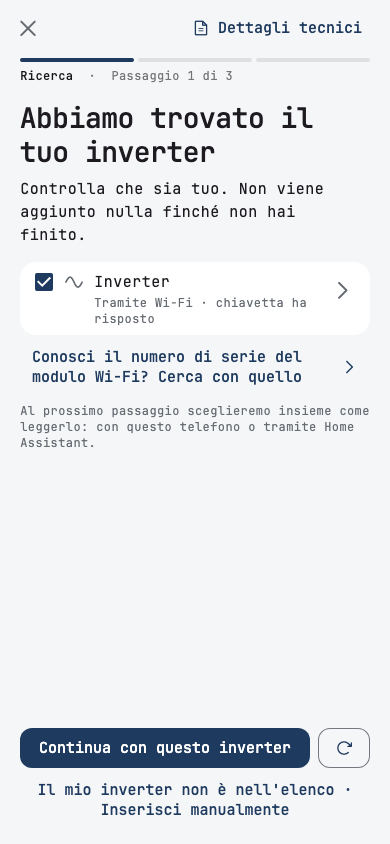
- Apri l'app Svitgrid e tocca Collega la tua stazione. L'app cerca nella tua rete e mostra cosa ha trovato, per esempio Abbiamo trovato il tuo inverter. Tocca Continua con questo inverter.
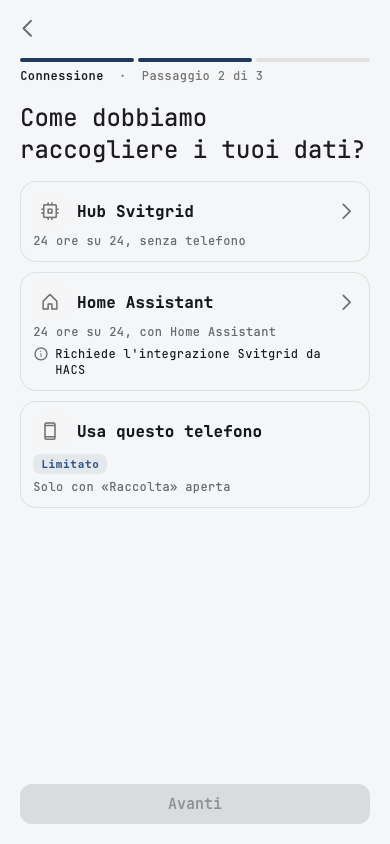
- L'app chiede Come dobbiamo raccogliere i tuoi dati? Tocca Home Assistant. Se la ricerca non ha trovato Home Assistant, la scheda dice Richiede l'integrazione Svitgrid da HACS.
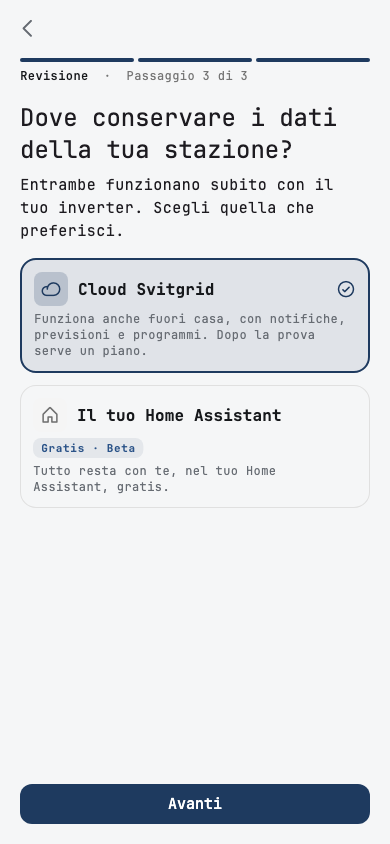
- L'app chiede Dove conservare i dati della tua stazione? Scegli un'opzione e tocca Avanti:
- Cloud Svitgrid: Funziona anche fuori casa, con notifiche, previsioni e programmi. Dopo la prova serve un piano.
- Il tuo Home Assistant: Tutto resta con te, nel tuo Home Assistant, gratis. Vedi Modalità locale.
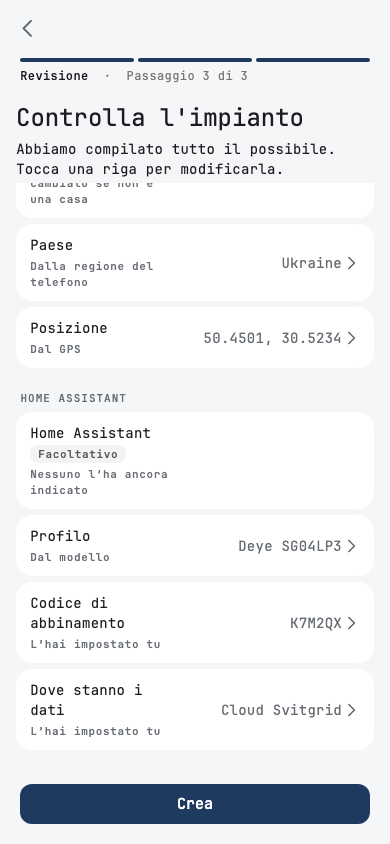
- In Controlla l'impianto, la sezione Home Assistant in fondo elenca Home Assistant, Profilo e Dove stanno i dati. Il profilo deriva dal modello dell'inverter. Se è sbagliato, tocca Profilo e scegli il tuo. La riga Home Assistant è facoltativa: se la ricerca non ha trovato Home Assistant, dice Nessuno l’ha ancora indicato, e la configurazione funziona anche senza. Tocca Crea.
- L'app mostra Apri Home Assistant: cosa ti serve e Come ottenere il codice in tre passi. Esegui ora il passo 3 di questa guida. Il codice vale 5 minuti, quindi ottienilo quando l'app lo chiede.
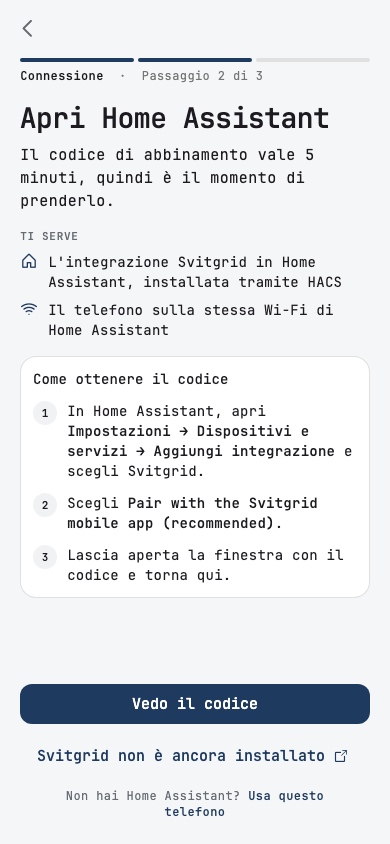
- Svitgrid non è ancora installato apre questa guida.
- Non hai Home Assistant? Usa questo telefono torna alla scelta, con il telefono come raccoglitore.
Passo 3: ottieni il codice di abbinamento in Home Assistant
- Vai su Impostazioni → Dispositivi e servizi e fai clic su Aggiungi integrazione.
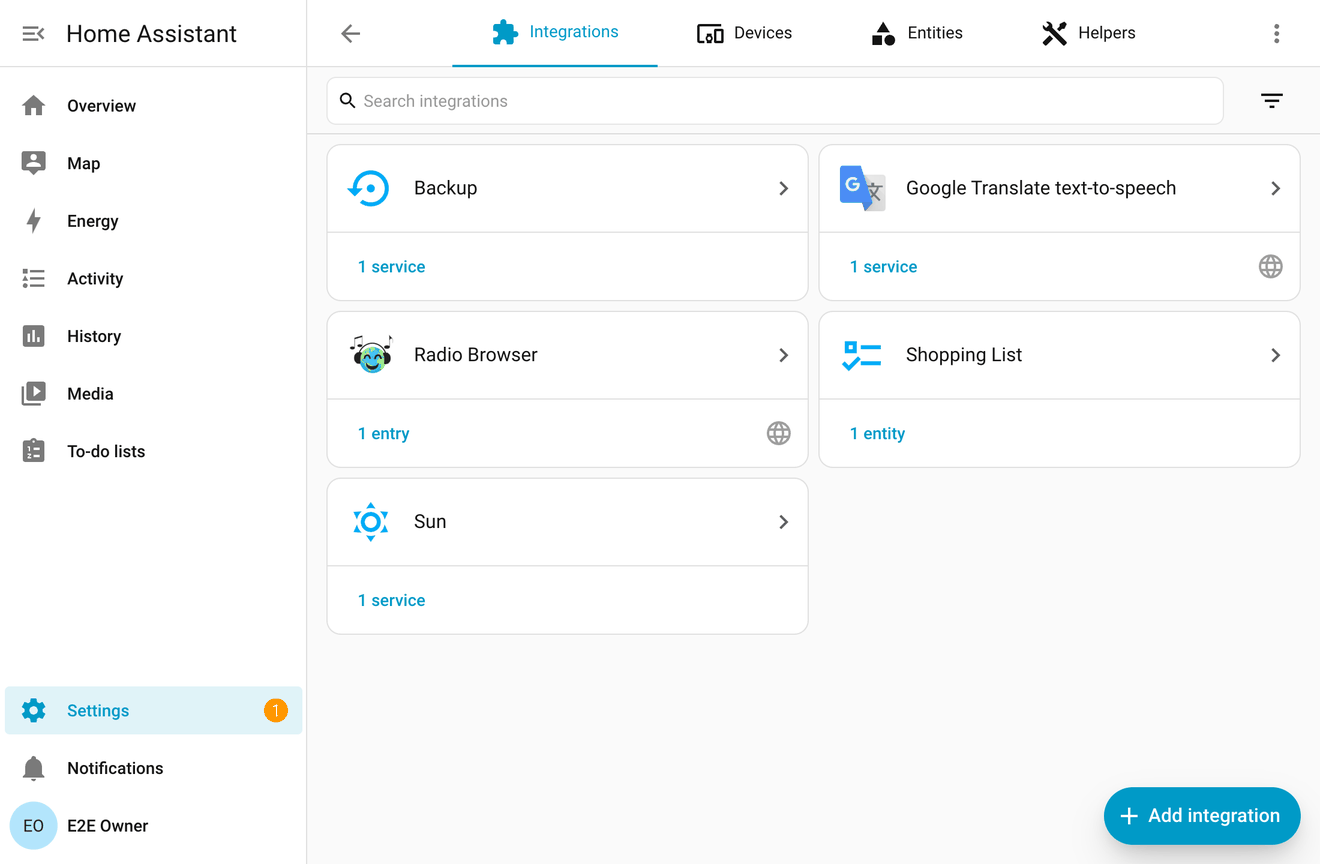
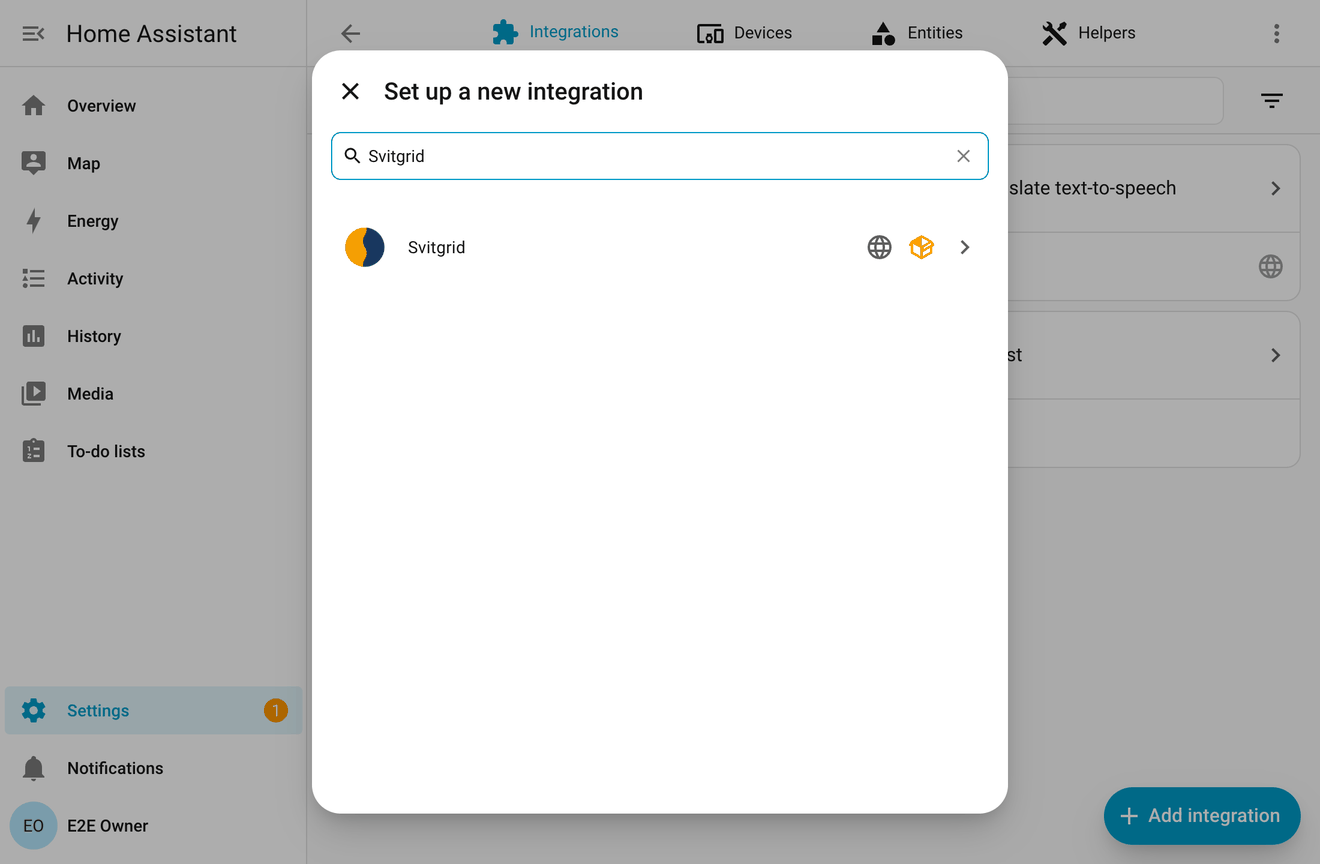
- Cerca Svitgrid e fai clic sul risultato.
- La finestra Connect Svitgrid chiede How would you like to connect to Svitgrid? Scegli Pair with the Svitgrid mobile app (recommended). Home Assistant mostra le finestre dell'integrazione in inglese.
- La finestra Waiting for the mobile app mostra un codice di abbinamento di sei caratteri. Lascia aperta questa finestra.
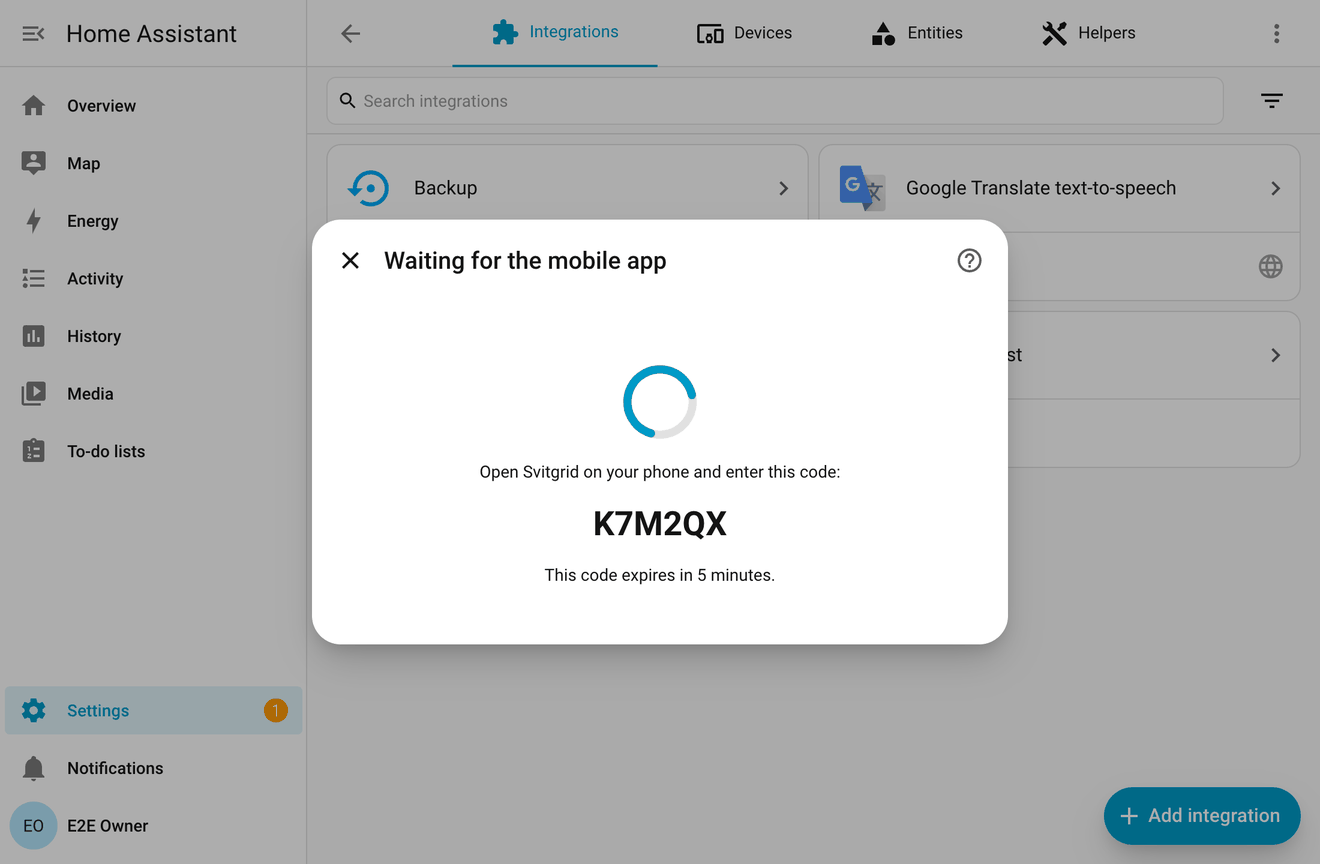
Il codice scade dopo 5 minuti. Se scade, chiudi la finestra e aggiungi di nuovo l'integrazione per avere un nuovo codice.
Passo 4: inserisci il codice nell'app
- Torna nell'app e tocca Vedo il codice.
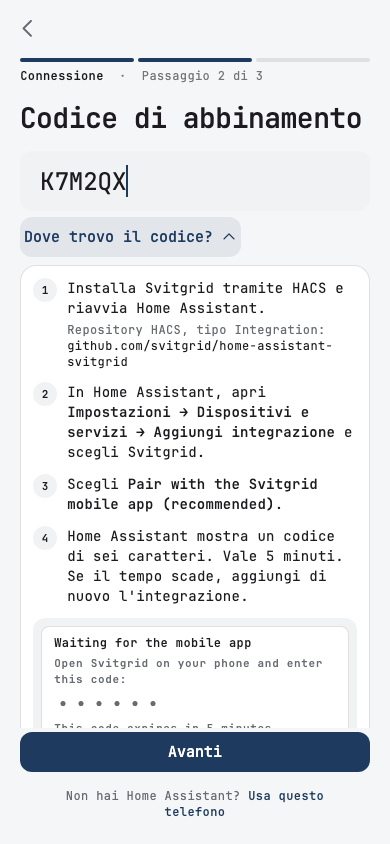
- In Codice di abbinamento, digita i sei caratteri della finestra di Home Assistant. Il suggerimento del campo è 6 caratteri. Dove trovo il codice? apre gli stessi passi sotto il campo, con un disegno della finestra. Tocca Avanti.
Quando l'app inserisce il codice da sola
Se il telefono è sulla stessa Wi‑Fi di Home Assistant e la finestra Waiting for the mobile app è già aperta, la ricerca può leggere il codice da Home Assistant. L'app mostra allora Abbiamo trovato il tuo Home Assistant, la scheda Home Assistant indica il Home Assistant trovato, e l'app salta Apri Home Assistant e compila Codice di abbinamento per te. Controlla che corrisponda al codice in Home Assistant e tocca Avanti.
Passo 5: approva la connessione in Home Assistant
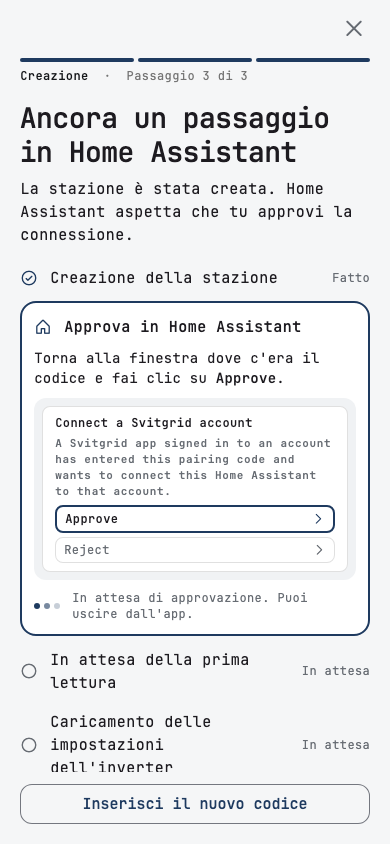
Dopo Crea, l'app mostra Ancora un passaggio in Home Assistant. La scheda Approva in Home Assistant dice Torna alla finestra dove c'era il codice e fai clic su Approve. e mostra un disegno di quella finestra. Durante l'attesa dice In attesa di approvazione. Puoi uscire dall'app.
Torna in Home Assistant. La finestra Connect a Svitgrid account dice che un'app Svitgrid con un account connesso ha inserito questo codice. Fai clic su Approve. Anche questa finestra è in inglese.
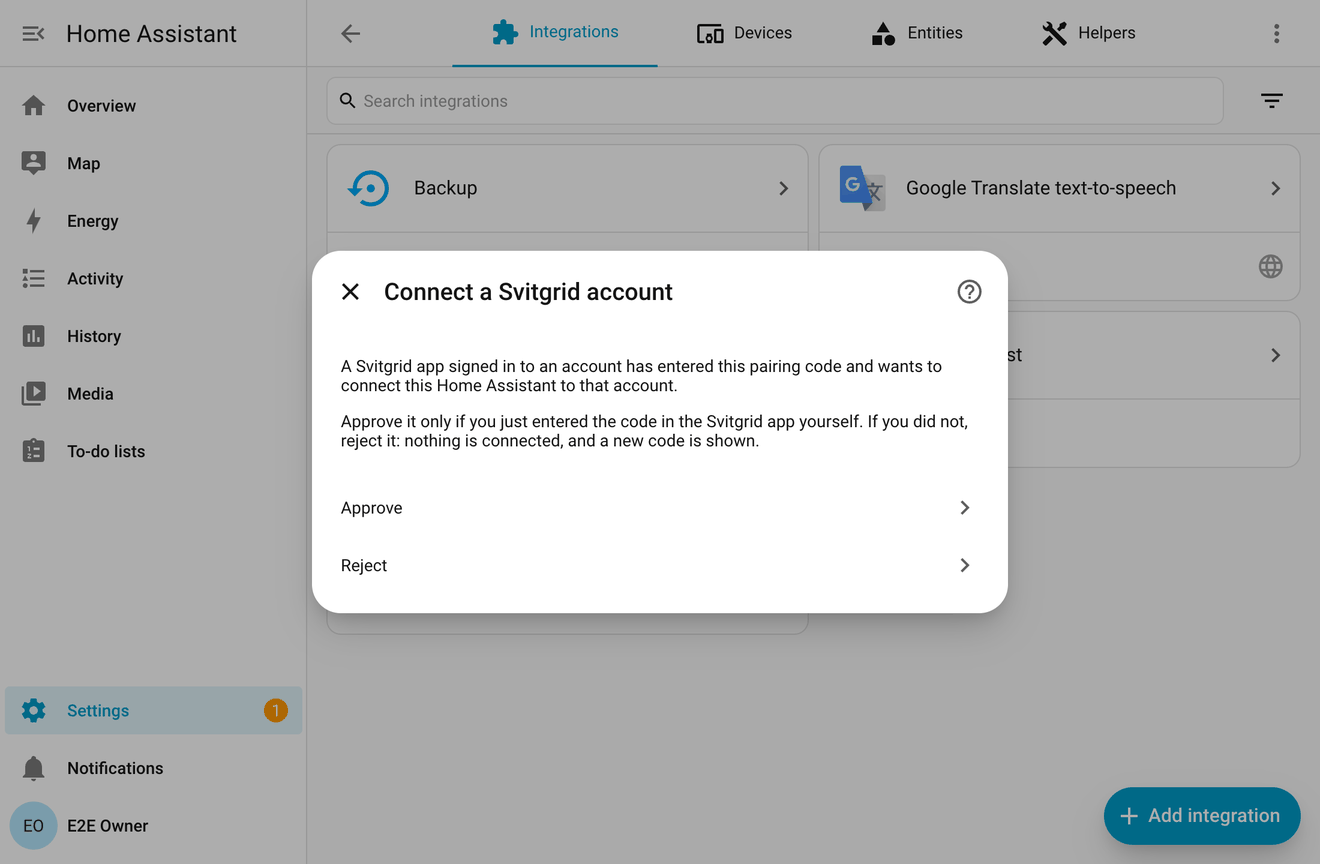
Approva solo se hai inserito tu il codice nell'app. Altrimenti fai clic su Reject: non viene collegato nulla e Home Assistant mostra un nuovo codice. Se hai fatto clic su Reject per errore, tocca Inserisci il nuovo codice nell'app e digita quello nuovo.
Dopo l'approvazione, l'app mostra In attesa della prima lettura e Caricamento delle impostazioni dell'inverter, poi apre la tua dashboard. Ci vuole circa un minuto.
Se il codice o l'approvazione non funzionano
Il codice non corrisponde
Il cloud non conosce il codice digitato. L'app mostra Il codice non corrisponde e il codice sotto Hai inserito. Probabilmente Home Assistant mostra già un codice più recente, perché ognuno vale 5 minuti, oppure un carattere è stato scambiato. Tutto ciò che è già configurato viene mantenuto.
Tocca Inserisci di nuovo il codice, digita il codice che Home Assistant mostra ora e tocca Avanti. Dove trovo il codice? riapre i passi.
L'approvazione non è ancora arrivata
Se Home Assistant non approva entro circa un minuto e mezzo, l'app mostra L'approvazione non è ancora arrivata. Il tuo impianto è già creato e salvato. In E adesso:
- La finestra è ancora aperta? Fai clic su Approve al suo interno, poi tocca Controlla di nuovo.
- La finestra si è chiusa o hai fatto clic su «Reject»? Aggiungi di nuovo l'integrazione Svitgrid in Home Assistant, tocca Inserisci il nuovo codice e digita il nuovo codice.
Se la dashboard resta vuota
Controlla che la voce Svitgrid in Impostazioni → Dispositivi e servizi di Home Assistant non mostri errori. Poi vedi Risoluzione dei problemi.
Dopo la configurazione
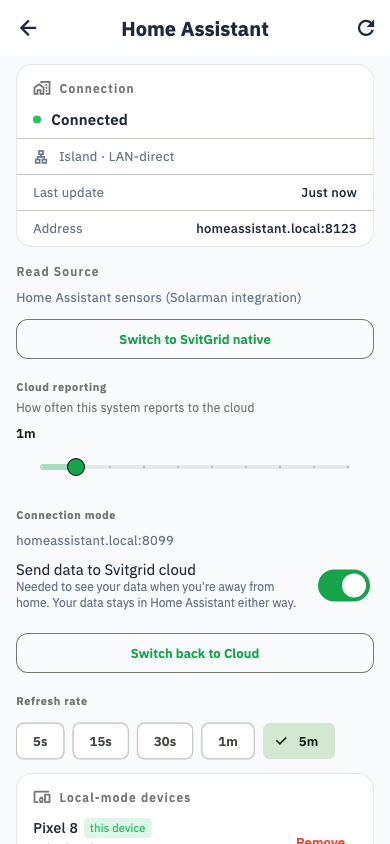
Per vedere la connessione e cambiare il modo in cui Home Assistant invia i dati, apri la scheda Impostazioni dell'impianto, poi Home Assistant.
Tenerla aggiornata
HACS mostra ogni nuova versione dell'integrazione in Home Assistant in Impostazioni → Aggiornamenti, con le note di rilascio. Scegli tu quando installarla e quando riavviare Home Assistant. L'integrazione non si aggiorna da sola.
Se Svitgrid mostra un banner "integrazione non aggiornata", la tua versione è sotto il minimo che supportiamo: aggiornala tramite HACS.
Cosa può fare
- Leggere il tuo inverter tramite i sensori che hai già in Home Assistant, oppure parlando Modbus direttamente con l'inverter.
- Controllare il tuo inverter: carica della batteria, modalità di funzionamento, vendita del solare, carica da rete, avvio forzato del generatore, modalità della porta generatore e limite di immissione.
- Conservare i dati in locale, nel suo database, tenendo circa due settimane di dettaglio e all'incirca due anni di storico orario.
- Eseguire la tua programmazione in locale, così gli eventi partono anche senza internet.
Il controllo funziona, nonostante quello che dice la documentazione più vecchia
Versioni precedenti di questa guida dicevano che Home Assistant era in sola lettura. Non è più vero da parecchio tempo: sono supportati sette comandi di controllo.
Con quali inverter funziona
L'integrazione include mappature già pronte per decine di modelli — Deye, Victron, Anenji/EASUN, Huawei, Solplanet, Solis e altri — aggiornate automaticamente da Svitgrid. Se il tuo modello non è coperto, puoi mappare tu stesso le entità dalle opzioni dell'integrazione.
Cosa non può fare
- Niente prese Zigbee né colonnine di ricarica. Servono uno Svitgrid Gateway.
- Nessuna lettura del BMS della batteria. Home Assistant non ha una radio che Svitgrid possa pilotare: usa un Gateway o il tuo telefono.