
Svitgrid Gateway
Een klein kastje dat naast je omvormer staat en rond de klok gegevens verzamelt, zodat je geen telefoon thuis hoeft te laten.
Verkocht als de Svitgrid Gateway, 999 ₴. Op het conformiteitslabel aan de onderkant heet hij ED-1 — hetzelfde apparaat.
Waarom je er een zou willen
Je telefoon kan de omvormer alleen uitlezen als je thuis bent met de app open. De Gateway stopt nooit. Hij doet ook dingen die een telefoon niet kan:
- Verzamelt 24/7, ook 's nachts en als je weg bent
- Draait je geplande events ook als er niemand thuis is
- Praat met Zigbee-stopcontacten en laadpalen
- Leest continu een batterij-BMS uit
Er een instellen
Volg Je Svitgrid Gateway instellen: welk board je hebt, waar het komt, de kabel voor een ED-1.1 en elk scherm van de installatie.
Om een board toe te voegen aan een installatie die je al hebt, open je het tabblad Instellingen van de installatie, daarna Edge-apparaat → Board toevoegen.
Op het label staat een QR-code
Scan je die met je telefooncamera, dan opent de installatie voor precies dat apparaat. Er staan geen geheimen in — het is een snelkoppeling, geen sleutel.
Het statuslampje
Eén lampje, twee betekenissen — er zijn geen knippercodes
Continu aan — er is de afgelopen 12 minuten een meting in de Svitgrid-cloud aangekomen. Alles werkt.
Uit — er is 12 minuten lang niets bevestigd afgeleverd, of er is niets aangekomen sinds hij aanging.
Dat is de hele woordenschat. Stilte is het faalsignaal; het apparaat geeft op geen enkele andere manier aan dat er iets mis is. Bij sommige vroege, handgebouwde exemplaren is het lampje helemaal niet aangesloten en gaat het nooit branden.
De knop
Gebruik geen knop-ingedrukt-houden-gebaren die je elders leest
Op productiehardware zit de knop in de behuizing rechtstreeks op de resetlijnen van de chips. Het is een hardwarereset — de firmware kan niet merken dat hij ingedrukt wordt gehouden, dus getimede drukken doen niets. Koppelen, fabrieksinstellingen herstellen en verwijderen doe je allemaal vanuit de app.
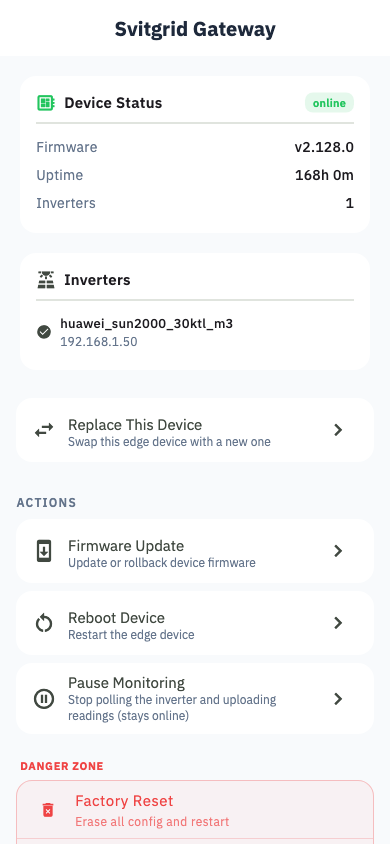
Beheer
Het tabblad Instellingen van de installatie → Edge-apparaat, tik dan op het apparaat:
- Bedrijfsduur, firmwareversie en signaalsterkte
- Monitoring pauzeren / hervatten
- Herstarten
- Fabrieksinstellingen herstellen
- Vervangen door een nieuw exemplaar, met behoud van je geschiedenis
- Verwijderen
Pauzeren is niet hetzelfde als uitzetten
Een gepauzeerde Gateway blijft online, houdt zijn wifi en beantwoordt Svitgrid nog steeds — hij uploadt alleen niets. Hij ziet er precies uit als een kapot apparaat. Zie Problemen oplossen, waar dit als eerste behandeld wordt omdat het het meest voorkomende loze alarm is.
Hij piept
De Gateway speelt een kort deuntje elke keer dat hij een laadopdracht uit de cloud met succes toepast. Bij een druk schema kan dat vele keren per uur zijn.
Er is op dit moment geen manier om het geluid uit te zetten. Stoort het je, verlaag dan hoe vaak je agenda-events de laadinstelling van de batterij wijzigen.