
Lokale modus
Op deze pagina
- Lokale modus of de cloud
- Hoe het werkt
- Je hebt een account nodig
- Een telefoon of Home Assistant
- Instellen
- Wat gratis is en wat een abonnement nodig heeft
- De cloudkopie thuis wijzigen
- Regels en schema's op Home Assistant
- Nog een telefoon toevoegen
- Een gastinstallatie naar een account verplaatsen
- Problemen oplossen
Lokale modus houdt je installatie op je thuisnetwerk: een telefoon of Home Assistant verzamelt de metingen, en je telefoons lezen ze via de wifi. Het is gratis bij elk abonnement, en het begint met een Svitgrid-account.
Lokale modus heet ook eilandmodus. De installatie draait op je thuisnetwerk: de metingen, de geschiedenis, het schema, de regels en de batterijopdrachten blijven in huis. Niets hoeft de Svitgrid-cloud te bereiken.
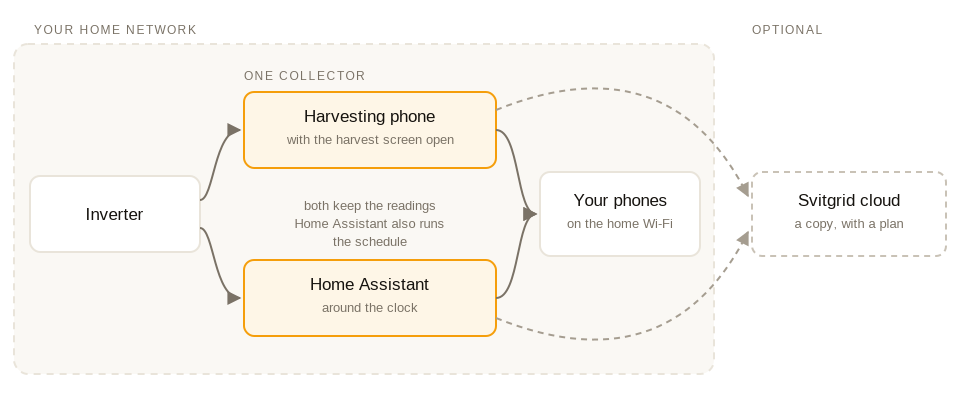
De lokale modus is gratis en bewust beperkt, en eilandinstallaties krijgen geen ondersteuning. Wat de lokale modus biedt toont per soort installatie wat ze heeft en wat de cloud nodig heeft.
Lokale modus of de cloud
| Lokale modus, cloudkopie uit | Svitgrid-cloud | |
|---|---|---|
| Waar metingen en geschiedenis staan | Op je telefoon of Home Assistant, in huis | In de Svitgrid-cloud |
| Internet | Niet nodig. De telefoons en de verzamelaar delen de wifi thuis. | Nodig voor de verzamelaar en voor elke telefoon |
| Toegang buitenshuis | Nee | Ja |
| Meldingen | Via Telegram, van je eigen bot | Ja, met een abonnement |
| Zonnevoorspelling en dagplanner | Nee | Met een Plus- of Pro-abonnement |
| Schema's en regels | Home Assistant voert ze uit. Een telefooninstallatie voert ze nog niet uit. | De cloud voert ze uit, met een Plus- of Pro-abonnement |
| Prijs | Gratis, met een Svitgrid-account | Vanaf $2 per maand |
| Aantal omvormers | Geen limiet | Zoveel als je abonnement toestaat |
| Tijdens een internetstoring | Alles blijft werken zolang de router en de verzamelaar stroom hebben | De cloud bewaart de geschiedenis. De telefoons zien niets nieuws tot de verbinding terug is. |
| Privacy | Er wordt niets naar Svitgrid gestuurd | Svitgrid bewaart de metingen |
Met een abonnement kun je lokale modus houden en de cloudkopie ook aanzetten. De gegevens blijven dan in huis, en de cloud voegt meldingen, toegang buitenshuis en, met Plus of Pro, de voorspelling en de planner toe.
Hoe het werkt
- Een dataverzamelaar leest de omvormer uit en bewaart elke meting. De verzamelaar is een telefoon die gegevens verzamelt, of Home Assistant met de Svitgrid-integratie. Zie Hoe Svitgrid werkt voor wat een verzamelaar is.
- Je telefoons lezen de verzamelaar via de wifi thuis. Elke telefoon koppelt één keer. Daarna antwoordt de verzamelaar alleen de telefoons waarmee hij gekoppeld is, elk met een eigen sleutel. Een opdracht die een telefoon naar Home Assistant stuurt, is ook ondertekend met de sleutel van die telefoon.
- De geschiedenis blijft op de verzamelaar. Home Assistant bewaart 14 dagen gedetailleerde metingen, uurwaarden voor ongeveer twee jaar en dagtotalen zonder tijdslimiet. Een telefooninstallatie bewaart ruwe metingen 7 dagen, en waarden per 5 minuten en dagtotalen zonder tijdslimiet.
- Home Assistant voert je schema en je regels zelf uit zolang de cloudkopie uit staat. Agenda-events en regels blijven werken tijdens een internetstoring, zolang de router en Home Assistant stroom hebben.
- Met de cloudkopie uit praat Home Assistant niet met de Svitgrid-cloud. Het stuurt geen metingen en vraagt de cloud niet om opdrachten. De app bereikt het alleen via het thuisnetwerk. De integratie downloadt nog wel de openbare lijst met omvormermodellen wanneer Home Assistant start.
Wat een telefooninstallatie nog niet doet
Een telefooninstallatie voert nog geen schema's uit en stuurt nog geen opdrachten naar de omvormer. Met de cloudkopie uit toont de agenda Schema's op deze telefoon komen eraan. Home Assistant heeft beide: het schema, en de bediening die staat vermeld onder Home Assistant.
Je hebt een account nodig
Lokale modus begint met een Svitgrid-account, zoals elke andere manier om de app te gebruiken. Maak eerst een account of meld je aan, en kies daarna lokale modus als je de installatie instelt. Het account legt de installatie vast, en de metingen blijven op de verzamelaar.
De zonneprognose en de dagplanner hebben een Plus- of Pro-abonnement en de cloudkopie nodig. Zie Abonnementen.
Tot 18-11-2026 had de app een gastmodus zonder account. Een telefoon waarop nog een gastinstallatie staat, vraagt je om je aan te melden of een account te maken, en verplaatst de installatie daarna naar dat account. Zie Een gastinstallatie naar een account verplaatsen hieronder.
Een telefoon of Home Assistant
| Telefooninstallatie | Home Assistant | |
|---|---|---|
| Verzamelt | Zolang het verzamelscherm op die telefoon openstaat | Dag en nacht |
| Voert je schema en regels uit | Nog niet | Ja, met de cloudkopie uit. Regels vereisen de integratie 0.23.0 of nieuwer. |
| Stuurt opdrachten naar de omvormer | Nog niet | Ja |
| Andere telefoons | Doen mee door de stationscode te scannen | Elke telefoon verbindt zelf met Home Assistant, en de eigenaar keurt hem daar goed |
| Extra hardware | Geen | Een computer waarop Home Assistant draait |
Een telefooninstallatie past bij een reservetelefoon die aan de lader blijft met het verzamelscherm open. Het verzamelscherm houdt het scherm aan zolang het verzamelt.
Instellen
Aangemeld, met een nieuwe Home Assistant-koppeling
Koppel Home Assistant zoals beschreven onder Home Assistant. Bij de controlestap biedt de rij Waar de data staat twee keuzes:
- Blijft op Home Assistant — lokale modus. Gemarkeerd als Gratis.
- Svitgrid-cloud — de cloud bewaart de geschiedenis. Zonder abonnement is dit gemarkeerd als Abonnement, en als je het kiest, opent De cloud vereist een abonnement, met See plans en Gegevens gratis in Home Assistant bewaren.
Zonder abonnement begint de rij op Blijft op Home Assistant.
Aangemeld, een Home Assistant-installatie naar lokale modus zetten
- Verbind de telefoon met dezelfde wifi als Home Assistant.
- Open het tabblad Instellingen van de installatie, daarna Verbinding → Home Assistant.
- Tik onder Connection mode op Switch to Fully Local.
Je kunt ook beginnen vanaf het abonnementenscherm: de kaart Gegevens in Home Assistant bewaren toont je Home Assistant-installaties, elk met Overschakelen naar eiland. Zonder abonnement schakelt de installatie over met de cloudkopie uit. De metingen, geschiedenis, instellingen en schema's blijven op Home Assistant.
Aangemeld, met een telefooninstallatie
Als je een installatie instelt met Deze telefoon gebruiken, vraagt de app Waar bewaren we de gegevens van je station? Kies Deze telefoon, gemarkeerd als Gratis.
Voor een installatie die deze telefoon al verzamelt, open je het verzamelscherm en tik je op het instellingenpictogram om naar Mobiele verzamelaar te gaan. Tik onder Waar de gegevens staan op Wijzigen en daarna op Inschakelen. Het abonnementenscherm biedt dezelfde stap aan als Gegevens op deze telefoon bewaren.
Wat gratis is en wat een abonnement nodig heeft
- Lokale modus is gratis bij elk abonnement, en ook zonder abonnement. Er is geen tijdslimiet.
- Geen limiet op omvormers in een Home Assistant-installatie zolang de cloudkopie uit staat. De gegevens blijven in huis, dus een extra omvormer kost niets.
- Een abonnement voegt de cloudkopie toe: meldingen, geschiedenis in de cloud en toegang buitenshuis. Plus en Pro voegen de zonnevoorspelling en de dagplanner toe.
- De cloudkopie uitzetten is altijd gratis.
- Een abonnement en lokale modus samen geven je elke functie, terwijl de gegevens ook in huis blijven.
De schakelaar voor de cloudkopie is Gegevens naar de Svitgrid-cloud sturen in het Home Assistant-scherm, en Ook naar de Svitgrid-cloud kopiëren bij een telefooninstallatie.
De cloudkopie thuis wijzigen
Bij een Home Assistant-installatie maakt de app deze wijzigingen via het thuisnetwerk, dus ze werken ook als Home Assistant geen verbinding met Svitgrid heeft. Home Assistant heeft de integratie 0.23.0 of nieuwer nodig, en de telefoon moet op de wifi thuis zitten.
- Zet de cloudkopie aan of uit met Gegevens naar de Svitgrid-cloud sturen. Aanzetten vereist een abonnement.
- Verlaat lokale modus met Switch back to Cloud, onder Connection mode.
Regels en schema's op Home Assistant
Zolang de cloudkopie uit staat, voert Home Assistant de agenda-events en regels van de installatie zelf uit. Het tabblad Regels verschijnt naast Kalender wanneer de integratie regels ondersteunt: 0.23.0 of nieuwer. Een telefooninstallatie heeft geen tabblad Regels.
- Maak regels aan, bewerk ze, zet ze aan en uit en verwijder ze zoals bij een cloudinstallatie. De regels hebben geen handmatige volgorde en geen groepen.
- Elke regel toont zijn status in Home Assistant. Onder Status in Home Assistant toont de regel Laatst gestart en Laatst gestopt. Home Assistant bewaart alleen de laatste uitvoering, geen volledige geschiedenis.
- De agenda werkt ook zonder internet, zolang de router en Home Assistant stroom hebben.
Voorwaarden die de cloud nodig hebben
Sommige voorwaarden gebruiken gegevens die de Svitgrid-cloud berekent of ophaalt: de zonnevoorspelling, de day-aheadmarktprijs, de geplande stroomonderbrekingen en de dagplanner. Zonder de cloudkopie slaat Home Assistant een event of regel over die op een daarvan wacht.
- De app markeert zo'n event met Werkt niet zonder cloudkopie. Tik erop om te zien waarom, en wat je kunt doen: Voorwaarde wijzigen, Cloudkopie inschakelen of Gebeurtenis verwijderen.
- In de editor staan deze voorwaarden onder Vereist een cloudkopie en kun je ze niet kiezen.
Om er een te gebruiken, wijzig je de voorwaarde, bijvoorbeeld naar "als de zon meer dan 3 kW levert". Of zet je de cloudkopie aan, wat een abonnement vereist.
Nog een telefoon toevoegen
Telefooninstallatie. Open op de verzamelende telefoon het verzamelscherm en tik op Dit station delen. Het scherm toont een QR-code, en een adres met een 6-cijferige code voor een telefoon zonder camera. Een code werkt 5 minuten, alleen zolang dat scherm openstaat, en maar één keer. Tik op de andere telefoon op Lid worden van een installatie en daarna op QR-code scannen. Beide telefoons moeten op dezelfde wifi zitten. Gekoppelde telefoons toont elke telefoon. Alles verwijderen en opnieuw instellen verbreekt de verbinding met allemaal. Op de andere telefoon meld je je eerst aan met een Svitgrid-account.
Home Assistant, aangemeld. Meld je op de andere telefoon aan met hetzelfde account en open de installatie. Tik in het Home Assistant-scherm op Deze telefoon verbinden terwijl je op de wifi thuis zit. Alleen de eigenaar van de installatie of een beheerder kan een telefoon verbinden. Met de cloudkopie uit en de integratie 0.23.0 of nieuwer doet de telefoon mee via het thuisnetwerk: begin in Home Assistant met stap 1 hieronder, en de app opent Verbinden met Home Assistant bij stap 3.
Home Assistant, via het thuisnetwerk. Je hebt de integratie 0.23.0 of nieuwer nodig.
- Ga in Home Assistant naar Settings → Devices & services → Svitgrid en tik op Add entry. Op een Home Assistant die al een installatie heeft, voegt dit een telefoon toe. Home Assistant toont een code van zes tekens die 5 minuten geldig is.
- Meld je op de andere telefoon, op dezelfde wifi, aan en tik daarna op Lid worden van een installatie, QR-code scannen en Geen camera? Typ het in.
- Tik op Station op Home Assistant (Aansluiten via het thuisnetwerk). Vul het Adres van Home Assistant in, bijvoorbeeld
homeassistant.local, en tik op Doorgaan. - De app leest de code uit Home Assistant en toont die. Tik op Telefoon verbinden.
- Home Assistant toont Add a phone to this station met de naam van de telefoon. De eigenaar tikt op een van deze:
- Approve with control — de telefoon kan omvormerinstellingen en het schema wijzigen.
- Approve view only — de telefoon ziet de metingen en de geschiedenis, en wijzigt niets.
Een telefoon met alleen kijkrechten toont events en regels, maar kan ze niet wijzigen. Hij toont Deze telefoon bekijkt het station. Telefoons die Home Assistant met bediening heeft goedgekeurd beheren het.
Een telefoon verwijderen. Open bij een aangemelde Home Assistant-installatie de telefoon in Uw apparaten en tik op Apparaat intrekken. De app vraagt Home Assistant via het thuisnetwerk de sleutel van de telefoon in te trekken. De telefoon blijft verwijderd nadat Home Assistant opnieuw is gestart. Home Assistant houdt de laatste sleutel die de installatie kan bedienen, dus die kun je niet verwijderen.
Een gastinstallatie naar een account verplaatsen
- Open de app. Die toont Meld je aan om je installatie te houden. Tik op Aanmelden of Account maken.
- Zodra je bent aangemeld, verplaatst de app elke installatie die deze telefoon heeft gemaakt naar je account. Je hoeft niets te kiezen.
Een installatie verplaatsen is gratis. Een installatie die haar gegevens op de telefoon houdt met de cloudkopie uit, telt niet mee voor het aantal huizen dat je abonnement toestaat. De geschiedenis blijft op de telefoon, en telefoons die met een code meededen, blijven de installatie lezen. Tot je je aanmeldt, verzamelt de installatie niets, en er wordt niets van de telefoon gewist.
Om ook de geschiedenis te uploaden, zet je de cloudkopie aan met een abonnement dat geschiedenis bewaart, en gebruik je daarna Geschiedenis uploaden in de instellingen van Mobiele verzamelaar. Dat uploadt de laatste 7 dagen; oudere geschiedenis blijft op de telefoon.
Bewaar een kopie van de geschiedenis van een telefooninstallatie
De geschiedenis van een telefooninstallatie staat alleen op die telefoon. Raak je de telefoon kwijt, dan is de geschiedenis ook weg. Gebruik af en toe Kopie van de geschiedenis opslaan in de instellingen van Mobiele verzamelaar.
Een installatie waar deze telefoon met een code aan meedeed, of een Home Assistant-installatie die hij als gast koppelde, blijft op de telefoon en blijft werken nadat je je aanmeldt.
Problemen oplossen
De app vindt Home Assistant niet. Zet de telefoon op dezelfde wifi als Home Assistant, niet op een gastnetwerk: veel routers houden apparaten op het gastnetwerk gescheiden. Controleer of de Svitgrid-integratie 0.23.0 of nieuwer is, en of het koppelscherm openstaat in Home Assistant. Een Home Assistant zonder Svitgrid-installatie wordt pas zichtbaar voor de app nadat je Add integration → Svitgrid opent.
De code wordt geweigerd. De app toont hoeveel pogingen er over zijn. Als Home Assistant een nieuwe code toont, vult de app die voor je in. Na vijf foute codes stopt het koppelen via de wifi; start het opnieuw in Home Assistant met Add integration → Svitgrid.
Je hebt de telefoon in Home Assistant geweigerd, of de goedkeuring is verlopen. Tik in de app op Opnieuw proberen. Home Assistant houdt dezelfde koppeling open zolang de code geldig is. Is de code verlopen, start het koppelen dan opnieuw in Home Assistant.
Deze Home Assistant heeft al een Svitgrid-installatie. Doe mee met die installatie in plaats van er een aan te maken, zoals beschreven onder Nog een telefoon toevoegen hierboven. De eigenaar keurt je telefoon goed in Home Assistant.
Een event toont Werkt niet zonder cloudkopie. Het event wacht op een voorspelling, een prijs, een onderbrekingsschema of de dagplanner. Zie Voorwaarden die de cloud nodig hebben hierboven.
Buitenshuis is er niets te zien. Dat is normaal met de cloudkopie uit: de metingen blijven in huis. Zet de cloudkopie aan, met een abonnement, om de installatie overal te zien. Een telefooninstallatie is ook bereikbaar via port forwarding op je router; zie Mobiele verzamelaar → De installatie buitenshuis lezen.
De verbinding met Home Assistant gebruikt gewone HTTP. De app bereikt Home Assistant via poort 8123 over HTTP op je thuisnetwerk. Elke telefoon heeft een eigen sleutel en elke opdracht is ondertekend, maar het verkeer is niet versleuteld. Een telefooninstallatie gebruikt HTTPS met een certificaat dat de telefoons bij het koppelen controleren.