
Regels en Professionele events
Op deze pagina
- Het idee in één minuut
- Event, Professioneel event of regel?
- Wat je eerst nodig hebt
- Je eerste regel: waarschuw me als de batterij bijna leeg is
- Je eerste Professionele event: gebruik overtollige zon overdag
- Zo stel je in wanneer een regel geldt
- Voorwaarden: het "als"-deel
- Instellingen: het "doe"-deel
- Wat er gebeurt als een regel eindigt
- Lees wat een regel doet
- Als twee automatiseringen hetzelfde willen
- Snellere manieren om te bouwen
- Voorbeelden om te kopiëren
- Als een regel niet werkt
Een regel is een zin: "als dit gebeurt, doe dan dat". Svitgrid let op je station, voert de wijziging voor je door en draait die terug als de voorwaarde stopt. Een Professioneel event doet hetzelfde, maar alleen in de uren die je kiest.
Deze pagina gaat ervan uit dat je nog nooit een automatisering hebt ingesteld. Lees haar van boven naar beneden en maak de eerste regel met je telefoon in de hand. Het kost ongeveer twee minuten en kan niets aan je omvormer veranderen.
Het idee in één minuut
Stel je voor dat je een briefje achterlaat voor een helper die je station de hele dag in de gaten houdt:
Als de batterij daalt tot 30%, laat het me weten.
Dat briefje is een regel. Elke regel heeft twee delen:
- De voorwaarde is het "als"-deel: als de batterij daalt tot 30%.
- De instelling is het "doe"-deel: laat het me weten.
Er is een derde deel dat je niet schrijft. Een regel maakt zichzelf ongedaan. Denk aan een lamp met bewegingssensor. Hij gaat aan als je binnenkomt en uit als je weggaat. Je zegt nooit dat hij uit moet. Een regel werkt net zo: als de voorwaarde niet meer waar is, zet Svitgrid de oude instelling terug.
Een woord dat je tegenkomt
De app noemt regels en events samen automatiseringen. Een automatisering is alles wat iets doet zonder dat je op een knop drukt.
Event, Professioneel event of regel?
Deze drie namen verwarren mensen, dus hier is het verschil.
| Wat het is | Voorbeeld | |
|---|---|---|
| Event | Een kant-en-klare taak voor uren die je kiest | Laad de batterij van 23:00 tot 07:00 |
| Professioneel event | Een event waarbij je zelf de voorwaarden en de instellingen kiest | Van 08:00 tot 18:00 op werkdagen, als de zon boven 3 kW komt, zet de boiler aan |
| Regel | Dezelfde bouwer als een Professioneel event, en hij blijft aan tot je hem uitzet | Zet de boiler uit zodra de stroom uitvalt |
Gebruik dit om te kiezen:
- Je kent de exacte uren en hebt geen voorwaarde nodig: maak een gewoon event.
- Je kent de uren en er moet ook iets anders waar zijn: maak een Professioneel event.
- Je weet niet wanneer het gebeurt: maak een regel.
Regels en events zijn in de app hetzelfde, dus ze overlappen op twee manieren:
- Een regel waaraan je uren geeft, verschijnt ook op het tabblad Kalender.
- Een event dat zich herhaalt, verschijnt ook op het tabblad Regels.
Wat je eerst nodig hebt
- Een betaald abonnement. Regels en Professionele events werken vanaf het Basic-abonnement. Voorwaarden met de zonprognose vragen Plus of Pro. Zie Abonnement.
- Een dataverzamelaar die draait. Regels werken met verse metingen. Als er 15 minuten geen meting is binnengekomen, wacht een regel die van metingen afhangt. Hij raadt niet.
- Een telefoon die opdrachten kan ondertekenen. Als de app zegt dat deze telefoon niet kan ondertekenen, open dan Je apparaten.
- Een Home Assistant-station of een cloudstation. Een telefoonstation met de cloudkopie uit heeft geen tabblad Regels. Home Assistant voert regels zelf uit, met enkele beperkingen. Zie Lokale modus.
Je eerste regel: waarschuw me als de batterij bijna leeg is
Deze regel stuurt alleen een melding. Hij verandert niets aan de omvormer, dus het is de veiligste manier om te leren.
- Open het tabblad Kalender.
- Tik bovenaan op Regels.
- Tik op Regel toevoegen. De app vraagt Wat wilt u toevoegen?
- Tik op Regel.
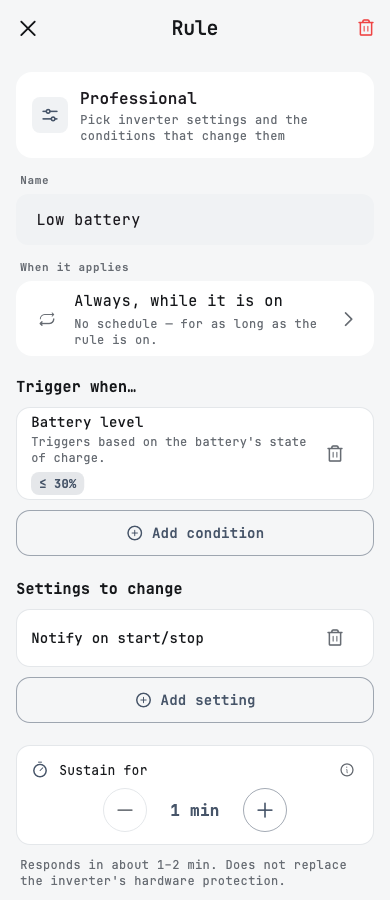
- Typ bij Naam
Batterij bijna leeg. - Laat Wanneer ze geldt staan op Altijd, zolang ze aanstaat.
- Tik bij Activeren wanneer… op Voorwaarde toevoegen en daarna op Batterijniveau.
- Kies gelijk aan of lager, zet de schuif op 30% en tik op Opslaan.
- Tik bij Instellingen om te wijzigen op Instelling toevoegen en daarna op Notify on start/stop.
- Tik op Regel aanzetten.
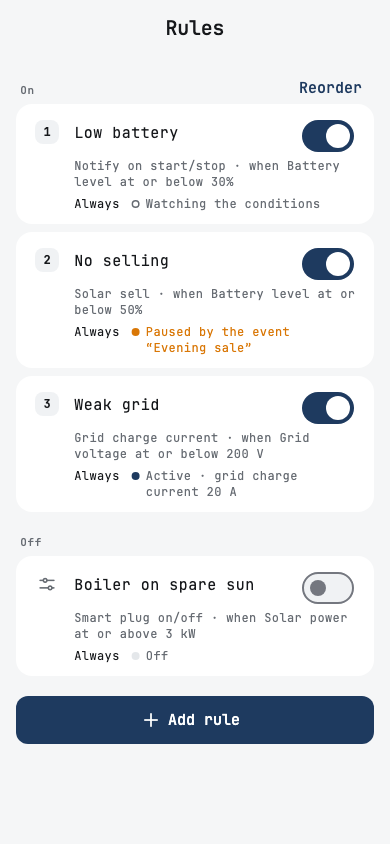
Klaar. De regel verschijnt in de lijst met de woorden Bewaakt de voorwaarden.
Als de batterij 30% bereikt, krijgt je telefoon een melding dat de regel is gestart. Als de batterij weer boven 30% komt, krijg je een tweede melding dat hij is gestopt.
Als een regel een instelling wijzigt, toont een vak met de naam This rule: de hele regel als één zin. Lees die hardop voor. Als de zin is wat je wilt, is de regel wat je wilt.
Je eerste Professionele event: gebruik overtollige zon overdag
Dit voorbeeld heeft een Zigbee slim stopcontact op een boiler nodig. Gebruik het om de stappen te leren, ook als je er geen hebt.
De zin is: op werkdagen van 08:00 tot 18:00, als de zon gelijk aan of hoger is dan 3 kW, zet de boiler aan.
- Open het tabblad Kalender en tik op +.
- Kies Professional.
- Stel de begintijd in op 08:00 en de eindtijd op 18:00.
- Kies de dagen maandag tot vrijdag.
- Tik bij Activeren wanneer… op Voorwaarde toevoegen en daarna op Zonnevermogen. Kies gelijk aan of hoger, stel 3 kW in en tik op Opslaan.
- Tik bij Instellingen om te wijzigen op Instelling toevoegen en daarna op Slim stopcontact aan/uit. Kies het stopcontact van de boiler en Turn ON.
- Sla het event op.
Vanaf dan doet de app dit:
- Vóór 08:00 gebeurt er niets.
- Om 08:00 begint Svitgrid het zonnevermogen te bekijken.
- Als de panelen 3 kW bereiken, gaat de boiler aan.
- Als een wolk het zonnevermogen onder 3 kW brengt, gaat de boiler uit, en hij gaat weer aan als de zon terugkomt.
- Om 18:00 gaat de boiler uit, wat de zon ook doet.
Een event zonder voorwaarden
Voorwaarden zijn optioneel. Een Professioneel event zonder voorwaarden past zijn instellingen toe voor het hele tijdvenster.
Zo stel je in wanneer een regel geldt
Tik op Wanneer ze geldt op het regelscherm.
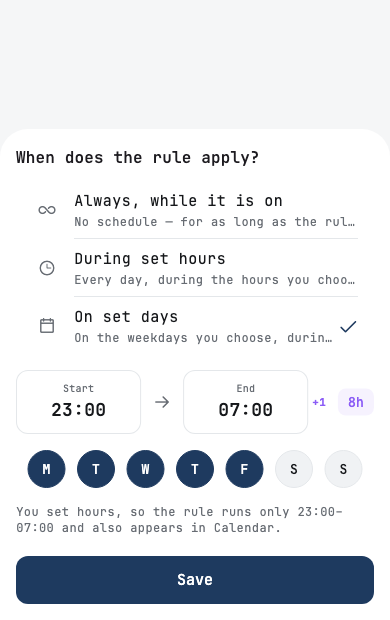
- Altijd, zolang ze aanstaat betekent dat de regel dag en nacht let op de voorwaarden.
- Op bepaalde uren betekent elke dag, tussen de twee tijden die je kiest.
- Op bepaalde dagen betekent alleen op de weekdagen die je kiest, tussen de twee tijden.
Een regel met uren verschijnt ook op het tabblad Kalender. Een regel op Altijd zonder voorwaarden handelt zodra je hem aanzet en blijft actief tot je hem uitzet.
Voorwaarden: het "als"-deel
"Gelijk aan of lager dan 30" betekent 30, 29, 28 en elk lager getal. "Gelijk aan of hoger dan 30" betekent 30, 31, 32 en elk hoger getal.
| Voorwaarde | Wat ze bekijkt | Voorbeeld |
|---|---|---|
| Batterijniveau | De lading van de batterij, in procenten | Gelijk aan of lager dan 30% |
| Zonnevermogen | Wat de panelen nu opwekken | Gelijk aan of hoger dan 3 kW |
| Huisverbruik | Wat het huis nu gebruikt | Gelijk aan of hoger dan 4 kW |
| Net | Of de stroom van het net aan is | Uitgevallen |
| Geplande stroomonderbreking | Het uitvalschema van je groep | 2 uur vóór de onderbreking |
| Uren zonder stroom | Uitvaluren over de laatste 30 dagen | Gelijk aan of hoger dan 20 uur |
| Zonprognose van vandaag | Energie die vandaag wordt verwacht | Gelijk aan of hoger dan 20 kWh |
| Zonprognose van morgen | Energie die morgen wordt verwacht | Gelijk aan of lager dan 8 kWh |
| Marktprijs | De uurprijs op de markt, in Oekraïne | Gelijk aan of hoger dan 5 ₴/kWh |
| Netspanning | De spanning op je ingang | Gelijk aan of lager dan 200 V |
| Omvormertemperatuur | De eigen sensor van de omvormer | Gelijk aan of hoger dan 60 °C |
| Gemiddelde batterijtemperatuur | Het gemiddelde van de sensoren van je batterijpakketten | Gelijk aan of lager dan 10 °C |
| Sensor | De temperatuur of luchtvochtigheid van een Zigbee-sensor | Gelijk aan of hoger dan 25 °C |
| Socket | Het vermogen van een Zigbee-stopcontact, of het aan staat | Gelijk aan of hoger dan 100 W |
| Car on the cable | Of een auto is aangesloten op een Eveus-lader | Connected |
Je ziet alleen wat je station kan gebruiken. Sensor en Socket verschijnen als een Zigbee-apparaat gegevens stuurt. Omvormertemperatuur en Gemiddelde batterijtemperatuur verschijnen als je apparatuur ze meldt. De prognosevoorwaarden hebben zonnepanelen nodig.
Bij een driefasig station kijkt Netspanning naar de slechtste fase. Gelijk aan of lager controleert de laagste fase en gelijk aan of hoger de hoogste.
Meerdere voorwaarden betekenen "allemaal"
Als je meer dan één voorwaarde toevoegt, moeten ze allemaal tegelijk waar zijn. "Batterij gelijk aan of lager dan 30%" plus "Uitgevallen" betekent beide samen.
Er is geen "of". Wil je "dit of dat" zeggen, maak dan twee regels. Een regel kan maximaal 8 voorwaarden en 8 instellingen bevatten.
Voorkom dat een regel flikkert
Stel dat een regel een verwarming aanzet bij 3 kW zon. Op een bewolkte dag gaat de zon 3,1, 2,9, 3,0, 2,8. De verwarming gaat steeds aan en uit. Twee hulpmiddelen lossen dit op, en je kunt beide gebruiken.
Vasthouden gedurende is een wachttijd, van 1 tot 20 minuten. Alle voorwaarden moeten zo lang waar blijven voordat de regel start, en zo lang niet waar blijven voordat hij stopt. Het is alsof je een paar minuten wacht om zeker te weten dat de regen echt gestopt is.
Vrijgavedrempel is een tweede getal. Tik op een voorwaarde, zet Vrijgavedrempel toevoegen aan en stel Vrijgeven bij in. Een thermostaat thuis werkt zo: de verwarming start bij 19 °C en stopt bij 21 °C, zodat hij niet aan en uit klikt bij 20 °C.
Bijvoorbeeld, met zon gelijk aan of hoger dan 3 kW en Vrijgeven bij 2 kW:
| Zonnevermogen | Wat de regel doet |
|---|---|
| Bereikt 3 kW | Start |
| Daalt naar 2,5 kW | Blijft aan |
| Daalt onder 2 kW | Stopt |
Instellingen: het "doe"-deel
Tik op Instelling toevoegen om deze lijst te zien. Ze hangt af van je omvormer. Een onderdeel dat de jouwe niet kan, toont Niet beschikbaar op deze omvormer.
| Instelling | Wat ze doet |
|---|---|
| Notify on start/stop | Stuurt een melding. Werkt op elke omvormer. |
| Slim stopcontact aan/uit | Zet Zigbee-stopcontacten aan of uit, en daarna weer terug |
| Autolader | Pauzeert een lader, stelt de stroom in, of laadt op met overtollige zon |
| Werkmodus | Kiest hoe de omvormer verkopen en het huis van stroom voorzien afweegt |
| Energieprioriteit | Kiest of de zon eerst het huis voedt of eerst de batterij laadt |
| Zonneverkoop | Staat toe of stopt het verkopen van overtollige zonnestroom aan het net |
| Max. verkoopvermogen | Beperkt hoeveel de omvormer mag verkopen |
| TOU-timer | Zet het eigen tijdschema van de omvormer aan of uit |
| Grid charge current | Beperkt de stroom waarmee de batterij van het net wordt geladen |
| Generator forceren | Dwingt de generator aan of uit |
| Generatorpoortmodus | Kiest waarvoor de generatorpoort dient |
| Omvormerprioriteit | Kiest wat de batterij laadt en wat het huis voedt, op omvormers zonder tijdschema |
| Schakeldrempels | Stelt de spanningen in waarbij de omvormer wisselt tussen batterij en net |
| Accugrenzen | Stelt de spanningen in waarbij de omvormer stopt met ontladen en laden van de batterij |
| Grid peak shaving | Beperkt hoeveel stroom de omvormer van het net neemt. Alleen voor events. |
| Laadvenster (TOU) | Stelt een tijdvenster in voor het laden van de batterij. Alleen voor events. |
Elke instelling kan één keer in een regel voorkomen. Twee waarden voor één instelling zouden elkaar tegenwerken.
Laadvenster (TOU) is de riskante
Deze instelling bewerkt de echte tijdschematabel van je omvormer. Op sommige stations kan een slotgrens verschoven blijven nadat het event is afgelopen. Gebruik voor laden op vaste uren liever het gewone event Batterij opladen.
Wat er gebeurt als een regel eindigt
Als de voorwaarde niet meer waar is, of als je de regel uitzet, zet Svitgrid de waarde terug die er was voordat de regel startte. Een regel verwijderen doet hetzelfde.
Als je diezelfde instelling met de hand wijzigt terwijl de regel actief is, blijft je wijziging niet staan. Svitgrid schrijft de oudere waarde terug als de regel eindigt.
Lees wat een regel doet
De regel onderaan elke regel vertelt wat er nu gebeurt.
| Je ziet | Wat het betekent |
|---|---|
| Bewaakt de voorwaarden | Alles is goed. De voorwaarde is nog niet waar. |
| Bewaakt · nu 228 V | Hetzelfde, voor een spanningsregel, met de actuele spanning |
| Actief | De voorwaarde is waar en de regel heeft zijn wijziging doorgevoerd |
| Wacht op zijn tijd | De regel heeft uren en die zijn nog niet begonnen |
| Gepauzeerd door de gebeurtenis ‘…’ | Een agenda-event regelt deze instelling nu. De regel komt daarna terug. |
| Niet actief: … | De regel wil handelen, maar iets houdt hem tegen. De regel zegt wat. |
| Werkt niet zonder cloudkopie | De regel heeft cloudgegevens nodig en je station heeft de cloudkopie uit |
| Uit | Je hebt de regel uitgezet |
Open een regel en scrol omlaag naar Activiteitsgeschiedenis. Daar staat elke keer dat de regel liep, en hoe lang.
Als twee automatiseringen hetzelfde willen
Soms proberen twee automatiseringen op hetzelfde moment dezelfde instelling te wijzigen. Er kan er maar één winnen. De volgorde in je lijst beslist.
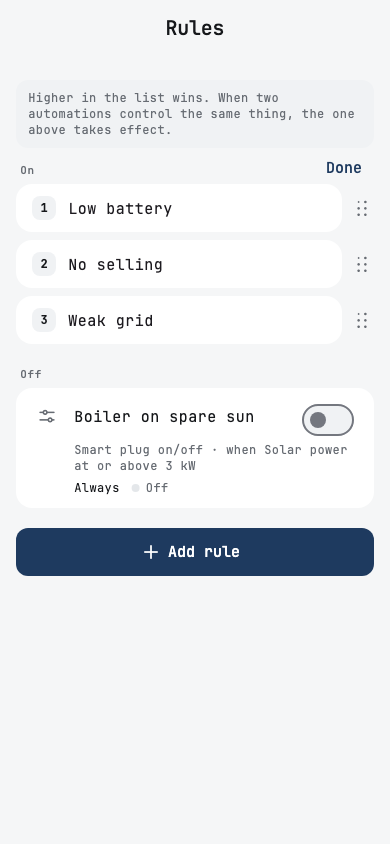
- Tik op het tabblad Regels op Volgorde wijzigen.
- Sleep de regels aan de puntjes rechts.
- Tik op Klaar.
Hoger in de lijst gaat voor. De volgorde hoort bij één omvormer, dus elke omvormer heeft zijn eigen lijst.
Zo gaat het in elk geval:
- Verschillende instellingen. Er is niets om over te strijden. Beide automatiseringen lopen.
- Een agenda-event en een regel op Altijd, en je hebt ze nooit herordend. Het event wint voor zijn uren. De regel pauzeert en komt dan terug.
- Je hebt een regel boven het event gesleept. De regel wint en het event treedt terug.
- Twee regels op Altijd, allebei met voorwaarden. De app laat je beide opslaan. De hoogste wint als beide tegelijk waar zijn.
- Twee regels op Altijd voor één instelling, en één heeft geen voorwaarde. De app weigert op te slaan. Een regel zonder voorwaarde houdt de instelling voor altijd vast, dus de andere zou nooit lopen. Autoladers vormen de uitzondering: twee regels op één lader kunnen altijd worden opgeslagen.
- Twee events, of twee regels met uren, op één instelling op hetzelfde moment. De app weigert op te slaan en meldt een conflict. Verplaats er één naar andere uren.
- Je hebt niets herordend en twee gelijke automatiseringen komen samen. Degene die het eerst startte, houdt de instelling.
Een regel met uren telt in deze lijst als een event.
Snellere manieren om te bouwen
Sjablonen. Tik op het tabblad Regels op Regel toevoegen en daarna op Sjabloon. Een sjabloon voegt met één tik een kant-en-klare set toe. Het sjabloon Нічний тариф (nachttarief) laadt de batterij 's nachts van het net tot 95%. Sommige omvormers kunnen niet elk onderdeel van een sjabloon uitvoeren, en de app zegt welke.
Voorinstellingen. In een Professioneel event bewaart Opslaan als voorinstelling je voorwaarden en instellingen. Beginnen met een voorinstelling haalt ze terug in het volgende event.
Groepen. Houd een regel ingedrukt, selecteer andere en tik op Groeperen. Geef de groep een naam, bijvoorbeeld Nachtmodus. De regels werken als voorheen, maar je kunt ze samen aanzetten en samen verplaatsen.
Meerdere omvormers. Met twee of meer omvormers kan een nieuwe regel op één ervan of op alle. Elke kopie leest zijn eigen omvormer.
Regels die je op het scherm Critical devices maakt, zijn vergrendeld. Wijzig ze op dat scherm.
Een station dat op Home Assistant draait met de cloudkopie uit, heeft geen handmatige volgorde en geen groepen.
Voorbeelden om te kopiëren
| Je wilt | Activeren wanneer… | Instellingen om te wijzigen |
|---|---|---|
| Een bericht als de stroom uitvalt | Net: is uitgevallen | Notify on start/stop |
| De boiler uit tijdens een stroomstoring | Net: is uitgevallen | Slim stopcontact aan/uit: Turn OFF |
| Een verwarming aan als er overtollige zon is | Zonnevermogen gelijk aan of hoger dan 3 kW, Vrijgeven bij 2 kW | Slim stopcontact aan/uit: Turn ON |
| Zachter laden op een zwak net | Netspanning gelijk aan of lager dan 200 V, Vrijgeven bij 210 V | Grid charge current: 20 A |
| De auto gepauzeerd als de stroom uitvalt | Net: is uitgevallen | Autolader: pauzeren |
| Een waarschuwing over een hete omvormer | Omvormertemperatuur gelijk aan of hoger dan 60 °C, Vrijgeven bij 55 °C | Notify on start/stop |
| Een waarschuwing over een koude batterij | Gemiddelde batterijtemperatuur gelijk aan of lager dan 10 °C, Vrijgeven bij 12 °C | Notify on start/stop |
| Niet verkopen als de batterij laag is | Batterijniveau gelijk aan of lager dan 50% | Zonneverkoop: uit |
Meer kant-en-klare regels: Regelrecepten.
Een regel is geen veiligheidsvoorziening
Een regel reageert in ongeveer 1–2 minuten. Hij vervangt niet de hardwarebeveiliging van de omvormer, een zekering of een automaat. Gebruik een regel nooit als enige bescherming voor apparatuur of mensen.
Wat er gebeurt als gegevens ontbreken
Een voorwaarde heeft een waarde nodig om te controleren. Als de waarde ontbreekt, doet Svitgrid het veiligste voor dat soort voorwaarde.
| Voorwaarde | Zonder gegevens |
|---|---|
| Batterijniveau, Net | Telt als niet waar |
| Sensor, Socket | Na 30 minuten stilte telt als niet waar, dus de regel laat los |
| Omvormertemperatuur, Gemiddelde batterijtemperatuur | Telt als niet waar, dus de regel laat los |
| Uren zonder stroom | Telt als niet waar |
| Netspanning | Houdt zijn laatste toestand. Stilte is geen spanningsdaling. |
| Car on the cable | Een lopende regel blijft lopen. Een wachtende regel start niet. |
| Zonprognose van vandaag, Zonprognose van morgen, Marktprijs | Telt als waar, dus je regel loopt gewoon door |
Als een regel niet werkt
De knop blijft grijs en de app zegt Voeg minimaal één instelling toe. Een regel moet iets doen. Voeg een instelling toe, of voeg Notify on start/stop toe.
Een voorwaarde of een instelling ontbreekt in de lijst. Je apparatuur biedt die niet aan. Zie de opmerkingen onder de tabellen met voorwaarden en instellingen.
De regel zegt Bewaakt, maar de voorwaarde lijkt waar. Wacht de tijd van Vasthouden gedurende af, plus 1–2 minuten. Controleer dan of er nog metingen binnenkomen op het dashboard.
De regel zegt Niet actief. Lees de rest van de regel.
- de omvormer heeft zijn laadstroom nog niet gemeld: Svitgrid wijzigt geen waarde die het niet kan terugzetten. Wacht op de volgende synchronisatie van instellingen.
- geen apparaat kan de opdracht uitvoeren: controleer of je Gateway of verzamelende telefoon online is.
- een andere gebeurtenis regelt deze instelling: zie Als twee automatiseringen hetzelfde willen hierboven.
De regel eindigt nooit. Zijn voorwaarde is nog waar. Een regel op Altijd zonder voorwaarde eindigt nooit uit zichzelf. Zet hem uit met zijn schakelaar.
De regel flikkert aan en uit. Verhoog Vasthouden gedurende en voeg een waarde bij Vrijgeven bij toe.
De app zegt dat de regel conflicteert met een andere regel. Twee regels willen dezelfde instelling. Geef ze allebei een voorwaarde, of zet er één uit.
De app laat je niet bewerken. Een telefoon met alleen-lezen toegang kan regels zien, maar niet wijzigen.