
Zigbee-netwerk en koppelen
Werk eerst de radiochip van de Gateway bij, koppel de dichtstbijzijnde apparaten eerst en geef verre kamers een stopcontact dat het signaal doorgeeft.
Slimme stopcontacten, relais en sensoren praten met de Svitgrid Gateway via Zigbee, een zuinige radiostandaard. Ze hoeven de Gateway niet allemaal rechtstreeks te bereiken. Apparaten op netstroom geven berichten voor elkaar door en vormen samen een netwerk dat mesh heet. Deze pagina laat zien hoe je een mesh bouwt dat standhoudt, en wat je controleert als een apparaat niet koppelt.
De Zigbee-schermen in de app noemen de Gateway de hub.
Werk eerst de radiochip bij
De Zigbee-radio is een aparte chip in de Gateway, de radiochip. Die heeft een eigen firmware en een eigen versienummer, los van de hoofdfirmware. Controleer voordat je iets koppelt of de radiochip de nieuwste versie draait.
- Open het tabblad Instellingen van de installatie, daarna Edge-apparaat, daarna je apparaat.
- Zoek de rij Firmware van de radiochip. Die toont de geïnstalleerde versie.
- Tik op Firmware-update. Toont de kaart Radiochip (H2): Zigbee en batterijen een knop Bijwerken naar v…, installeer die update dan voordat je koppelt.
Oudere radiofirmware kan een stekker half ingesteld laten
Met radiochipversie 0.19.3 melden sommige slimme stekkers van het type Tuya TS011F zich bij de Gateway aan, maar worden ze nooit volledig ingesteld. De app toont de stekker als Onbekend apparaat · Verbinden, en je kunt hem niet toevoegen. Hetzelfde stekkermodel koppelde wel op versie 0.19.8. Latere versies hebben dit stap voor stap opgelost:
- 0.19.5 — elke nieuwe zoekactie geeft de Gateway nieuwe pogingen om een aangemeld apparaat volledig in te stellen.
- 0.19.7 — een apparaat dat zichzelf niet volledig beschrijft, kan toch worden ingesteld.
- 0.19.9 — apparaten van vóór Zigbee 3.0, zoals oudere Xiaomi-stekkers, blijven verbonden nadat ze zich hebben aangemeld.
Helemaal geen rij Firmware van de radiochip?
Dan draait de radiochip firmware die zo oud is dat hij zijn versie niet meldt, en werkt Zigbee er niet betrouwbaar op. Werk eerst de hoofdfirmware bij: elke hoofdfirmware vanaf 2.88.0 meldt de versie van de radiochip. Ontbreekt de rij daarna nog steeds, flash dan alleen de Zigbee-module via USB, zoals beschreven in Gateway-firmware installeren. Zoals elke flash via USB wist dit het Zigbee-netwerk, dus koppel je apparaten daarna opnieuw.
Hoe de mesh werkt
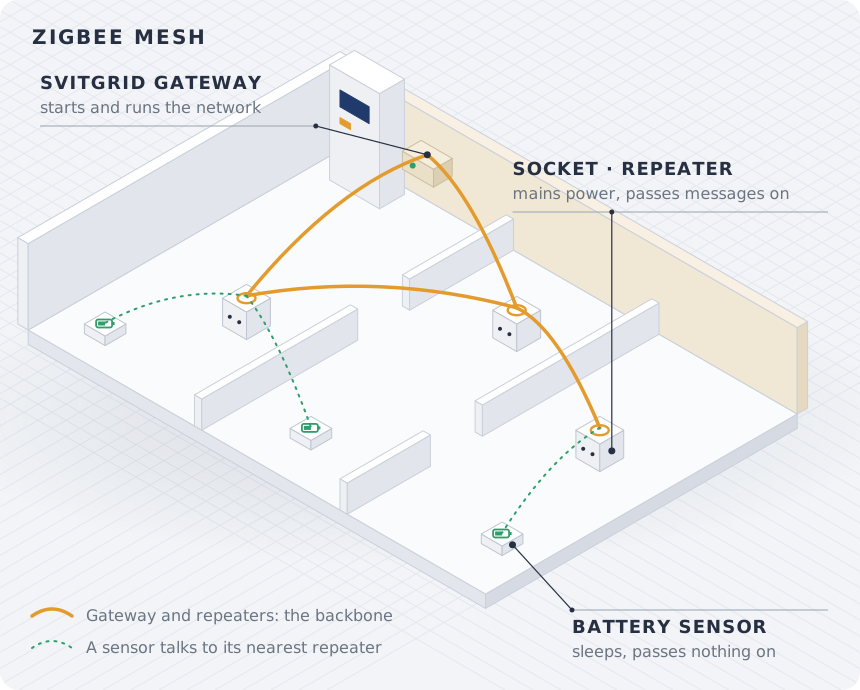
- De Gateway maakt het netwerk aan en beheert het. Hij staat naast je omvormer.
- Repeaters zijn apparaten op netstroom, zoals slimme stopcontacten en relais. Ze blijven wakker en geven berichten door voor hun buren. De app markeert apparaten die doorgeven als Repeater.
- Batterijapparaten, zoals deur-, bewegings- en temperatuursensoren en knoppen, slapen het grootste deel van de tijd en geven niets door. Elk praat met één repeater of met de Gateway, dus er moet er een binnen bereik zijn.
Eén Gateway kan tot 16 Zigbee-apparaten aan. Is hij vol, dan meldt de app 16 van 16 apparaten. Deze hub is vol. Heeft je huishouden twee Gateways, dan vraagt de app met welke je een apparaat wilt koppelen.
Bouw het netwerk vanaf de Gateway naar buiten op
- Werk de radiochip bij, zoals eerder op deze pagina beschreven.
- Koppel eerst de apparaten die het dichtst bij de Gateway staan.
- Koppel daarna de volgende apparaten verder weg, elk binnen bereik van een apparaat dat al gekoppeld is.
- Zet in elke kamer of om de kamer een stopcontact op netstroom, en een bij elke deuropening of trap waar het signaal door moet.
- Koppel batterijsensoren als laatste, zodra er bij elk ervan een repeater staat.
- Open na elk apparaat het scherm Zigbee-netwerk en controleer de verbinding. Het is het hub-pictogram bovenaan Instellingen → Slimme apparaten.
Het scherm Zigbee-netwerk groepeert je apparaten als Rechtstreeks verbonden met de hub, Uitgebreid via een repeater of Niet bereikbaar. Verbinding testen controleert een apparaat dat stil is gevallen.
Wat het signaal blokkeert
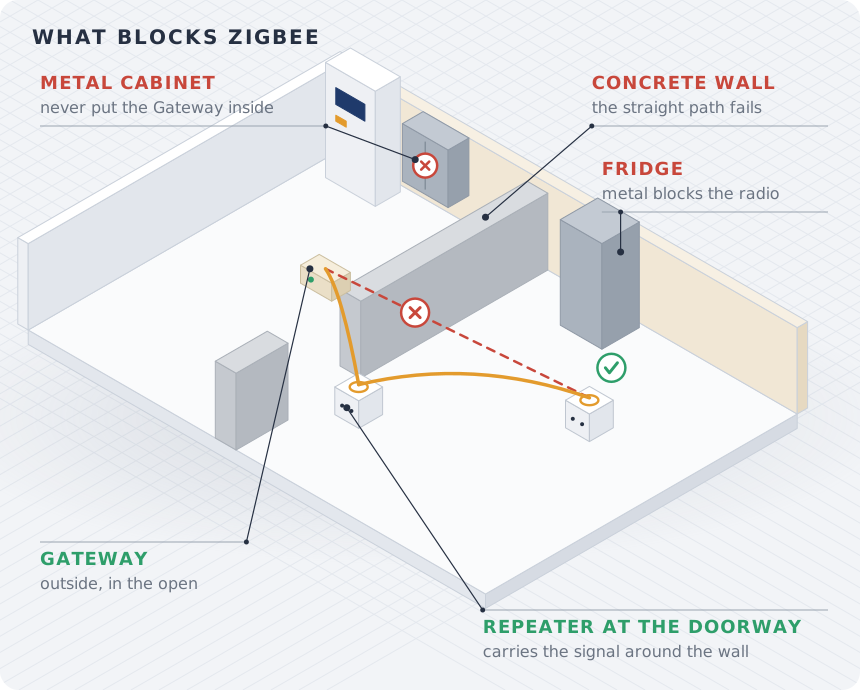
Zigbee deelt de 2,4 GHz-band met wifi. Het signaal gaat goed door lucht en lichte wanden, en slecht door metaal, beton en water. Zoals de app het zegt: muren en metaal wegen zwaarder dan meters.
| Obstakel | Voorbeelden | Wat je doet |
|---|---|---|
| Metaal | De behuizing van de omvormer, de meterkast, metalen kasten, een koelkast, isolatie met folie, metalen deuren | Houd de Gateway uit metalen kasten en weg van de achterkant van de omvormer. |
| Gewapend beton | Dragende muren, vloerplaten | Zet een repeater-stopcontact bij de deuropening, zodat het signaal om de muur heen gaat. |
| Dikke baksteen of natuursteen | Oude buitenmuren, dikke binnenmuren | Net als bij beton: leid het signaal door een deuropening. |
| Vloeren en plafonds | Een tweede verdieping, een kelder | Zet op elke verdieping een repeater-stopcontact, bij de trap. |
| Spiegels en water | Grote spiegels, aquaria, boilers | Zet de Gateway of een repeater er niet direct achter. |
Een relais in een metalen meterkast
Metaal blokkeert Zigbee. Open de deur van de kast terwijl je het relais koppelt, en zet een Zigbee-stopcontact bij de kast, zodat het relais verbonden blijft als je de deur sluit.
Een apparaat koppelen
- Open Instellingen → Slimme apparaten, tik bovenaan op Slim apparaat toevoegen en kies Zigbee-apparaat.
- Blijf binnen een paar meter van de Gateway, of van een repeater die al gekoppeld is.
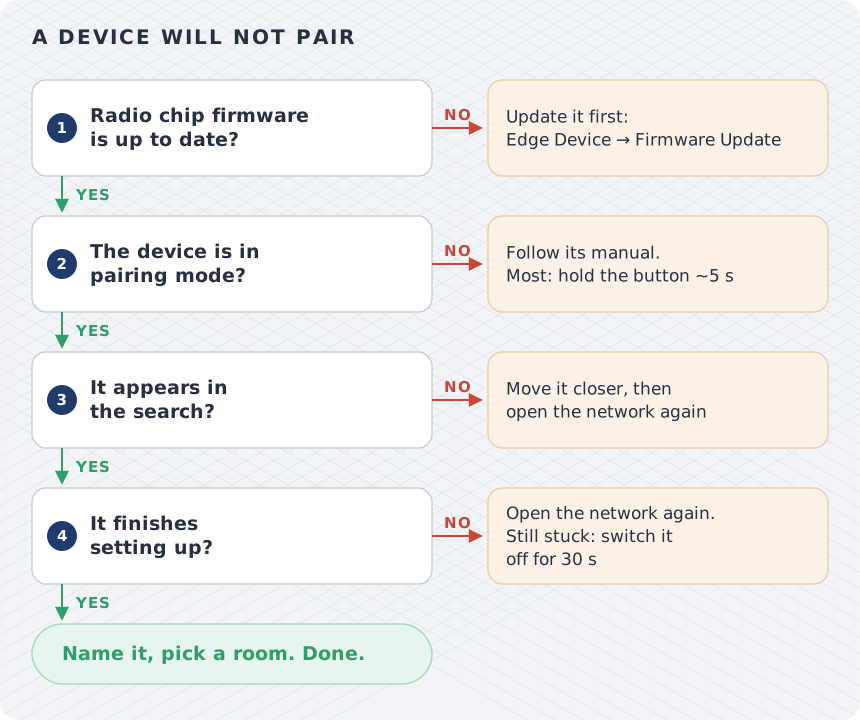
- Zet het apparaat in de koppelmodus, zoals de handleiding beschrijft. Bij de meeste stopcontacten houd je de knop ongeveer vijf seconden ingedrukt, tot het lampje knippert.
- Tik op Netwerk openen. Het netwerk blijft ongeveer twee minuten open, en de app toont elk apparaat dat zich aanmeldt.
- Kies het apparaat. Lijken er twee op elkaar, tik dan op Knipperen om ze uit elkaar te houden. Sommige modellen kunnen niet knipperen.
- Geef het een naam en een kamer, en kies wat het doet Na terugkeer van de stroom.
Aangemeld, maar nooit volledig ingesteld?
Zoek opnieuw met Netwerk openen voordat je iets reset. Elke nieuwe zoekactie geeft de Gateway nieuwe pogingen om een aangemeld apparaat volledig in te stellen. Meldt de app daarna Het apparaat blijft hangen bij het koppelen, schakel de stroom van het apparaat dan 30 seconden uit, zet hem weer aan en koppel het opnieuw.
Als een apparaat niet koppelt
| Wat je ziet | Wat je doet |
|---|---|
| Er verschijnt niets tijdens het zoeken | Controleer of het apparaat in de koppelmodus staat. Een apparaat dat aan een andere hub gekoppeld was, meldt zich pas bij een nieuwe aan nadat je het hebt gereset volgens de handleiding. Breng het dichterbij en zoek opnieuw: het netwerk sluit na ongeveer twee minuten. |
| Onbekend apparaat · Verbinden, of is nog niet volledig verbonden | Werk de radiochip bij. Zoek daarna opnieuw. Blijft het apparaat hangen, schakel de stroom dan 30 seconden uit en koppel het opnieuw. |
| Het koppelt, maar schakelt daarna niet meer | Werk de radiochip bij naar 0.19.9 of nieuwer en koppel het apparaat opnieuw. Oudere apparaten hebben dat nodig. |
| Het koppelt, maar valt daarna weg of schakelt traag | De verbinding is zwak. Zet een repeater-stopcontact tussen het apparaat en de Gateway, en controleer het scherm Zigbee-netwerk. |
| De hub opende zijn netwerk niet | Het apparaat is niet de oorzaak. Zoek opnieuw. |
| De Zigbee-module van je hub reageert niet | Opnieuw zoeken helpt niet. Neem contact op met support. Je omvormergegevens blijven binnenkomen. |
| Een melding dat deze telefoon geen opdrachten naar je hub kan sturen | Keur deze telefoon goed in Je apparaten en zoek daarna opnieuw. |
| Deze hub is vol | Verwijder een apparaat dat je niet meer gebruikt, of voeg een tweede Gateway toe. |
Checklist voordat je contact opneemt met support
- De rij Firmware van de radiochip is er, en er wacht geen knop Bijwerken naar v….
- De Gateway staat vrij, niet in een metalen kast of achter de omvormer.
- Het apparaat staat in de koppelmodus, binnen een paar meter van de Gateway of van een gekoppelde repeater.
- Je hebt minstens één keer opnieuw gezocht nadat het apparaat zich aanmeldde.
- Elke kamer met een batterijsensor heeft een repeater-stopcontact in de buurt.
Mail hello@svitgrid.app met de code van je Gateway, het model van het apparaat en wat de app toont.