
Rete Zigbee e associazione
Aggiorna prima il chip radio del Gateway, associa prima i dispositivi più vicini e porta il segnale nelle stanze lontane con una presa alimentata da rete.
Prese, relè e sensori smart comunicano con lo Svitgrid Gateway tramite Zigbee, una radio a basso consumo. Non tutti devono raggiungere direttamente il Gateway. I dispositivi alimentati da rete si passano i messaggi a vicenda e insieme formano una rete chiamata mesh. Questa pagina spiega come costruire una mesh che regga e cosa controllare quando un dispositivo non si associa.
Le schermate Zigbee dell'app chiamano il Gateway hub.
Aggiorna prima il chip radio
La radio Zigbee è un chip separato dentro il Gateway, chiamato chip radio. Ha un firmware e un numero di versione propri, distinti da quelli del firmware principale. Prima di associare qualsiasi cosa, controlla che il chip radio abbia la versione più recente.
- Apri la scheda Impostazioni dell'impianto, poi Dispositivo edge e poi il tuo dispositivo.
- Trova la riga Firmware del chip radio. Mostra la versione installata.
- Tocca Aggiornamento firmware. Se la scheda Chip radio (H2): Zigbee e batterie mostra un pulsante Aggiorna alla v…, installa quell'aggiornamento prima di associare.
Un firmware radio vecchio può lasciare una presa configurata a metà
Con la versione 0.19.3 del chip radio, alcune prese smart Tuya TS011F entrano nel Gateway ma non finiscono mai la configurazione. L'app mostra la presa come Dispositivo sconosciuto · Connessione in corso e non puoi aggiungerla. Lo stesso modello di presa si è associato con la versione 0.19.8. Le versioni successive hanno risolto il problema per gradi:
- 0.19.5 — ogni nuova ricerca dà al Gateway nuovi tentativi per completare la configurazione di un dispositivo già entrato.
- 0.19.7 — si può configurare anche un dispositivo che non si descrive del tutto.
- 0.19.9 — i dispositivi precedenti a Zigbee 3.0, come le vecchie prese Xiaomi, restano collegati dopo essere entrati.
Nessuna riga Firmware del chip radio?
Allora il chip radio ha un firmware così vecchio da non comunicare la sua versione, e Zigbee non funziona in modo affidabile. Aggiorna prima il firmware principale: ogni firmware principale dalla 2.88.0 in poi comunica la versione del chip radio. Se la riga manca ancora, esegui il flash del solo modulo Zigbee via USB, come descritto in Installare il firmware del Gateway. Come ogni flash via USB, cancella la rete Zigbee, quindi dopo dovrai associare di nuovo i tuoi dispositivi.
Come funziona la mesh
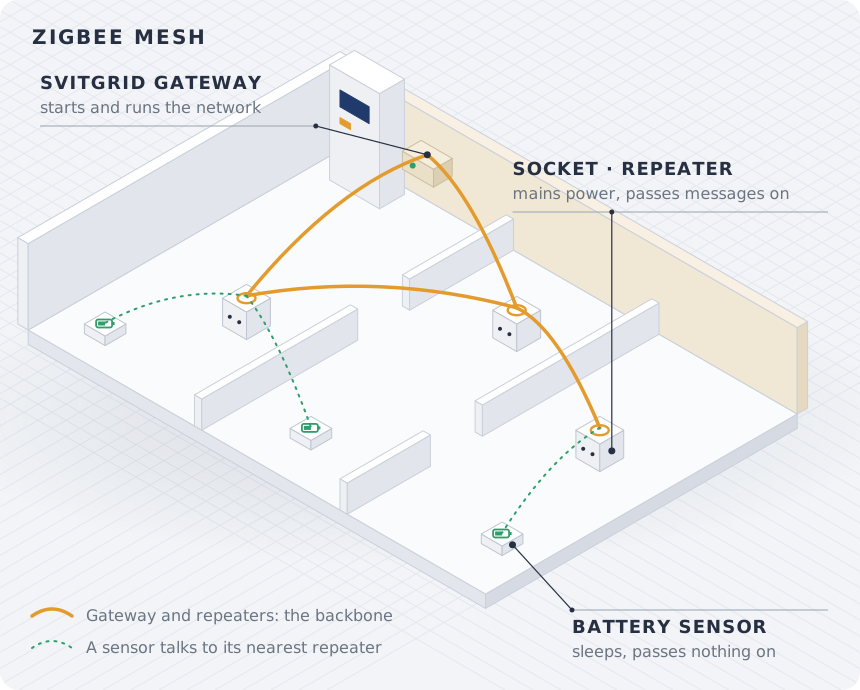
- Il Gateway crea la rete e la gestisce. Si trova accanto al tuo inverter.
- I ripetitori sono dispositivi alimentati da rete, come prese e relè smart. Restano sempre attivi e passano i messaggi dei vicini. L'app contrassegna i dispositivi che ritrasmettono come Ripetitore.
- I dispositivi a batteria, come sensori di porta, di movimento e di temperatura e i pulsanti, dormono quasi sempre e non ritrasmettono nulla. Ognuno parla con un solo ripetitore o con il Gateway, quindi ne ha bisogno di uno a portata.
Un Gateway gestisce fino a 16 dispositivi Zigbee. Quando è pieno, l'app dice 16 di 16 dispositivi. Questo hub è pieno. Se la tua abitazione ha due Gateway, l'app ti chiede con quale associare il dispositivo.
Costruisci la rete dal Gateway verso l'esterno
- Aggiorna il chip radio, come descritto più sopra in questa pagina.
- Associa per primi i dispositivi più vicini al Gateway.
- Associa i successivi, ciascuno a portata di un dispositivo già associato.
- Metti una presa alimentata da rete ogni una o due stanze, e una a ogni porta o vano scale che il segnale deve attraversare.
- Associa per ultimi i sensori a batteria, quando ognuno ha un ripetitore vicino.
- Dopo ogni dispositivo, apri la schermata Rete Zigbee e controlla il suo collegamento. È l'icona dell'hub in alto in Impostazioni → Dispositivi intelligenti.
La schermata Rete Zigbee raggruppa i tuoi dispositivi in Collegati direttamente all'hub, Estesi tramite un ripetitore o Non raggiungibili. Prova la connessione controlla un dispositivo che ha smesso di rispondere.
Cosa blocca il segnale
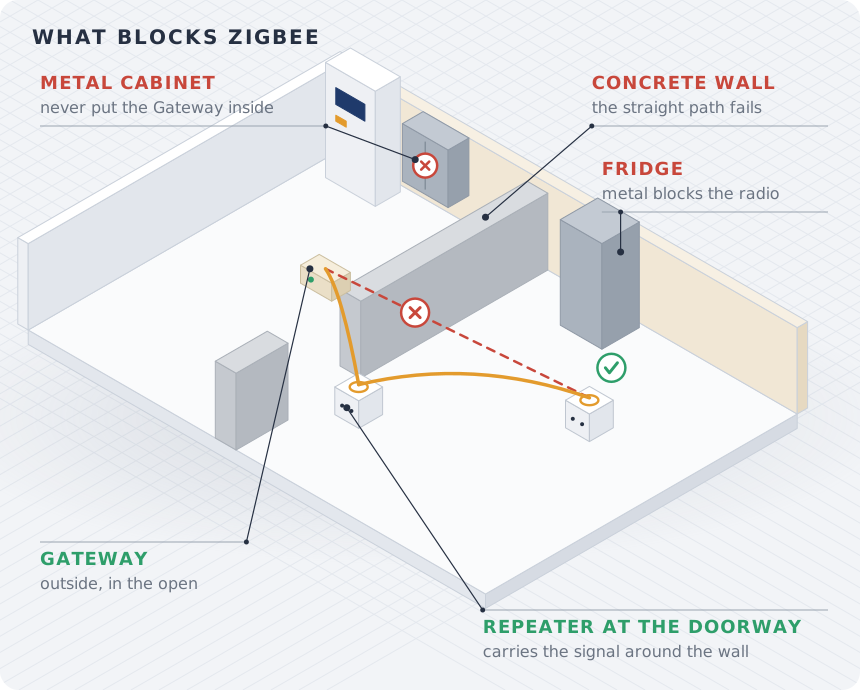
Zigbee condivide la banda dei 2,4 GHz con il Wi‑Fi. Il suo segnale attraversa bene l'aria e le pareti leggere, e male il metallo, il cemento e l'acqua. Come dice l'app: muri e metallo contano più dei metri.
| Ostacolo | Esempi | Cosa fare |
|---|---|---|
| Metallo | L'involucro dell'inverter, il quadro elettrico, armadi metallici, un frigorifero, isolanti con lamina di alluminio, porte metalliche | Non mettere il Gateway in armadi metallici né dietro l'inverter. |
| Cemento armato | Muri portanti, solai | Metti una presa ripetitrice sulla porta, così il segnale aggira il muro. |
| Mattoni o pietra spessi | Vecchi muri esterni, tramezzi spessi | Come per il cemento: fai passare il segnale da una porta. |
| Pavimenti e soffitti | Un secondo piano, una cantina | Metti una presa ripetitrice su ogni piano, vicino alle scale. |
| Specchi e acqua | Grandi specchi, acquari, scaldabagni | Non mettere il Gateway o un ripetitore subito dietro di essi. |
Un relè in un quadro elettrico metallico
Il metallo blocca Zigbee. Apri lo sportello del quadro mentre associ il relè, e metti una presa Zigbee vicino al quadro così il relè mantiene il collegamento dopo che chiudi lo sportello.
Associare un dispositivo
- Apri Impostazioni → Dispositivi intelligenti, tocca Aggiungi dispositivo smart in alto e scegli Dispositivo Zigbee.
- Resta a pochi metri dal Gateway o da un ripetitore già associato.
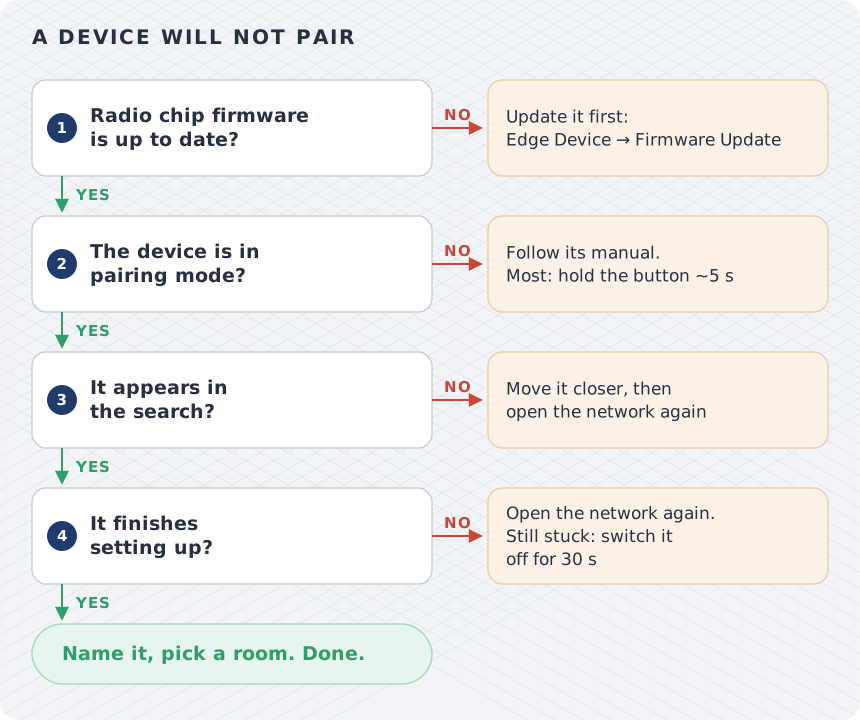
- Metti il dispositivo in modalità di associazione, come indica il suo manuale. Sulla maggior parte delle prese si tiene premuto il pulsante finché la spia lampeggia, circa cinque secondi.
- Tocca Apri la rete. La rete resta aperta circa due minuti e l'app elenca ogni dispositivo che entra.
- Scegli il dispositivo. Se due sembrano uguali, tocca Lampeggia per distinguerli. Alcuni modelli non possono lampeggiare.
- Dagli un nome e una stanza, e scegli cosa fa Al ritorno della corrente.
È entrato ma non finisce mai la configurazione?
Cerca di nuovo con Apri la rete prima di resettare qualsiasi cosa. Ogni nuova ricerca dà al Gateway nuovi tentativi per completare la configurazione di un dispositivo già entrato. Se poi l'app dice Il dispositivo è bloccato durante l'associazione, togli l'alimentazione al dispositivo per 30 secondi, ridalla e associalo di nuovo.
Quando un dispositivo non si associa
| Cosa vedi | Cosa fare |
|---|---|
| Durante la ricerca non compare nulla | Controlla che il dispositivo sia in modalità di associazione. Un dispositivo che era associato a un altro hub entra in uno nuovo solo dopo un reset, come indica il suo manuale. Avvicinalo e cerca di nuovo: la rete si chiude dopo circa due minuti. |
| Dispositivo sconosciuto · Connessione in corso, oppure non ha completato l'associazione | Aggiorna il chip radio. Poi cerca di nuovo. Se il dispositivo resta bloccato, togli l'alimentazione per 30 secondi e associalo di nuovo. |
| Si associa, poi smette di commutare | Aggiorna il chip radio alla 0.19.9 o successiva e associa di nuovo il dispositivo. I dispositivi più vecchi ne hanno bisogno. |
| Si associa, poi si scollega o commuta in ritardo | Il collegamento è debole. Aggiungi una presa ripetitrice tra il dispositivo e il Gateway, e controlla la schermata Rete Zigbee. |
| L’hub non ha aperto la sua rete | Il dispositivo non ha colpa. Cerca di nuovo. |
| Il modulo Zigbee del tuo hub non risponde | Cercare di nuovo non serve. Contatta l'assistenza. I dati del tuo inverter continuano ad arrivare. |
| Un messaggio che dice che questo telefono non può inviare comandi al tuo hub | Approva questo telefono in I tuoi dispositivi, poi cerca di nuovo. |
| Questo hub è pieno | Rimuovi un dispositivo che non usi più, oppure aggiungi un secondo Gateway. |
Elenco di controllo prima di contattare l'assistenza
- La riga Firmware del chip radio esiste e non c'è nessun pulsante Aggiorna alla v… in attesa.
- Il Gateway è all'aperto, non in un armadio metallico né dietro l'inverter.
- Il dispositivo è in modalità di associazione e a pochi metri dal Gateway o da un ripetitore associato.
- Hai cercato di nuovo almeno una volta dopo che il dispositivo è entrato.
- Ogni stanza con un sensore a batteria ha una presa ripetitrice vicina.
Scrivi a hello@svitgrid.app con il codice del tuo Gateway, il modello del dispositivo e quello che mostra l'app.