
Zigbee ağı ve eşleştirme
Önce Gateway'in radyo çipini güncelle, en yakın cihazları ilk eşleştir ve uzak odalara sinyali aktaran, şebekeden beslenen bir priz koy.
Akıllı prizler, röleler ve sensörler Svitgrid Gateway ile düşük güçlü bir radyo olan Zigbee üzerinden konuşur. Hepsinin Gateway'e doğrudan ulaşması gerekmez. Şebekeden beslenen cihazlar mesajları birbirine aktarır ve birlikte mesh adlı bir ağ oluşturur. Bu sayfa, ayakta kalan bir mesh'in nasıl kurulacağını ve bir cihaz eşleşmediğinde neyin kontrol edileceğini anlatır.
Uygulamadaki Zigbee ekranları Gateway'e hub der.
Önce radyo çipini güncelle
Zigbee radyosu, Gateway'in içinde radyo çipi adı verilen ayrı bir çiptir. Ana yazılımdan ayrı, kendi yazılımı ve kendi sürüm numarası vardır. Herhangi bir şeyi eşleştirmeden önce radyo çipinin en yeni sürümde çalıştığını kontrol et.
- İstasyonun Ayarlar sekmesini aç, sonra Uç Cihaz'a, sonra cihazına git.
- Radyo çipi yazılımı satırını bul. Kurulu sürümü gösterir.
- Yazılım Güncellemesi'ne dokun. Radyo çipi (H2): Zigbee ve bataryalar kartında bir v… sürümüne güncelle düğmesi varsa, eşleştirmeden önce o güncellemeyi kur.
Eski radyo yazılımı bir prizi yarı kurulu bırakabilir
Radyo çipi 0.19.3 sürümündeyken bazı Tuya TS011F akıllı prizler Gateway'e katılır ama kurulumu hiç tamamlamaz. Uygulama prizi Bilinmeyen cihaz · Bağlanıyor olarak gösterir ve onu ekleyemezsin. Aynı priz modeli 0.19.8 sürümünde eşleşti. Sonraki sürümler bunu adım adım düzeltti:
- 0.19.5 — her yeni arama, Gateway'e katılmış bir cihazın kurulumunu tamamlamak için yeni denemeler verir.
- 0.19.7 — kendini tam olarak tanıtmayan bir cihaz da kurulabilir.
- 0.19.9 — eski Xiaomi prizler gibi Zigbee 3.0 öncesi cihazlar katıldıktan sonra bağlı kalır.
Radyo çipi yazılımı satırı hiç yok mu?
O zaman radyo çipi, sürümünü bildirmeyecek kadar eski bir yazılımla çalışıyor ve Zigbee onda güvenilir çalışmaz. Önce ana yazılımı güncelle: 2.88.0 ve sonraki her ana yazılım radyo çipinin sürümünü bildirir. Satır bundan sonra da yoksa, Gateway yazılımını yükleme bölümünde anlatıldığı gibi USB üzerinden yalnızca Zigbee modülünü yükle. Her USB yüklemesi gibi bu da Zigbee ağını siler, bu yüzden cihazlarını ardından yeniden eşleştir.
Mesh nasıl çalışır
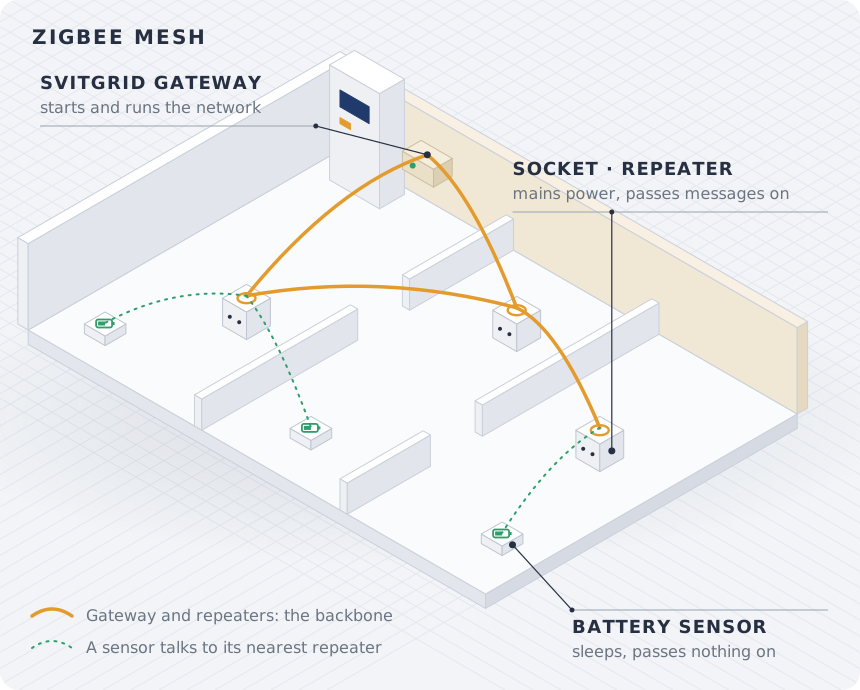
- Gateway ağı kurar ve yönetir. Inverter'ının yanında durur.
- Tekrarlayıcılar, akıllı prizler ve röleler gibi şebekeden beslenen cihazlardır. Uyanık kalırlar ve komşularının mesajlarını aktarırlar. Uygulama aktarma yapan cihazları Tekrarlayıcı olarak işaretler.
- Pilli cihazlar, örneğin kapı, hareket ve sıcaklık sensörleri ile düğmeler, zamanlarının çoğunu uykuda geçirir ve hiçbir şey aktarmaz. Her biri tek bir tekrarlayıcıyla ya da Gateway ile konuşur, bu yüzden bunlardan birinin menzilinde olması gerekir.
Bir Gateway en fazla 16 Zigbee cihazı tutar. Dolduğunda uygulama 16 cihazdan 16. Bu hub dolu. der. Hanende iki Gateway varsa, uygulama cihazın hangisiyle eşleştirileceğini sorar.
Ağı Gateway'den dışarıya doğru kur
- Bu sayfada daha önce anlatıldığı gibi radyo çipini güncelle.
- Önce Gateway'e en yakın cihazları eşleştir.
- Sonra bir sonraki cihazları eşleştir; her biri zaten eşleşmiş bir cihazın menzilinde olsun.
- Her bir ya da iki odaya, ve sinyalin geçmesi gereken her kapıya ya da merdiven boşluğuna şebekeden beslenen bir priz koy.
- Pilli sensörleri en son, her birinin yakınında bir tekrarlayıcı olduğunda eşleştir.
- Her cihazdan sonra Zigbee ağı ekranını aç ve bağlantısını kontrol et. Bu ekran, Ayarlar → Akıllı cihazlar'ın üstündeki hub simgesidir.
Zigbee ağı ekranı cihazlarını Doğrudan hub'a bağlı, Bir tekrarlayıcı üzerinden genişletildi ya da Erişilemiyor olarak gruplar. Bağlantıyı test et, sessizleşen bir cihazı kontrol eder.
Sinyali ne engeller
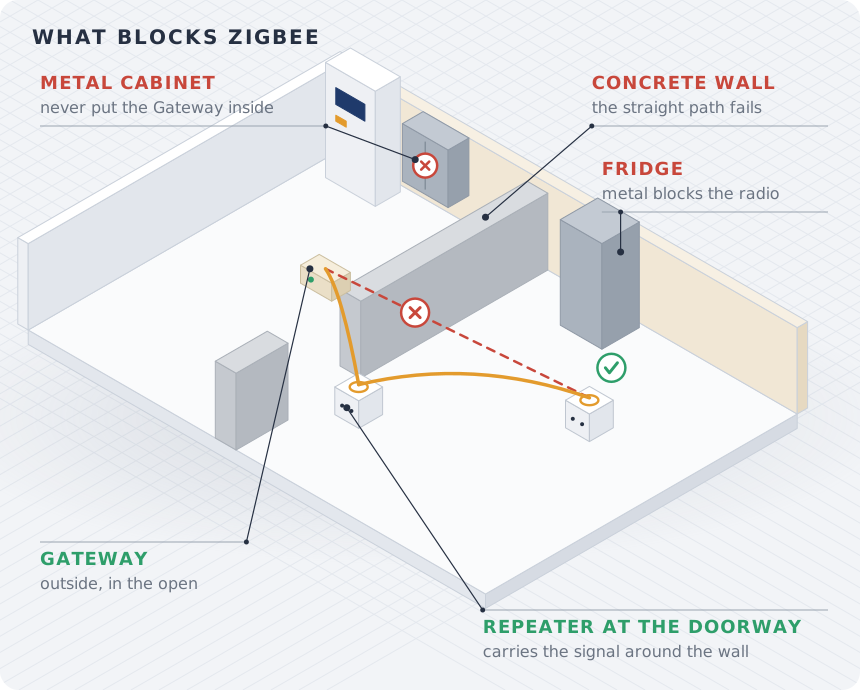
Zigbee 2,4 GHz bandını Wi‑Fi ile paylaşır. Sinyali havadan ve hafif duvarlardan iyi, metal, beton ve sudan kötü geçer. Uygulamanın dediği gibi: duvarlar ve metal, metrelerden daha önemlidir.
| Engel | Örnekler | Ne yapmalı |
|---|---|---|
| Metal | Inverter'ın kasası, elektrik panosu, metal dolaplar, buzdolabı, folyo kaplı yalıtım, metal kapılar | Gateway'i metal dolapların dışında ve inverter'ın arkasından uzakta tut. |
| Betonarme | Taşıyıcı duvarlar, döşeme plakaları | Sinyal duvarın etrafından dolaşsın diye kapıya bir tekrarlayıcı priz koy. |
| Kalın tuğla veya taş | Eski dış duvarlar, kalın iç duvarlar | Betondaki gibi: sinyali bir kapıdan geçir. |
| Zeminler ve tavanlar | İkinci kat, bodrum | Her kata, merdivenin yakınına bir tekrarlayıcı priz koy. |
| Aynalar ve su | Büyük aynalar, akvaryumlar, su ısıtıcıları | Gateway'i ya da bir tekrarlayıcıyı tam arkalarına koyma. |
Metal bir elektrik panosundaki röle
Metal Zigbee'yi engeller. Röleyi eşleştirirken panonun kapağını aç ve kapağı kapattıktan sonra rölenin bağlantısı kalsın diye panonun yakınına bir Zigbee priz koy.
Cihaz eşleştirme
- Ayarlar → Akıllı cihazlar'ı aç, üstte Akıllı Cihaz Ekle'ye dokun ve Zigbee cihazı'nı seç.
- Gateway'in ya da zaten eşleşmiş bir tekrarlayıcının birkaç metre yakınında kal.
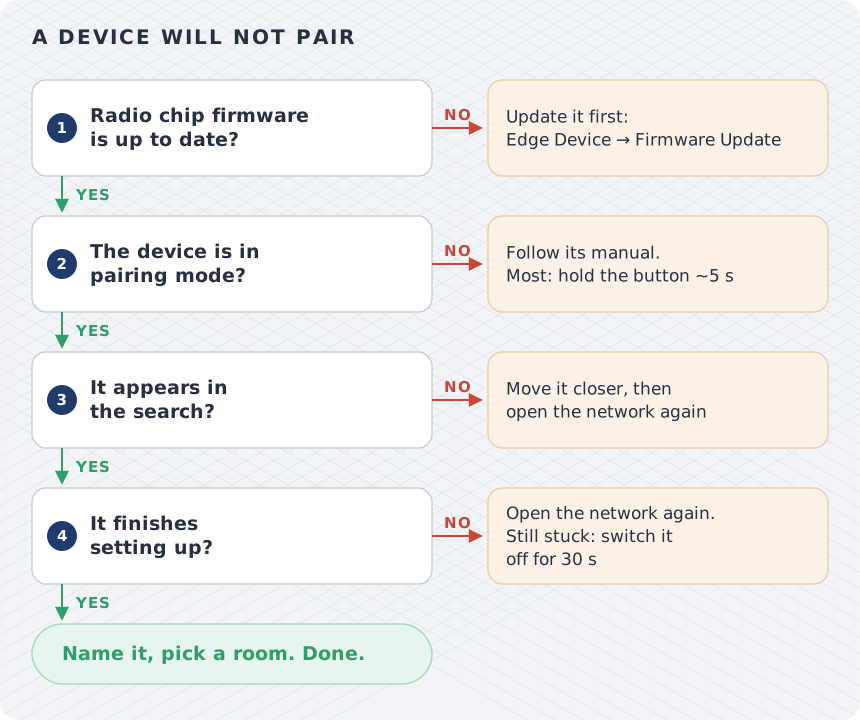
- Cihazı kılavuzunda yazdığı gibi eşleştirme moduna al. Çoğu prizde düğmeyi ışık yanıp sönene kadar, yaklaşık beş saniye basılı tutarsın.
- Ağı aç'a dokun. Ağ yaklaşık iki dakika açık kalır ve uygulama katılan her cihazı listeler.
- Cihazı seç. İki cihaz birbirine benziyorsa hangisinin hangisi olduğunu anlamak için Yanıp sön'e dokun. Bazı modeller yanıp sönemez.
- Ona bir ad ve oda ver, ve Elektrik geri geldiğinde ne yapacağını seç.
Katıldı ama kurulumu hiç bitmiyor mu?
Herhangi bir şeyi sıfırlamadan önce Ağı aç ile yeniden ara. Her yeni arama, Gateway'e katılmış bir cihazın kurulumunu tamamlamak için yeni denemeler verir. Uygulama sonra Cihaz katılırken takıldı derse, cihazın gücünü 30 saniye kapat, yeniden aç ve tekrar eşleştir.
Bir cihaz eşleşmediğinde
| Ne görüyorsun | Ne yapmalı |
|---|---|
| Arama sırasında hiçbir şey görünmüyor | Cihazın eşleştirme modunda olduğunu kontrol et. Başka bir hub ile eşleşmiş bir cihaz, yeni bir hub'a ancak kılavuzunda yazdığı gibi sıfırladıktan sonra katılır. Cihazı yaklaştır, sonra yeniden ara: ağ yaklaşık iki dakika sonra kapanır. |
| Bilinmeyen cihaz · Bağlanıyor ya da katılımı tamamlamadı | Radyo çipini güncelle. Sonra yeniden ara. Cihaz hâlâ takılıysa gücünü 30 saniye kapat ve tekrar eşleştir. |
| Eşleşiyor, sonra açıp kapatmayı bırakıyor | Radyo çipini 0.19.9 veya daha yeni bir sürüme güncelle ve cihazı tekrar eşleştir. Eski cihazların buna ihtiyacı var. |
| Eşleşiyor, sonra düşüyor ya da geç açıp kapatıyor | Bağlantı zayıf. Onunla Gateway arasına bir tekrarlayıcı priz ekle ve Zigbee ağı ekranını kontrol et. |
| Merkez, ağını açmadı | Sorun cihazda değil. Yeniden ara. |
| Hub'ınızın Zigbee modülü yanıt vermiyor | Yeniden aramak işe yaramaz. Destekle iletişime geç. Inverter verilerin akmaya devam eder. |
| Bu telefonun hub'ına komut gönderemediğini söyleyen bir mesaj | Bu telefonu Cihazların bölümünde onayla, sonra yeniden ara. |
| Bu hub dolu | Artık kullanmadığın bir cihazı kaldır ya da ikinci bir Gateway ekle. |
Destekle iletişime geçmeden önce kontrol listesi
- Radyo çipi yazılımı satırı var ve bekleyen bir v… sürümüne güncelle düğmesi yok.
- Gateway açıkta duruyor; metal bir dolabın içinde ya da inverter'ın arkasında değil.
- Cihaz eşleştirme modunda ve Gateway'in ya da eşleşmiş bir tekrarlayıcının birkaç metre yakınında.
- Cihaz katıldıktan sonra en az bir kez yeniden aradın.
- Pilli sensör olan her odada yakında bir tekrarlayıcı priz var.
Gateway'inin kodunu, cihaz modelini ve uygulamanın ne gösterdiğini hello@svitgrid.app adresine e-postayla gönder.