
Rede Zigbee e emparelhamento
Atualiza primeiro o chip de rádio do Gateway, emparelha primeiro os aparelhos mais próximos e leva o sinal às divisões distantes com uma tomada ligada à rede.
As tomadas, relés e sensores inteligentes comunicam com o Svitgrid Gateway por Zigbee, um rádio de baixo consumo. Nem todos precisam de chegar diretamente ao Gateway. Os aparelhos ligados à rede elétrica passam as mensagens uns aos outros e, juntos, formam uma rede chamada malha. Esta página explica como montar uma malha que aguente e o que verificar quando um aparelho não emparelha.
Os ecrãs de Zigbee da app chamam ao Gateway hub.
Atualiza primeiro o chip de rádio
O rádio Zigbee é um chip separado dentro do Gateway, chamado chip de rádio. Tem o seu próprio firmware e o seu próprio número de versão, à parte do firmware principal. Antes de emparelhares o que quer que seja, verifica se o chip de rádio tem a versão mais recente.
- Abre o separador Configurações da estação, depois Dispositivo Edge e depois o teu aparelho.
- Procura a linha Firmware do chip de rádio. Mostra a versão instalada.
- Toca em Atualização de Firmware. Se o cartão Chip de rádio (H2): Zigbee e baterias mostrar um botão Atualizar para v…, instala essa atualização antes de emparelhar.
Um firmware de rádio antigo pode deixar uma tomada meio configurada
Na versão 0.19.3 do chip de rádio, algumas tomadas inteligentes Tuya TS011F entram no Gateway mas nunca acabam de se configurar. A app mostra a tomada como Dispositivo desconhecido · Conectando e não a consegues adicionar. O mesmo modelo de tomada emparelhou na versão 0.19.8. As versões seguintes corrigiram isto por etapas:
- 0.19.5 — cada nova procura dá ao Gateway novas tentativas para acabar de configurar um aparelho que já entrou.
- 0.19.7 — um aparelho que não se descreve por completo pode ser configurado na mesma.
- 0.19.9 — os aparelhos anteriores ao Zigbee 3.0, como as tomadas Xiaomi mais antigas, mantêm-se ligados depois de entrarem.
Não aparece a linha Firmware do chip de rádio?
Então o chip de rádio tem um firmware tão antigo que não indica a sua versão, e o Zigbee não funciona de forma fiável com ele. Atualiza primeiro o firmware principal: todo o firmware principal a partir da 2.88.0 indica a versão do chip de rádio. Se a linha continuar a faltar, faz flash apenas do módulo Zigbee por USB, como descrito em Instalar o firmware do Gateway. Como qualquer flash por USB, apaga a rede Zigbee, por isso volta a emparelhar os teus aparelhos a seguir.
Como funciona a malha
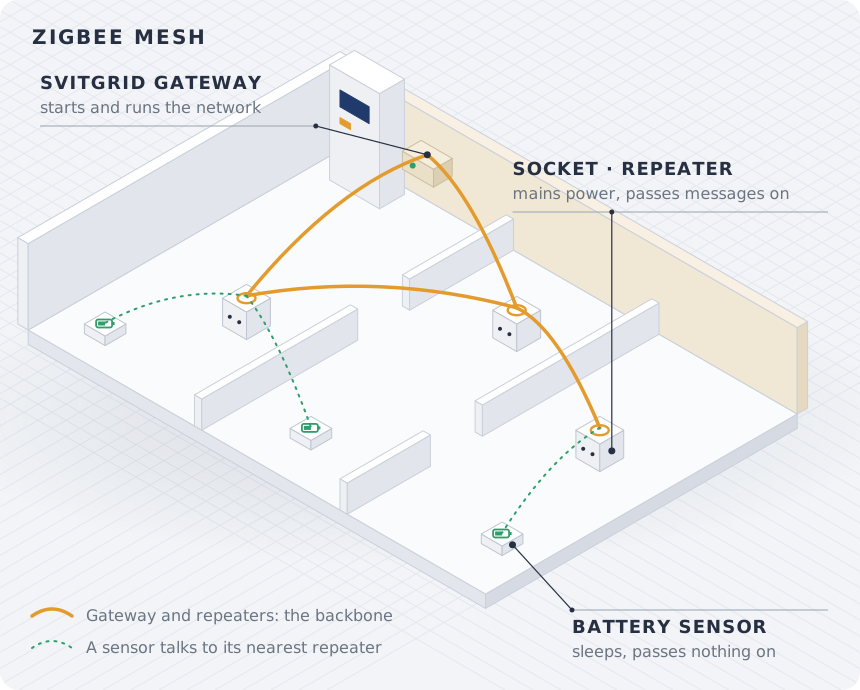
- O Gateway cria a rede e gere-a. Fica junto ao teu inversor.
- Os repetidores são aparelhos ligados à rede elétrica, como tomadas e relés inteligentes. Estão sempre acordados e passam as mensagens dos vizinhos. A app marca os aparelhos que retransmitem como Repetidor.
- Os aparelhos a bateria, como sensores de porta, de movimento e de temperatura, e botões, dormem quase sempre e não retransmitem nada. Cada um fala com um único repetidor ou com o Gateway, por isso precisa de um deles ao seu alcance.
Um Gateway suporta até 16 aparelhos Zigbee. Quando está cheio, a app diz 16 de 16 dispositivos. Este hub está cheio. Se a tua casa tiver dois Gateways, a app pergunta com qual emparelhar o aparelho.
Monta a rede do Gateway para fora
- Atualiza o chip de rádio, como descrito mais acima nesta página.
- Emparelha primeiro os aparelhos mais próximos do Gateway.
- Emparelha os seguintes, cada um ao alcance de um aparelho já emparelhado.
- Põe uma tomada ligada à rede em cada uma ou duas divisões, e uma em cada porta ou escada por onde o sinal tenha de passar.
- Emparelha os sensores a bateria por último, quando cada um tiver um repetidor perto.
- Depois de cada aparelho, abre o ecrã Rede Zigbee e verifica a ligação. É o ícone do hub no topo de Definições → Dispositivos inteligentes.
O ecrã Rede Zigbee agrupa os teus aparelhos em Conectado diretamente ao hub, Estendido por um repetidor ou Não acessível. Testar conexão verifica um aparelho que deixou de responder.
O que bloqueia o sinal
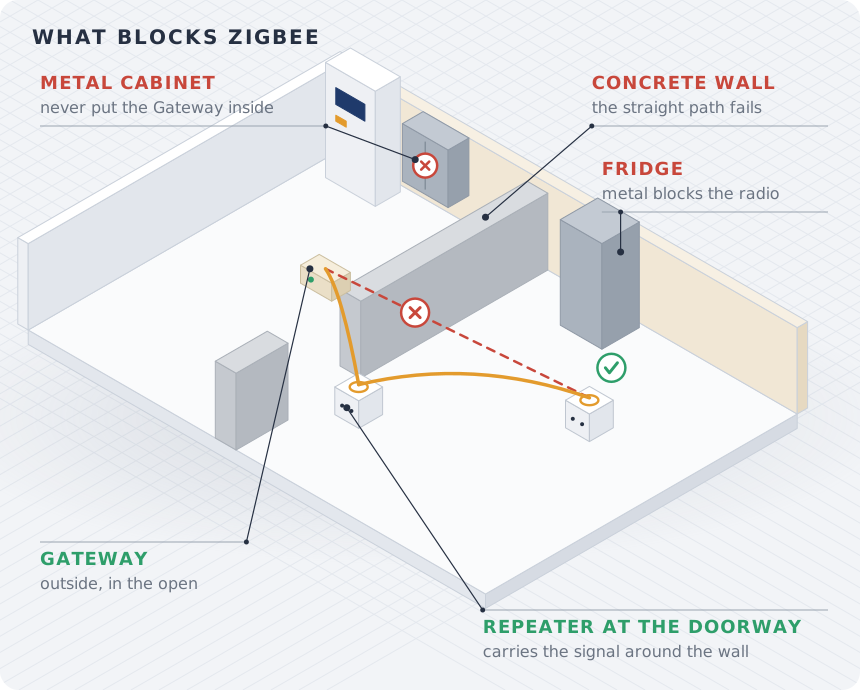
O Zigbee partilha a banda dos 2,4 GHz com o Wi‑Fi. O sinal passa bem pelo ar e por paredes leves, e mal por metal, betão e água. Como diz a app: paredes e metal contam mais do que metros.
| Obstáculo | Exemplos | O que fazer |
|---|---|---|
| Metal | A caixa do inversor, o quadro elétrico, armários metálicos, um frigorífico, isolamento com folha de alumínio, portas metálicas | Não ponhas o Gateway em armários metálicos nem atrás do inversor. |
| Betão armado | Paredes-mestras, lajes | Põe uma tomada repetidora na porta, para que o sinal contorne a parede. |
| Tijolo ou pedra grossos | Paredes exteriores antigas, paredes interiores grossas | Tal como no betão: faz o sinal passar por uma porta. |
| Pisos e tetos | Um segundo andar, uma cave | Põe uma tomada repetidora em cada piso, perto das escadas. |
| Espelhos e água | Espelhos grandes, aquários, termoacumuladores | Não ponhas o Gateway nem um repetidor mesmo atrás deles. |
Um relé num quadro elétrico metálico
O metal bloqueia o Zigbee. Abre a porta do quadro enquanto emparelhas o relé, e põe uma tomada Zigbee perto do quadro para que o relé mantenha a ligação depois de fechares a porta.
Emparelhar um aparelho
- Abre Definições → Dispositivos inteligentes, toca em Adicionar dispositivo inteligente no topo e escolhe Dispositivo Zigbee.
- Fica a poucos metros do Gateway ou de um repetidor já emparelhado.
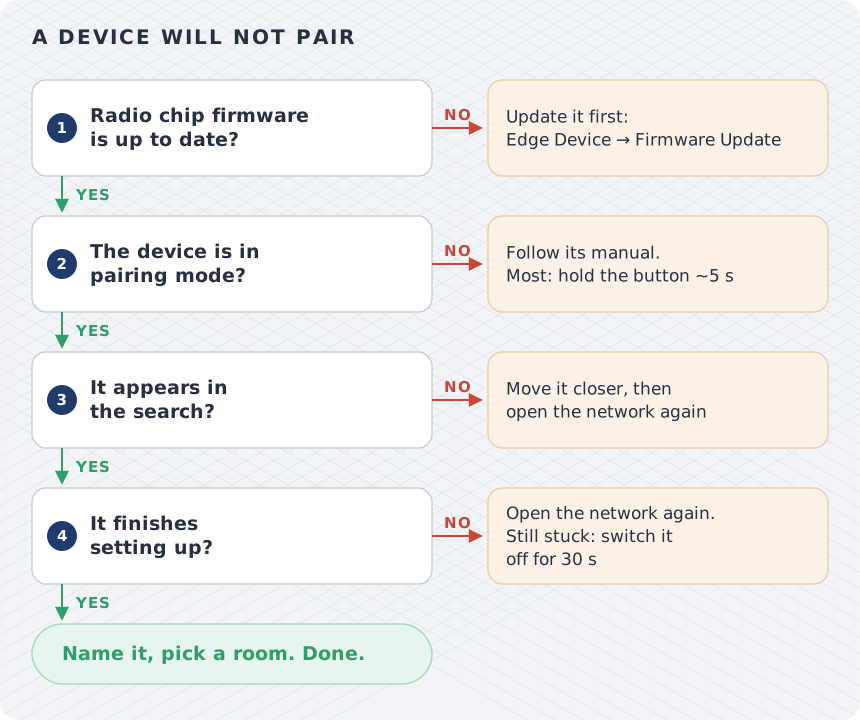
- Põe o aparelho em modo de emparelhamento, como diz o manual. Na maioria das tomadas mantém-se premido o botão até a luz piscar, cerca de cinco segundos.
- Toca em Abrir a rede. A rede fica aberta cerca de dois minutos, e a app lista cada aparelho que entra.
- Escolhe o aparelho. Se dois parecerem iguais, toca em Piscar para os distinguir. Alguns modelos não conseguem piscar.
- Dá-lhe um nome e uma divisão, e escolhe o que faz Após o regresso da energia.
Entrou mas nunca acaba de se configurar?
Procura de novo com Abrir a rede antes de repor o que quer que seja. Cada nova procura dá ao Gateway novas tentativas para acabar de configurar um aparelho que já entrou. Se a app disser então O dispositivo ficou preso ao entrar na rede, desliga a alimentação do aparelho durante 30 segundos, volta a ligá-la e emparelha-o de novo.
Quando um aparelho não emparelha
| O que vês | O que fazer |
|---|---|
| Nada aparece durante a procura | Verifica se o aparelho está em modo de emparelhamento. Um aparelho que esteve emparelhado com outro hub só entra num novo depois de o repores, como diz o manual. Aproxima-o e procura de novo: a rede fecha ao fim de cerca de dois minutos. |
| Dispositivo desconhecido · Conectando, ou não terminou de se ligar | Atualiza o chip de rádio. Depois procura de novo. Se o aparelho continuar preso, desliga a alimentação durante 30 segundos e emparelha-o de novo. |
| Emparelha e depois deixa de comutar | Atualiza o chip de rádio para a 0.19.9 ou posterior e volta a emparelhar o aparelho. Os aparelhos mais antigos precisam dela. |
| Emparelha e depois cai ou comuta com atraso | A ligação é fraca. Acrescenta uma tomada repetidora entre ele e o Gateway, e verifica o ecrã Rede Zigbee. |
| O hub não abriu a rede | O aparelho não tem culpa. Procura de novo. |
| O módulo Zigbee do seu hub não está a responder | Procurar de novo não ajuda. Contacta o suporte. Os dados do teu inversor continuam a chegar. |
| Uma mensagem a dizer que este telemóvel não pode enviar comandos ao teu hub | Aprova este telemóvel em Os teus aparelhos e procura de novo. |
| Este hub está cheio | Remove um aparelho que já não uses, ou acrescenta um segundo Gateway. |
Lista de verificação antes de contactares o suporte
- A linha Firmware do chip de rádio existe e não há nenhum botão Atualizar para v… à espera.
- O Gateway está à vista, não num armário metálico nem atrás do inversor.
- O aparelho está em modo de emparelhamento e a poucos metros do Gateway ou de um repetidor emparelhado.
- Procuraste de novo pelo menos uma vez depois de o aparelho entrar.
- Cada divisão com um sensor a bateria tem uma tomada repetidora perto.
Escreve para hello@svitgrid.app com o código do teu Gateway, o modelo do aparelho e o que a app mostra.