
Zigbee-Netz und Kopplung
Aktualisiere zuerst den Funkchip des Gateways, kopple die nächsten Geräte zuerst und gib entfernten Räumen eine Steckdose, die das Signal weitergibt.
Smarte Steckdosen, Relais und Sensoren sprechen mit dem Svitgrid Gateway über Zigbee, einen sparsamen Funkstandard. Sie müssen das Gateway nicht alle direkt erreichen. Netzbetriebene Geräte leiten Nachrichten füreinander weiter und bilden zusammen ein Netz, das Mesh heißt. Diese Seite zeigt, wie du ein stabiles Mesh aufbaust und was du prüfst, wenn sich ein Gerät nicht koppeln lässt.
Die Zigbee-Bildschirme der App nennen das Gateway Hub.
Zuerst den Funkchip aktualisieren
Der Zigbee-Funk ist ein eigener Chip im Gateway, der Funkchip. Er hat eine eigene Firmware und eine eigene Versionsnummer, getrennt von der Hauptfirmware. Prüf vor dem ersten Koppeln, dass auf dem Funkchip die neueste Version läuft.
- Öffne den Tab Einstellungen der Anlage, dann Edge-Gerät, dann dein Gerät.
- Such die Zeile Funkchip-Firmware. Sie zeigt die installierte Version.
- Tippe auf Firmware-Update. Zeigt die Karte Funkchip (H2): Zigbee und Batterien eine Schaltfläche Auf v… aktualisieren, installiere dieses Update vor dem Koppeln.
Ältere Funk-Firmware kann einen Stecker halb eingerichtet lassen
Mit Funkchip-Version 0.19.3 treten manche smarten Stecker vom Typ Tuya TS011F dem Gateway bei, werden aber nie fertig eingerichtet. Die App zeigt den Stecker als Unbekanntes Gerät · Verbindung wird hergestellt, und du kannst ihn nicht hinzufügen. Dasselbe Steckermodell ließ sich mit Version 0.19.8 koppeln. Spätere Versionen haben das schrittweise behoben:
- 0.19.5 — jede neue Suche gibt dem Gateway neue Versuche, ein beigetretenes Gerät fertig einzurichten.
- 0.19.7 — ein Gerät, das sich nicht vollständig beschreibt, lässt sich trotzdem einrichten.
- 0.19.9 — Geräte aus der Zeit vor Zigbee 3.0, etwa ältere Xiaomi-Stecker, bleiben nach dem Beitritt verbunden.
Gar keine Zeile Funkchip-Firmware?
Dann läuft auf dem Funkchip eine so alte Firmware, dass sie ihre Version nicht meldet, und Zigbee funktioniert darauf nicht zuverlässig. Aktualisiere zuerst die Hauptfirmware: Jede Hauptfirmware ab 2.88.0 meldet die Version des Funkchips. Fehlt die Zeile danach immer noch, flashe nur das Zigbee-Modul über USB, wie in Gateway-Firmware installieren beschrieben. Wie jedes Flashen über USB löscht das das Zigbee-Netz, kopple deine Geräte danach also neu.
So funktioniert das Mesh
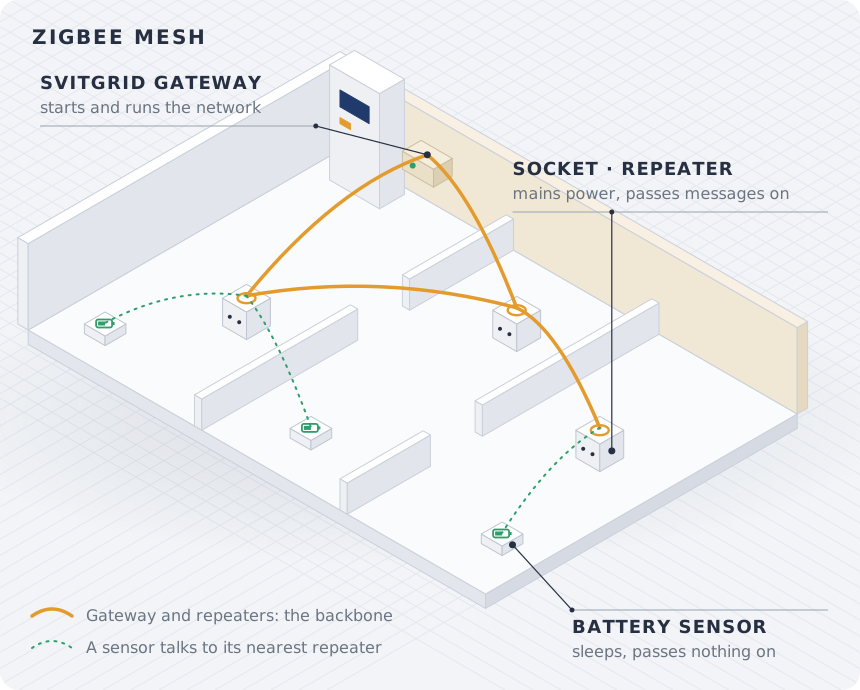
- Das Gateway erstellt das Netz und betreibt es. Es steht neben deinem Wechselrichter.
- Repeater sind netzbetriebene Geräte, etwa smarte Steckdosen und Relais. Sie bleiben wach und leiten Nachrichten für ihre Nachbarn weiter. Die App markiert weiterleitende Geräte als Repeater.
- Batteriegeräte, etwa Tür-, Bewegungs- und Temperatursensoren sowie Taster, schlafen die meiste Zeit und leiten nichts weiter. Jedes spricht mit genau einem Repeater oder mit dem Gateway und braucht deshalb eines davon in Reichweite.
Ein Gateway fasst bis zu 16 Zigbee-Geräte. Ist es voll, meldet die App 16 von 16 Geräten. Dieser Hub ist voll. Hat dein Haushalt zwei Gateways, fragt die App, mit welchem du ein Gerät koppeln willst.
Das Netz vom Gateway aus nach außen aufbauen
- Aktualisiere den Funkchip, wie weiter oben auf dieser Seite beschrieben.
- Kopple zuerst die Geräte, die dem Gateway am nächsten sind.
- Kopple dann die nächsten Geräte weiter außen, jedes in Reichweite eines bereits gekoppelten Geräts.
- Setz in jeden oder jeden zweiten Raum eine netzbetriebene Steckdose, und eine an jede Tür oder Treppe, durch die das Signal muss.
- Kopple Batteriesensoren zuletzt, wenn bei jedem von ihnen ein Repeater steht.
- Öffne nach jedem Gerät den Bildschirm Zigbee-Netz und prüf seine Verbindung. Es ist das Hub-Symbol oben unter Einstellungen → Smarte Geräte.
Der Bildschirm Zigbee-Netz ordnet deine Geräte in Direkt mit dem Hub verbunden, Über einen Repeater erweitert oder Nicht erreichbar. Verbindung testen prüft ein Gerät, das verstummt ist.
Was das Signal blockiert
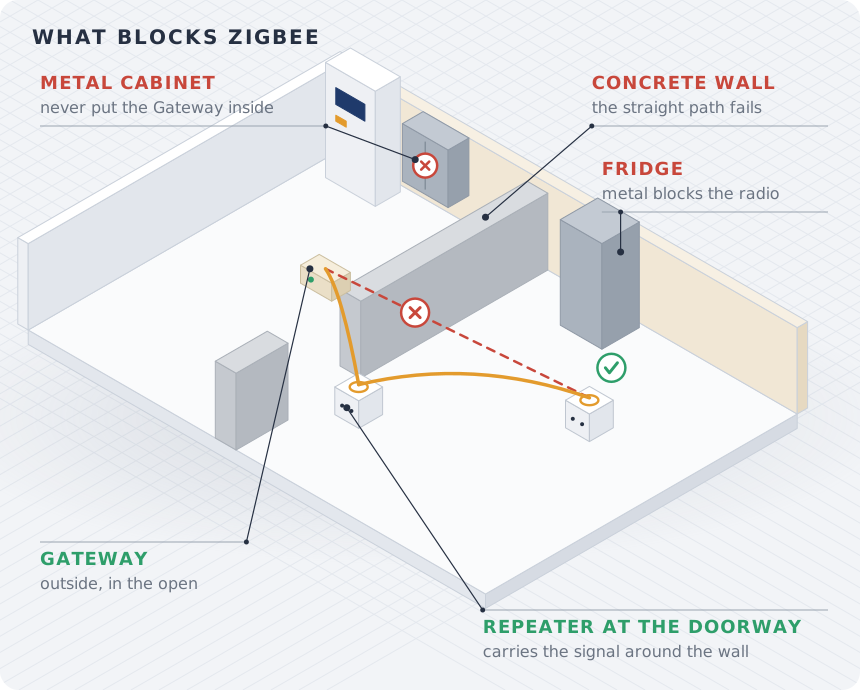
Zigbee teilt sich das 2,4-GHz-Band mit WLAN. Sein Signal geht gut durch Luft und leichte Wände, schlecht durch Metall, Beton und Wasser. Die App sagt es so: Wände und Metall zählen mehr als Meter.
| Hindernis | Beispiele | Was zu tun ist |
|---|---|---|
| Metall | Das Gehäuse des Wechselrichters, der Sicherungskasten, Metallschränke, ein Kühlschrank, alukaschierte Dämmung, Metalltüren | Stell das Gateway nicht in Metallschränke und nicht hinter den Wechselrichter. |
| Stahlbeton | Tragende Wände, Geschossdecken | Setz eine Repeater-Steckdose an die Tür, damit das Signal um die Wand herumgeht. |
| Dickes Mauerwerk oder Stein | Alte Außenwände, dicke Innenwände | Wie bei Beton: Führ das Signal durch eine Tür. |
| Decken und Böden | Ein zweites Stockwerk, ein Keller | Setz auf jedes Stockwerk eine Repeater-Steckdose, in die Nähe der Treppe. |
| Spiegel und Wasser | Große Spiegel, Aquarien, Warmwasserspeicher | Stell das Gateway oder einen Repeater nicht direkt dahinter. |
Ein Relais in einem metallenen Sicherungskasten
Metall blockiert Zigbee. Öffne die Tür des Kastens, während du das Relais koppelst, und setz eine Zigbee-Steckdose in die Nähe des Kastens, damit das Relais auch bei geschlossener Tür verbunden bleibt.
Ein Gerät koppeln
- Öffne Einstellungen → Smarte Geräte, tippe oben auf Smart-Gerät hinzufügen und wähle Zigbee-Gerät.
- Bleib wenige Meter vom Gateway entfernt, oder von einem bereits gekoppelten Repeater.
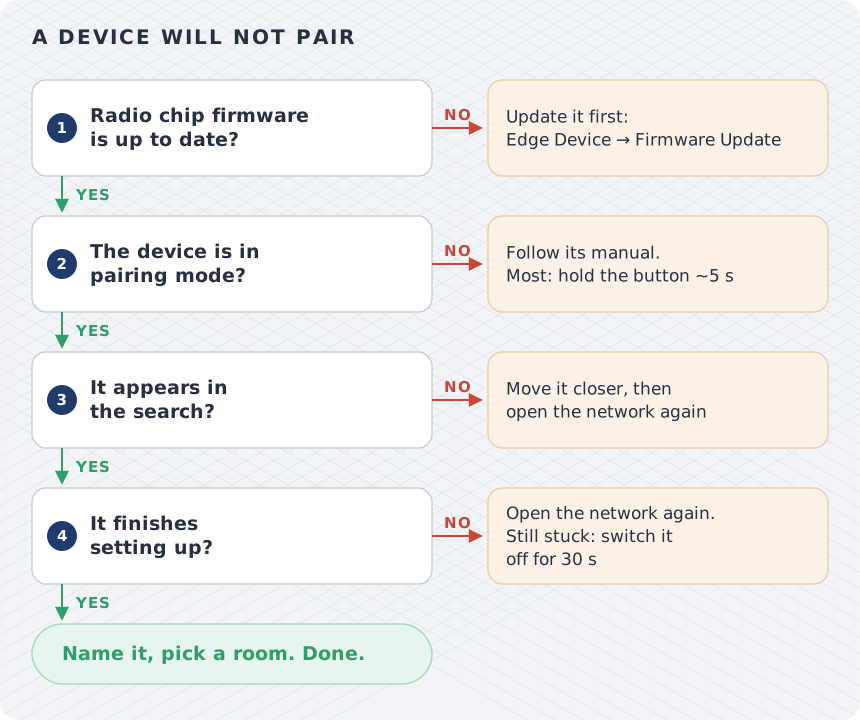
- Versetze das Gerät in den Kopplungsmodus, wie in seiner Anleitung beschrieben. Bei den meisten Steckdosen hältst du die Taste etwa fünf Sekunden, bis die Leuchte blinkt.
- Tippe auf Netzwerk öffnen. Das Netz bleibt etwa zwei Minuten offen, und die App listet jedes Gerät, das beitritt.
- Wähle das Gerät. Sehen zwei gleich aus, tippe auf Blinken, um sie zu unterscheiden. Manche Modelle können nicht blinken.
- Gib ihm einen Namen und einen Raum und wähle, was es Nach Rückkehr des Stroms tut.
Beigetreten, aber nie fertig eingerichtet?
Such erneut mit Netzwerk öffnen, bevor du etwas zurücksetzt. Jede neue Suche gibt dem Gateway neue Versuche, ein beigetretenes Gerät fertig einzurichten. Meldet die App dann Das Gerät hängt beim Beitreten fest, schalte den Strom des Geräts für 30 Sekunden aus, wieder ein, und kopple es erneut.
Wenn sich ein Gerät nicht koppeln lässt
| Was du siehst | Was zu tun ist |
|---|---|
| Während der Suche erscheint nichts | Prüf, ob das Gerät im Kopplungsmodus ist. Ein Gerät, das mit einem anderen Hub gekoppelt war, tritt einem neuen erst bei, nachdem du es laut Anleitung zurückgesetzt hast. Bring es näher heran und such erneut: Das Netz schließt sich nach etwa zwei Minuten. |
| Unbekanntes Gerät · Verbindung wird hergestellt oder hat die Anmeldung nicht abgeschlossen | Aktualisiere den Funkchip. Such dann erneut. Hängt das Gerät immer noch fest, schalte seinen Strom für 30 Sekunden aus und kopple es erneut. |
| Es koppelt, schaltet dann aber nicht mehr | Aktualisiere den Funkchip auf 0.19.9 oder neuer und kopple das Gerät erneut. Ältere Geräte brauchen das. |
| Es koppelt, fällt dann aber aus oder schaltet verzögert | Die Verbindung ist schwach. Setz eine Repeater-Steckdose zwischen das Gerät und das Gateway und prüf den Bildschirm Zigbee-Netz. |
| Der Hub hat sein Netzwerk nicht geöffnet | Das Gerät ist nicht schuld. Such erneut. |
| Das Zigbee-Modul deines Hubs antwortet nicht | Erneutes Suchen hilft nicht. Wende dich an den Support. Deine Wechselrichter-Daten fließen weiter. |
| Eine Meldung, dass dieses Handy keine Befehle an deinen Hub senden kann | Gib dieses Handy unter Deine Geräte frei und such dann erneut. |
| Dieser Hub ist voll | Entferne ein Gerät, das du nicht mehr nutzt, oder füge ein zweites Gateway hinzu. |
Checkliste, bevor du den Support kontaktierst
- Die Zeile Funkchip-Firmware ist da, und keine Schaltfläche Auf v… aktualisieren wartet.
- Das Gateway steht frei, nicht in einem Metallschrank oder hinter dem Wechselrichter.
- Das Gerät ist im Kopplungsmodus und wenige Meter vom Gateway oder von einem gekoppelten Repeater entfernt.
- Du hast nach dem Beitritt des Geräts mindestens einmal erneut gesucht.
- In jedem Raum mit einem Batteriesensor steht eine Repeater-Steckdose in der Nähe.
Schreib an hello@svitgrid.app mit dem Code deines Gateways, dem Gerätemodell und dem, was die App zeigt.