
Réseau Zigbee et appairage
Mettez d'abord à jour la puce radio du Gateway, appairez les appareils les plus proches en premier, et placez une prise secteur relais dans les pièces éloignées.
Les prises intelligentes, les relais et les capteurs communiquent avec le Svitgrid Gateway par Zigbee, une radio basse consommation. Ils n'ont pas tous besoin de joindre le Gateway directement. Les appareils alimentés sur secteur se transmettent les messages les uns aux autres, et ensemble ils forment un réseau maillé. Cette page explique comment construire un maillage qui tient, et quoi vérifier quand un appareil ne s'appaire pas.
Dans l'application, les écrans Zigbee appellent le Gateway le hub.
Mettez d'abord à jour la puce radio
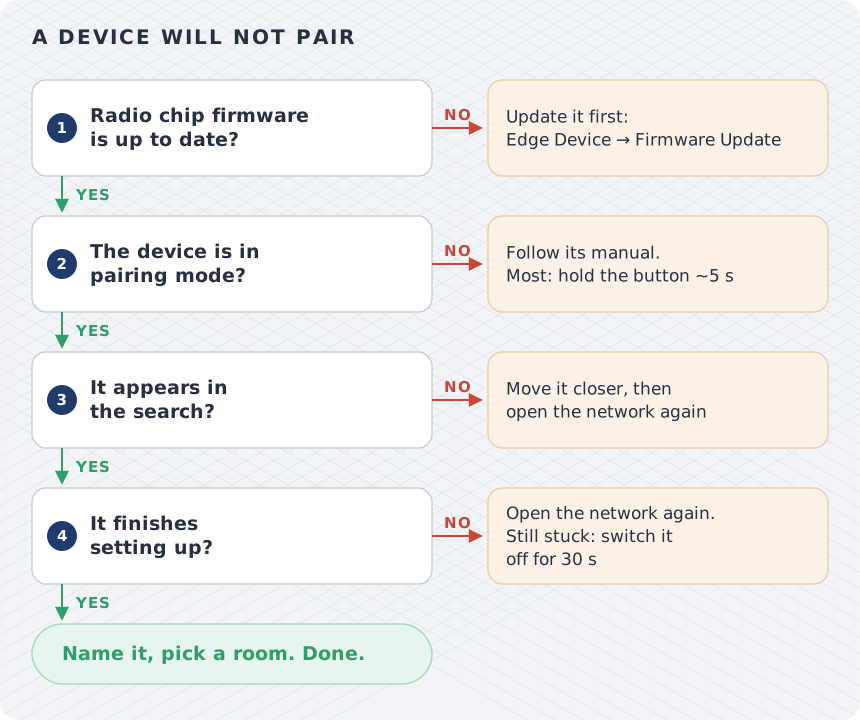
La radio Zigbee est une puce séparée à l'intérieur du Gateway, appelée puce radio. Elle a son propre firmware et son propre numéro de version, distincts du firmware principal. Avant d'appairer quoi que ce soit, vérifiez que la puce radio tourne avec la version la plus récente.
- Ouvrez l'onglet Paramètres de l'installation, puis Appareil Edge, puis votre appareil.
- Trouvez la ligne Firmware de la puce radio. Elle affiche la version installée.
- Touchez Mise à jour du firmware. Si la carte Puce radio (H2) : Zigbee et batteries affiche un bouton Mettre à jour vers v…, installez cette mise à jour avant d'appairer.
Un ancien firmware radio peut laisser une prise à moitié configurée
Avec la version 0.19.3 de la puce radio, certaines prises Tuya TS011F rejoignent le Gateway mais ne terminent jamais leur configuration. L'application affiche la prise comme Appareil inconnu · Connexion, et vous ne pouvez pas l'ajouter. Le même modèle de prise s'est appairé avec la version 0.19.8. Les versions suivantes ont corrigé cela par étapes :
- 0.19.5 — chaque nouvelle recherche donne au Gateway de nouvelles tentatives pour terminer la configuration d'un appareil qui a rejoint le réseau.
- 0.19.7 — un appareil qui ne se décrit pas entièrement peut quand même être configuré.
- 0.19.9 — les appareils antérieurs à Zigbee 3.0, comme les anciennes prises Xiaomi, restent connectés après avoir rejoint le réseau.
Aucune ligne Firmware de la puce radio ?
Alors la puce radio tourne avec un firmware si ancien qu'il ne signale pas sa version, et Zigbee n'y fonctionne pas de façon fiable. Mettez d'abord à jour le firmware principal : tout firmware principal à partir de 2.88.0 signale la version de la puce radio. Si la ligne manque toujours ensuite, flashez uniquement le module Zigbee par USB, comme décrit dans Installer le micrologiciel du Gateway. Comme tout flash par USB, il efface le réseau Zigbee : appairez de nouveau vos appareils ensuite.
Comment fonctionne le maillage
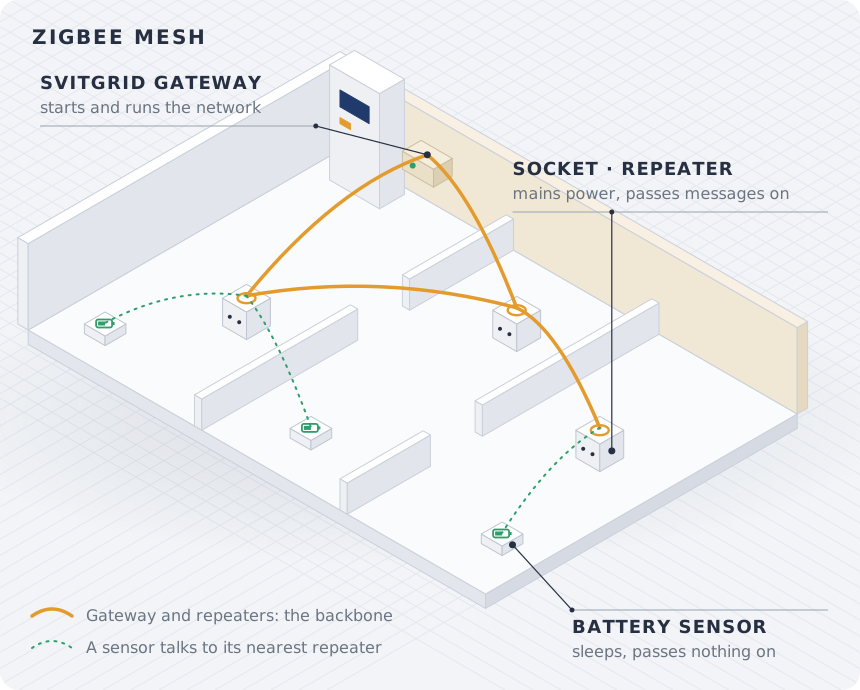
- Le Gateway crée le réseau et le gère. Il se trouve à côté de votre onduleur.
- Les répéteurs sont des appareils alimentés sur secteur, comme les prises intelligentes et les relais. Ils restent éveillés et transmettent les messages de leurs voisins. L'application marque les appareils qui relaient comme Répéteur.
- Les appareils à pile, comme les capteurs d'ouverture, de mouvement et de température et les boutons, dorment la plupart du temps et ne transmettent rien. Chacun parle à un seul répéteur ou au Gateway, il a donc besoin que l'un d'eux soit à portée.
Un Gateway accepte jusqu'à 16 appareils Zigbee. Quand il est plein, l'application affiche 16 appareils sur 16. Ce hub est plein. Si votre foyer a deux Gateways, l'application demande auquel appairer l'appareil.
Construisez le réseau à partir du Gateway
- Mettez à jour la puce radio, comme décrit plus haut sur cette page.
- Appairez d'abord les appareils les plus proches du Gateway.
- Appairez ensuite les appareils suivants, chacun à portée d'un appareil déjà appairé.
- Placez une prise secteur toutes les une ou deux pièces, et une à chaque porte ou cage d'escalier que le signal doit franchir.
- Appairez les capteurs à pile en dernier, une fois qu'un répéteur se trouve près de chacun d'eux.
- Après chaque appareil, ouvrez l'écran Réseau Zigbee et vérifiez sa liaison. C'est l'icône du hub en haut de Réglages → Appareils intelligents.
L'écran Réseau Zigbee regroupe vos appareils en Connecté directement au hub, Étendu via un répéteur ou Inaccessible. Tester la connexion vérifie un appareil devenu silencieux.
Ce qui bloque le signal
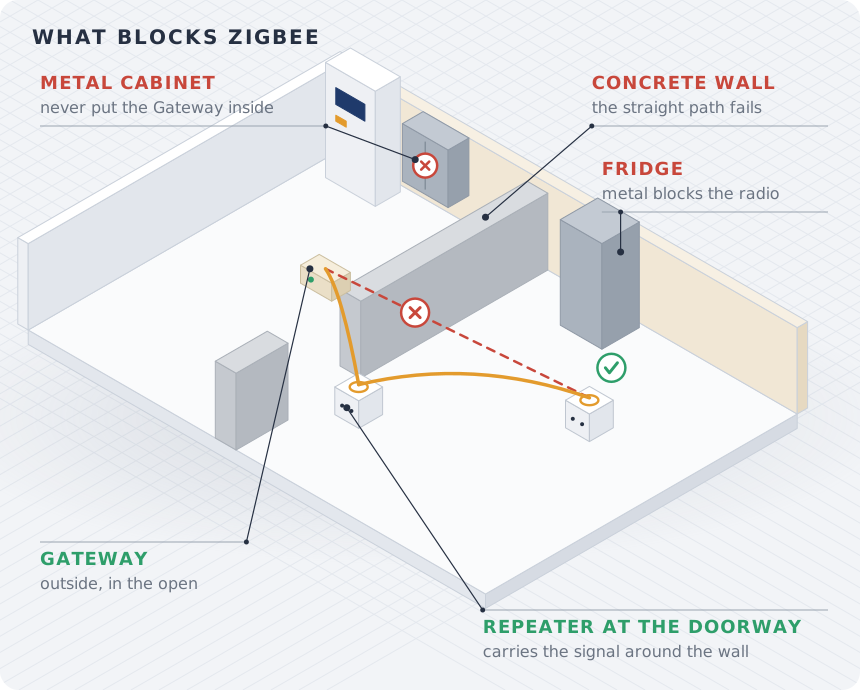
Zigbee partage la bande 2,4 GHz avec le Wi‑Fi. Son signal traverse bien l'air et les cloisons légères, et mal le métal, le béton et l'eau. Comme le dit l'application : les murs et le métal comptent plus que les mètres.
| Obstacle | Exemples | Que faire |
|---|---|---|
| Métal | Le boîtier de l'onduleur, le tableau électrique, les armoires métalliques, un réfrigérateur, un isolant à face aluminium, les portes métalliques | Gardez le Gateway hors des armoires métalliques et pas derrière l'onduleur. |
| Béton armé | Murs porteurs, dalles | Placez une prise répéteur à la porte, pour que le signal contourne le mur. |
| Brique ou pierre épaisse | Anciens murs extérieurs, murs intérieurs épais | Comme pour le béton : faites passer le signal par une porte. |
| Planchers et plafonds | Un étage, un sous-sol | Placez une prise répéteur à chaque étage, près de l'escalier. |
| Miroirs et eau | Grands miroirs, aquariums, chauffe-eau | Ne placez ni le Gateway ni un répéteur juste derrière. |
Un relais dans un tableau électrique métallique
Le métal bloque Zigbee. Ouvrez la porte du tableau pendant que vous appairez le relais, et placez une prise Zigbee près du tableau pour que le relais garde une liaison une fois la porte fermée.
Appairer un appareil
- Ouvrez Réglages → Appareils intelligents, touchez Ajouter un appareil intelligent en haut, et choisissez Appareil Zigbee.
- Restez à quelques mètres du Gateway, ou d'un répéteur déjà appairé.
- Mettez l'appareil en mode appairage, comme l'indique son manuel. Sur la plupart des prises, vous maintenez le bouton jusqu'à ce que le voyant clignote, environ cinq secondes.
- Touchez Ouvrir le réseau. Le réseau reste ouvert environ deux minutes, et l'application liste chaque appareil qui le rejoint.
- Choisissez l'appareil. Si deux se ressemblent, touchez Clignoter pour les distinguer. Certains modèles ne savent pas clignoter.
- Donnez-lui un nom et une pièce, et choisissez ce qu'il fait Au retour du courant.
Il a rejoint le réseau mais ne termine jamais sa configuration ?
Relancez une recherche avec Ouvrir le réseau avant de réinitialiser quoi que ce soit. Chaque nouvelle recherche donne au Gateway de nouvelles tentatives pour terminer la configuration d'un appareil qui a rejoint le réseau. Si l'application affiche alors L'appareil est bloqué pendant l'association, coupez l'alimentation de l'appareil pendant 30 secondes, rallumez-le et appairez-le de nouveau.
Quand un appareil ne s'appaire pas
| Ce que vous voyez | Que faire |
|---|---|
| Rien n'apparaît pendant la recherche | Vérifiez que l'appareil est en mode appairage. Un appareil déjà appairé à un autre hub ne rejoint un nouveau qu'après une réinitialisation, comme l'indique son manuel. Rapprochez-le, puis relancez la recherche : le réseau se ferme au bout d'environ deux minutes. |
| Appareil inconnu · Connexion, ou n'a pas terminé son association | Mettez à jour la puce radio. Puis relancez la recherche. Si l'appareil reste bloqué, coupez son alimentation pendant 30 secondes et appairez-le de nouveau. |
| Il s'appaire, puis ne commute plus | Mettez à jour la puce radio vers 0.19.9 ou plus récent, et appairez de nouveau l'appareil. Les appareils anciens en ont besoin. |
| Il s'appaire, puis décroche ou commute en retard | La liaison est faible. Ajoutez une prise répéteur entre lui et le Gateway, et vérifiez l'écran Réseau Zigbee. |
| Le hub n’a pas ouvert son réseau | L'appareil n'est pas en cause. Relancez la recherche. |
| Le module Zigbee de votre hub ne répond pas | Relancer la recherche n'aide pas. Contactez le support. Les données de votre onduleur continuent d'arriver. |
| Un message indique que ce téléphone ne peut pas envoyer de commandes à votre hub | Approuvez ce téléphone dans Vos appareils, puis relancez la recherche. |
| Ce hub est plein | Retirez un appareil que vous n'utilisez plus, ou ajoutez un second Gateway. |
Liste de vérification avant de contacter le support
- La ligne Firmware de la puce radio existe, et aucun bouton Mettre à jour vers v… n'attend.
- Le Gateway est dégagé, pas dans une armoire métallique ni derrière l'onduleur.
- L'appareil est en mode appairage, et à quelques mètres du Gateway ou d'un répéteur appairé.
- Vous avez relancé la recherche au moins une fois après que l'appareil a rejoint le réseau.
- Chaque pièce avec un capteur à pile a une prise répéteur à proximité.
Écrivez à hello@svitgrid.app avec le code de votre Gateway, le modèle de l'appareil et ce qu'affiche l'application.