
Sieć Zigbee i parowanie
Najpierw zaktualizuj układ radiowy Gateway, paruj najbliższe urządzenia jako pierwsze, a w dalszych pokojach postaw gniazdko, które przekaże sygnał dalej.
Inteligentne gniazdka, przekaźniki i czujniki komunikują się ze Svitgrid Gateway przez Zigbee, energooszczędny standard radiowy. Nie wszystkie muszą sięgać do Gateway bezpośrednio. Urządzenia zasilane z sieci przekazują sobie nawzajem wiadomości i razem tworzą sieć zwaną mesh. Ta strona pokazuje, jak zbudować stabilną sieć mesh i co sprawdzić, gdy urządzenie się nie paruje.
Ekrany Zigbee w aplikacji nazywają Gateway hubem.
Najpierw zaktualizuj układ radiowy
Radio Zigbee to osobny układ w Gateway, nazywany układem radiowym. Ma własne oprogramowanie i własny numer wersji, niezależne od głównego oprogramowania układowego. Zanim cokolwiek sparujesz, sprawdź, czy układ radiowy ma najnowszą wersję.
- Otwórz kartę Ustawienia stacji, potem Urządzenie brzegowe, potem swoje urządzenie.
- Znajdź wiersz Oprogramowanie układu radiowego. Pokazuje zainstalowaną wersję.
- Naciśnij Aktualizacja oprogramowania. Jeśli karta Układ radiowy (H2): Zigbee i baterie pokazuje przycisk Zaktualizuj do v…, zainstaluj tę aktualizację przed parowaniem.
Starsze oprogramowanie radia może zostawić wtyczkę w połowie konfiguracji
Przy wersji układu radiowego 0.19.3 niektóre inteligentne wtyczki Tuya TS011F dołączają do Gateway, ale nigdy nie kończą konfiguracji. Aplikacja pokazuje wtyczkę jako Nieznane urządzenie · Łączenie i nie możesz jej dodać. Ten sam model wtyczki sparował się na wersji 0.19.8. Kolejne wersje naprawiały to krok po kroku:
- 0.19.5 — każde nowe wyszukiwanie daje Gateway nowe próby dokończenia konfiguracji urządzenia, które dołączyło.
- 0.19.7 — urządzenie, które nie opisuje się w pełni, i tak da się skonfigurować.
- 0.19.9 — urządzenia sprzed Zigbee 3.0, na przykład starsze wtyczki Xiaomi, pozostają połączone po dołączeniu.
W ogóle nie ma wiersza Oprogramowanie układu radiowego?
To znaczy, że układ radiowy ma tak stare oprogramowanie, że nie zgłasza swojej wersji, i Zigbee nie działa na nim niezawodnie. Najpierw zaktualizuj główne oprogramowanie układowe: każda wersja od 2.88.0 zgłasza wersję układu radiowego. Jeśli wiersza nadal brak, wgraj przez USB tylko moduł Zigbee, jak opisano w Instalacja oprogramowania układowego Gateway. Jak każde wgrywanie przez USB, kasuje to sieć Zigbee, więc potem sparuj urządzenia ponownie.
Jak działa sieć mesh
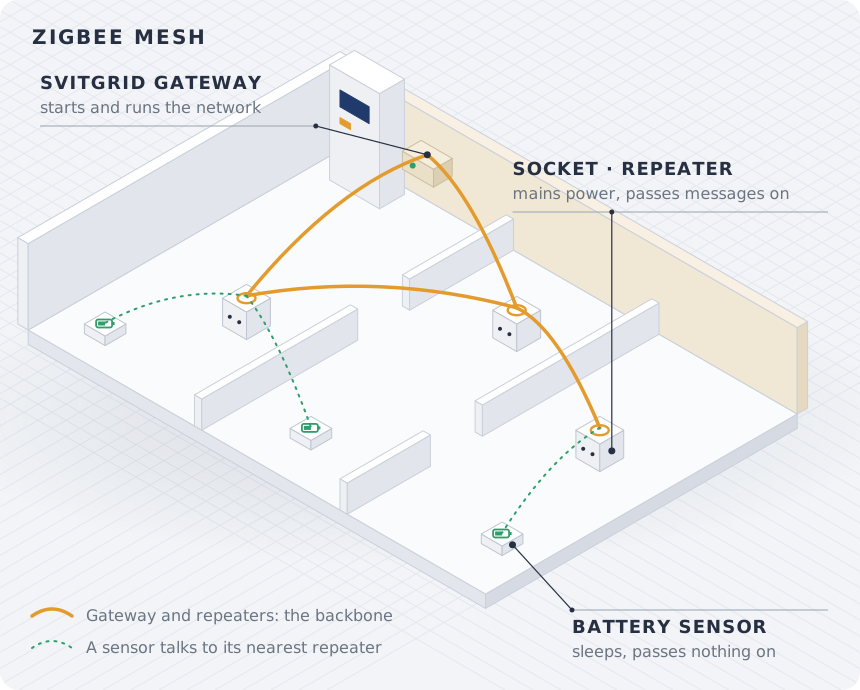
- Gateway tworzy sieć i nią zarządza. Stoi obok Twojego falownika.
- Wzmacniacze to urządzenia zasilane z sieci, na przykład inteligentne gniazdka i przekaźniki. Nie usypiają i przekazują wiadomości sąsiadom. Aplikacja oznacza urządzenia przekazujące sygnał jako Wzmacniacz sygnału.
- Urządzenia na baterie, na przykład czujniki drzwi, ruchu i temperatury oraz przyciski, przez większość czasu śpią i niczego nie przekazują. Każde komunikuje się z jednym wzmacniaczem albo z Gateway, więc jedno z nich musi być w zasięgu.
Jeden Gateway obsługuje do 16 urządzeń Zigbee. Gdy jest pełny, aplikacja pokazuje Urządzenia: 16 z 16. Ten hub jest pełny. Jeśli Twoje gospodarstwo domowe ma dwa Gateway, aplikacja zapyta, z którym sparować urządzenie.
Buduj sieć od Gateway na zewnątrz
- Zaktualizuj układ radiowy, jak opisano wcześniej na tej stronie.
- Najpierw sparuj urządzenia najbliższe Gateway.
- Potem sparuj kolejne, dalsze urządzenia, każde w zasięgu urządzenia, które jest już sparowane.
- Postaw gniazdko zasilane z sieci w każdym lub co drugim pokoju i po jednym przy każdych drzwiach lub schodach, przez które musi przejść sygnał.
- Czujniki na baterie paruj na końcu, gdy przy każdym z nich stoi już wzmacniacz.
- Po każdym urządzeniu otwórz ekran Sieć Zigbee i sprawdź jego połączenie. To ikona huba u góry w Ustawienia → Urządzenia inteligentne.
Ekran Sieć Zigbee grupuje urządzenia jako Połączone bezpośrednio z hubem, Rozszerzone przez wzmacniacz albo Nieosiągalne. Testuj połączenie sprawdza urządzenie, które ucichło.
Co blokuje sygnał
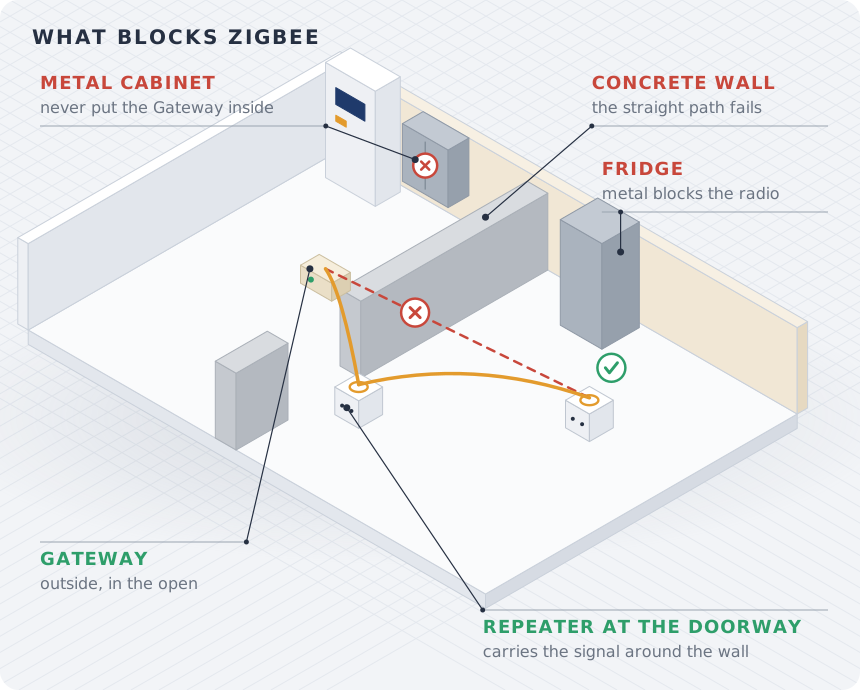
Zigbee dzieli pasmo 2,4 GHz z Wi‑Fi. Jego sygnał dobrze przechodzi przez powietrze i lekkie ściany, a słabo przez metal, beton i wodę. Jak mówi aplikacja: ściany i metal liczą się bardziej niż metry.
| Przeszkoda | Przykłady | Co zrobić |
|---|---|---|
| Metal | Obudowa falownika, rozdzielnica, metalowe szafki, lodówka, izolacja z folią, metalowe drzwi | Nie stawiaj Gateway w metalowych szafkach ani za falownikiem. |
| Żelbet | Ściany nośne, stropy | Postaw gniazdko-wzmacniacz przy drzwiach, żeby sygnał obszedł ścianę. |
| Gruba cegła lub kamień | Stare ściany zewnętrzne, grube ściany wewnętrzne | Tak jak przy betonie: poprowadź sygnał przez drzwi. |
| Stropy i podłogi | Drugie piętro, piwnica | Postaw gniazdko-wzmacniacz na każdym piętrze, blisko schodów. |
| Lustra i woda | Duże lustra, akwaria, bojlery | Nie stawiaj Gateway ani wzmacniacza tuż za nimi. |
Przekaźnik w metalowej rozdzielnicy
Metal blokuje Zigbee. Otwórz drzwiczki rozdzielnicy na czas parowania przekaźnika i postaw gniazdko Zigbee obok rozdzielnicy, żeby przekaźnik zachował połączenie po zamknięciu drzwiczek.
Parowanie urządzenia
- Otwórz Ustawienia → Urządzenia inteligentne, naciśnij u góry Dodaj urządzenie inteligentne i wybierz Urządzenie Zigbee.
- Bądź w odległości kilku metrów od Gateway albo od już sparowanego wzmacniacza.
- Wprowadź urządzenie w tryb parowania, jak podaje jego instrukcja. W większości gniazdek przytrzymujesz przycisk około pięciu sekund, aż zamiga kontrolka.
- Naciśnij Otwórz sieć. Sieć pozostaje otwarta około dwóch minut, a aplikacja wypisuje każde urządzenie, które dołączy.
- Wybierz urządzenie. Jeśli dwa wyglądają tak samo, naciśnij Mignij, żeby je rozróżnić. Niektóre modele nie potrafią migać.
- Nadaj mu nazwę i pokój oraz wybierz, co robi Po powrocie zasilania.
Dołączyło, ale nie kończy konfiguracji?
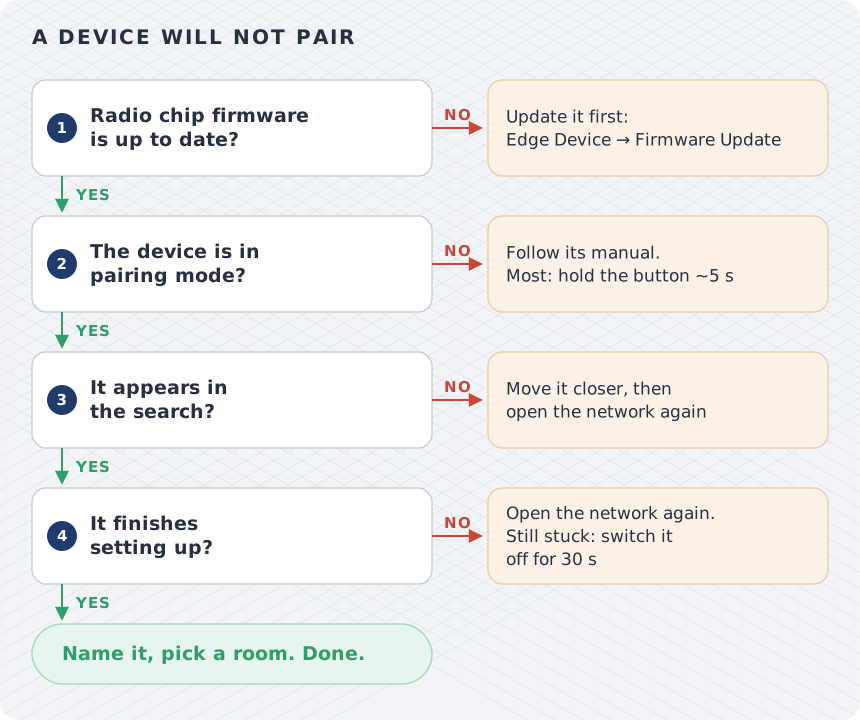
Zanim cokolwiek zresetujesz, wyszukaj ponownie przyciskiem Otwórz sieć. Każde nowe wyszukiwanie daje Gateway nowe próby dokończenia konfiguracji urządzenia, które dołączyło. Jeśli aplikacja pokaże wtedy Urządzenie utknęło podczas dołączania, wyłącz zasilanie urządzenia na 30 sekund, włącz je i sparuj ponownie.
Gdy urządzenie się nie paruje
| Co widzisz | Co zrobić |
|---|---|
| Podczas wyszukiwania nic się nie pojawia | Sprawdź, czy urządzenie jest w trybie parowania. Urządzenie sparowane wcześniej z innym hubem dołączy do nowego dopiero po zresetowaniu zgodnie z instrukcją. Przybliż je i wyszukaj ponownie: sieć zamyka się po około dwóch minutach. |
| Nieznane urządzenie · Łączenie albo nie zakończyło dołączania | Zaktualizuj układ radiowy. Potem wyszukaj ponownie. Jeśli urządzenie nadal utknęło, wyłącz jego zasilanie na 30 sekund i sparuj je ponownie. |
| Paruje się, ale potem przestaje przełączać | Zaktualizuj układ radiowy do 0.19.9 lub nowszej wersji i sparuj urządzenie ponownie. Starsze urządzenia tego wymagają. |
| Paruje się, ale potem się rozłącza albo przełącza z opóźnieniem | Połączenie jest słabe. Dodaj gniazdko-wzmacniacz między nim a Gateway i sprawdź ekran Sieć Zigbee. |
| Hub nie otworzył sieci | To nie wina urządzenia. Wyszukaj ponownie. |
| Moduł Zigbee Twojego huba nie odpowiada | Ponowne wyszukiwanie nie pomoże. Skontaktuj się z pomocą techniczną. Dane z falownika nadal napływają. |
| Komunikat, że ten telefon nie może wysyłać poleceń do Twojego huba | Zatwierdź ten telefon w Twoje urządzenia, potem wyszukaj ponownie. |
| Ten hub jest pełny | Usuń urządzenie, którego już nie używasz, albo dodaj drugi Gateway. |
Lista kontrolna przed kontaktem z pomocą techniczną
- Wiersz Oprogramowanie układu radiowego istnieje i nie czeka żaden przycisk Zaktualizuj do v….
- Gateway stoi na otwartej przestrzeni, nie w metalowej szafce ani za falownikiem.
- Urządzenie jest w trybie parowania i w odległości kilku metrów od Gateway albo od sparowanego wzmacniacza.
- Po dołączeniu urządzenia wyszukałeś ponownie co najmniej raz.
- W każdym pokoju z czujnikiem na baterie w pobliżu stoi gniazdko-wzmacniacz.
Napisz na hello@svitgrid.app, podając kod swojego Gateway, model urządzenia i to, co pokazuje aplikacja.