
شبكة Zigbee والإقران
حدِّث شريحة الراديو في Gateway أولًا، واقرن الأجهزة الأقرب أولًا، وضع في الغرف البعيدة مقبسًا يعمل بالكهرباء ينقل الإشارة.
تتواصل المقابس الذكية والمرحّلات وأجهزة الاستشعار مع Svitgrid Gateway عبر Zigbee، وهو راديو منخفض الطاقة. ولا تحتاج كلها إلى الوصول إلى Gateway مباشرة. فالأجهزة التي تعمل بالكهرباء تنقل الرسائل لبعضها، وتكوّن معًا شبكة تُسمّى الشبكة المتشابكة. تشرح هذه الصفحة كيف تبني شبكة متشابكة ثابتة، وما الذي تتحقق منه عندما لا يقترن جهاز.
تسمّي شاشات Zigbee في التطبيق جهاز Gateway المحور.
حدِّث شريحة الراديو أولًا
راديو Zigbee شريحة منفصلة داخل Gateway تُسمّى شريحة الراديو. لها برنامجها الثابت ورقم إصدارها الخاص، بمعزل عن البرنامج الثابت الرئيسي. قبل أن تقرن أي شيء، تحقّق من أن شريحة الراديو تعمل بأحدث إصدار.
- افتح تبويب الإعدادات في المحطة، ثم الجهاز الطرفي، ثم جهازك.
- ابحث عن صف البرامج الثابتة لشريحة الراديو. يعرض الإصدار المثبّت.
- اضغط تحديث البرامج الثابتة. إذا عرضت بطاقة شريحة الراديو (H2): Zigbee والبطاريات زر التحديث إلى v…، فثبّت ذلك التحديث قبل الإقران.
البرنامج الثابت القديم للراديو قد يترك مقبسًا نصف مُعدّ
على إصدار شريحة الراديو 0.19.3، تنضم بعض مقابس Tuya TS011F الذكية إلى Gateway لكنها لا تُكمل إعدادها أبدًا. يعرض التطبيق المقبس بصفة جهاز غير معروف · جارٍ الاتصال، ولا يمكنك إضافته. وقد اقترن طراز المقبس نفسه على الإصدار 0.19.8. وأصلحت الإصدارات اللاحقة ذلك على مراحل:
- 0.19.5 — كل بحث جديد يمنح Gateway محاولات جديدة لإكمال إعداد جهاز انضم.
- 0.19.7 — يمكن إعداد جهاز لا يصف نفسه وصفًا كاملًا.
- 0.19.9 — الأجهزة المصنوعة قبل Zigbee 3.0، مثل مقابس Xiaomi القديمة، تبقى متصلة بعد انضمامها.
لا يوجد صف البرامج الثابتة لشريحة الراديو إطلاقًا؟
إذن تعمل شريحة الراديو ببرنامج ثابت قديم جدًا لا يبلّغ عن إصداره، ولا يعمل عليه Zigbee بشكل موثوق. حدِّث البرنامج الثابت الرئيسي أولًا: كل برنامج ثابت رئيسي من 2.88.0 فصاعدًا يبلّغ عن إصدار شريحة الراديو. إذا بقي الصف مفقودًا بعد ذلك، فاكتب البرنامج الثابت لوحدة Zigbee وحدها عبر USB، كما هو موضّح في تثبيت البرنامج الثابت لـ Gateway. وككل كتابة عبر USB، تمحو شبكة Zigbee، لذا اقرن أجهزتك من جديد بعدها.
كيف تعمل الشبكة المتشابكة
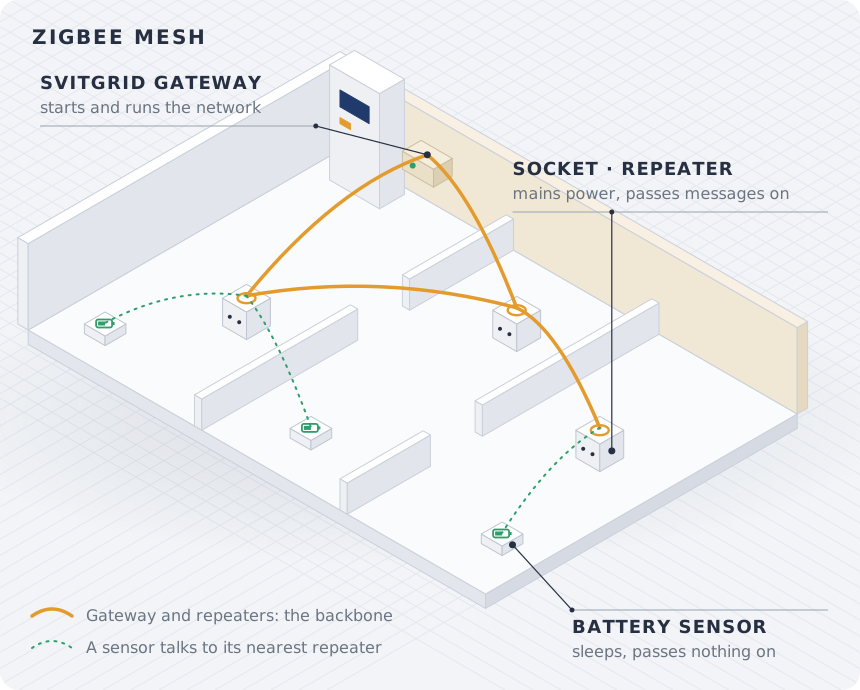
- Gateway ينشئ الشبكة ويديرها. ويوضع بجانب العاكس.
- المكرِّرات أجهزة تعمل بالكهرباء، مثل المقابس الذكية والمرحّلات. تبقى مستيقظة وتنقل الرسائل لجيرانها. ويضع التطبيق على الأجهزة التي تنقل الإشارة علامة مكرر الإشارة.
- الأجهزة التي تعمل بالبطارية، مثل أجهزة استشعار الأبواب والحركة والحرارة والأزرار، تنام معظم الوقت ولا تنقل شيئًا. يتواصل كل منها مع مكرِّر واحد أو مع Gateway، لذا يحتاج أن يكون أحدهما في المدى.
يتسع Gateway الواحد لما يصل إلى 16 جهاز Zigbee. وعندما يمتلئ، يعرض التطبيق 16 من 16 أجهزة. هذا المحور ممتلئ. وإذا كان في منزلك جهازا Gateway، يسألك التطبيق بأيهما تقرن الجهاز.
ابنِ الشبكة من Gateway نحو الخارج
- حدِّث شريحة الراديو، كما هو موضّح سابقًا في هذه الصفحة.
- اقرن الأجهزة الأقرب إلى Gateway أولًا.
- اقرن الأجهزة التالية بعدها، كل منها في مدى جهاز مقترن مسبقًا.
- ضع مقبسًا يعمل بالكهرباء في كل غرفة أو غرفتين، ومقبسًا عند كل باب أو بيت درج يجب أن تعبره الإشارة.
- اقرن أجهزة الاستشعار التي تعمل بالبطارية أخيرًا، بعد أن يصبح بقرب كل منها مكرِّر.
- بعد كل جهاز، افتح شاشة شبكة Zigbee وتحقّق من اتصاله. إنها أيقونة المحور في أعلى الإعدادات ← الأجهزة الذكية.
تجمع شاشة شبكة Zigbee أجهزتك في متصل مباشرة بالمحور أو ممتد عبر مكرّر إشارة أو غير قابل للوصول. ويتحقق زر اختبار الاتصال من جهاز صمت.
ما الذي يحجب الإشارة
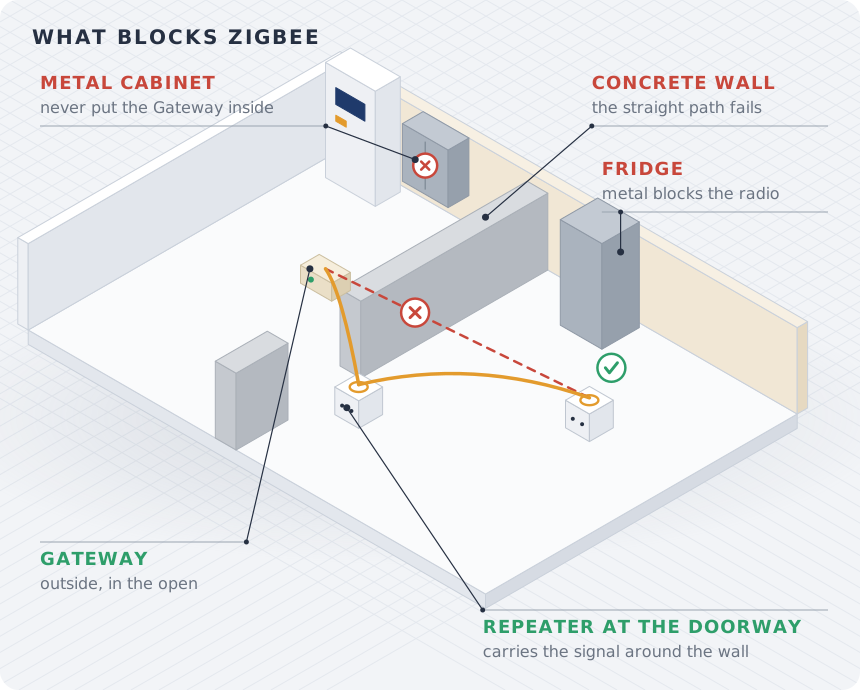
يتشارك Zigbee نطاق 2.4 GHz مع Wi‑Fi. تمر إشارته جيدًا عبر الهواء والجدران الخفيفة، وبصعوبة عبر المعدن والخرسانة والماء. وكما يقول التطبيق: الجدران والمعادن أهم من الأمتار.
| العائق | أمثلة | ماذا تفعل |
|---|---|---|
| المعدن | هيكل العاكس، ولوحة الكهرباء، والخزائن المعدنية، والثلاجة، والعزل المبطّن بالرقائق، والأبواب المعدنية | أبقِ Gateway خارج الخزائن المعدنية وبعيدًا عن خلف العاكس. |
| الخرسانة المسلّحة | الجدران الحاملة، والبلاطات بين الطوابق | ضع مقبسًا مكرِّرًا عند الباب، لتلتف الإشارة حول الجدار. |
| الطوب أو الحجر السميك | الجدران الخارجية القديمة، والجدران الداخلية السميكة | كما في الخرسانة: مرِّر الإشارة عبر باب. |
| الأرضيات والأسقف | طابق ثانٍ، قبو | ضع مقبسًا مكرِّرًا في كل طابق، قرب الدرج. |
| المرايا والماء | المرايا الكبيرة، وأحواض السمك، وسخانات الماء | لا تضع Gateway أو مكرِّرًا خلفها مباشرة. |
مرحّل داخل لوحة كهرباء معدنية
المعدن يحجب Zigbee. افتح باب اللوحة أثناء إقران المرحّل، وضع مقبس Zigbee قرب اللوحة ليبقى المرحّل متصلًا بعد إغلاق الباب.
إقران جهاز
- افتح الإعدادات ← الأجهزة الذكية، واضغط إضافة جهاز ذكي في الأعلى، واختر جهاز Zigbee.
- ابقَ على بعد أمتار قليلة من Gateway، أو من مكرِّر مقترن مسبقًا.
- ضع الجهاز في وضع الإقران كما يشرح دليله. في معظم المقابس تضغط مطوّلًا على الزر حتى يومض المؤشر، نحو خمس ثوانٍ.
- اضغط فتح الشبكة. تبقى الشبكة مفتوحة نحو دقيقتين، ويعرض التطبيق كل جهاز ينضم.
- اختر الجهاز. إذا تشابه جهازان، اضغط ومض لتميّز أحدهما من الآخر. بعض الطرازات لا تستطيع الوميض.
- أعطه اسمًا وغرفة، واختر ما يفعله بعد عودة التيار.
انضم لكنه لا يُكمل إعداده أبدًا؟
ابحث مجددًا بزر فتح الشبكة قبل أن تعيد ضبط أي شيء. كل بحث جديد يمنح Gateway محاولات جديدة لإكمال إعداد جهاز انضم. إذا عرض التطبيق بعدها الجهاز عالق أثناء الانضمام، فافصل الكهرباء عن الجهاز لمدة 30 ثانية، ثم أعد توصيلها، واقرنه مرة أخرى.
عندما لا يقترن جهاز
| ما تراه | ماذا تفعل |
|---|---|
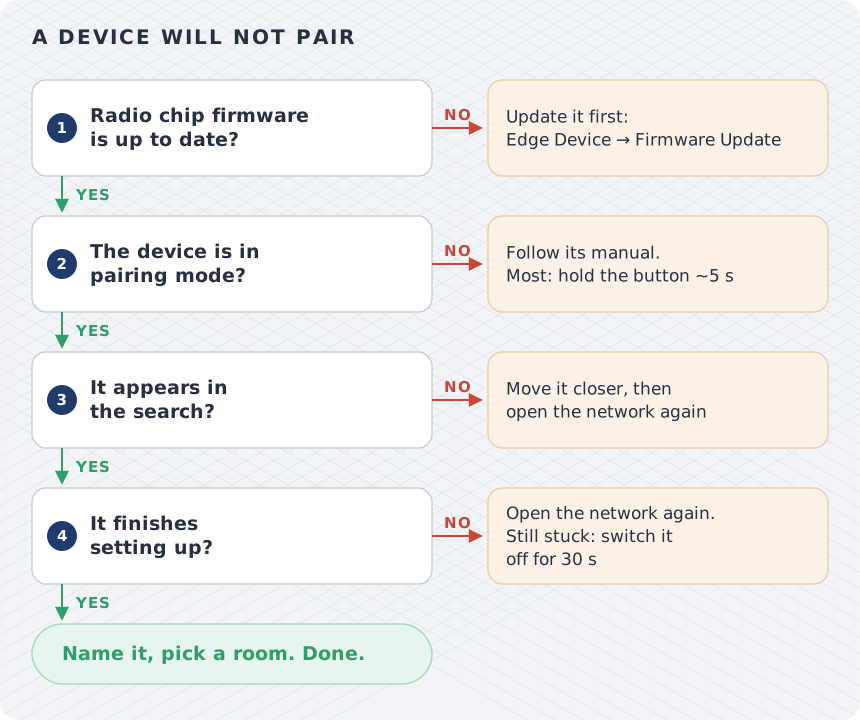
| لا يظهر شيء أثناء البحث | تحقّق من أن الجهاز في وضع الإقران. الجهاز الذي اقترن بمحور آخر لا ينضم إلى محور جديد إلا بعد إعادة ضبطه كما يشرح دليله. قرّبه، ثم ابحث مجددًا: تُغلق الشبكة بعد نحو دقيقتين. |
| جهاز غير معروف · جارٍ الاتصال، أو لم يُكمل الانضمام | حدِّث شريحة الراديو. ثم ابحث مجددًا. إذا بقي الجهاز عالقًا، فافصل الكهرباء عنه لمدة 30 ثانية واقرنه مرة أخرى. |
| يقترن، ثم يتوقف عن التشغيل والإطفاء | حدِّث شريحة الراديو إلى 0.19.9 أو أحدث، واقرن الجهاز مرة أخرى. الأجهزة القديمة تحتاج إلى ذلك. |
| يقترن، ثم يفقد الاتصال أو يستجيب متأخرًا | الاتصال ضعيف. أضف مقبسًا مكرِّرًا بينه وبين Gateway، وتحقّق من شاشة شبكة Zigbee. |
| لم يفتح المحور شبكته | العيب ليس في الجهاز. ابحث مجددًا. |
| وحدة Zigbee في المحور لا تستجيب | البحث مجددًا لا يفيد. تواصل مع الدعم. تستمر بيانات العاكس في الوصول. |
| رسالة تقول إن هذا الهاتف لا يستطيع إرسال الأوامر إلى المحور | وافق على هذا الهاتف في أجهزتك، ثم ابحث مجددًا. |
| هذا المحور ممتلئ | أزل جهازًا لم تعد تستخدمه، أو أضف Gateway ثانيًا. |
قائمة تحقق قبل التواصل مع الدعم
- صف البرامج الثابتة لشريحة الراديو موجود، ولا يوجد زر التحديث إلى v… ينتظر.
- Gateway في مكان مكشوف، لا داخل خزانة معدنية ولا خلف العاكس.
- الجهاز في وضع الإقران، وعلى بعد أمتار قليلة من Gateway أو من مكرِّر مقترن.
- بحثت مجددًا مرة واحدة على الأقل بعد انضمام الجهاز.
- في كل غرفة فيها جهاز استشعار يعمل بالبطارية مقبس مكرِّر قريب منه.
راسل hello@svitgrid.app مع رمز Gateway الخاص بك، وطراز الجهاز، وما يعرضه التطبيق.