
Modo local
Nesta página
- Modo local ou a nuvem
- Como funciona
- Precisas de uma conta
- Um telemóvel ou o Home Assistant
- Como configurar
- O que é grátis e o que precisa de um plano
- Mudar a cópia na nuvem em casa
- Regras e horários no Home Assistant
- Adicionar outro telemóvel
- Passar uma estação de convidado para uma conta
- Resolução de problemas
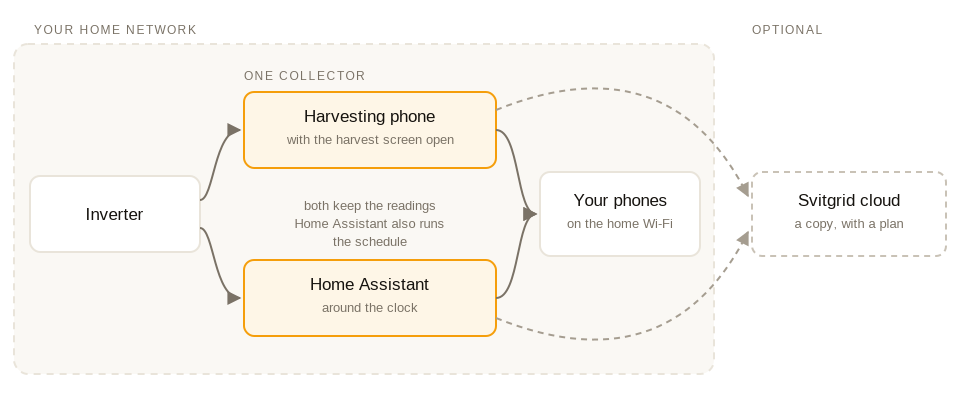
O modo local mantém a tua estação na tua rede doméstica: um telemóvel ou o Home Assistant recolhe as leituras, e os teus telemóveis leem-nas por Wi‑Fi. É grátis em todos os planos e começa com uma conta Svitgrid.
O modo local também se chama modo ilha. A estação funciona na tua rede doméstica: as leituras, o histórico, o horário, as regras e os comandos da bateria ficam em casa. Nada tem de chegar à nuvem do Svitgrid.
O modo local é grátis e limitado de propósito, e as estações em modo ilha não têm suporte. O que o modo local inclui mostra, para cada tipo de estação, o que tem e o que precisa da nuvem.
Modo local ou a nuvem
| Modo local, cópia na nuvem desligada | Nuvem do Svitgrid | |
|---|---|---|
| Onde ficam as leituras e o histórico | No teu telemóvel ou no Home Assistant, em casa | Na nuvem do Svitgrid |
| Internet | Não é precisa. Os telemóveis e o recolector partilham o Wi‑Fi de casa. | Precisam dela o recolector e cada telemóvel |
| Acesso fora de casa | Não | Sim |
| Alertas | No Telegram, do teu próprio bot | Sim, com um plano |
| Previsão solar e planeador diário | Não | Com um plano Plus ou Pro |
| Horários e regras | O Home Assistant corre-os. Uma estação no telemóvel ainda não os corre. | A nuvem corre-os, com um plano Plus ou Pro |
| Preço | Grátis, com uma conta Svitgrid | A partir de 2 $ por mês |
| Número de inversores | Sem limite | Tantos quantos o teu plano permitir |
| Durante uma falha de internet | Tudo continua a funcionar enquanto o router e o recolector tiverem energia | A nuvem guarda o histórico. Os telemóveis não veem nada de novo até a ligação voltar. |
| Privacidade | Nada é enviado ao Svitgrid | O Svitgrid guarda as leituras |
Com um plano, podes manter o modo local e ligar também a cópia na nuvem. Os dados continuam então em casa, e a nuvem acrescenta alertas, acesso fora de casa e, com o Plus ou o Pro, a previsão e o planeador.
Como funciona
- Um recolector lê o inversor e guarda todas as leituras. O recolector é um telemóvel que recolhe dados, ou o Home Assistant com a integração Svitgrid. Vê Como funciona o Svitgrid para saberes o que é um recolector.
- Os teus telemóveis leem o recolector pelo Wi‑Fi de casa. Cada telemóvel emparelha uma vez. Depois, o recolector só responde aos telemóveis com que emparelhou, cada um pela sua própria chave. Um comando que um telemóvel envia ao Home Assistant também é assinado com a chave desse telemóvel.
- O histórico fica no recolector. O Home Assistant guarda 14 dias de leituras detalhadas, valores por hora durante cerca de dois anos e totais diários sem limite de tempo. Uma estação no telemóvel guarda as leituras em bruto durante 7 dias, e os valores de 5 minutos e os totais diários sem limite de tempo.
- O Home Assistant corre o teu horário e as tuas regras sozinho enquanto a cópia na nuvem está desligada. Os eventos do calendário e as regras continuam a funcionar durante uma falha de internet, desde que o router e o Home Assistant tenham energia.
- Com a cópia na nuvem desligada, o Home Assistant não comunica com a nuvem do Svitgrid. Não envia leituras nem pede comandos à nuvem. A app só chega a ele pela rede de casa. A integração continua a descarregar a lista pública de modelos de inversores quando o Home Assistant arranca.
O que uma estação no telemóvel ainda não faz
Uma estação no telemóvel ainda não corre horários nem envia comandos ao inversor. Com a cópia na nuvem desligada, o calendário mostra Os agendamentos neste telefone chegam em breve. O Home Assistant tem as duas coisas: o horário e os controlos descritos em Home Assistant.
Precisas de uma conta
O modo local começa com uma conta Svitgrid, como qualquer outra forma de usar a app. Primeiro cria uma conta ou inicia sessão, e depois escolhe o modo local quando configuras a estação. A conta regista a estação, e as leituras ficam no recolector.
A previsão solar e o planeador diário precisam de um plano Plus ou Pro e da cópia na nuvem. Vê Planos e subscrição.
Até 18/11/2026, a app tinha um modo de convidado sem conta. Um telemóvel que ainda guarda uma estação de convidado pede-te para iniciares sessão ou criares uma conta, e depois passa a estação para essa conta. Vê Passar uma estação de convidado para uma conta mais abaixo.
Um telemóvel ou o Home Assistant
| Estação no telemóvel | Home Assistant | |
|---|---|---|
| Recolhe dados | Enquanto o ecrã de recolha está aberto nesse telemóvel | 24 horas por dia |
| Corre o teu horário e as regras | Ainda não | Sim, com a cópia na nuvem desligada. As regras precisam da integração 0.23.0 ou posterior. |
| Envia comandos ao inversor | Ainda não | Sim |
| Outros telemóveis | Juntam-se lendo o código da estação | Cada telemóvel liga-se ao Home Assistant por si, e o dono aprova-o lá |
| Hardware extra | Nenhum | Um computador que corra o Home Assistant |
Uma estação no telemóvel serve bem para um telemóvel de sobra que fica ligado à corrente com o ecrã de recolha aberto. O ecrã de recolha mantém o visor ligado enquanto recolhe.
Como configurar
Com sessão iniciada, com um novo emparelhamento do Home Assistant
Emparelha o Home Assistant como descrito em Home Assistant. No passo de revisão, a linha Onde os dados ficam oferece duas respostas:
- Ficam no Home Assistant — o modo local. Está marcada como Grátis.
- Nuvem Svitgrid — a nuvem guarda o histórico. Sem plano está marcada como Plano, e ao escolhê-la abre-se A nuvem requer um plano, com See plans e Guardar os dados no Home Assistant, grátis.
Sem plano, a linha começa em Ficam no Home Assistant.
Com sessão iniciada, passar uma estação do Home Assistant para o modo local
- Liga o telemóvel ao mesmo Wi‑Fi que o Home Assistant.
- Abre o separador Configurações da estação, depois Conexão → Home Assistant.
- Em Connection mode, toca em Switch to Fully Local.
Também podes começar pelo ecrã de planos: o cartão Guardar os dados no Home Assistant lista as tuas estações do Home Assistant, cada uma com Mudar para ilha. Sem plano, a estação muda com a cópia na nuvem desligada. As leituras, o histórico, as definições e os horários ficam no Home Assistant.
Com sessão iniciada, com uma estação no telemóvel
Quando configuras uma estação com Usar este telefone, a app pergunta Onde devem ficar os dados da sua estação? Escolhe Este telefone, que está marcado como Grátis.
Para uma estação que este telemóvel já recolhe, abre o ecrã de recolha e toca no ícone das definições para chegares a Coletor móvel. Em Onde ficam os dados, toca em Alterar e depois em Ativar. O ecrã de planos oferece o mesmo passo como Guardar os dados neste telefone.
O que é grátis e o que precisa de um plano
- O modo local é grátis em todos os planos, e também sem plano. Não tem limite de tempo.
- Sem limite de inversores numa estação do Home Assistant enquanto a cópia na nuvem está desligada. Os dados ficam em casa, por isso um inversor a mais não custa nada.
- Um plano acrescenta a cópia na nuvem: alertas, histórico na nuvem e acesso fora de casa. O Plus e o Pro acrescentam a previsão solar e o planeador diário.
- Desligar a cópia na nuvem é sempre grátis.
- Um plano e o modo local juntos dão-te todas as funcionalidades, com os dados guardados também em casa.
O interruptor da cópia na nuvem é Enviar dados para a nuvem Svitgrid no ecrã do Home Assistant, e Copiar também para a nuvem Svitgrid numa estação no telemóvel.
Mudar a cópia na nuvem em casa
Numa estação do Home Assistant, a app faz estas alterações pela rede de casa, por isso funcionam mesmo quando o Home Assistant não tem ligação ao Svitgrid. O Home Assistant precisa da integração 0.23.0 ou posterior, e o telemóvel tem de estar no Wi‑Fi de casa.
- Liga ou desliga a cópia na nuvem com Enviar dados para a nuvem Svitgrid. Para a ligar é preciso um plano.
- Sai do modo local com Switch back to Cloud, em Connection mode.
Regras e horários no Home Assistant
Enquanto a cópia na nuvem está desligada, o Home Assistant corre sozinho os eventos do calendário e as regras da estação. O separador Regras aparece ao lado de Calendário quando a integração suporta regras: 0.23.0 ou posterior. Uma estação no telemóvel não tem separador Regras.
- Cria, edita, liga e desliga, e elimina regras como numa estação na nuvem. As regras não têm ordem manual nem grupos.
- Cada regra mostra o seu estado no Home Assistant. Em Estado no Home Assistant, a regra mostra Último início e Última paragem. O Home Assistant guarda só a última execução, não um histórico completo.
- O calendário funciona mesmo sem internet, desde que o router e o Home Assistant tenham energia.
Condições que precisam da nuvem
Algumas condições usam dados que a nuvem do Svitgrid calcula ou vai buscar: a previsão solar, o preço do mercado do dia seguinte, os horários de cortes programados e o planeador diário. Sem a cópia na nuvem, o Home Assistant salta um evento ou uma regra que dependa de um deles.
- A app marca esse evento como Não funciona sem cópia na nuvem. Toca nele para veres porquê e o que podes fazer: Alterar a condição, Ativar a cópia na nuvem ou Eliminar evento.
- No editor, estas condições aparecem em Requer uma cópia na nuvem e não podem ser escolhidas.
Para usares uma delas, muda a condição, por exemplo para "quando o sol dá mais de 3 kW". Ou liga a cópia na nuvem, o que precisa de um plano.
Adicionar outro telemóvel
Estação no telemóvel. No telemóvel que recolhe, abre o ecrã de recolha e toca em Partilhar esta estação. O ecrã mostra um código QR, e um endereço com um código de 6 dígitos para um telemóvel sem câmara. Um código serve durante 5 minutos, só enquanto esse ecrã está aberto, e só uma vez. No outro telemóvel, toca em Juntar-se a uma estação e depois em Ler um código QR. Os dois telemóveis têm de estar no mesmo Wi‑Fi. Telefones ligados lista todos os telemóveis. Remover todos e repor desliga-os a todos. No outro telemóvel, inicia primeiro sessão numa conta Svitgrid.
Home Assistant, com sessão iniciada. Inicia sessão no outro telemóvel com a mesma conta e abre a estação. No ecrã do Home Assistant, toca em Ligar este telemóvel enquanto estás no Wi‑Fi de casa. Só o dono da estação ou um administrador pode ligar um telemóvel. Com a cópia na nuvem desligada e a integração 0.23.0 ou posterior, o telemóvel junta-se pela rede de casa: começa pelo passo 1 abaixo no Home Assistant, e a app abre Ligar ao Home Assistant no passo 3.
Home Assistant, pela rede de casa. Precisas da integração 0.23.0 ou posterior.
- No Home Assistant, vai a Settings → Devices & services → Svitgrid e toca em Add entry. Num Home Assistant que já tem uma estação, isto adiciona um telemóvel. O Home Assistant mostra um código de seis caracteres válido durante 5 minutos.
- No outro telemóvel, no mesmo Wi‑Fi, inicia sessão e depois toca em Juntar-se a uma estação, Ler um código QR e Sem câmara? Escreva-o.
- Toca em Estação no Home Assistant (Juntar-se pela rede de casa). Introduz o Endereço do Home Assistant, por exemplo
homeassistant.local, e toca em Continuar. - A app lê o código do Home Assistant e mostra-o. Toca em Ligar o telefone.
- O Home Assistant mostra Add a phone to this station com o nome do telemóvel. O dono toca numa destas opções:
- Approve with control — o telemóvel pode alterar as definições do inversor e o horário.
- Approve view only — o telemóvel vê as leituras e o histórico, e não altera nada.
Um telemóvel só de visualização mostra os eventos e as regras, mas não os pode alterar. Mostra Este telefone vê a estação. Gerem-na os telefones que o Home Assistant aprovou com controlo.
Remover um telemóvel. Numa estação do Home Assistant com sessão iniciada, abre o telemóvel em Os teus aparelhos e toca em Revogar Dispositivo. A app diz ao Home Assistant, pela rede de casa, que revogue a chave do telemóvel. O telemóvel continua removido depois de o Home Assistant reiniciar. O Home Assistant mantém a última chave que pode controlar a estação, por isso não podes remover essa.
Passar uma estação de convidado para uma conta
- Abre a app. Mostra Inicia sessão para manter a tua estação. Toca em Iniciar sessão ou Criar uma conta.
- Depois de iniciares sessão, a app passa para a tua conta cada estação que este telemóvel criou. Não há nada a escolher.
Passar uma estação é grátis. Uma estação que guarda os dados no telemóvel com a cópia na nuvem desligada não conta para o número de casas que o teu plano permite. O histórico fica no telemóvel, e os telemóveis que se juntaram por código continuam a ler a estação. Até iniciares sessão, a estação não recolhe dados, e nada é apagado do telemóvel.
Para enviar também o histórico, liga a cópia na nuvem com um plano que guarde histórico e usa Enviar histórico nas definições do Coletor móvel. São enviados os últimos 7 dias; o histórico mais antigo fica no telemóvel.
Guarda uma cópia do histórico de uma estação no telemóvel
O histórico de uma estação no telemóvel vive só nesse telemóvel. Se perderes o telemóvel, perdes o histórico. De vez em quando, usa Guardar uma cópia do histórico nas definições do Coletor móvel.
Uma estação a que este telemóvel se juntou por código, ou uma estação do Home Assistant que ligou como convidado, fica no telemóvel e continua a funcionar quando inicias sessão.
Resolução de problemas
A app não encontra o Home Assistant. Põe o telemóvel no mesmo Wi‑Fi que o Home Assistant, não numa rede de convidados: muitos routers mantêm os aparelhos da rede de convidados separados. Confirma que a integração Svitgrid é 0.23.0 ou posterior e que o ecrã de emparelhamento está aberto no Home Assistant. Um Home Assistant sem estação Svitgrid só fica visível para a app depois de abrires Add integration → Svitgrid.
O código é recusado. A app mostra quantas tentativas restam. Quando o Home Assistant mostra um código novo, a app preenche-o por ti. Depois de cinco códigos errados, o emparelhamento por Wi‑Fi para; volta a iniciá-lo no Home Assistant com Add integration → Svitgrid.
Recusaste o telemóvel no Home Assistant, ou a aprovação expirou. Toca em Tentar novamente na app. O Home Assistant mantém o mesmo emparelhamento à espera enquanto o código é válido. Se o código tiver expirado, volta a iniciar o emparelhamento no Home Assistant.
Este Home Assistant já tem uma estação Svitgrid. Junta-te a essa estação em vez de criares uma, como descrito em Adicionar outro telemóvel acima. O dono aprova o teu telemóvel no Home Assistant.
Um evento mostra Não funciona sem cópia na nuvem. O evento depende de uma previsão, de um preço, de um horário de cortes ou do planeador diário. Vê Condições que precisam da nuvem acima.
Fora de casa não aparece nada. É o esperado com a cópia na nuvem desligada: as leituras ficam em casa. Liga a cópia na nuvem, com um plano, para veres a estação em qualquer lado. Também é possível chegar a uma estação no telemóvel através de um reencaminhamento de portas no router; vê Coletor móvel → Ler a estação fora de casa.
A ligação ao Home Assistant usa HTTP simples. A app chega ao Home Assistant pela porta 8123 em HTTP na tua rede doméstica. Cada telemóvel tem a sua própria chave e cada comando é assinado, mas o tráfego não é cifrado. Uma estação no telemóvel usa HTTPS com um certificado que os telemóveis verificam no emparelhamento.