
Regras e eventos Profissional
Nesta página
- A ideia em um minuto
- Evento, evento Profissional ou regra?
- O que precisas primeiro
- A tua primeira regra: avisa-me quando a bateria estiver baixa
- O teu primeiro evento Profissional: aproveitar o sol que sobra de dia
- Como definir quando uma regra se aplica
- Condições: a parte do "quando"
- Configurações: a parte do "faz"
- O que acontece quando uma regra acaba
- Ler o que uma regra está a fazer
- Quando duas automações querem a mesma coisa
- Formas mais rápidas de criar
- Exemplos para copiar
- Se uma regra não funciona
Uma regra é uma frase: "quando isto acontecer, faz aquilo". O Svitgrid vigia a tua estação, faz a alteração por ti e desfaz-a quando a condição acaba. Um evento Profissional faz o mesmo, mas só nas horas que escolheres.
Esta página assume que nunca configuraste uma automação. Lê-a desde o início e cria a primeira regra com o telemóvel na mão. Demora cerca de dois minutos e não pode alterar nada no teu inversor.
A ideia em um minuto
Imagina que deixas um bilhete a um ajudante que vigia a tua estação o dia todo:
Quando a bateria descer aos 30%, avisa-me.
Esse bilhete é uma regra. Cada regra tem duas partes:
- A condição é a parte do "quando": quando a bateria descer aos 30%.
- A configuração é a parte do "faz": avisa-me.
Há uma terceira parte que não escreves. Uma regra desfaz-se sozinha. Pensa numa luz com sensor de movimento. Acende quando entras e apaga quando sais. Nunca lhe dizes para apagar. Uma regra funciona da mesma maneira: quando a condição deixa de ser verdadeira, o Svitgrid repõe a configuração anterior.
Uma palavra que vais ver
A aplicação chama automações às regras e aos eventos em conjunto. Uma automação é tudo o que age sem que carregues num botão.
Evento, evento Profissional ou regra?
Estes três nomes confundem as pessoas, por isso aqui está a diferença.
| O que é | Exemplo | |
|---|---|---|
| Evento | Uma tarefa pronta para as horas que escolheres | Carregar a bateria das 23:00 às 07:00 |
| Evento Profissional | Um evento em que tu escolhes as condições e as configurações | Das 08:00 às 18:00 em dias úteis, se o solar estiver acima de 3 kW, ligar o termoacumulador |
| Regra | O mesmo construtor de um evento Profissional, e fica ativa até a desligares | Sempre que faltar a energia, desligar o termoacumulador |
Usa isto para escolher:
- Sabes as horas exatas e não precisas de condição: cria um evento normal.
- Sabes as horas e mais alguma coisa também tem de ser verdade: cria um evento Profissional.
- Não sabes quando vai acontecer: cria uma regra.
Regras e eventos são a mesma coisa dentro da aplicação, por isso sobrepõem-se de duas maneiras:
- Uma regra a que dás horas também aparece no separador Calendário.
- Um evento que se repete também aparece no separador Regras.
O que precisas primeiro
- Um plano pago. As regras e os eventos Profissional funcionam a partir do plano Basic. As condições que usam a previsão solar precisam de Plus ou Pro. Vê Subscrição.
- Um recolector em funcionamento. As regras trabalham com leituras recentes. Se nada enviar uma leitura durante 15 minutos, uma regra que depende de leituras espera. Não adivinha.
- Um telemóvel que consiga assinar comandos. Se a aplicação disser que este telemóvel não consegue assinar, abre Os teus dispositivos.
- Uma estação Home Assistant ou uma estação na nuvem. Uma estação de telemóvel com a cópia na nuvem desligada não tem o separador Regras. O Home Assistant executa as regras sozinho, com alguns limites. Vê Modo local.
A tua primeira regra: avisa-me quando a bateria estiver baixa
Esta regra só envia uma notificação. Não altera nada no inversor, por isso é a forma mais segura de aprender.
- Abre o separador Calendário.
- No topo, toca em Regras.
- Toca em Adicionar regra. A aplicação pergunta O que quer adicionar?
- Toca em Regra.
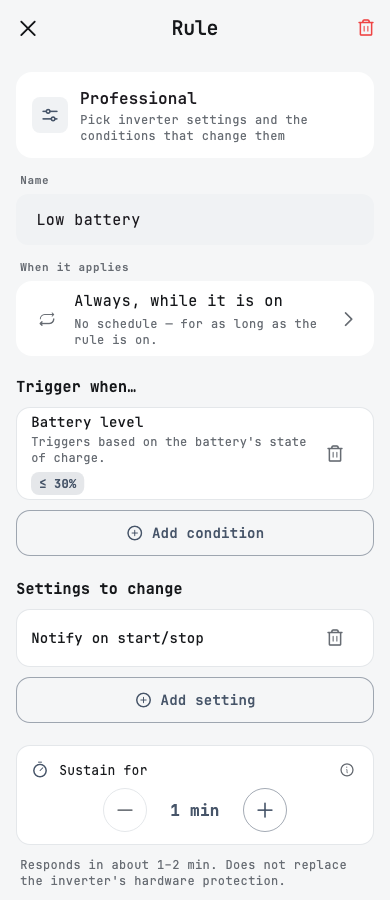
- Em Nome, escreve
Bateria baixa. - Deixa Quando se aplica em Sempre, enquanto estiver ativada.
- Em Acionar quando…, toca em Adicionar condição e depois em Nível da bateria.
- Escolhe igual ou abaixo, move o seletor para 30% e toca em Salvar.
- Em Configurações a alterar, toca em Adicionar configuração e depois em Notify on start/stop.
- Toca em Ativar regra.
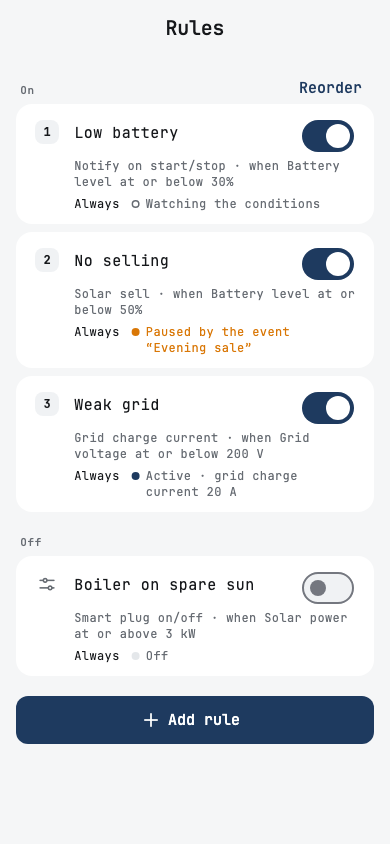
Está feito. A regra aparece na lista com as palavras A vigiar as condições.
Quando a bateria chegar aos 30%, o teu telemóvel recebe uma notificação de que a regra começou. Quando a bateria voltar a subir acima dos 30%, recebes uma segunda notificação de que parou.
Quando uma regra altera uma configuração, uma caixa chamada This rule: mostra a regra inteira numa só frase. Lê-a em voz alta. Se a frase é o que queres, a regra é o que queres.
O teu primeiro evento Profissional: aproveitar o sol que sobra de dia
Este exemplo precisa de uma tomada inteligente Zigbee num termoacumulador. Usa-o para aprender os passos, mesmo que não tenhas uma.
A frase é: em dias úteis, das 08:00 às 18:00, quando o solar estiver igual ou acima de 3 kW, liga o termoacumulador.
- Abre o separador Calendário e toca em +.
- Escolhe Professional.
- Define a hora de início às 08:00 e a hora de fim às 18:00.
- Escolhe os dias de segunda a sexta-feira.
- Em Acionar quando…, toca em Adicionar condição e depois em Potência solar. Escolhe igual ou acima, define 3 kW e toca em Salvar.
- Em Configurações a alterar, toca em Adicionar configuração e depois em Tomada inteligente ligar/desligar. Escolhe a tomada do termoacumulador e Turn ON.
- Guarda o evento.
A partir daí, a aplicação faz isto:
- Antes das 08:00, não acontece nada.
- Às 08:00, o Svitgrid começa a vigiar a potência solar.
- Quando os painéis chegam a 3 kW, o termoacumulador liga.
- Se uma nuvem fizer a potência solar descer abaixo de 3 kW, o termoacumulador desliga e volta a ligar quando o sol regressar.
- Às 18:00, o termoacumulador desliga, faça o sol o que fizer.
Um evento sem condições
As condições são opcionais. Um evento Profissional sem condições aplica as suas configurações durante toda a janela horária.
Como definir quando uma regra se aplica
Toca em Quando se aplica no ecrã da regra.
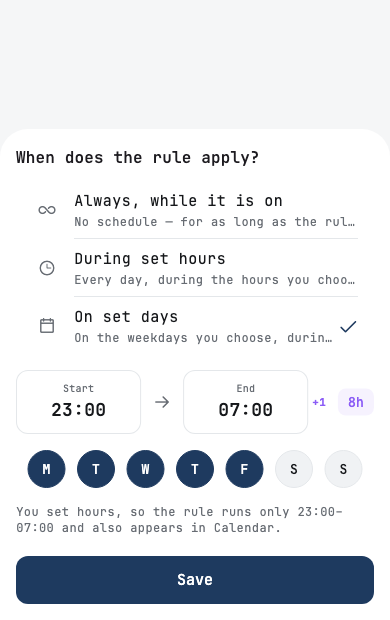
- Sempre, enquanto estiver ativada significa que a regra vigia de dia e de noite.
- A certas horas significa todos os dias, entre as duas horas que escolheres.
- Em certos dias significa só nos dias da semana que escolheres, entre as duas horas.
Uma regra com horas também aparece no separador Calendário. Uma regra em Sempre, enquanto estiver ativada sem condições age no momento em que a ativas e fica ativa até a desligares.
Condições: a parte do "quando"
"Igual ou abaixo de 30" significa 30, 29, 28 e todos os números mais baixos. "Igual ou acima de 30" significa 30, 31, 32 e todos os números mais altos.
| Condição | O que vigia | Exemplo |
|---|---|---|
| Nível da bateria | A carga da bateria, em percentagem | Igual ou abaixo de 30% |
| Potência solar | O que os painéis produzem agora | Igual ou acima de 3 kW |
| Carga doméstica | O que a casa consome agora | Igual ou acima de 4 kW |
| Rede | Se a energia da rede está ligada | Em falha |
| Corte programado | O horário de cortes do teu grupo | 2 horas antes do corte |
| Horas sem energia | Horas de corte nos últimos 30 dias | Igual ou acima de 20 horas |
| Previsão solar de hoje | Energia esperada hoje | Igual ou acima de 20 kWh |
| Previsão solar de amanhã | Energia esperada amanhã | Igual ou abaixo de 8 kWh |
| Preço de mercado | O preço horário de mercado, na Ucrânia | Igual ou acima de 5 ₴/kWh |
| Tensão da rede | A tensão na tua entrada | Igual ou abaixo de 200 V |
| Temperatura do inversor | O sensor do próprio inversor | Igual ou acima de 60 °C |
| Temperatura média da bateria | A média dos sensores dos teus módulos de bateria | Igual ou abaixo de 10 °C |
| Sensor | A temperatura ou a humidade de um sensor Zigbee | Igual ou acima de 25 °C |
| Socket | A potência de uma tomada Zigbee, ou se está ligada | Igual ou acima de 100 W |
| Car on the cable | Se um carro está ligado a um carregador Eveus | Connected |
Só vês o que a tua estação pode usar. Sensor e Socket aparecem quando um dispositivo Zigbee está a enviar dados. Temperatura do inversor e Temperatura média da bateria aparecem quando o teu equipamento as comunica. As condições de previsão precisam de painéis solares.
Numa estação trifásica, Tensão da rede olha para a pior fase. Igual ou abaixo verifica a fase mais baixa e igual ou acima verifica a mais alta.
Várias condições significam "todas"
Se adicionares mais do que uma condição, todas têm de ser verdadeiras ao mesmo tempo. "Bateria igual ou abaixo de 30%" mais "Em falha" significa as duas em conjunto.
Não existe "ou". Para dizer "isto ou aquilo", cria duas regras. Uma regra pode ter até 8 condições e 8 configurações.
Evitar que uma regra pisque
Imagina uma regra que liga um aquecedor a 3 kW de solar. Num dia nublado, o solar vai a 3,1, 2,9, 3,0, 2,8. O aquecedor liga e desliga vezes sem conta. Duas ferramentas resolvem isto, e podes usar as duas.
Manter por é um tempo de espera, de 1 a 20 minutos. Todas as condições têm de se manter verdadeiras durante esse tempo antes de a regra começar, e têm de se manter falsas durante esse tempo antes de ela parar. É como esperar uns minutos para ter a certeza de que a chuva parou mesmo.
Liberar em é um segundo número. Toca numa condição, ativa Adicionar limite de liberação e define Liberar em. Um termóstato doméstico funciona assim: o aquecimento começa aos 19 °C e pára aos 21 °C, para não ficar a ligar e desligar aos 20 °C.
Por exemplo, com solar igual ou acima de 3 kW e Liberar em 2 kW:
| Potência solar | O que a regra faz |
|---|---|
| Chega a 3 kW | Começa |
| Desce para 2,5 kW | Continua ligada |
| Desce abaixo de 2 kW | Pára |
Configurações: a parte do "faz"
Toca em Adicionar configuração para ver esta lista. Depende do teu inversor. Um item que o teu não consegue fazer mostra Não disponível neste inversor.
| Configuração | O que faz |
|---|---|
| Notify on start/stop | Envia uma notificação. Funciona em todos os inversores. |
| Tomada inteligente ligar/desligar | Liga ou desliga tomadas Zigbee e volta a pô-las como estavam depois |
| Carregador do carro | Pausa um carregador, define a sua corrente ou carrega-o com o sol que sobra |
| Modo de trabalho | Escolhe como o inversor equilibra a venda e a alimentação da casa |
| Prioridade de energia | Escolhe se o solar alimenta primeiro a casa ou carrega primeiro a bateria |
| Venda solar | Permite ou impede vender o solar excedente à rede |
| Potência máx. de venda | Limita quanto o inversor pode vender |
| Temporizador TOU | Liga ou desliga a tabela horária do próprio inversor |
| Grid charge current | Limita a corrente usada para carregar a bateria a partir da rede |
| Forçar gerador | Força o gerador a ligar ou a desligar |
| Modo da porta do gerador | Escolhe para que serve a porta do gerador |
| Prioridade do inversor | Escolhe o que carrega a bateria e o que alimenta a casa, em inversores sem tabela horária |
| Limiares de comutação | Define as tensões a que o inversor passa entre a bateria e a rede |
| Limites da bateria | Define as tensões a que o inversor pára de descarregar e de carregar a bateria |
| Grid peak shaving | Limita a potência que o inversor retira da rede. Só em eventos. |
| Janela de carga (TOU) | Define uma janela horária para carregar a bateria. Só em eventos. |
Cada configuração pode aparecer uma vez numa regra. Dois valores para a mesma configuração lutariam um contra o outro.
Janela de carga (TOU) é a arriscada
Esta configuração edita a tabela de utilização por horário real do teu inversor. Em algumas estações pode deixar o limite de um intervalo deslocado depois de o evento acabar. Para carregar a horas certas, usa antes o evento normal Carregar bateria.
O que acontece quando uma regra acaba
Quando a condição deixa de ser verdadeira, ou desligas a regra, o Svitgrid repõe o valor que existia antes de a regra começar. Apagar uma regra faz o mesmo.
Se alterares essa mesma configuração à mão enquanto a regra está ativa, a tua alteração não dura. O Svitgrid volta a escrever o valor anterior quando a regra acaba.
Ler o que uma regra está a fazer
A linha no fundo de cada regra diz-te o que se passa agora.
| O que vês | O que significa |
|---|---|
| A vigiar as condições | Está tudo bem. A condição ainda não é verdadeira. |
| A vigiar · agora 228 V | O mesmo, para uma regra de tensão, com a tensão em tempo real |
| Ativa | A condição é verdadeira e a regra fez a sua alteração |
| À espera da sua hora | A regra tem horas e ainda não começaram |
| Em pausa por um evento do calendário | Um evento do calendário controla esta configuração por agora. A regra volta depois. |
| Não atua: … | A regra quer agir, mas algo a impede. A linha diz o quê. |
| Não funciona sem cópia na nuvem | A regra precisa de dados da nuvem e a tua estação tem a cópia na nuvem desligada |
| Desativada | Desligaste a regra |
Abre uma regra e desloca-te para baixo até Histórico de Atividade. Lista todas as vezes que a regra correu e durante quanto tempo.
Quando duas automações querem a mesma coisa
Por vezes duas automações tentam alterar a mesma configuração no mesmo momento. Só uma pode ganhar. A ordem na tua lista decide.
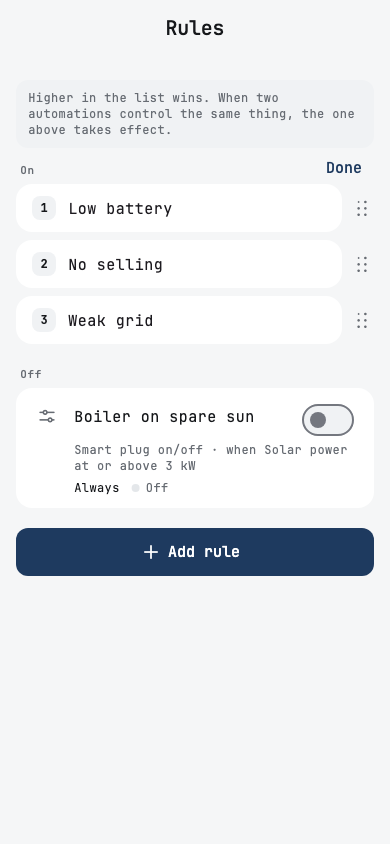
- No separador Regras, toca em Alterar ordem.
- Arrasta as regras pelos pontos à direita.
- Toca em Concluído.
Mais acima na lista ganha. A ordem pertence a um inversor, por isso cada inversor tem a sua lista.
Eis o que acontece em cada caso:
- Configurações diferentes. Nada é disputado. As duas automações correm.
- Um evento do calendário e uma regra em Sempre, e nunca as reordenaste. O evento ganha durante as suas horas. A regra fica em pausa e depois volta.
- Arrastaste uma regra para cima do evento. A regra ganha e o evento recua.
- Duas regras em Sempre, ambas com condições. A aplicação deixa-te guardar as duas. A de cima ganha se as duas forem verdadeiras ao mesmo tempo.
- Duas regras em Sempre na mesma configuração, e uma sem condição. A aplicação recusa guardar. Uma regra sem condição segura a configuração para sempre, por isso a outra nunca correria. Os carregadores de carro são a exceção: duas regras no mesmo carregador podem sempre ser guardadas.
- Dois eventos, ou duas regras com horas, na mesma configuração ao mesmo tempo. A aplicação recusa guardar e avisa que há um conflito. Move uma para outras horas.
- Não reordenaste nada e duas automações iguais se encontram. A que começou primeiro fica com a configuração.
Uma regra com horas conta como um evento nesta lista.
Formas mais rápidas de criar
Modelos. No separador Regras, toca em Adicionar regra e depois em Modelo. Um modelo adiciona um conjunto pronto com um toque. O modelo Нічний тариф (tarifa noturna) carrega a bateria a partir da rede até 95% durante a noite. Alguns inversores não conseguem executar todas as partes de um modelo, e a aplicação diz quais.
Predefinições. Num evento Profissional, Salvar como predefinição guarda as tuas condições e configurações. Começar de uma predefinição traz-as de volta no evento seguinte.
Grupos. Mantém premida uma regra, seleciona outras e toca em Agrupar. Dá um nome ao grupo, por exemplo Modo noturno. As regras funcionam como antes, mas podes ligá-las e movê-las em conjunto.
Vários inversores. Com dois ou mais inversores, uma nova regra pode ficar num deles ou em todos. Cada cópia lê o seu próprio inversor.
As regras criadas no ecrã Critical devices estão bloqueadas. Altera-as nesse ecrã.
Uma estação que funciona com Home Assistant e a cópia na nuvem desligada não tem ordem manual nem grupos.
Exemplos para copiar
| Queres | Acionar quando… | Configurações a alterar |
|---|---|---|
| Uma mensagem quando a energia falta | Rede: está em falha | Notify on start/stop |
| O termoacumulador desligado durante um corte | Rede: está em falha | Tomada inteligente ligar/desligar: Turn OFF |
| Um aquecedor ligado quando há sol a sobrar | Potência solar igual ou acima de 3 kW, Liberar em 2 kW | Tomada inteligente ligar/desligar: Turn ON |
| Carga mais suave numa rede fraca | Tensão da rede igual ou abaixo de 200 V, Liberar em 210 V | Grid charge current: 20 A |
| O carro em pausa quando a energia falta | Rede: está em falha | Carregador do carro: pausa |
| Um aviso de inversor quente | Temperatura do inversor igual ou acima de 60 °C, Liberar em 55 °C | Notify on start/stop |
| Um aviso de bateria fria | Temperatura média da bateria igual ou abaixo de 10 °C, Liberar em 12 °C | Notify on start/stop |
| Sem vender enquanto a bateria está baixa | Nível da bateria igual ou abaixo de 50% | Venda solar: desligada |
Mais regras prontas: Receitas de regras.
Uma regra não é um dispositivo de segurança
Uma regra responde em cerca de 1 a 2 minutos. Não substitui a proteção de hardware do inversor, um fusível ou um disjuntor. Nunca uses uma regra como única proteção de equipamento ou de pessoas.
O que acontece quando faltam dados
Uma condição precisa de um valor para verificar. Quando o valor falta, o Svitgrid faz o mais seguro para esse tipo de condição.
| Condição | Sem dados |
|---|---|
| Nível da bateria, Rede | Conta como não verdadeira |
| Sensor, Socket | Após 30 minutos de silêncio, conta como não verdadeira, por isso a regra larga |
| Temperatura do inversor, Temperatura média da bateria | Conta como não verdadeira, por isso a regra larga |
| Horas sem energia | Conta como não verdadeira |
| Tensão da rede | Mantém o último estado. Silêncio não é uma queda de tensão. |
| Car on the cable | Uma regra em execução continua. Uma regra à espera não começa. |
| Previsão solar de hoje, Previsão solar de amanhã, Preço de mercado | Conta como verdadeira, por isso a tua regra continua a correr |
Se uma regra não funciona
O botão fica cinzento e a aplicação diz Adicione pelo menos uma configuração. Uma regra precisa de algo para fazer. Adiciona uma configuração, ou adiciona Notify on start/stop.
Falta uma condição ou uma configuração na lista. O teu equipamento não a oferece. Vê as notas sob as tabelas de condições e de configurações.
A regra diz A vigiar, mas a condição parece verdadeira. Espera pelo tempo de Manter por, mais 1 a 2 minutos. Depois verifica se as leituras continuam a chegar ao painel.
A regra diz Não atua. Lê o resto da linha.
- o inversor ainda não comunicou a corrente de carga: o Svitgrid não altera um valor que não consegue repor. Espera pela próxima sincronização de configurações.
- nenhum dispositivo pode executar o comando: verifica se o teu Gateway ou o telemóvel que recolhe dados está online.
- outro evento controla esta definição: vê Quando duas automações querem a mesma coisa acima.
A regra nunca acaba. A sua condição ainda é verdadeira. Uma regra em Sempre, enquanto estiver ativada sem condição nunca acaba sozinha. Desliga-a com o seu interruptor.
A regra pisca, ligando e desligando. Aumenta Manter por e adiciona um valor de Liberar em.
A aplicação diz que a regra entra em conflito com outra regra. Duas regras querem a mesma configuração. Dá uma condição às duas, ou desliga uma.
A aplicação não te deixa editar. Um telemóvel só de consulta pode ver as regras, mas não as pode alterar.