
Tryb lokalny
Na tej stronie
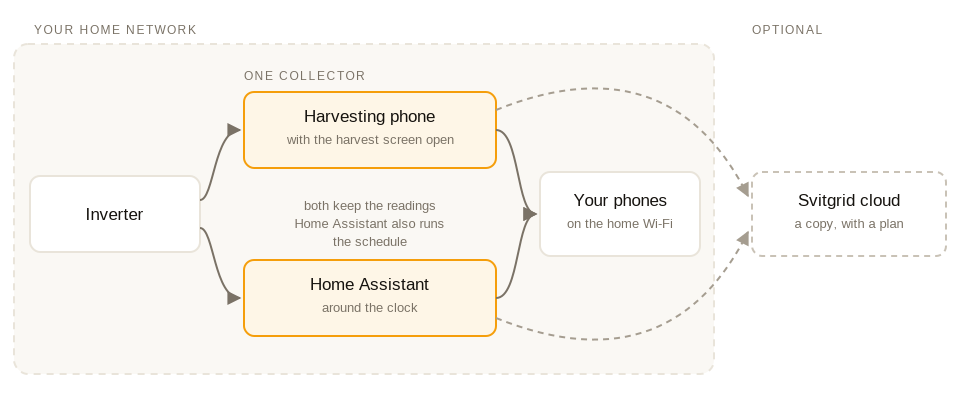
Tryb lokalny utrzymuje Twoją stację w sieci domowej: telefon albo Home Assistant zbiera odczyty, a Twoje telefony czytają je przez Wi‑Fi. Jest bezpłatny w każdym planie i zaczyna się od konta Svitgrid.
Tryb lokalny nazywa się też trybem wyspowym. Stacja działa w Twojej sieci domowej: odczyty, historia, harmonogram, reguły i polecenia dla akumulatora zostają w domu. Nic nie musi trafiać do chmury Svitgrid.
Tryb lokalny jest bezpłatny i celowo ograniczony, a stacje wyspowe nie mają wsparcia. Sekcja Co obejmuje tryb lokalny pokazuje dla każdego rodzaju stacji, co ma i co wymaga chmury.
Tryb lokalny czy chmura
| Tryb lokalny, kopia w chmurze wyłączona | Chmura Svitgrid | |
|---|---|---|
| Gdzie są odczyty i historia | Na Twoim telefonie albo w Home Assistant, w domu | W chmurze Svitgrid |
| Internet | Niepotrzebny. Telefony i zbieracz korzystają z tego samego domowego Wi‑Fi. | Potrzebny zbieraczowi i każdemu telefonowi |
| Dostęp poza domem | Nie | Tak |
| Powiadomienia | W Telegramie, od Twojego własnego bota | Tak, z planem |
| Prognoza produkcji i planer dzienny | Nie | Z planem Plus albo Pro |
| Harmonogramy i reguły | Wykonuje je Home Assistant. Stacja na telefonie jeszcze ich nie wykonuje. | Wykonuje je chmura, z planem Plus albo Pro |
| Cena | Bezpłatnie, z kontem Svitgrid | Od 2 USD miesięcznie |
| Liczba falowników | Bez limitu | Tyle, na ile pozwala Twój plan |
| Podczas awarii internetu | Wszystko działa dalej, dopóki router i zbieracz mają zasilanie | Chmura zachowuje historię. Telefony nie widzą nic nowego, dopóki połączenie nie wróci. |
| Prywatność | Nic nie jest wysyłane do Svitgrid | Svitgrid przechowuje odczyty |
Z planem możesz zostać przy trybie lokalnym i dodatkowo włączyć kopię w chmurze. Dane nadal zostają w domu, a chmura dodaje powiadomienia, dostęp poza domem oraz, z planem Plus lub Pro, prognozę i planer.
Jak to działa
- Zbieracz danych odczytuje falownik i zachowuje każdy odczyt. Zbieraczem jest telefon, który zbiera dane, albo Home Assistant z integracją Svitgrid. Czym jest zbieracz, wyjaśnia Jak działa Svitgrid.
- Twoje telefony czytają dane ze zbieracza przez domowe Wi‑Fi. Każdy telefon paruje się raz. Potem zbieracz odpowiada tylko telefonom, z którymi się sparował, każdemu z użyciem jego własnego klucza. Polecenie, które telefon wysyła do Home Assistant, też jest podpisane kluczem tego telefonu.
- Historia zostaje na zbieraczu. Home Assistant przechowuje szczegółowe odczyty z 14 dni, wartości godzinowe z około dwóch lat i dzienne sumy bez limitu czasu. Stacja na telefonie przechowuje surowe odczyty przez 7 dni, a wartości 5‑minutowe i dzienne sumy bez limitu czasu.
- Home Assistant sam wykonuje Twój harmonogram i Twoje reguły, gdy kopia w chmurze jest wyłączona. Zdarzenia z kalendarza i reguły działają też podczas awarii internetu, o ile router i Home Assistant mają zasilanie.
- Przy wyłączonej kopii w chmurze Home Assistant nie łączy się z chmurą Svitgrid. Nie wysyła odczytów i nie pyta chmury o polecenia. Aplikacja łączy się z nim tylko przez sieć domową. Przy starcie Home Assistant integracja nadal pobiera publiczną listę modeli falowników.
Czego stacja na telefonie jeszcze nie robi
Stacja na telefonie nie wykonuje jeszcze harmonogramów i nie wysyła poleceń do falownika. Przy wyłączonej kopii w chmurze jej kalendarz pokazuje Harmonogramy na tym telefonie już wkrótce. Home Assistant ma jedno i drugie: harmonogram oraz sterowanie opisane w sekcji Home Assistant.
Potrzebujesz konta
Tryb lokalny zaczyna się od konta Svitgrid, tak jak każdy inny sposób korzystania z aplikacji. Najpierw utwórz konto albo się zaloguj, a potem wybierz tryb lokalny podczas konfiguracji stacji. Konto zapisuje stację, a odczyty zostają na zbieraczu.
Prognoza słoneczna i planer dnia wymagają planu Plus lub Pro oraz kopii w chmurze. Zobacz Plany i subskrypcja.
Do 18.11.2026 aplikacja miała tryb gościa bez konta. Telefon, na którym jest jeszcze stacja gościa, poprosi o zalogowanie się albo utworzenie konta, a potem przeniesie stację na to konto. Zobacz Przenoszenie stacji gościa na konto niżej.
Telefon czy Home Assistant
| Stacja na telefonie | Home Assistant | |
|---|---|---|
| Zbiera dane | Gdy na tym telefonie jest otwarty ekran zbierania danych | Przez całą dobę |
| Wykonuje Twój harmonogram i reguły | Jeszcze nie | Tak, przy wyłączonej kopii w chmurze. Reguły wymagają integracji w wersji 0.23.0 lub nowszej. |
| Wysyła polecenia do falownika | Jeszcze nie | Tak |
| Inne telefony | Dołączają, skanując kod stacji | Każdy telefon sam łączy się z Home Assistant, a właściciel zatwierdza go tam |
| Dodatkowy sprzęt | Brak | Komputer z działającym Home Assistant |
Stacja na telefonie pasuje do zapasowego telefonu, który stale jest podłączony do ładowarki z otwartym ekranem zbierania danych. Ekran zbierania danych nie pozwala wygasić wyświetlacza, dopóki zbiera dane.
Konfiguracja
Po zalogowaniu, z nowym parowaniem Home Assistant
Sparuj Home Assistant zgodnie z opisem w sekcji Home Assistant. Na etapie przeglądu wiersz Gdzie są dane ma dwie opcje:
- Zostają w Home Assistant — tryb lokalny. Oznaczona jako Bezpłatnie.
- Chmura Svitgrid — historię przechowuje chmura. Bez planu jest oznaczona jako Plan, a jej wybór otwiera Chmura wymaga planu z przyciskami See plans i Przechowuj dane w Home Assistant za darmo.
Bez planu wiersz ma na starcie wybraną opcję Zostają w Home Assistant.
Po zalogowaniu, przełączenie stacji Home Assistant na tryb lokalny
- Połącz telefon z tym samym Wi‑Fi co Home Assistant.
- Otwórz kartę Ustawienia stacji, potem Połączenie → Home Assistant.
- W sekcji Connection mode stuknij Switch to Fully Local.
Możesz też zacząć od ekranu planów: karta Przechowuj dane w Home Assistant pokazuje Twoje stacje Home Assistant, każdą z przyciskiem Przejdź na wyspę. Bez planu stacja przełącza się z wyłączoną kopią w chmurze. Odczyty, historia, ustawienia i harmonogramy zostają w Home Assistant.
Po zalogowaniu, ze stacją na telefonie
Gdy konfigurujesz stację przez Użyj tego telefonu, aplikacja pyta Gdzie przechowywać dane Twojej stacji? Wybierz Ten telefon, oznaczony jako Bezpłatnie.
W przypadku stacji, którą ten telefon już zbiera, otwórz ekran zbierania danych i stuknij ikonę ustawień, aby przejść do Zbieracz mobilny. W sekcji Gdzie są dane stuknij Zmień, a potem Włącz. Ekran planów oferuje ten sam krok jako Przechowuj dane na tym telefonie.
Co jest bezpłatne, a co wymaga planu
- Tryb lokalny jest bezpłatny w każdym planie, a także bez planu. Nie ma limitu czasu.
- Brak limitu falowników w stacji Home Assistant, dopóki kopia w chmurze jest wyłączona. Dane zostają w domu, więc dodatkowy falownik nic nie kosztuje.
- Plan dodaje kopię w chmurze: powiadomienia, historię w chmurze i dostęp poza domem. Plus i Pro dodają prognozę produkcji i planer dzienny.
- Wyłączenie kopii w chmurze jest zawsze bezpłatne.
- Plan razem z trybem lokalnym daje Ci wszystkie funkcje, a dane są też przechowywane w domu.
Przełącznik kopii w chmurze to Wysyłaj dane do chmury Svitgrid na ekranie Home Assistant oraz Kopiuj też do chmury Svitgrid w stacji na telefonie.
Zmiana kopii w chmurze w domu
W stacji Home Assistant aplikacja wprowadza te zmiany przez sieć domową, więc działają one także wtedy, gdy Home Assistant nie ma połączenia ze Svitgrid. Home Assistant potrzebuje integracji w wersji 0.23.0 lub nowszej, a telefon musi być w domowym Wi‑Fi.
- Włącz lub wyłącz kopię w chmurze przełącznikiem Wysyłaj dane do chmury Svitgrid. Włączenie wymaga planu.
- Wyjdź z trybu lokalnego przyciskiem Switch back to Cloud w sekcji Connection mode.
Reguły i harmonogramy w Home Assistant
Gdy kopia w chmurze jest wyłączona, Home Assistant sam wykonuje zdarzenia z kalendarza i reguły stacji. Karta Reguły pojawia się obok karty Kalendarz, gdy integracja obsługuje reguły: od wersji 0.23.0. Stacja na telefonie nie ma karty Reguły.
- Twórz, edytuj, włączaj, wyłączaj i usuwaj reguły tak samo jak w stacji w chmurze. Reguły nie mają ręcznej kolejności ani grup.
- Każda reguła pokazuje swój stan w Home Assistant. W sekcji Stan w Home Assistant reguła pokazuje Ostatnio uruchomiona i Ostatnio zatrzymana. Home Assistant przechowuje tylko ostatnie uruchomienie, a nie pełną historię.
- Kalendarz działa nawet bez internetu, o ile router i Home Assistant mają zasilanie.
Warunki wymagające chmury
Niektóre warunki korzystają z danych, które chmura Svitgrid wylicza lub pobiera: prognozy produkcji, ceny rynku dnia następnego, planowanych godzin wyłączeń i planera dziennego. Bez kopii w chmurze Home Assistant pomija zdarzenie lub regułę, która czeka na którąś z tych danych.
- Aplikacja oznacza takie zdarzenie jako Nie działa bez kopii w chmurze. Stuknij je, aby zobaczyć powód i możliwe działania: Zmień warunek, Włącz kopię w chmurze albo Usuń zdarzenie.
- W edytorze te warunki są wymienione w grupie Wymaga kopii w chmurze i nie można ich wybrać.
Aby użyć jednego z nich, zmień warunek, na przykład na „gdy słońce daje więcej niż 3 kW”. Albo włącz kopię w chmurze, co wymaga planu.
Dodawanie kolejnego telefonu
Stacja na telefonie. Na telefonie, który zbiera dane, otwórz ekran zbierania danych i stuknij Udostępnij tę stację. Ekran pokaże kod QR oraz adres z 6‑cyfrowym kodem dla telefonu bez aparatu. Kod działa przez 5 minut, tylko gdy ten ekran jest otwarty, i tylko raz. Na drugim telefonie stuknij Dołącz do stacji, a potem Zeskanuj kod QR. Oba telefony muszą być w tym samym Wi‑Fi. Połączone telefony pokazuje wszystkie telefony. Usuń wszystkie i zacznij od nowa odłącza je wszystkie. Na drugim telefonie najpierw zaloguj się na konto Svitgrid.
Home Assistant, po zalogowaniu. Zaloguj się na drugim telefonie na to samo konto i otwórz stację. Na ekranie Home Assistant stuknij Połącz ten telefon, gdy jesteś w domowym Wi‑Fi. Telefon może połączyć tylko właściciel stacji lub administrator. Przy wyłączonej kopii w chmurze i integracji w wersji 0.23.0 lub nowszej telefon dołącza przez sieć domową: zacznij od kroku 1 poniżej w Home Assistant, a aplikacja otworzy Połączenie z Home Assistant na kroku 3.
Home Assistant, przez sieć domową. Potrzebujesz integracji w wersji 0.23.0 lub nowszej.
- W Home Assistant przejdź do Settings → Devices & services → Svitgrid i stuknij Add entry. W Home Assistant, który ma już stację, ten krok dodaje telefon. Home Assistant pokaże sześcioznakowy kod, ważny przez 5 minut.
- Na drugim telefonie, w tym samym Wi‑Fi, zaloguj się, a potem stuknij Dołącz do stacji, Zeskanuj kod QR i Brak aparatu? Wpisz ręcznie.
- Stuknij Stacja na Home Assistant (Dołącz przez sieć domową). Wpisz Adres Home Assistant, na przykład
homeassistant.local, i stuknij Kontynuuj. - Aplikacja odczyta kod z Home Assistant i go pokaże. Stuknij Połącz telefon.
- Home Assistant pokaże Add a phone to this station z nazwą telefonu. Właściciel stuka jedną z opcji:
- Approve with control — telefon może zmieniać ustawienia falownika i harmonogram.
- Approve view only — telefon widzi odczyty i historię, ale niczego nie zmienia.
Telefon tylko do podglądu pokazuje zdarzenia i reguły, ale nie może ich zmieniać. Wyświetla komunikat Ten telefon podgląda stację. Sterują nią telefony, którym Home Assistant dał sterowanie.
Usuwanie telefonu. W stacji Home Assistant po zalogowaniu otwórz telefon w sekcji Twoje urządzenia i stuknij Odwołaj urządzenie. Aplikacja przez sieć domową poleca Home Assistant odwołać klucz telefonu. Telefon pozostaje usunięty także po ponownym uruchomieniu Home Assistant. Home Assistant zachowuje ostatni klucz, który może sterować stacją, więc tego jednego nie da się usunąć.
Przenoszenie stacji gościa na konto
- Otwórz aplikację. Pokaże Zaloguj się, aby zachować swoją stację. Stuknij Zaloguj się albo Utwórz konto.
- Po zalogowaniu aplikacja przeniesie na Twoje konto każdą stację utworzoną na tym telefonie. Nie trzeba nic wybierać.
Przeniesienie stacji jest bezpłatne. Stacja, która trzyma dane na telefonie z wyłączoną kopią w chmurze, nie wlicza się do liczby domów, na które pozwala Twój plan. Historia zostaje na telefonie, a telefony, które dołączyły przez kod, dalej odczytują stację. Dopóki się nie zalogujesz, stacja nie zbiera danych i nic nie jest usuwane z telefonu.
Aby przesłać też historię, włącz kopię w chmurze z planem, który przechowuje historię, a potem użyj Prześlij historię w ustawieniach Zbieracz mobilny. Przesyłane jest ostatnie 7 dni; starsza historia zostaje na telefonie.
Zachowaj kopię historii stacji na telefonie
Historia stacji na telefonie jest tylko na tym telefonie. Jeśli zgubisz telefon, historia przepadnie razem z nim. Od czasu do czasu użyj Zapisz kopię historii w ustawieniach Zbieracz mobilny.
Stacja, do której ten telefon dołączył przez kod, albo stacja Home Assistant połączona w trybie gościa zostaje na telefonie i działa dalej, gdy się zalogujesz.
Rozwiązywanie problemów
Aplikacja nie znajduje Home Assistant. Połącz telefon z tym samym Wi‑Fi co Home Assistant, a nie z siecią dla gości: wiele routerów izoluje urządzenia w sieci dla gości. Sprawdź, czy integracja Svitgrid ma wersję 0.23.0 lub nowszą i czy jej ekran parowania jest otwarty w Home Assistant. Home Assistant bez stacji Svitgrid staje się widoczny dla aplikacji dopiero po otwarciu Add integration → Svitgrid.
Kod jest odrzucany. Aplikacja pokazuje, ile prób zostało. Gdy Home Assistant pokaże nowy kod, aplikacja wpisze go za Ciebie. Po pięciu błędnych kodach parowanie przez Wi‑Fi się zatrzymuje; zacznij je od nowa w Home Assistant przez Add integration → Svitgrid.
Odrzuciłeś telefon w Home Assistant albo czas na zatwierdzenie minął. Stuknij Spróbuj ponownie w aplikacji. Home Assistant trzyma to samo parowanie, dopóki jego kod jest ważny. Jeśli kod wygasł, zacznij parowanie w Home Assistant od nowa.
Ten Home Assistant ma już stację Svitgrid. Zamiast tworzyć nową, dołącz do tej stacji, jak opisano wyżej w sekcji Dodawanie kolejnego telefonu. Właściciel zatwierdza Twój telefon w Home Assistant.
Zdarzenie pokazuje Nie działa bez kopii w chmurze. Zdarzenie czeka na prognozę, cenę, harmonogram wyłączeń albo planer dzienny. Zobacz wyżej sekcję Warunki wymagające chmury.
Poza domem nic nie widać. Przy wyłączonej kopii w chmurze tak ma być: odczyty zostają w domu. Włącz kopię w chmurze, z planem, aby widzieć stację z dowolnego miejsca. Do stacji na telefonie można też dotrzeć przez przekierowanie portu na routerze; zobacz Zbieracz mobilny → Odczyt stacji poza domem.
Połączenie z Home Assistant używa zwykłego HTTP. Aplikacja łączy się z Home Assistant przez port 8123 po HTTP w Twojej sieci domowej. Każdy telefon ma własny klucz, a każde polecenie jest podpisane, ale ruch nie jest szyfrowany. Stacja na telefonie używa HTTPS z certyfikatem, który telefony sprawdzają przy parowaniu.