
Reguły i wydarzenia Professional
Na tej stronie
- Idea w jedną minutę
- Wydarzenie, wydarzenie Professional czy reguła?
- Czego potrzebujesz najpierw
- Twoja pierwsza reguła: powiadom mnie, gdy bateria jest słaba
- Twoje pierwsze wydarzenie Professional: wykorzystaj nadwyżkę słońca w dzień
- Jak ustawić, kiedy reguła działa
- Warunki: część „gdy"
- Ustawienia: część „zrób"
- Co się dzieje, gdy reguła się kończy
- Odczytaj, co robi reguła
- Gdy dwie automatyzacje chcą tego samego
- Szybsze sposoby budowania
- Przykłady do skopiowania
- Gdy reguła nie działa
Reguła to zdanie: „gdy to się stanie, zrób tamto". Svitgrid obserwuje Twoją stację, sam wprowadza zmianę i cofa ją, gdy warunek przestaje być spełniony. Wydarzenie Professional działa tak samo, ale tylko w godzinach, które wybierzesz.
Ta strona zakłada, że nigdy nie ustawiałeś automatyzacji. Czytaj ją od początku i pierwszą regułę zrób z telefonem w ręku. Zajmie to około dwóch minut i nie zmieni niczego w Twoim falowniku.
Idea w jedną minutę
Wyobraź sobie, że zostawiasz kartkę pomocnikowi, który przez cały dzień pilnuje Twojej stacji:
Gdy bateria spadnie do 30%, daj mi znać.
Ta kartka to reguła. Każda reguła ma dwie części:
- Warunek to część „gdy": gdy bateria spadnie do 30%.
- Ustawienie to część „zrób": daj mi znać.
Jest też trzecia część, której nie piszesz. Reguła sama się cofa. Pomyśl o lampie z czujnikiem ruchu. Zapala się, gdy wchodzisz, i gasi, gdy wychodzisz. Nigdy nie mówisz jej, żeby zgasła. Reguła działa tak samo: gdy warunek przestaje być prawdziwy, Svitgrid przywraca poprzednie ustawienie.
Słowo, które zobaczysz
Aplikacja nazywa reguły i wydarzenia razem automatyzacjami. Automatyzacja to wszystko, co działa bez naciśnięcia przycisku przez Ciebie.
Wydarzenie, wydarzenie Professional czy reguła?
Te trzy nazwy mylą ludzi, więc oto różnica.
| Co to jest | Przykład | |
|---|---|---|
| Wydarzenie | Gotowe zadanie na wybrane godziny | Ładuj baterię od 23:00 do 07:00 |
| Wydarzenie Professional | Wydarzenie, w którym sam wybierasz warunki i ustawienia | Od 08:00 do 18:00 w dni robocze, jeśli moc słoneczna jest powyżej 3 kW, włącz bojler |
| Reguła | Ten sam kreator co wydarzenie Professional, która działa, dopóki jej nie wyłączysz | Gdy zniknie prąd, wyłącz bojler |
Użyj tego, by wybrać:
- Znasz dokładne godziny i nie potrzebujesz warunku: zrób zwykłe wydarzenie.
- Znasz godziny, ale musi być spełnione coś jeszcze: zrób wydarzenie Professional.
- Nie wiesz, kiedy to nastąpi: zrób regułę.
W aplikacji reguły i wydarzenia to to samo, więc zachodzą na siebie na dwa sposoby:
- Reguła, której nadasz godziny, pojawia się też w zakładce Kalendarz.
- Wydarzenie, które się powtarza, pojawia się też w zakładce Reguły.
Czego potrzebujesz najpierw
- Płatny plan. Reguły i wydarzenia Professional działają od planu Basic. Warunki korzystające z prognozy słonecznej wymagają planu Plus lub Pro. Zobacz Subskrypcja.
- Działający kolektor. Reguły działają na świeżych odczytach. Jeśli nic nie wysłało odczytu od 15 minut, reguła zależna od odczytów czeka. Nie zgaduje.
- Telefon, który może podpisywać polecenia. Jeśli aplikacja pisze, że ten telefon nie może podpisywać, otwórz Twoje urządzenia.
- Stacja Home Assistant lub stacja w chmurze. Stacja telefonowa z wyłączoną kopią w chmurze nie ma zakładki Reguły. Home Assistant uruchamia reguły sam, z pewnymi ograniczeniami. Zobacz Tryb lokalny.
Twoja pierwsza reguła: powiadom mnie, gdy bateria jest słaba
Ta reguła tylko wysyła powiadomienie. Niczego nie zmienia w falowniku, więc to najbezpieczniejszy sposób nauki.
- Otwórz zakładkę Kalendarz.
- U góry naciśnij Reguły.
- Naciśnij Dodaj regułę. Aplikacja zapyta Co dodać?
- Naciśnij Reguła.
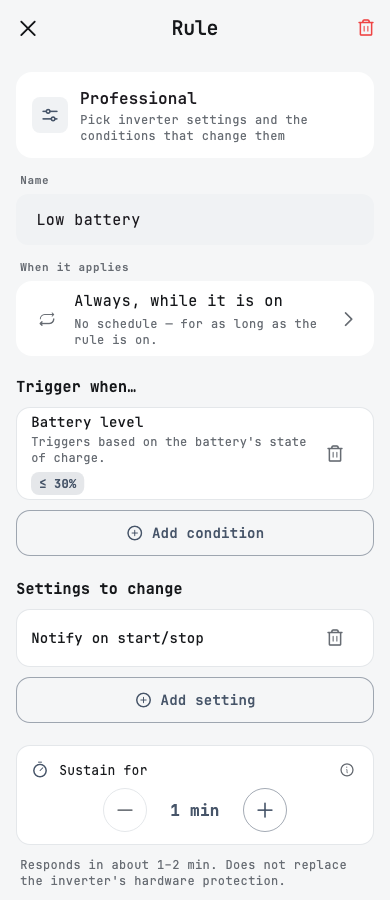
- W polu Nazwa wpisz
Słaba bateria. - Zostaw Kiedy działa ustawione na Stale, dopóki jest włączona.
- W sekcji Wyzwól gdy… naciśnij Dodaj warunek, a potem Poziom baterii.
- Wybierz równe lub poniżej, ustaw suwak na 30% i naciśnij Zapisz.
- W sekcji Ustawienia do zmiany naciśnij Dodaj ustawienie, a potem Notify on start/stop.
- Naciśnij Włącz regułę.
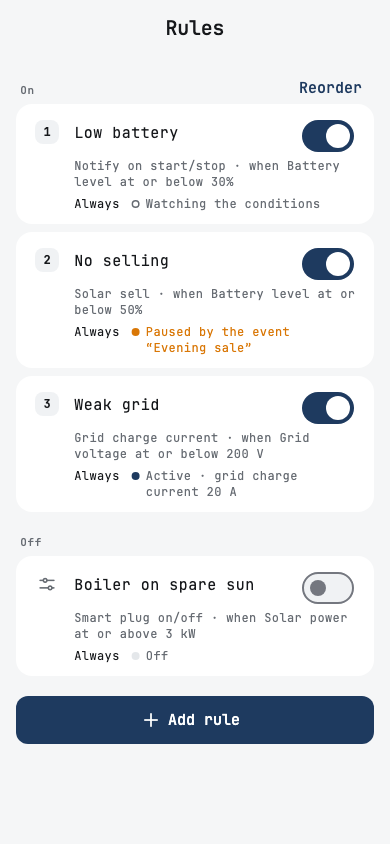
Gotowe. Reguła pojawia się na liście ze słowami Obserwuję warunki.
Gdy bateria osiągnie 30%, telefon dostaje powiadomienie, że reguła się rozpoczęła. Gdy bateria znów wzrośnie powyżej 30%, dostajesz drugie powiadomienie, że reguła się zakończyła.
Gdy reguła zmienia ustawienie, pole This rule: pokazuje całą regułę jako jedno zdanie. Przeczytaj je na głos. Jeśli zdanie jest tym, czego chcesz, reguła jest tym, czego chcesz.
Twoje pierwsze wydarzenie Professional: wykorzystaj nadwyżkę słońca w dzień
Ten przykład wymaga inteligentnego gniazdka Zigbee przy bojlerze. Użyj go, by poznać kroki, nawet jeśli go nie masz.
Zdanie brzmi: w dni robocze od 08:00 do 18:00, gdy moc słoneczna wynosi co najmniej 3 kW, włącz bojler.
- Otwórz zakładkę Kalendarz i naciśnij +.
- Wybierz Professional.
- Ustaw godzinę początku na 08:00 i końca na 18:00.
- Wybierz dni od poniedziałku do piątku.
- W sekcji Wyzwól gdy… naciśnij Dodaj warunek, potem Moc słoneczna. Wybierz równe lub powyżej, ustaw 3 kW i naciśnij Zapisz.
- W sekcji Ustawienia do zmiany naciśnij Dodaj ustawienie, potem Inteligentne gniazdko wł./wył.. Wybierz gniazdko bojlera i Turn ON.
- Zapisz wydarzenie.
Od tej pory aplikacja robi tak:
- Przed 08:00 nic się nie dzieje.
- O 08:00 Svitgrid zaczyna obserwować moc słoneczną.
- Gdy panele osiągną 3 kW, bojler się włącza.
- Jeśli chmura zmniejszy moc słoneczną poniżej 3 kW, bojler się wyłącza, a gdy słońce wróci, włącza się ponownie.
- O 18:00 bojler się wyłącza, bez względu na to, co robi słońce.
Wydarzenie bez warunków
Warunki są opcjonalne. Wydarzenie Professional bez warunków stosuje swoje ustawienia przez całe okno czasowe.
Jak ustawić, kiedy reguła działa
Naciśnij Kiedy działa na ekranie reguły.
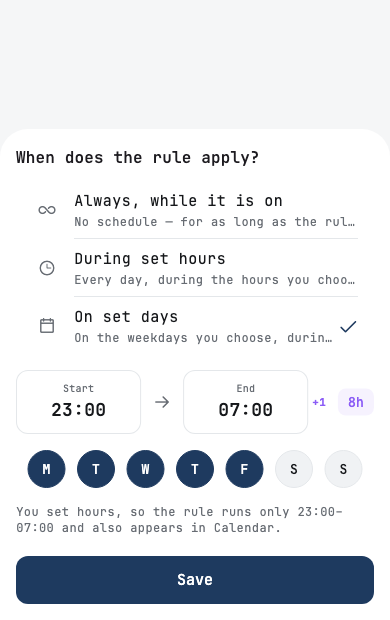
- Stale, dopóki jest włączona oznacza, że reguła obserwuje dzień i noc.
- W wybranych godzinach oznacza każdy dzień, między dwiema wybranymi godzinami.
- W wybrane dni oznacza tylko w wybrane dni tygodnia, między dwiema godzinami.
Reguła z godzinami pojawia się też w zakładce Kalendarz. Reguła ustawiona na Stale bez warunków działa w chwili włączenia i pozostaje aktywna, dopóki jej nie wyłączysz.
Warunki: część „gdy"
„Równe lub poniżej 30" oznacza 30, 29, 28 i każdą niższą liczbę. „Równe lub powyżej 30" oznacza 30, 31, 32 i każdą wyższą liczbę.
| Warunek | Co obserwuje | Przykład |
|---|---|---|
| Poziom baterii | Naładowanie baterii w procentach | Równe lub poniżej 30% |
| Moc słoneczna | Ile panele produkują teraz | Równe lub powyżej 3 kW |
| Obciążenie domu | Ile dom zużywa teraz | Równe lub powyżej 4 kW |
| Sieć | Czy jest zasilanie z sieci | Brak prądu |
| Zaplanowane wyłączenie | Harmonogram wyłączeń Twojej grupy | 2 godziny przed wyłączeniem |
| Godziny bez prądu | Godziny wyłączeń w ostatnich 30 dniach | Równe lub powyżej 20 godzin |
| Dzisiejsza prognoza słoneczna | Energia oczekiwana dziś | Równe lub powyżej 20 kWh |
| Jutrzejsza prognoza słoneczna | Energia oczekiwana jutro | Równe lub poniżej 8 kWh |
| Cena rynkowa | Godzinowa cena rynkowa na Ukrainie | Równe lub powyżej 5 ₴/kWh |
| Napięcie sieci | Napięcie na Twoim wejściu | Równe lub poniżej 200 V |
| Temperatura falownika | Własny czujnik falownika | Równe lub powyżej 60 °C |
| Średnia temperatura baterii | Średnia z czujników Twoich modułów baterii | Równe lub poniżej 10 °C |
| Sensor | Temperatura lub wilgotność z czujnika Zigbee | Równe lub powyżej 25 °C |
| Socket | Moc gniazdka Zigbee lub to, czy jest włączone | Równe lub powyżej 100 W |
| Car on the cable | Czy auto jest podłączone do ładowarki Eveus | Connected |
Widzisz tylko to, czego Twoja stacja może użyć. Sensor i Socket pojawiają się, gdy urządzenie Zigbee wysyła dane. Temperatura falownika i Średnia temperatura baterii pojawiają się, gdy Twój sprzęt je zgłasza. Warunki prognozy wymagają paneli słonecznych.
Na stacji trójfazowej Napięcie sieci patrzy na najgorszą fazę. Równe lub poniżej sprawdza najniższą fazę, a równe lub powyżej najwyższą.
Kilka warunków oznacza „wszystkie naraz"
Jeśli dodasz więcej niż jeden warunek, każdy musi być prawdziwy w tym samym czasie. „Bateria równe lub poniżej 30%" plus „jest wyłączona" oznacza oba razem.
Nie ma „lub". Aby powiedzieć „to albo tamto", zrób dwie reguły. Reguła może mieć do 8 warunków i 8 ustawień.
Jak zatrzymać migotanie reguły
Załóżmy, że reguła włącza grzejnik przy 3 kW mocy słonecznej. W pochmurny dzień moc wynosi 3,1, 2,9, 3,0, 2,8. Grzejnik włącza się i wyłącza raz za razem. Naprawiają to dwa narzędzia i możesz użyć obu.
Utrzymuj przez to czas oczekiwania od 1 do 20 minut. Wszystkie warunki muszą być prawdziwe tak długo, zanim reguła się rozpocznie, i muszą być nieprawdziwe tak długo, zanim się zakończy. To jak odczekanie kilku minut, by mieć pewność, że deszcz naprawdę ustał.
Próg zwolnienia to druga liczba. Naciśnij warunek, włącz Dodaj próg zwolnienia i ustaw Zwolnij przy. Tak działa domowy termostat: ogrzewanie włącza się przy 19 °C i wyłącza przy 21 °C, więc nie przeskakuje tam i z powrotem przy 20 °C.
Na przykład przy mocy słonecznej równej lub powyżej 3 kW i Zwolnij przy 2 kW:
| Moc słoneczna | Co robi reguła |
|---|---|
| Osiąga 3 kW | Rozpoczyna |
| Spada do 2,5 kW | Pozostaje włączona |
| Spada poniżej 2 kW | Kończy |
Ustawienia: część „zrób"
Naciśnij Dodaj ustawienie, by zobaczyć tę listę. Zależy ona od Twojego falownika. Pozycja, której Twój falownik nie obsługuje, pokazuje Niedostępne w tym falowniku.
| Ustawienie | Co robi |
|---|---|
| Notify on start/stop | Wysyła powiadomienie. Działa na każdym falowniku. |
| Inteligentne gniazdko wł./wył. | Włącza lub wyłącza gniazdka Zigbee, a potem przywraca poprzedni stan |
| Ładowarka auta | Wstrzymuje ładowarkę, ustawia jej prąd albo ładuje ją nadwyżką słońca |
| Tryb pracy | Wybiera, jak falownik równoważy sprzedaż i zasilanie domu |
| Priorytet energii | Wybiera, czy słońce najpierw pokrywa dom, czy najpierw ładuje baterię |
| Sprzedaż solarna | Pozwala sprzedawać nadwyżkę energii słonecznej do sieci albo to wstrzymuje |
| Maks. moc sprzedaży | Ogranicza, ile falownik może sprzedawać |
| Timer TOU | Włącza lub wyłącza własny harmonogram falownika |
| Grid charge current | Ogranicza prąd ładowania baterii z sieci |
| Wymuś generator | Wymusza włączenie lub wyłączenie generatora |
| Tryb portu generatora | Wybiera, do czego służy port generatora |
| Priorytet falownika | Wybiera, co ładuje baterię i co zasila dom, w falownikach bez harmonogramu |
| Progi przełączania | Ustawia napięcia, przy których falownik przechodzi między baterią a siecią |
| Granice baterii | Ustawia napięcia, przy których falownik przestaje rozładowywać i ładować baterię |
| Grid peak shaving | Ogranicza moc, jaką falownik pobiera z sieci. Tylko wydarzenia. |
| Okno ładowania (TOU) | Ustawia okno czasowe ładowania baterii. Tylko wydarzenia. |
Każde ustawienie może pojawić się w regule tylko raz. Dwie wartości jednego ustawienia walczyłyby ze sobą.
Okno ładowania (TOU) jest ryzykowne
To ustawienie edytuje prawdziwą tabelę czasów taryfowych (TOU) Twojego falownika. Na niektórych stacjach po zakończeniu wydarzenia może zostać przesunięta granica przedziału. Aby ładować w określonych godzinach, użyj zwykłego wydarzenia Ładuj akumulator.
Co się dzieje, gdy reguła się kończy
Gdy warunek przestaje być prawdziwy albo wyłączysz regułę, Svitgrid przywraca wartość, która była przed rozpoczęciem reguły. Usunięcie reguły robi to samo.
Jeśli zmienisz to samo ustawienie ręcznie, gdy reguła jest aktywna, Twoja zmiana się nie utrzyma. Svitgrid zapisze starszą wartość, gdy reguła się skończy.
Odczytaj, co robi reguła
Linia na dole każdej reguły mówi, co dzieje się teraz.
| Widzisz | Co to znaczy |
|---|---|
| Obserwuję warunki | Wszystko w porządku. Warunek nie jest jeszcze prawdziwy. |
| Obserwuję · teraz 228 V | To samo, dla reguły napięciowej, z bieżącym napięciem |
| Aktywna | Warunek jest prawdziwy, a reguła wprowadziła zmianę |
| Czeka na swoją porę | Reguła ma godziny, które jeszcze się nie zaczęły |
| Wstrzymane przez wydarzenie w kalendarzu | Wydarzenie w kalendarzu steruje na razie tym ustawieniem. Reguła wraca potem. |
| Nie działa: … | Reguła chce działać, ale coś jej przeszkadza. Linia mówi, co. |
| Nie działa bez kopii w chmurze | Reguła potrzebuje danych z chmury, a Twoja stacja ma kopię w chmurze wyłączoną |
| Wyłączona | Wyłączyłeś regułę |
Otwórz regułę i przewiń w dół do Historia aktywności. Wyświetla każde uruchomienie reguły i czas jego trwania.
Gdy dwie automatyzacje chcą tego samego
Czasem dwie automatyzacje próbują zmienić to samo ustawienie w tej samej chwili. Wygrać może tylko jedna. Decyduje kolejność na Twojej liście.
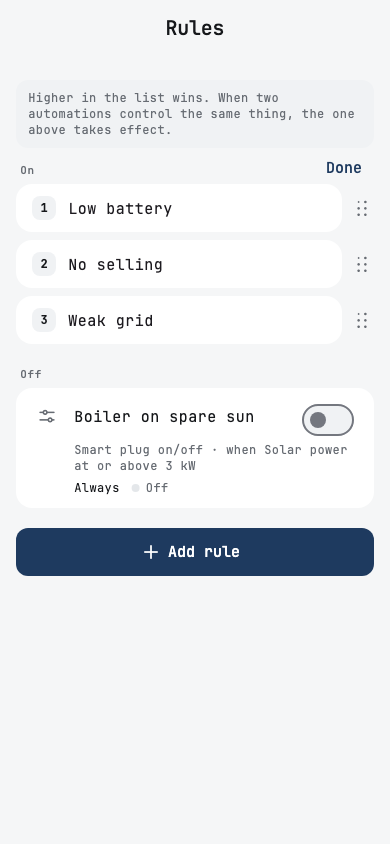
- W zakładce Reguły naciśnij Zmień kolejność.
- Przeciągaj reguły za kropki po prawej stronie.
- Naciśnij Gotowe.
Wyżej na liście wygrywa. Kolejność należy do jednego falownika, więc każdy falownik ma własną listę.
Oto, co dzieje się w każdym przypadku:
- Różne ustawienia. Nic nie jest sporne. Obie automatyzacje działają.
- Wydarzenie w kalendarzu i reguła Stale, a kolejności nie zmieniałeś. Wydarzenie wygrywa w swoich godzinach. Reguła jest wstrzymana, a potem wraca.
- Przeciągnąłeś regułę nad wydarzenie. Reguła wygrywa, a wydarzenie ustępuje.
- Dwie reguły Stale, obie z warunkami. Aplikacja pozwala zapisać obie. Jeśli obie są prawdziwe naraz, wygrywa wyższa.
- Dwie reguły Stale dla jednego ustawienia, a jedna nie ma warunku. Aplikacja odmawia zapisu. Reguła bez warunku trzyma ustawienie na zawsze, więc druga nigdy by nie zadziałała. Wyjątkiem są ładowarki aut: dwie reguły dla jednej ładowarki zawsze można zapisać.
- Dwa wydarzenia lub dwie reguły z godzinami dla jednego ustawienia w tym samym czasie. Aplikacja odmawia zapisu i mówi, że jest konflikt. Przenieś jedną na inne godziny.
- Niczego nie zmieniałeś w kolejności i spotykają się dwie równorzędne automatyzacje. Ustawienie zachowuje ta, która rozpoczęła się pierwsza.
Reguła z godzinami liczy się na tej liście jako wydarzenie.
Szybsze sposoby budowania
Szablony. W zakładce Reguły naciśnij Dodaj regułę, potem Szablon. Szablon dodaje gotowy zestaw jednym dotknięciem. Szablon Нічний тариф (taryfa nocna) ładuje baterię z sieci do 95% w nocy. Niektóre falowniki nie obsłużą każdej części szablonu, a aplikacja mówi, których.
Ustawienia wstępne. W wydarzeniu Professional Zapisz jako ustawienie wstępne zapisuje Twoje warunki i ustawienia. Zacznij od ustawienia wstępnego przywraca je w następnym wydarzeniu.
Grupy. Naciśnij i przytrzymaj regułę, zaznacz inne i naciśnij Zgrupuj. Nazwij grupę, na przykład Tryb nocny. Reguły działają jak wcześniej, ale możesz je włączać razem i przesuwać razem.
Kilka falowników. Przy dwóch lub więcej falownikach nowa reguła może trafić na jeden z nich lub na wszystkie. Każda kopia czyta swój własny falownik.
Reguły utworzone na ekranie Critical devices są zablokowane. Zmieniaj je na tym ekranie.
Stacja działająca na Home Assistant z wyłączoną kopią w chmurze nie ma ręcznej kolejności ani grup.
Przykłady do skopiowania
| Chcesz | Wyzwól gdy… | Ustawienia do zmiany |
|---|---|---|
| Wiadomość, gdy zniknie prąd | Sieć: jest wyłączona | Notify on start/stop |
| Bojler wyłączony podczas wyłączenia prądu | Sieć: jest wyłączona | Inteligentne gniazdko wł./wył.: Turn OFF |
| Grzejnik włączony, gdy jest nadwyżka słońca | Moc słoneczna równe lub powyżej 3 kW, Zwolnij przy 2 kW | Inteligentne gniazdko wł./wył.: Turn ON |
| Łagodniejsze ładowanie przy słabej sieci | Napięcie sieci równe lub poniżej 200 V, Zwolnij przy 210 V | Grid charge current: 20 A |
| Auto wstrzymane, gdy zniknie prąd | Sieć: jest wyłączona | Ładowarka auta: wstrzymaj |
| Ostrzeżenie o gorącym falowniku | Temperatura falownika równe lub powyżej 60 °C, Zwolnij przy 55 °C | Notify on start/stop |
| Ostrzeżenie o zimnej baterii | Średnia temperatura baterii równe lub poniżej 10 °C, Zwolnij przy 12 °C | Notify on start/stop |
| Bez sprzedaży, gdy bateria jest słaba | Poziom baterii równe lub poniżej 50% | Sprzedaż solarna: wyłączona |
Więcej gotowych reguł: Przepisy na reguły.
Reguła nie jest zabezpieczeniem
Reguła reaguje w około 1–2 minuty. Nie zastępuje sprzętowej ochrony falownika, bezpiecznika ani wyłącznika. Nigdy nie używaj reguły jako jedynej ochrony sprzętu lub ludzi.
Co się dzieje, gdy brakuje danych
Warunek potrzebuje wartości do sprawdzenia. Gdy wartości brakuje, Svitgrid robi to, co jest najbezpieczniejsze dla danego rodzaju warunku.
| Warunek | Bez danych |
|---|---|
| Poziom baterii, Sieć | Liczy się jako nieprawdziwy |
| Sensor, Socket | Po 30 minutach ciszy liczy się jako nieprawdziwy, więc reguła puszcza |
| Temperatura falownika, Średnia temperatura baterii | Liczy się jako nieprawdziwy, więc reguła puszcza |
| Godziny bez prądu | Liczy się jako nieprawdziwy |
| Napięcie sieci | Zachowuje ostatni stan. Cisza to nie spadek napięcia. |
| Car on the cable | Działająca reguła działa dalej. Czekająca reguła się nie rozpoczyna. |
| Dzisiejsza prognoza słoneczna, Jutrzejsza prognoza słoneczna, Cena rynkowa | Liczy się jako prawdziwy, więc Twoja reguła nadal działa |
Gdy reguła nie działa
Przycisk pozostaje szary, a aplikacja pisze Dodaj co najmniej jedno ustawienie. Reguła potrzebuje czegoś do zrobienia. Dodaj ustawienie albo dodaj Notify on start/stop.
Brakuje warunku lub ustawienia na liście. Twój sprzęt tego nie oferuje. Zobacz uwagi pod tabelami warunków i ustawień.
Reguła pokazuje Obserwuję, ale warunek wygląda na prawdziwy. Poczekaj czas Utrzymuj przez plus 1–2 minuty. Potem sprawdź, czy odczyty nadal napływają na pulpicie.
Reguła pokazuje Nie działa. Przeczytaj resztę linii.
- falownik nie zgłosił jeszcze prądu ładowania: Svitgrid nie zmieni wartości, której nie może przywrócić. Poczekaj na następną synchronizację ustawień.
- brak urządzenia, które wykona polecenie: sprawdź, czy Twój Gateway lub telefon zbierający dane jest online.
- inne wydarzenie steruje tym ustawieniem: zobacz Gdy dwie automatyzacje chcą tego samego powyżej.
Reguła nigdy się nie kończy. Jej warunek nadal jest prawdziwy. Reguła ustawiona na Stale bez warunku nigdy nie kończy się sama. Wyłącz ją przełącznikiem.
Reguła migocze, włączając się i wyłączając. Zwiększ Utrzymuj przez i dodaj wartość Zwolnij przy.
Aplikacja pisze, że reguła jest w konflikcie z inną regułą. Dwie reguły chcą tego samego ustawienia. Daj obu warunek albo wyłącz jedną.
Aplikacja nie pozwala edytować. Telefon tylko do podglądu widzi reguły, ale nie może ich zmieniać.