
Konfiguracja instalacji
Po zalogowaniu Svitgrid szuka Twojego falownika, pyta, jak zbierać dane, i wypełnia jednostronicowe podsumowanie stacji do sprawdzenia.
Konfiguracja sama znajduje tyle, ile się da. Nic nie zostaje dodane aż do ostatniego kroku, a każdą odpowiedź możesz później zmienić w ustawieniach.
Konfigurujesz Svitgrid Gateway?
Skorzystaj z instrukcji Instalacja Svitgrid Gateway. Opisuje tę samą konfigurację z płytką, od rozpakowania do pierwszego odczytu.
Wyszukiwanie
Aplikacja szuka falownika w Twojej sieci domowej, a przez Bluetooth szuka płytek Svitgrid i monitorów akumulatora. Pokazuje, co znalazła: falownik, zwykle po numerze seryjnym jego loggera Wi‑Fi, oraz każdą płytkę lub monitor akumulatora w pobliżu.
Odznacz wszystko, co nie jest Twoje, i naciśnij Kontynuuj. Aby wyszukać ponownie, naciśnij przycisk wyszukiwania (↻) obok.
Podczas wyszukiwania trzymaj telefon w domowym Wi‑Fi. Jeśli aplikacja nic nie znajdzie, podpowie, co sprawdzić. Zobacz Połączenie z falownikiem.
Jak zbierać dane
Ten krok pojawia się tylko wtedy, gdy aplikacja nie znalazła żadnej płytki Svitgrid. Wybierz jedno:
- Użyj tego telefonu — bez sprzętu. Telefon odczytuje falownik, gdy aplikacja jest otwarta, a telefon jest w tym samym Wi‑Fi.
- Dodatek Home Assistant — jeśli już używasz Home Assistant. Zobacz Home Assistant.
Jak działa Svitgrid porównuje sposoby zbierania danych.
Gdy aplikacja znalazła płytkę, to płytka zbiera dane i ten krok jest pomijany. Zamiast tego aplikacja prosi o hasło do Wi‑Fi, żeby przekazać je płytce.
Sprawdzenie stacji
Na jednej stronie jest wszystko, co aplikacja odczytała lub założyła:
- Falownik — model i jego nazwa.
- Akumulator — pojemność, chemia i liczba modułów.
- Panele słoneczne — stringi, kierunek i nachylenie. Od nich zależy prognoza produkcji. Przybliżone wartości wystarczą.
- Stacja — jej nazwa i lokalizacja. Od lokalizacji zależą prognoza produkcji i harmonogramy wyłączeń.
Każdy wiersz pokazuje, skąd pochodzi jego wartość. Wiersz oznaczony potwierdź to najlepsze przypuszczenie aplikacji. Naciśnij dowolny wiersz, aby go zmienić.
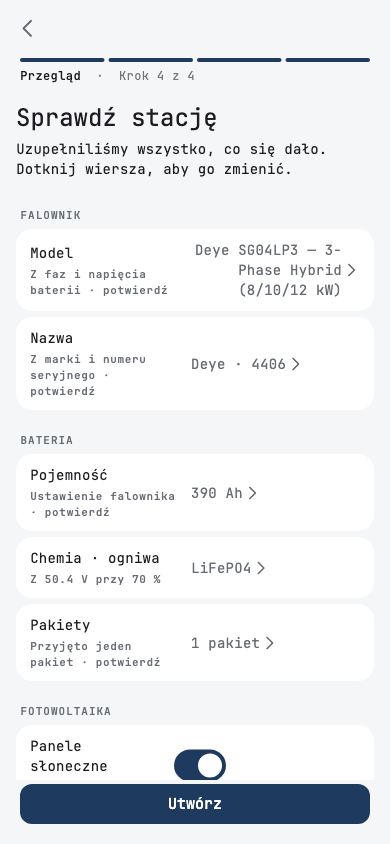
Naciśnij Utwórz.
Tworzenie
Aplikacja tworzy stację, czeka na pierwszy odczyt i otwiera pulpit. Trwa to około minuty.
Jeśli pulpit pozostaje pusty, przejdź od razu do Rozwiązywania problemów.