
Pulpit
Ekran główny rysuje Twoją energię w ruchu, tak jak płynie w tej chwili — ze słońca, do akumulatora, do domu, do sieci i z sieci.
Pulpit ma dwie strony. Pierwsza to schemat; przesuń w górę, aby zobaczyć wykresy. Pociągnij w dół w dowolnym miejscu, aby odświeżyć.
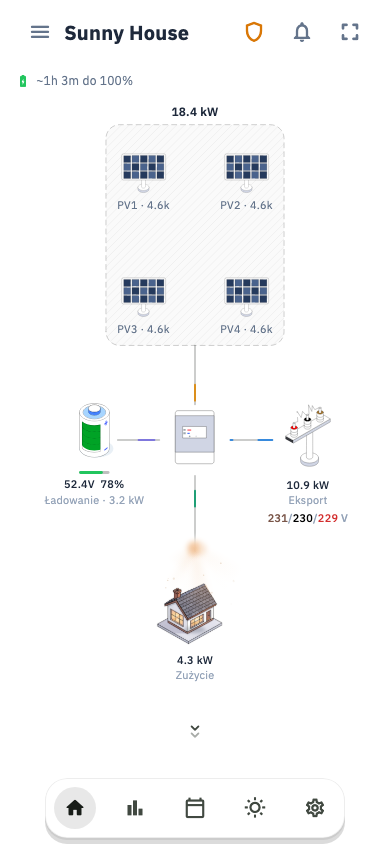
Schemat przepływu energii
Dom otaczają cztery elementy połączone liniami. Moc przemieszcza się wzdłuż każdej linii jako ruchomy impuls, więc kierunek widać od razu.
- Słońce — ile produkują teraz panele.
- Akumulator — jak jest naładowany i czy się ładuje, czy rozładowuje.
- Sieć — moc przychodząca albo wychodząca. Wartość ujemna oznacza oddawanie do sieci.
- Dom — ile zużywa Twój dom.
Odczytanie tego w sekundę
Impulsy płynące w stronę domu oznaczają, że coś Cię zasila. Impulsy płynące od domu, w stronę sieci, oznaczają, że sprzedajesz.
Naciśnij dowolny z czterech elementów, aby otworzyć kartę szczegółów z szerszym kontekstem — w tym z tym, ile dzisiejszy pobór z sieci i oddawanie do sieci naprawdę kosztowały lub przyniosły przy Twojej taryfie.
Karty poniżej
- Akumulator — poziom naładowania, moc wchodząca lub wychodząca oraz na jak długo wystarczy. Odliczanie kończy się na poziomie odcięcia ustawionym w falowniku, a nie na 0%, bo właśnie wtedy w Twoim domu naprawdę gaśnie światło.
- Sieć — napięcie, pobór i oddawanie, wycenione na dziś.
- Fotowoltaika — produkcja z każdego stringu. Cztery lub więcej stringów układa się w kompaktową siatkę.
- Port generatora — tylko jeśli Twój falownik ma go w użyciu. Zobacz Sterowane obciążenie i port generatora.
Na ekranie głównym, poza aplikacją
Svitgrid ma widżet ekranu głównego dla Androida i iOS, pokazujący moc na żywo bez otwierania aplikacji. Widżet na Androida ma dodatkowo przycisk odświeżania.
Banery
Krótkie komunikaty nad schematem, każdy pojawia się tylko wtedy, gdy jest zasadny: trwa aktualizacja oprogramowania układowego, dane wyglądają na nieaktualne, akumulator nie jest skonfigurowany, nadchodzi zaplanowane wyłączenie prądu, produkcja jest ograniczana, bo akumulator jest pełny i nie ma dokąd oddać mocy.
Domy z kilkoma falownikami
Svitgrid rysuje schemat pasujący do liczby Twoich falowników, a sumy pochodzą dokładnie z tych falowników, które widać. Pasek filtrów na górze pozwala oglądać po jednym falowniku, a widok tabeli porównuje je obok siebie.
Jeśli dwa falowniki dzielą jeden fizyczny bank akumulatorów, powiedz o tym w Ustawieniach falownika — inaczej ten sam akumulator zostanie policzony dwa razy.
Jak często się aktualizuje
Nowe odczyty przychodzą tak szybko, jak wysyła je Twój zbieracz, a to tempo jest ustawieniem, a nie stałą prędkością. Szukaj pozycji Raportowanie do chmury — „jak często ta instalacja raportuje do chmury" — na ekranie swojego zbieracza: Zbieranie danych dla telefonu, Urządzenie brzegowe dla Gateway albo Home Assistant. Możesz ustawić wartość od 30 sekund do 5 minut.
Najkrótszy odstęp, jaki możesz wybrać, zależy od Twojego planu: 30 sekund w Plus i Pro, 60 sekund w Basic. Dłuższy odstęp jest łagodniejszy dla baterii telefonu i dla Twojego pakietu danych.
Jeśli pulpit wydaje się wolny, sprawdź to ustawienie, zanim założysz awarię
Odstęp 5 minut to całkowicie zdrowa instalacja raportująca dokładnie tak, jak ją skonfigurowano.
Dane mogą być tylko tak świeże, jak Twój zbieracz
Jeśli zbieraczem jest Twój telefon, pulpit jest aktualny tylko wtedy, gdy jesteś w domu z otwartą aplikacją. Poza domem pokazuje ostatni zebrany odczyt wraz z banerem „nieaktualne dane". To nie jest usterka — zobacz Jak działa Svitgrid.