
Mode local
Sur cette page
- Mode local ou cloud
- Comment ça fonctionne
- Il vous faut un compte
- Un téléphone ou Home Assistant
- La configurer
- Ce qui est gratuit et ce qui nécessite une formule
- Modifier la copie dans le cloud depuis la maison
- Règles et programmes sur Home Assistant
- Ajouter un autre téléphone
- Transférer une station d'invité vers un compte
- Dépannage
Le mode local garde votre station sur votre réseau domestique : un téléphone ou Home Assistant collecte les relevés, et vos téléphones les lisent via le Wi‑Fi. Il est gratuit avec toutes les formules, et il commence par un compte Svitgrid.
On appelle aussi le mode local mode îlot. La station fonctionne sur votre réseau domestique : les relevés, l'historique, le programme, les règles et les commandes de la batterie restent dans la maison. Rien n'a besoin d'atteindre le cloud Svitgrid.
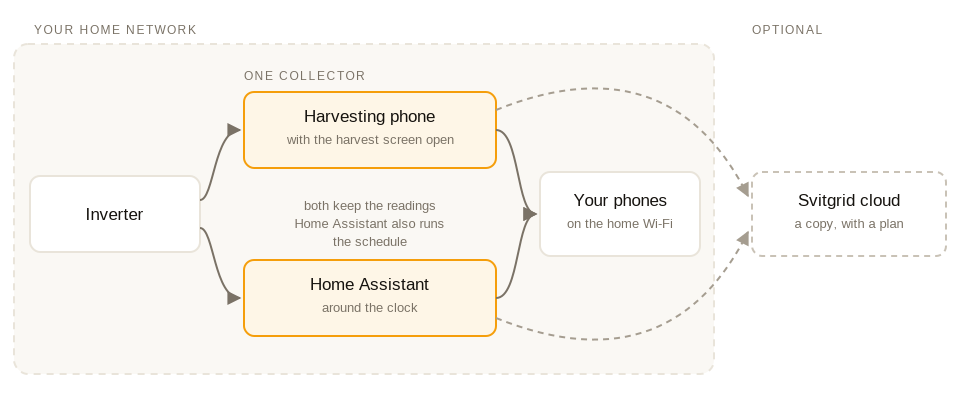
Le mode local est gratuit et volontairement limité, et les stations en mode îlot n'ont pas d'assistance. Ce que comprend le mode local indique, pour chaque type de station, ce qu'elle a et ce qui a besoin du cloud.
Mode local ou cloud
| Mode local, copie dans le cloud désactivée | Cloud Svitgrid | |
|---|---|---|
| Où vivent les relevés et l'historique | Sur votre téléphone ou Home Assistant, dans la maison | Dans le cloud Svitgrid |
| Internet | Inutile. Les téléphones et le collecteur partagent le Wi‑Fi de la maison. | Nécessaire pour le collecteur et pour chaque téléphone |
| Accès hors de chez vous | Non | Oui |
| Alertes | Sur Telegram, depuis votre propre bot | Oui, avec une formule |
| Prévision solaire et planificateur quotidien | Non | Avec une formule Plus ou Pro |
| Programmes et règles | Home Assistant les exécute. Une station sur téléphone ne les exécute pas encore. | Le cloud les exécute, avec une formule Plus ou Pro |
| Prix | Gratuit, avec un compte Svitgrid | À partir de 2 $ par mois |
| Nombre d'onduleurs | Sans limite | Autant que votre formule le permet |
| Pendant une coupure d'Internet | Tout continue de fonctionner tant que la box et le collecteur sont alimentés | Le cloud conserve l'historique. Les téléphones ne voient rien de nouveau jusqu'au retour de la connexion. |
| Confidentialité | Rien n'est envoyé à Svitgrid | Svitgrid stocke les relevés |
Avec une formule, vous pouvez garder le mode local et activer aussi la copie dans le cloud. Les données restent alors dans la maison, et le cloud ajoute les alertes, l'accès hors de chez vous et, avec Plus ou Pro, la prévision et le planificateur.
Comment ça fonctionne
- Un collecteur lit l'onduleur et conserve chaque relevé. Le collecteur est soit un téléphone qui collecte, soit Home Assistant avec l'intégration Svitgrid. Voir Comment fonctionne Svitgrid pour savoir ce qu'est un collecteur.
- Vos téléphones lisent le collecteur via le Wi‑Fi de la maison. Chaque téléphone s'associe une seule fois. Ensuite, le collecteur ne répond qu'aux téléphones associés, chacun avec sa propre clé. Une commande qu'un téléphone envoie à Home Assistant est aussi signée avec la clé de ce téléphone.
- L'historique reste sur le collecteur. Home Assistant conserve 14 jours de relevés détaillés, des valeurs horaires pendant environ deux ans, et des totaux journaliers sans limite de durée. Une station sur téléphone conserve les relevés bruts pendant 7 jours, et les valeurs sur 5 minutes et les totaux journaliers sans limite de durée.
- Home Assistant exécute lui-même votre programme et vos règles tant que la copie dans le cloud est désactivée. Les événements du calendrier et les règles continuent de fonctionner pendant une coupure d'Internet, tant que la box et Home Assistant sont alimentés.
- Avec la copie dans le cloud désactivée, Home Assistant ne communique pas avec le cloud Svitgrid. Il n'envoie aucun relevé et ne demande aucune commande au cloud. L'application ne le joint que via le réseau domestique. L'intégration télécharge tout de même la liste publique des modèles d'onduleurs au démarrage de Home Assistant.
Ce qu'une station sur téléphone ne fait pas encore
Une station sur téléphone n'exécute pas encore de programmes et n'envoie pas encore de commandes à l'onduleur. Avec la copie dans le cloud désactivée, son calendrier affiche Les plannings sur ce téléphone arrivent bientôt. Home Assistant offre les deux : le programme, et les commandes listées dans Home Assistant.
Il vous faut un compte
Le mode local commence par un compte Svitgrid, comme toute autre façon d'utiliser l'application. Créez d'abord un compte ou connectez-vous, puis choisissez le mode local lorsque vous configurez la station. Le compte enregistre la station, et les relevés restent sur le collecteur.
La prévision solaire et le planificateur quotidien demandent une formule Plus ou Pro et la copie dans le cloud. Voir Formules et abonnement.
Jusqu'au 18/11/2026, l'application avait un mode invité sans compte. Un téléphone qui garde encore une station d'invité vous demande de vous connecter ou de créer un compte, puis transfère la station vers ce compte. Voir Transférer une station d'invité vers un compte plus bas.
Un téléphone ou Home Assistant
| Station sur téléphone | Home Assistant | |
|---|---|---|
| Collecte | Tant que l'écran de collecte est ouvert sur ce téléphone | 24 h/24 |
| Exécute votre programme et vos règles | Pas encore | Oui, avec la copie dans le cloud désactivée. Les règles nécessitent l'intégration 0.23.0 ou plus récente. |
| Envoie des commandes à l'onduleur | Pas encore | Oui |
| Autres téléphones | Rejoignent la station en scannant son code | Chaque téléphone se connecte lui-même à Home Assistant, et le propriétaire l'y approuve |
| Matériel supplémentaire | Aucun | Un ordinateur qui fait tourner Home Assistant |
Une station sur téléphone convient à un téléphone de rechange qui reste branché sur l'écran de collecte. L'écran de collecte garde l'affichage allumé pendant la collecte.
La configurer
Connecté, avec une nouvelle association Home Assistant
Associez Home Assistant comme décrit dans Home Assistant. À l'étape de vérification, la ligne Où vivent les données propose deux réponses :
- Restent sur Home Assistant — le mode local. Elle porte la mention Gratuit.
- Cloud Svitgrid — le cloud conserve l'historique. Sans formule, elle porte la mention Abonnement, et la choisir ouvre Le cloud nécessite un abonnement, avec See plans et Garder les données dans Home Assistant, gratuitement.
Sans formule, la ligne commence sur Restent sur Home Assistant.
Connecté, en passant une station Home Assistant en mode local
- Connectez le téléphone au même Wi‑Fi que Home Assistant.
- Ouvrez l'onglet Paramètres de la station, puis Connexion → Home Assistant.
- Sous Connection mode, touchez Switch to Fully Local.
Vous pouvez aussi partir de l'écran des formules : la carte Garder les données dans Home Assistant liste vos stations Home Assistant, chacune avec Passer en mode île. Sans formule, la station bascule avec la copie dans le cloud désactivée. Les relevés, l'historique, les réglages et les programmes restent sur Home Assistant.
Connecté, avec une station sur téléphone
Quand vous configurez une station avec Utiliser ce téléphone, l'application demande Où conserver les données de votre station ? Choisissez Ce téléphone, qui porte la mention Gratuit.
Pour une station que ce téléphone collecte déjà, ouvrez l'écran de collecte et touchez l'icône des réglages pour accéder à Collecteur mobile. Sous Où sont les données, touchez Modifier, puis Activer. L'écran des formules propose la même étape sous le nom Garder les données sur ce téléphone.
Ce qui est gratuit et ce qui nécessite une formule
- Le mode local est gratuit avec toutes les formules, et sans formule. Il n'a pas de limite de durée.
- Aucune limite d'onduleurs dans une station Home Assistant tant que sa copie dans le cloud est désactivée. Les données restent dans la maison, donc un onduleur de plus ne coûte rien.
- Une formule ajoute la copie dans le cloud : alertes, historique dans le cloud et accès hors de chez vous. Plus et Pro ajoutent la prévision solaire et le planificateur quotidien.
- Désactiver la copie dans le cloud est toujours gratuit.
- Une formule et le mode local ensemble vous donnent toutes les fonctions, et les données restent aussi dans la maison.
L'interrupteur de la copie dans le cloud s'appelle Envoyer les données vers le cloud Svitgrid sur l'écran Home Assistant, et Copier aussi dans le cloud Svitgrid pour une station sur téléphone.
Modifier la copie dans le cloud depuis la maison
Sur une station Home Assistant, l'application effectue ces modifications via le réseau domestique : elles fonctionnent donc même quand Home Assistant n'a pas de connexion avec Svitgrid. Home Assistant doit avoir l'intégration 0.23.0 ou plus récente, et le téléphone doit être sur le Wi‑Fi de la maison.
- Activez ou désactivez la copie dans le cloud avec Envoyer les données vers le cloud Svitgrid. L'activer nécessite une formule.
- Quittez le mode local avec Switch back to Cloud, sous Connection mode.
Règles et programmes sur Home Assistant
Tant que la copie dans le cloud est désactivée, Home Assistant exécute lui-même les événements du calendrier et les règles de la station. L'onglet Règles apparaît à côté de Calendrier quand l'intégration prend en charge les règles : 0.23.0 ou plus récente. Une station sur téléphone n'a pas d'onglet Règles.
- Créez, modifiez, activez, désactivez et supprimez des règles comme sur une station dans le cloud. Les règles n'ont ni ordre manuel ni groupes.
- Chaque règle affiche son état dans Home Assistant. Sous État dans Home Assistant, la règle affiche Dernier démarrage et Dernier arrêt. Home Assistant ne conserve que la dernière exécution, pas un historique complet.
- Le calendrier fonctionne même sans Internet, tant que la box et Home Assistant sont alimentés.
Conditions qui nécessitent le cloud
Certaines conditions utilisent des données que le cloud Svitgrid calcule ou récupère : la prévision solaire, le prix du marché du jour suivant, les horaires des coupures programmées et le planificateur quotidien. Sans la copie dans le cloud, Home Assistant ignore un événement ou une règle qui attend l'une d'elles.
- L'application signale un tel événement par Ne fonctionne pas sans copie dans le cloud. Touchez-le pour savoir pourquoi et ce que vous pouvez faire : Modifier la condition, Activer la copie dans le cloud ou Supprimer l'événement.
- Dans l'éditeur, ces conditions sont listées sous Nécessite une copie dans le cloud et ne peuvent pas être choisies.
Pour utiliser l'une d'elles, modifiez la condition, par exemple en « quand le soleil donne plus de 3 kW ». Ou activez la copie dans le cloud, ce qui nécessite une formule.
Ajouter un autre téléphone
Station sur téléphone. Sur le téléphone qui collecte, ouvrez l'écran de collecte et touchez Partager cette station. L'écran affiche un code QR, ainsi qu'une adresse avec un code à 6 chiffres pour un téléphone sans caméra. Un code est valable 5 minutes, uniquement tant que cet écran est ouvert, et une seule fois. Sur l'autre téléphone, touchez Rejoindre une station, puis Scanner un QR code. Les deux téléphones doivent être sur le même Wi‑Fi. Téléphones associés liste tous les téléphones. Tout retirer et réinitialiser les déconnecte tous. Sur l'autre téléphone, connectez-vous d'abord à un compte Svitgrid.
Home Assistant, en étant connecté. Sur l'autre téléphone, connectez-vous avec le même compte et ouvrez la station. Sur l'écran Home Assistant, touchez Connecter ce téléphone pendant que vous êtes sur le Wi‑Fi de la maison. Seul le propriétaire de la station ou un administrateur peut connecter un téléphone. Avec la copie dans le cloud désactivée et l'intégration 0.23.0 ou plus récente, le téléphone rejoint la station par le réseau domestique : commencez par l'étape 1 ci-dessous dans Home Assistant, et l'application ouvre Se connecter à Home Assistant à l'étape 3.
Home Assistant, par le réseau domestique. Il vous faut l'intégration 0.23.0 ou plus récente.
- Dans Home Assistant, allez dans Settings → Devices & services → Svitgrid, puis touchez Add entry. Sur un Home Assistant qui a déjà une station, cela ajoute un téléphone. Home Assistant affiche un code de six caractères valable 5 minutes.
- Sur l'autre téléphone, connecté au même Wi‑Fi, connectez-vous à votre compte, puis touchez Rejoindre une station, Scanner un QR code et Pas de caméra ? Saisissez-le.
- Touchez Station sur Home Assistant (Rejoindre via le réseau domestique). Saisissez l'Adresse de Home Assistant, par exemple
homeassistant.local, puis touchez Continuer. - L'application lit le code depuis Home Assistant et l'affiche. Touchez Connecter le téléphone.
- Home Assistant affiche Add a phone to this station avec le nom du téléphone. Le propriétaire touche l'une de ces options :
- Approve with control — le téléphone peut modifier les réglages de l'onduleur et le programme.
- Approve view only — le téléphone voit les relevés et l'historique, et ne modifie rien.
Un téléphone en consultation seule affiche les événements et les règles, mais ne peut pas les modifier. Il affiche Ce téléphone consulte la station. Elle est pilotée par les téléphones que Home Assistant a approuvés avec contrôle.
Retirer un téléphone. Sur une station Home Assistant d'un compte connecté, ouvrez le téléphone dans Vos appareils, puis touchez Révoquer l'appareil. L'application demande à Home Assistant, via le réseau domestique, de révoquer la clé du téléphone. Le téléphone reste retiré après un redémarrage de Home Assistant. Home Assistant conserve la dernière clé qui peut piloter la station : vous ne pouvez donc pas retirer celle-ci.
Transférer une station d'invité vers un compte
- Ouvrez l'application. Elle affiche Connectez-vous pour garder votre station. Touchez Se connecter ou Créer un compte.
- Une fois que vous êtes connecté, l'application transfère vers votre compte chaque station créée par ce téléphone. Vous n'avez rien à choisir.
Transférer une station est gratuit. Une station qui garde ses données sur le téléphone avec la copie dans le cloud désactivée ne compte pas dans le nombre de foyers autorisé par votre formule. L'historique reste sur le téléphone, et les téléphones qui ont rejoint la station par code continuent de la lire. Tant que vous n'êtes pas connecté, la station ne collecte rien, et rien n'est supprimé du téléphone.
Pour envoyer aussi l'historique, activez la copie dans le cloud avec une formule qui stocke l'historique, puis utilisez Envoyer l'historique dans les réglages Collecteur mobile. Cela envoie les 7 derniers jours ; l'historique plus ancien reste sur le téléphone.
Gardez une copie de l'historique d'une station sur téléphone
L'historique d'une station sur téléphone n'existe que sur ce téléphone. Si vous perdez le téléphone, vous perdez l'historique avec lui. De temps en temps, utilisez Enregistrer une copie de l’historique dans les réglages Collecteur mobile.
Une station que ce téléphone a rejointe par code, ou une station Home Assistant qu'il a associée en tant qu'invité, reste sur le téléphone et continue de fonctionner une fois que vous êtes connecté.
Dépannage
L'application ne trouve pas Home Assistant. Mettez le téléphone sur le même Wi‑Fi que Home Assistant, pas sur un réseau invité : de nombreuses box isolent les appareils du réseau invité. Vérifiez que l'intégration Svitgrid est en version 0.23.0 ou plus récente, et que son écran d'association est ouvert dans Home Assistant. Un Home Assistant sans station Svitgrid ne devient visible pour l'application qu'après l'ouverture de Add integration → Svitgrid.
Le code est refusé. L'application indique le nombre d'essais restants. Quand Home Assistant affiche un nouveau code, l'application le remplit pour vous. Après cinq codes erronés, l'association via le Wi‑Fi s'arrête ; relancez-la dans Home Assistant avec Add integration → Svitgrid.
Vous avez refusé le téléphone dans Home Assistant, ou le délai d'approbation a expiré. Touchez Réessayer dans l'application. Home Assistant garde la même association en attente tant que son code est valable. Si le code a expiré, relancez l'association dans Home Assistant.
Ce Home Assistant a déjà une station Svitgrid. Rejoignez cette station au lieu d'en créer une, comme décrit dans Ajouter un autre téléphone ci-dessus. Le propriétaire approuve votre téléphone dans Home Assistant.
Un événement affiche Ne fonctionne pas sans copie dans le cloud. L'événement attend une prévision, un prix, un horaire de coupure ou le planificateur quotidien. Voir Conditions qui nécessitent le cloud ci-dessus.
Rien ne s'affiche hors de chez vous. C'est normal avec la copie dans le cloud désactivée : les relevés restent dans la maison. Activez la copie dans le cloud, avec une formule, pour voir la station de n'importe où. Une station sur téléphone peut aussi être jointe via une redirection de port sur votre box ; voir Collecteur mobile → Lire la station hors de chez vous.
La connexion à Home Assistant utilise du HTTP simple. L'application joint Home Assistant sur le port 8123 en HTTP sur votre réseau domestique. Chaque téléphone a sa propre clé et chaque commande est signée, mais le trafic n'est pas chiffré. Une station sur téléphone utilise HTTPS avec un certificat que les téléphones vérifient lors de l'association.