
Règles et événements Professional
Sur cette page
- L'idée en une minute
- Événement, événement Professional ou règle ?
- Ce qu'il vous faut d'abord
- Votre première règle : me prévenir quand la batterie est faible
- Votre premier événement Professional : utiliser le soleil en trop dans la journée
- Comment définir quand une règle s'applique
- Conditions : la partie « quand »
- Paramètres : la partie « fais »
- Ce qui se passe quand une règle se termine
- Lire ce que fait une règle
- Quand deux automatisations veulent la même chose
- Des moyens plus rapides de construire
- Exemples à copier
- Si une règle ne fonctionne pas
Une règle est une phrase : « quand ceci arrive, fais cela ». Svitgrid surveille votre station, effectue le changement à votre place et l'annule quand la condition prend fin. Un événement Professional fait la même chose, mais seulement pendant les heures que vous choisissez.
Cette page suppose que vous n'avez jamais configuré d'automatisation. Lisez-la depuis le début et créez la première règle avec votre téléphone en main. Cela prend environ deux minutes et ne peut rien modifier sur votre onduleur.
L'idée en une minute
Imaginez que vous laissez un mot à un assistant qui surveille votre station toute la journée :
Quand la batterie descend à 30 %, préviens-moi.
Ce mot est une règle. Chaque règle comporte deux parties :
- La condition est la partie « quand » : quand la batterie descend à 30 %.
- Le paramètre est la partie « fais » : préviens-moi.
Il existe une troisième partie que vous n'écrivez pas. Une règle s'annule d'elle-même. Pensez à une lampe avec détecteur de mouvement. Elle s'allume quand vous entrez, et s'éteint quand vous sortez. Vous ne lui dites jamais de s'éteindre. Une règle fonctionne de la même façon : quand la condition cesse d'être vraie, Svitgrid remet l'ancien paramètre.
Un mot que vous allez voir
L'application appelle les règles et les événements ensemble des automatisations. Une automatisation est tout ce qui agit sans que vous appuyiez sur un bouton.
Événement, événement Professional ou règle ?
Ces trois noms prêtent à confusion, voici donc la différence.
| Ce que c'est | Exemple | |
|---|---|---|
| Événement | Une tâche toute prête pour des heures que vous choisissez | Charger la batterie de 23:00 à 07:00 |
| Événement Professional | Un événement où vous choisissez vous-même les conditions et les paramètres | De 08:00 à 18:00 en semaine, si le solaire dépasse 3 kW, allumer le chauffe-eau |
| Règle | Le même éditeur qu'un événement Professional, qui reste active jusqu'à ce que vous la désactiviez | Chaque fois que le courant est coupé, éteindre le chauffe-eau |
Pour choisir :
- Vous connaissez les heures exactes et aucune condition n'est nécessaire : créez un événement ordinaire.
- Vous connaissez les heures, et autre chose doit aussi être vrai : créez un événement Professional.
- Vous ne savez pas quand cela arrivera : créez une règle.
Les règles et les événements sont la même chose dans l'application, donc ils se recoupent de deux façons :
- Une règle à laquelle vous donnez des heures apparaît aussi dans l'onglet Calendrier.
- Un événement qui se répète apparaît aussi dans l'onglet Règles.
Ce qu'il vous faut d'abord
- Un abonnement payant. Les règles et les événements Professional fonctionnent à partir de l'offre Basic. Les conditions qui utilisent la prévision solaire demandent Plus ou Pro. Voir Abonnement.
- Un collecteur en marche. Les règles travaillent à partir de mesures récentes. Si rien n'a envoyé de mesure depuis 15 minutes, une règle qui dépend des mesures attend. Elle ne devine pas.
- Un téléphone capable de signer les commandes. Si l'application indique que ce téléphone ne peut pas signer, ouvrez Vos appareils.
- Une station Home Assistant ou une station cloud. Une station téléphone sans copie dans le cloud n'a pas d'onglet Règles. Home Assistant exécute les règles lui-même, avec quelques limites. Voir Mode local.
Votre première règle : me prévenir quand la batterie est faible
Cette règle envoie seulement une notification. Elle ne change rien sur l'onduleur, c'est donc le moyen le plus sûr d'apprendre.
- Ouvrez l'onglet Calendrier.
- En haut, touchez Règles.
- Touchez Ajouter une règle. L'application demande Que voulez-vous ajouter ?
- Touchez Règle.
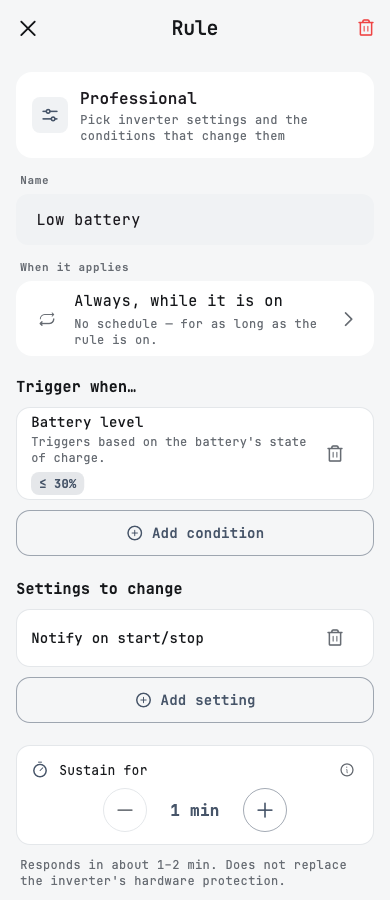
- Sous Nom, saisissez
Batterie faible. - Laissez Quand elle s'applique sur Toujours, tant qu'elle est activée.
- Sous Déclencher quand…, touchez Ajouter une condition, puis touchez Niveau de batterie.
- Choisissez inférieur ou égal, déplacez le curseur sur 30 %, puis touchez Enregistrer.
- Sous Paramètres à modifier, touchez Ajouter un paramètre, puis touchez Notify on start/stop.
- Touchez Activer la règle.
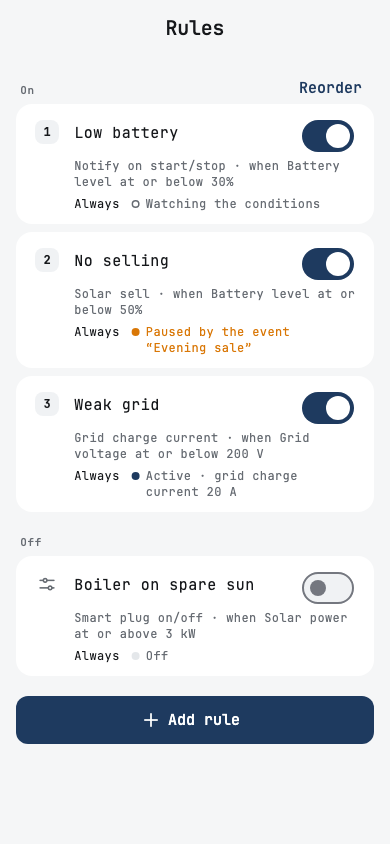
C'est terminé. La règle apparaît dans la liste avec les mots Surveillance des conditions.
Quand la batterie atteint 30 %, votre téléphone reçoit une notification indiquant que la règle a démarré. Quand la batterie remonte au-dessus de 30 %, vous recevez une seconde notification indiquant qu'elle s'est arrêtée.
Quand une règle change un paramètre, un encadré nommé This rule: montre toute la règle en une seule phrase. Lisez-la à voix haute. Si la phrase dit ce que vous voulez, la règle fait ce que vous voulez.
Votre premier événement Professional : utiliser le soleil en trop dans la journée
Cet exemple demande une prise connectée Zigbee sur un chauffe-eau. Suivez-le pour apprendre les étapes, même si vous n'en avez pas.
La phrase est : en semaine de 08:00 à 18:00, quand le solaire est supérieur ou égal à 3 kW, allumer le chauffe-eau.
- Ouvrez l'onglet Calendrier, puis touchez +.
- Choisissez Professional.
- Réglez l'heure de début sur 08:00 et l'heure de fin sur 18:00.
- Choisissez les jours du lundi au vendredi.
- Sous Déclencher quand…, touchez Ajouter une condition, puis Puissance solaire. Choisissez supérieur ou égal, réglez 3 kW, puis touchez Enregistrer.
- Sous Paramètres à modifier, touchez Ajouter un paramètre, puis Prise connectée marche/arrêt. Choisissez la prise du chauffe-eau et Turn ON.
- Enregistrez l'événement.
Dès lors, l'application fait ceci :
- Avant 08:00, rien ne se passe.
- À 08:00, Svitgrid commence à surveiller la puissance solaire.
- Quand les panneaux atteignent 3 kW, le chauffe-eau s'allume.
- Si un nuage fait passer la puissance solaire sous 3 kW, le chauffe-eau s'éteint, et il se rallume quand le soleil revient.
- À 18:00, le chauffe-eau s'éteint, quel que soit le soleil.
Un événement sans condition
Les conditions sont facultatives. Un événement Professional sans condition applique ses paramètres pendant toute la plage horaire.
Comment définir quand une règle s'applique
Touchez Quand elle s'applique sur l'écran de la règle.
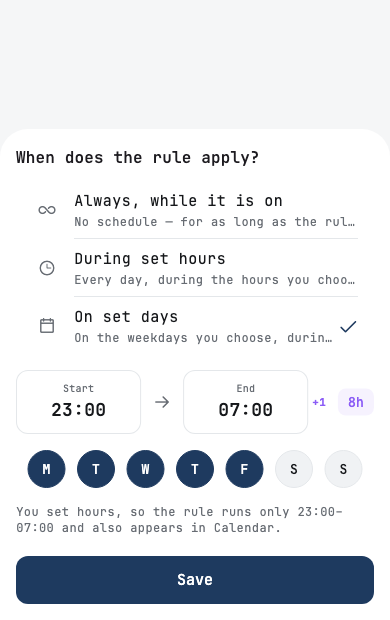
- Toujours, tant qu'elle est activée signifie que la règle surveille jour et nuit.
- À certaines heures signifie tous les jours, entre les deux heures que vous choisissez.
- Certains jours signifie seulement les jours de la semaine que vous choisissez, entre les deux heures.
Une règle avec des heures apparaît aussi dans l'onglet Calendrier. Une règle sur Toujours sans condition agit dès que vous l'activez, et reste active jusqu'à ce que vous la désactiviez.
Conditions : la partie « quand »
« Inférieur ou égal à 30 » signifie 30, 29, 28 et tous les nombres plus bas. « Supérieur ou égal à 30 » signifie 30, 31, 32 et tous les nombres plus hauts.
| Condition | Ce qu'elle surveille | Exemple |
|---|---|---|
| Niveau de batterie | La charge de la batterie, en pourcentage | Inférieur ou égal à 30 % |
| Puissance solaire | Ce que produisent les panneaux en ce moment | Supérieur ou égal à 3 kW |
| Charge de la maison | Ce que la maison consomme en ce moment | Supérieur ou égal à 4 kW |
| Réseau | Si le courant du réseau est présent | Courant coupé |
| Coupure programmée | Le calendrier de coupures de votre groupe | 2 heures avant la coupure |
| Heures sans électricité | Les heures de coupure sur les 30 derniers jours | Supérieur ou égal à 20 heures |
| Prévision solaire du jour | L'énergie attendue aujourd'hui | Supérieur ou égal à 20 kWh |
| Prévision solaire de demain | L'énergie attendue demain | Inférieur ou égal à 8 kWh |
| Prix du marché | Le prix horaire du marché, en Ukraine | Supérieur ou égal à 5 ₴/kWh |
| Tension réseau | La tension à votre entrée | Inférieur ou égal à 200 V |
| Température de l'onduleur | Le capteur propre à l'onduleur | Supérieur ou égal à 60 °C |
| Température moyenne de la batterie | La moyenne des capteurs de vos modules de batterie | Inférieur ou égal à 10 °C |
| Sensor | La température ou l'humidité d'un capteur Zigbee | Supérieur ou égal à 25 °C |
| Socket | La puissance d'une prise Zigbee, ou si elle est allumée | Supérieur ou égal à 100 W |
| Car on the cable | Si une voiture est branchée sur une borne Eveus | Connected |
Vous ne voyez que ce que votre station peut utiliser. Sensor et Socket apparaissent quand un appareil Zigbee envoie des données. Température de l'onduleur et Température moyenne de la batterie apparaissent quand votre équipement les indique. Les conditions de prévision demandent des panneaux solaires.
Sur une station triphasée, Tension réseau regarde la pire phase. Inférieur ou égal vérifie la phase la plus basse, et supérieur ou égal vérifie la plus haute.
Plusieurs conditions signifient « toutes »
Si vous ajoutez plus d'une condition, chacune doit être vraie en même temps. « Batterie inférieure ou égale à 30 % » plus « Réseau est coupé » signifie les deux ensemble.
Il n'y a pas de « ou ». Pour dire « ceci ou cela », créez deux règles. Une règle peut contenir jusqu'à 8 conditions et 8 paramètres.
Empêcher une règle de clignoter
Supposons qu'une règle allume un radiateur à 3 kW de solaire. Un jour nuageux, le solaire passe par 3,1, 2,9, 3,0, 2,8. Le radiateur s'allume et s'éteint sans cesse. Deux outils règlent cela, et vous pouvez utiliser les deux.
Maintenir pendant est un temps d'attente, de 1 à 20 minutes. Toutes les conditions doivent rester vraies pendant ce temps avant que la règle démarre, et rester fausses pendant ce temps avant qu'elle s'arrête. C'est comme attendre quelques minutes pour être sûr que la pluie s'est vraiment arrêtée.
Seuil de relâchement est un second nombre. Touchez une condition, activez Ajouter un seuil de relâchement, puis réglez Relâcher à. Un thermostat de maison fonctionne ainsi : le chauffage démarre à 19 °C et s'arrête à 21 °C, pour ne pas s'enclencher et se couper sans cesse à 20 °C.
Par exemple, avec un solaire supérieur ou égal à 3 kW et Relâcher à 2 kW :
| Puissance solaire | Ce que fait la règle |
|---|---|
| Atteint 3 kW | Démarre |
| Descend à 2,5 kW | Reste active |
| Descend sous 2 kW | S'arrête |
Paramètres : la partie « fais »
Touchez Ajouter un paramètre pour voir cette liste. Elle dépend de votre onduleur. Un élément que le vôtre ne sait pas faire affiche Indisponible sur cet onduleur.
| Paramètre | Ce qu'il fait |
|---|---|
| Notify on start/stop | Envoie une notification. Fonctionne sur tous les onduleurs. |
| Prise connectée marche/arrêt | Allume ou éteint des prises Zigbee, puis les remet dans leur état d'avant |
| Borne de recharge | Met une borne en pause, règle son courant, ou la charge avec le soleil en trop |
| Mode de fonctionnement | Choisit comment l'onduleur équilibre la vente et l'alimentation de la maison |
| Priorité énergétique | Choisit si le solaire alimente d'abord la maison ou charge d'abord la batterie |
| Vente solaire | Autorise ou arrête la vente du solaire en trop au réseau |
| Puissance de vente max. | Limite ce que l'onduleur peut vendre |
| Minuterie TOU | Active ou désactive la grille horaire propre à l'onduleur |
| Grid charge current | Limite le courant utilisé pour charger la batterie depuis le réseau |
| Forcer le générateur | Force le générateur à s'allumer ou à s'éteindre |
| Mode du port générateur | Choisit à quoi sert le port générateur |
| Priorité de l'onduleur | Choisit ce qui charge la batterie et ce qui alimente la maison, sur les onduleurs sans grille horaire |
| Seuils de basculement | Fixe les tensions auxquelles l'onduleur passe de la batterie au réseau |
| Limites de la batterie | Fixe les tensions auxquelles l'onduleur arrête de décharger et de charger la batterie |
| Grid peak shaving | Limite la puissance que l'onduleur prend au réseau. Événements seulement. |
| Fenêtre de charge (TOU) | Fixe une plage horaire pour charger la batterie. Événements seulement. |
Chaque paramètre ne peut apparaître qu'une fois dans une règle. Deux valeurs pour un même paramètre se contrediraient.
Fenêtre de charge (TOU) est le paramètre risqué
Ce paramètre modifie la vraie grille horaire de votre onduleur. Sur certaines stations, il peut laisser une limite de créneau déplacée après la fin de l'événement. Pour charger à des heures fixes, utilisez plutôt l'événement ordinaire Charger la batterie.
Ce qui se passe quand une règle se termine
Quand la condition cesse d'être vraie, ou que vous désactivez la règle, Svitgrid remet la valeur qui existait avant le démarrage de la règle. Supprimer une règle fait la même chose.
Si vous changez ce même paramètre à la main pendant que la règle est active, votre changement ne dure pas. Svitgrid réécrit l'ancienne valeur quand la règle se termine.
Lire ce que fait une règle
La ligne en bas de chaque règle indique ce qui se passe maintenant.
| Vous voyez | Ce que cela signifie |
|---|---|
| Surveillance des conditions | Tout va bien. La condition n'est pas encore vraie. |
| Surveillance · actuellement 228 V | Pareil, pour une règle de tension, avec la tension en direct |
| Active | La condition est vraie, et la règle a fait son changement |
| En attente de son horaire | La règle a des heures, et elles n'ont pas commencé |
| En pause à cause d'un événement du calendrier | Un événement du calendrier contrôle ce paramètre pour l'instant. La règle revient ensuite. |
| Inactive : … | La règle veut agir, mais quelque chose l'en empêche. La ligne dit quoi. |
| Ne fonctionne pas sans copie dans le cloud | La règle a besoin de données cloud, et votre station a la copie cloud désactivée |
| Désactivée | Vous avez désactivé la règle |
Ouvrez une règle et faites défiler jusqu'à Historique d'activité. Il liste chaque exécution de la règle, et sa durée.
Quand deux automatisations veulent la même chose
Parfois deux automatisations essaient de changer le même paramètre au même moment. Une seule peut gagner. L'ordre dans votre liste décide.
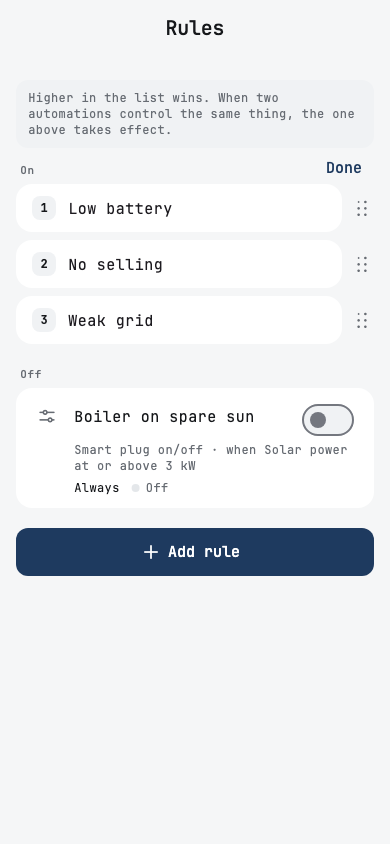
- Dans l'onglet Règles, touchez Modifier l'ordre.
- Faites glisser les règles par les points à droite.
- Touchez Terminé.
Plus haut dans la liste, plus prioritaire. L'ordre appartient à un seul onduleur, donc chaque onduleur a sa propre liste.
Voici ce qui se passe dans chaque cas :
- Des paramètres différents. Rien n'est disputé. Les deux automatisations s'exécutent.
- Un événement du calendrier et une règle Toujours, sans jamais avoir été réordonnés. L'événement gagne pendant ses heures. La règle se met en pause, puis revient.
- Vous avez fait glisser une règle au-dessus de l'événement. La règle gagne, et l'événement s'efface.
- Deux règles Toujours, toutes deux avec des conditions. L'application vous laisse enregistrer les deux. La plus haute gagne si les deux sont vraies en même temps.
- Deux règles Toujours sur un même paramètre, dont une sans condition. L'application refuse d'enregistrer. Une règle sans condition garde le paramètre pour toujours, donc l'autre ne s'exécuterait jamais. Les bornes de recharge font exception : deux règles sur une même borne peuvent toujours être enregistrées.
- Deux événements, ou deux règles avec des heures, sur un même paramètre au même moment. L'application refuse d'enregistrer et vous signale un conflit. Déplacez-en un vers d'autres heures.
- Vous n'avez rien réordonné, et deux automatisations équivalentes se rencontrent. Celle qui a démarré en premier garde le paramètre.
Une règle avec des heures compte comme un événement dans cette liste.
Des moyens plus rapides de construire
Modèles. Dans l'onglet Règles, touchez Ajouter une règle, puis Modèle. Un modèle ajoute un ensemble tout prêt en une touche. Le modèle Нічний тариф (tarif de nuit) charge la batterie depuis le réseau jusqu'à 95 % pendant la nuit. Certains onduleurs ne peuvent pas exécuter toutes les parties d'un modèle, et l'application dit lesquelles.
Préréglages. Dans un événement Professional, Enregistrer comme préréglage garde vos conditions et paramètres. Partir d'un préréglage les ramène dans l'événement suivant.
Groupes. Appuyez longuement sur une règle, sélectionnez-en d'autres, puis touchez Grouper. Donnez un nom au groupe, par exemple Mode nuit. Les règles fonctionnent comme avant, mais vous pouvez les activer ensemble et les déplacer ensemble.
Plusieurs onduleurs. Avec deux onduleurs ou plus, une nouvelle règle peut aller sur l'un d'eux ou sur tous. Chaque copie lit son propre onduleur.
Les règles créées sur l'écran Critical devices sont verrouillées. Modifiez-les sur cet écran.
Une station qui fonctionne sur Home Assistant avec la copie cloud désactivée n'a ni ordre manuel ni groupes.
Exemples à copier
| Vous voulez | Déclencher quand… | Paramètres à modifier |
|---|---|---|
| Un message quand le courant est coupé | Réseau : est coupé | Notify on start/stop |
| Le chauffe-eau éteint pendant une coupure | Réseau : est coupé | Prise connectée marche/arrêt : Turn OFF |
| Un radiateur allumé quand il y a du soleil en trop | Puissance solaire supérieur ou égal à 3 kW, Relâcher à 2 kW | Prise connectée marche/arrêt : Turn ON |
| Une charge plus douce sur un réseau faible | Tension réseau inférieur ou égal à 200 V, Relâcher à 210 V | Grid charge current : 20 A |
| La voiture en pause quand le courant est coupé | Réseau : est coupé | Borne de recharge : pause |
| Un avertissement pour un onduleur trop chaud | Température de l'onduleur supérieur ou égal à 60 °C, Relâcher à 55 °C | Notify on start/stop |
| Un avertissement pour une batterie trop froide | Température moyenne de la batterie inférieur ou égal à 10 °C, Relâcher à 12 °C | Notify on start/stop |
| Pas de vente quand la batterie est faible | Niveau de batterie inférieur ou égal à 50 % | Vente solaire : désactivée |
Plus de règles prêtes à l'emploi : Recettes de règles.
Une règle n'est pas un dispositif de sécurité
Une règle réagit en environ 1 à 2 minutes. Elle ne remplace ni la protection matérielle de l'onduleur, ni un fusible, ni un disjoncteur. N'utilisez jamais une règle comme seule protection pour du matériel ou des personnes.
Ce qui se passe quand les données manquent
Une condition a besoin d'une valeur à vérifier. Quand la valeur manque, Svitgrid fait ce qui est le plus sûr pour ce type de condition.
| Condition | Sans données |
|---|---|
| Niveau de batterie, Réseau | Compte comme non vraie |
| Sensor, Socket | Après 30 minutes de silence, compte comme non vraie, donc la règle se relâche |
| Température de l'onduleur, Température moyenne de la batterie | Compte comme non vraie, donc la règle se relâche |
| Heures sans électricité | Compte comme non vraie |
| Tension réseau | Garde son dernier état. Un silence n'est pas une chute de tension. |
| Car on the cable | Une règle en cours continue. Une règle en attente ne démarre pas. |
| Prévision solaire du jour, Prévision solaire de demain, Prix du marché | Compte comme vraie, donc votre règle s'exécute quand même |
Si une règle ne fonctionne pas
Le bouton reste gris, et l'application dit Ajoutez au moins un paramètre. Une règle a besoin de quelque chose à faire. Ajoutez un paramètre, ou ajoutez Notify on start/stop.
Une condition ou un paramètre manque dans la liste. Votre équipement ne le propose pas. Voir les notes sous les tableaux des conditions et des paramètres.
La règle indique Surveillance, mais la condition semble vraie. Attendez le temps de Maintenir pendant, plus 1 à 2 minutes. Puis vérifiez que les mesures arrivent toujours sur le tableau de bord.
La règle indique Inactive. Lisez la suite de la ligne.
- l'onduleur n'a pas encore indiqué son courant de charge : Svitgrid ne changera pas une valeur qu'il ne peut pas remettre. Attendez la prochaine synchronisation des réglages.
- aucun appareil ne peut exécuter la commande : vérifiez que votre Gateway ou le téléphone de collecte est en ligne.
- un autre événement contrôle ce réglage : voir Quand deux automatisations veulent la même chose plus haut.
La règle ne se termine jamais. Sa condition est toujours vraie. Une règle sur Toujours sans condition ne se termine jamais d'elle-même. Désactivez-la avec son interrupteur.
La règle clignote. Augmentez Maintenir pendant, et ajoutez une valeur Relâcher à.
L'application dit que la règle est en conflit avec une autre règle. Deux règles veulent le même paramètre. Donnez une condition aux deux, ou désactivez-en une.
L'application ne vous laisse pas modifier. Un téléphone en lecture seule peut voir les règles, mais pas les changer.