Versión 1.0.255
18 de noviembre de 2026 · Android
En esta página
Esta versión está disponible en Google Play. Incluye todo lo que ha cambiado desde la 1.0.254. Las capturas de pantalla son de la app en ucraniano.
Algunos términos
- Banner: una ficha corta en la parte superior de la pantalla de inicio que te dice qué está pasando ahora mismo en tu estación.
- Evento del calendario: un cambio que programaste para tu inversor, como una carga nocturna desde la red.
- Isla: una estación cuyos datos se quedan en casa, en tu propio Home Assistant o en tu móvil, en lugar de en la nube de Svitgrid.
- Home Assistant: un programa para gestionar una casa inteligente, que funciona en tu propio dispositivo, en casa.
- Placa ED-1: nuestro pequeño dispositivo que recoge los datos de tu inversor.
- Estación en el móvil: una estación cuyos datos recoge el propio móvil.
- Copia en la nube: una copia de los datos de una isla que esta también envía a la nube de Svitgrid.
- TOU: el horario del inversor por horas del día (Time of Use), que dice cuándo cargar la batería y cuándo usarla.
- SOC: la carga de la batería, en porcentaje.
- Master y Slave: los dos papeles en una pareja de inversores que trabajan juntos. El master dirige y el slave lo sigue.
Inicio de sesión para cada estación
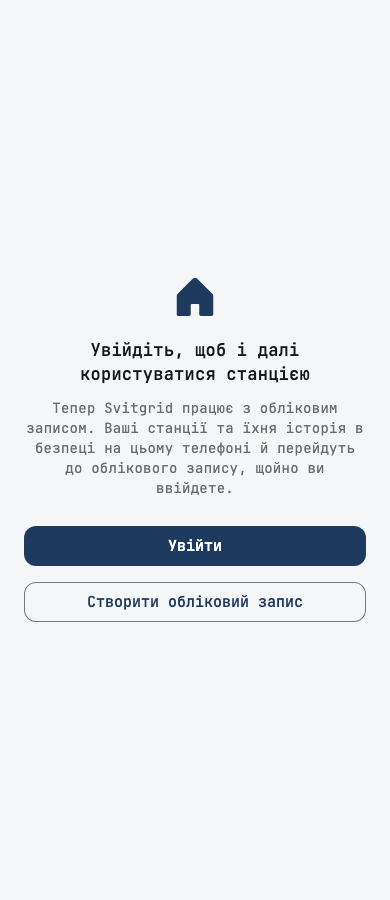
Tu estación y su historial quedan ahora ligados a tu cuenta, así que sobreviven a un móvil perdido o sustituido. Hasta ahora podías usar la app sin cuenta, y la estación vivía solo en ese móvil. Ahora cada estación pertenece a una cuenta, también las estaciones en isla.
- En un móvil nuevo, la pantalla de inicio de sesión ya no ofrece Continuar sin cuenta. El modo isla, incluida una estación en el móvil, lo eliges después de iniciar sesión.
- Si este móvil ya guarda una estación sin cuenta, la app se abre en Inicia sesión para conservar tu estación. Tus estaciones y su historial están a salvo en el móvil, y no se borra nada. Hasta que inicies sesión, el móvil deja de leer el inversor.
- Después de iniciar sesión, cada estación que creó este móvil pasa sola a tu cuenta, con su historial, y se abre su panel. Si el traslado falla, Reintentar lo repite, y el siguiente inicio de la app lo vuelve a intentar.
- Una estación trasladada así como isla en el móvil no cuenta para el límite de estaciones de tu plan.
- El bot de Telegram propio de la estación sigue enviando avisos después del traslado. Las estaciones a las que te uniste con un código siguen funcionando, sin volver a pedir el código.
Banners en la pantalla de inicio
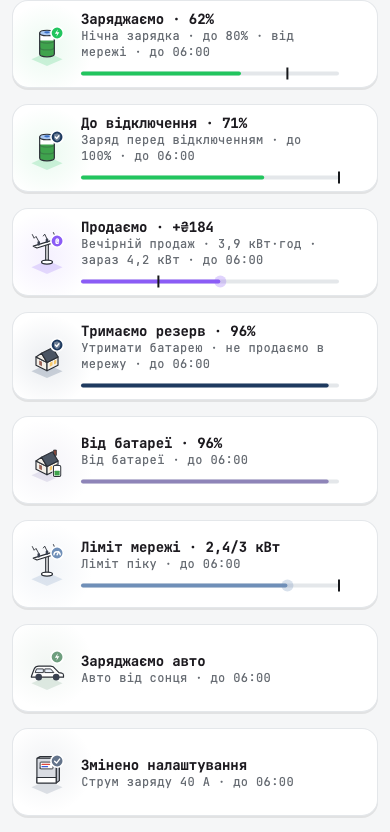
Un evento en marcha debería decirte qué está haciendo por ti, no solo que está activado. Cada tipo de evento tiene ahora su propio banner, que empieza por lo que hace y un número en vivo.
- Lo que hace, en una palabra: «Cargando · 62%», «Antes del corte · 71%», «Vendiendo · +₴184», «Reserva · 96%», «Límite · 2,4/3 kW». Un evento que apaga dispositivos muestra Reduciendo el consumo. La línea de debajo nombra el evento, su objetivo, de dónde sale la energía y cuándo termina.
- Cuánto ha avanzado: una barra se llena hacia el objetivo, marcado con una raya. Un punto al final de la barra se mueve mientras llegan lecturas en vivo, y se queda quieto cuando dejan de llegar.
- Protección antes de un corte: cualquier carga que termine poco antes de un corte programado lo dice, por ejemplo «protege del corte de las 08:00 · dura ≈ 9 h». Si la carga no va a llegar a su objetivo antes de que se vaya la luz, el banner te avisa con antelación.
- Hasta el final: un evento corto mantiene su banner durante sus últimos minutos, con «termina a las 15:15».
- En espera: un evento dentro de su franja cuya condición aún no le ha dejado actuar muestra Esperando su condición.
La pantalla del evento, en vivo
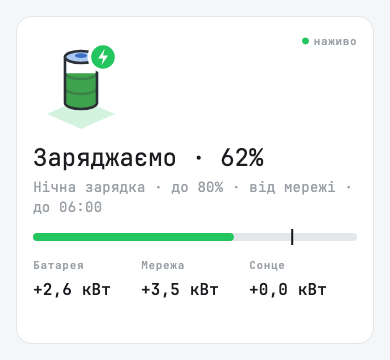
Mientras un evento está en marcha, la parte superior de su pantalla muestra las mismas palabras y la misma barra que el banner, en grande, con la potencia actual de la batería, la red y el sol, y una marca en vivo.
Cuando termina
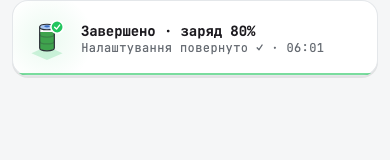
- El resultado se queda en la pantalla de inicio durante una hora. Un toque abre el resumen: el resultado y Según lo previsto ✓ cuando alcanzó su objetivo. La notificación de fin abre el mismo resumen.
- Un resultado terminado que deslizas para quitarlo pasa a la campana ya leído, sin contador en la campana.
- Un toque en el banner de un cambio rápido de batería, como «En batería hasta las 09:03», abre el evento de ese cambio. Antes podía decir que el resultado no estaba disponible.
Otros banners
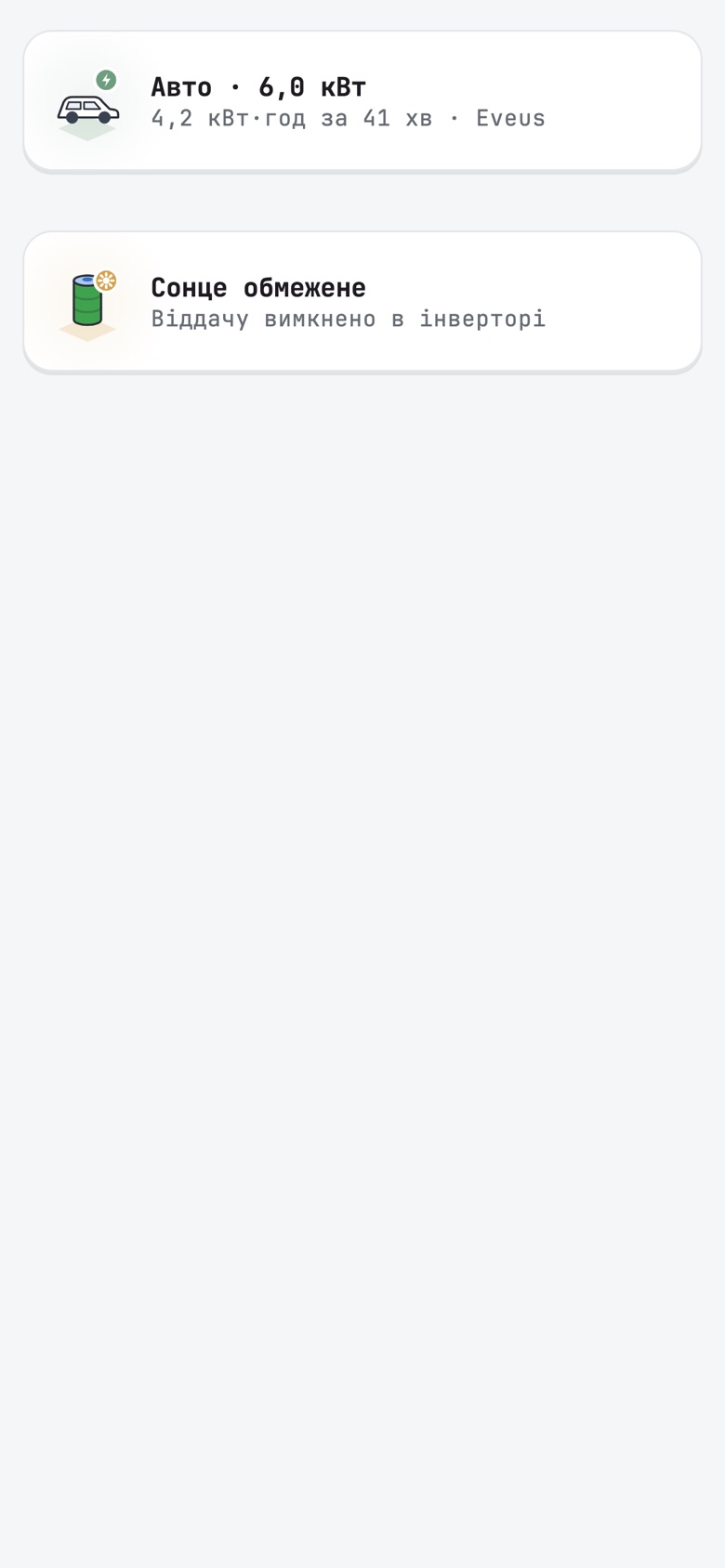
- La carga del coche es ahora un banner. Mientras el coche carga, Coche · 6,0 kW muestra la potencia en vivo, y la línea de debajo muestra la energía y la duración de la sesión si el cargador las informa, o «Excedente solar» cuando sigue el excedente solar. Un toque abre el cargador. Antes, la cifra de carga estaba en la cabecera, donde podía desbordarse y se escribía «6.0» con punto.
- Solar limitada te avisa cuando una batería llena frena tus paneles. Lee el ajuste de exportación de tu propio inversor, así que a una estación con la exportación activada ya no se le dice que está desactivada. Con la exportación desactivada, muestra «Exportación desactivada en el inversor».
- Una estación que lleva 7 días sin red muestra una ficha gris y tranquila, «Sin red desde el 5 de octubre», en lugar de un corte rojo que nunca termina. Se abre directamente en esa ficha, sin un destello rojo antes.
- En una tableta, el diagrama de energía empieza debajo de los banners en lugar de quedar tapado por ellos.
- Con el texto grande y en móviles estrechos, el texto del banner pasa a una segunda línea en lugar de terminar en «…».
- El mensaje para deshacer después de ocultar un banner vuelve a desaparecer solo.
Cortes
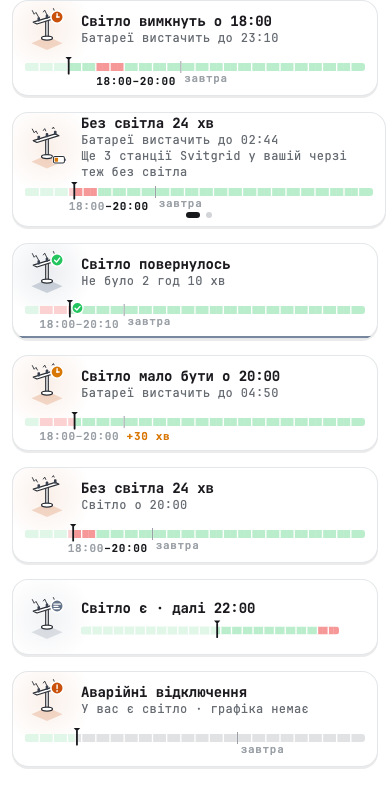
Tres horas bastan para cargar desde la red antes de que se vaya la luz, así que la app empieza ahora a ayudarte tres horas antes.
El horario en la pantalla de inicio
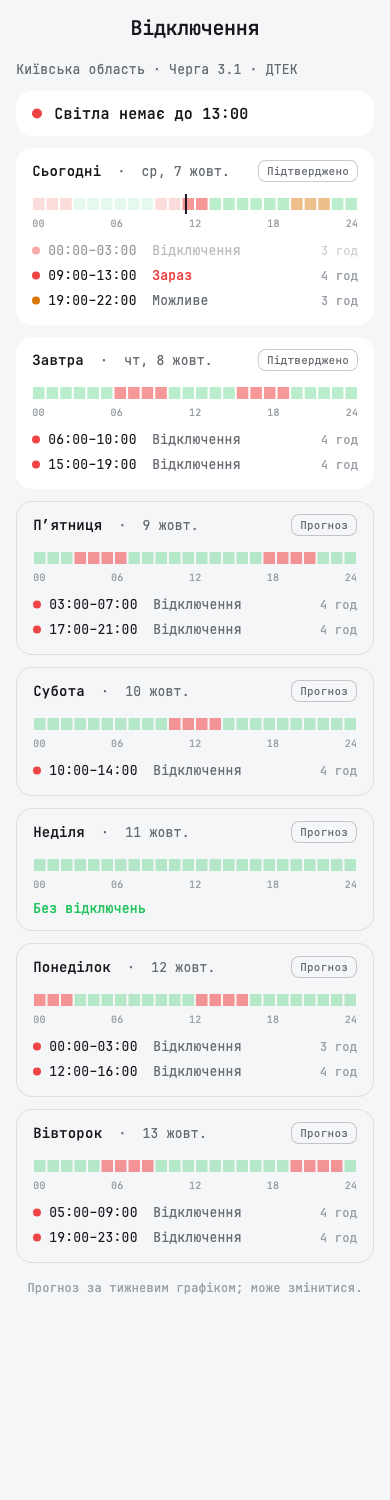
En un día tranquilo, el horario de cortes es un banner normal con las horas del día como segunda línea: «Hay luz · próximo 22:00», «Hay luz · sin cortes» o «Corte programado, hay luz» cuando la red aguantó más que una franja. Deslízalo para ocultarlo el resto del día. La ficha de «antes» vuelve igualmente tres horas antes.
Hasta que se publica el horario de mañana, la franja muestra hoy de 00:00 a 24:00, así que las celdas grises ya no parecen un fallo. En cuanto se publica, la franja muestra las 24 horas siguientes, con una pequeña etiqueta mañana a medianoche.
Durante un corte, la ficha vuelve a decir cuántas otras estaciones de Svitgrid de tu grupo también están sin luz.
Una carga a la medida del corte
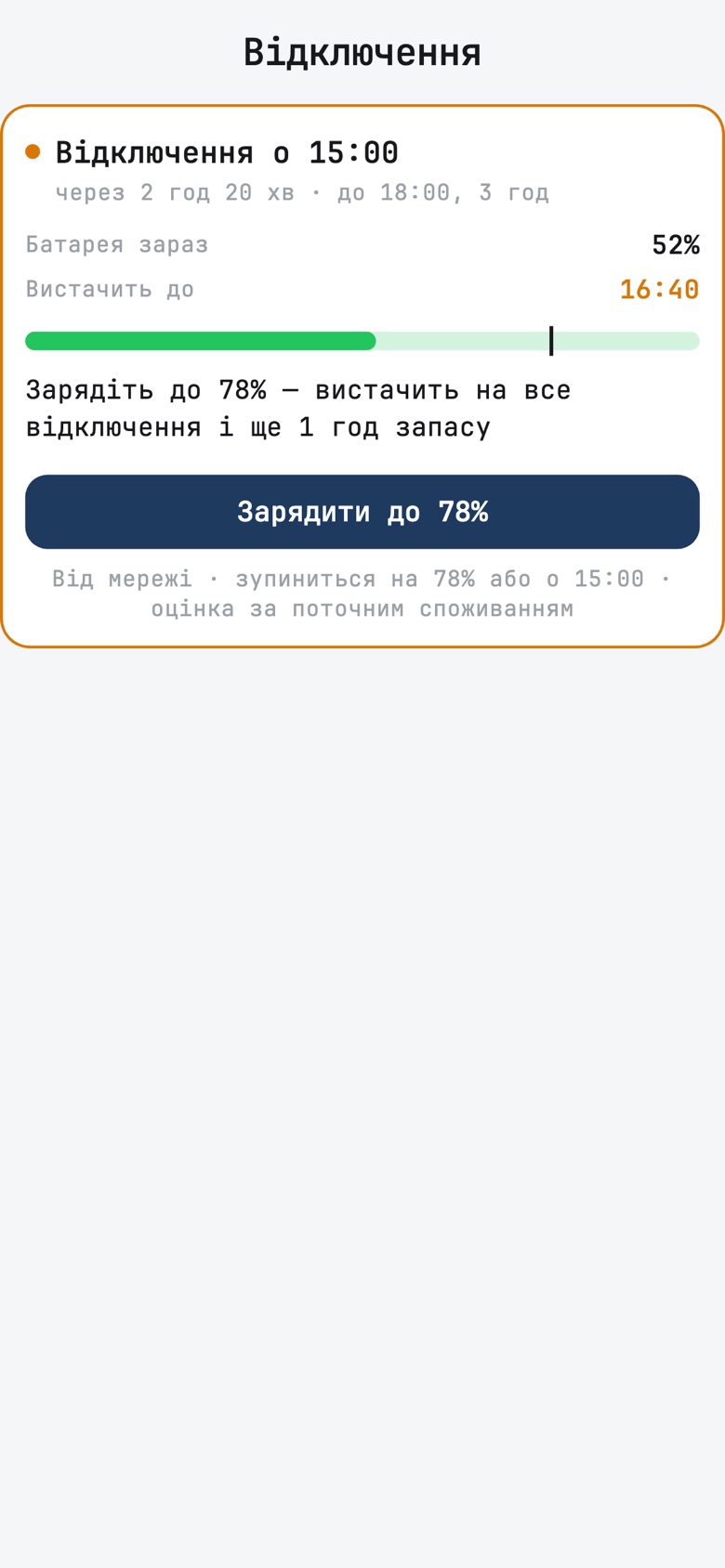
Un toque en la ficha del horario o en la de «antes» abre la pantalla del corte. En las tres horas previas a un corte, dice cuándo empieza y cuánto dura, qué tiene la batería y cuánto dura eso, y ofrece un solo botón: Cargar al N %. N es el nivel que lleva a tu casa durante todo el corte, más tus horas de reserva. La carga se detiene en N o cuando empieza el corte, lo que ocurra antes. Una carga que ya está en marcha muestra su avance y Detener.
La estimación supone que tu casa sigue consumiendo lo que consume ahora. Si piensas encender algo potente, la batería se agotará antes.
El registro de cortes
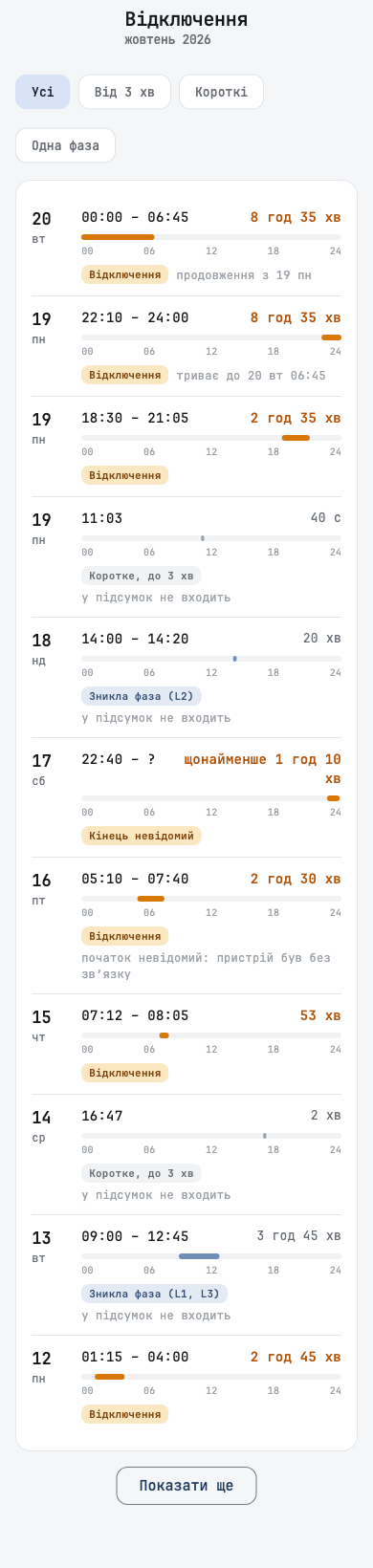
- Un corte que pasa la medianoche aparece en cada día que toca. Un corte de 23:29 a 20:03 muestra el primer día «23:29 – 24:00» con «dura hasta el dom 8 20:03», y el siguiente «00:00 – 20:03» con «continuación del sáb 7». Cada mes muestra sus propios días de un corte que cruza de un mes a otro.
- «Toda la instalación» en una estación con varios inversores. Fiabilidad de la red mostraba solo el inversor más antiguo. Ahora muestra toda la estación, y unos chips te dejan elegir un inversor. Una pérdida de fase que solo vio un inversor nombra ese inversor.
- 7 días sin red no son un corte. Pasados 7 días, el informe dice que la red no está conectada y deja de contar ese tiempo como corte. La fila del registro donde se dejó de contar dice «después, sin red: no cuenta como corte».
- Una estación restaurada desde una copia de seguridad ya no muestra más del 100 % del tiempo sin luz.
Gráficos en horizontal
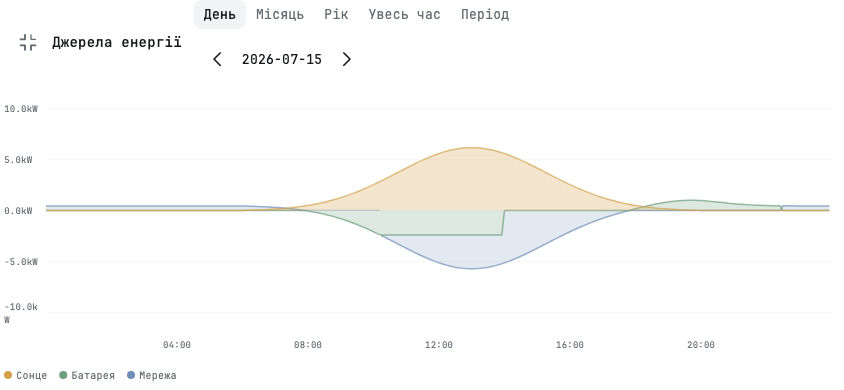
Un gráfico del historial se lee mejor en horizontal. Un botón arriba a la derecha de Fuentes de energía, del gráfico de la batería y de los gráficos de la red abre el gráfico girado en horizontal, con los mismos controles de periodo y fecha, zoom con dos dedos y lectura al tocar. En esta vista, la exportación a la red ya no se superpone a la carga de la batería. Ciérralo, o vuelve atrás, para salir.
Deye
La app muestra ahora el horario de tu Deye como lo hace su propia pantalla.
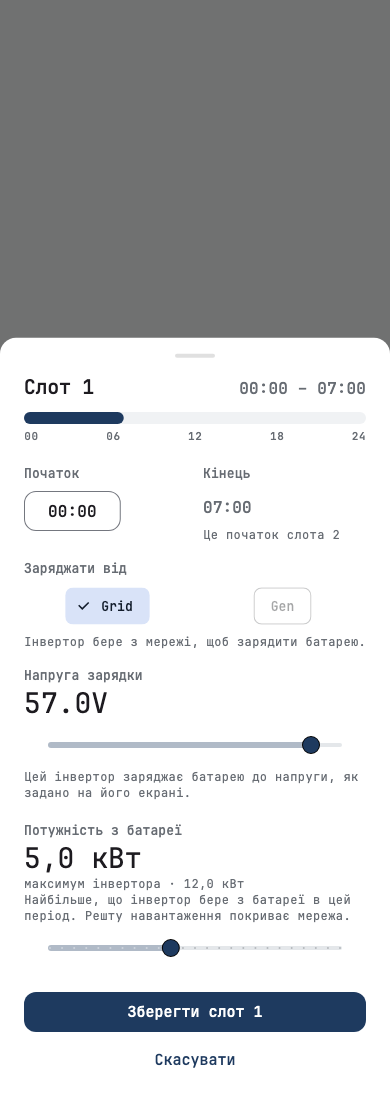
- Objetivos de batería en voltios o en porcentaje. Un Deye trabaja en porcentaje o en voltios, según su modo de batería. Work Mode2 y los umbrales de la batería siguen ahora ese modo: «Batt 57.0V» en modo de tensión, «Batt 70%» en modo de porcentaje. En modo de tensión, el editor de franjas fija la tensión de carga en lugar de un porcentaje que el inversor ignoraría.
- Gen SOC. Una franja guarda el objetivo de batería para la red y para el generador. La app muestra ahora los dos, como «Batt 70% · Gen 54%», y un cambio en la franja ya no borra el valor del generador. Puedes cambiar Gen en los modelos monofásicos, donde la app puede escribir el horario entero de una vez.
- Work Mode2 en dos líneas por franja, con las marcas de red, generador y venta, y Work Mode4 muestra los días de la semana. La marca de venta está oculta, porque la app aún no puede leerla de forma fiable.
- Los ajustes de un slave pertenecen a su master. El modo de trabajo, el horario y la corriente de carga desde la red de un inversor slave están desactivados, con una nota de que se cambian en el master.
- Fuera de casa, una estación cuyos datos se quedan en casa desactiva los controles a los que no puede llegar.
- El límite de potencia del editor de franjas sigue la potencia nominal de tu propio inversor, no el máximo de la familia, y la marca de espera aparece en la franja que cambiaste.
- La potencia nominal se puede escribir, en kW, en lugar de pulsar − y + muchas veces. Una potencia nominal leída del inversor muy por encima del máximo del modelo se ignora.
- Elegir un modo sin exportación envía ahora también tu respuesta sobre si vender la energía solar.
- «Usar batería ahora» apaga ahora también el interruptor de carga desde la red del inversor durante su franja, y lo vuelve a encender después, en placas con S3 2.161.0 o posterior y en móviles. Antes, algunos Deye seguían tomando de la red con la batería llena.
- El nivel en el que se detiene la batería en las cuentas atrás es el nivel en el que un Deye conectado a la red se detiene de verdad (Low Batt), no el de funcionamiento sin red.
- Gen Port Use muestra el modo que guarda el inversor, y un modo desconocido muestra su número en lugar de «Generator Power».
- Algunos modelos Deye de alta tensión, como el SG01HP3 de 30 a 80 kW, muestran Max Sell Power en vatios, no diez veces por debajo.
Ajustes de Anenji en el orden del propio inversor
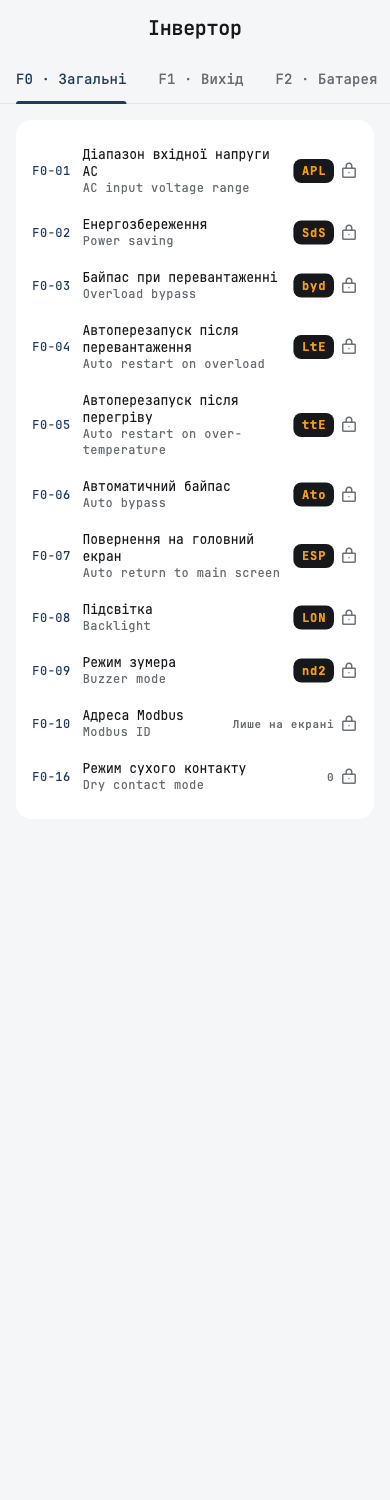
La pantalla de ajustes se lee ahora como el menú de tu inversor. La app lee qué protocolo habla tu Anenji y organiza los ajustes como lo hace su pantalla.
- Protocolos 1 y 11: la lista numerada de programas, de 01 a 50, con el nombre de cada programa, la etiqueta del manual y el valor o el código de la pantalla, como Sbu o SNU. Un lápiz marca los ajustes que puedes cambiar, y un candado los que solo puedes leer. Un programa que la app no puede leer muestra «Solo en pantalla».
- Protocolos 2 y 3 a 6: los grupos F0 a F4, cada uno en su propia página.
- Inversor · no está en el menú de la pantalla enumera los ajustes que el inversor guarda pero que su menú no muestra.
- En los protocolos distintos del 11, los ajustes son de solo lectura por ahora.
Algunos valores llegan a la pantalla con una placa solo con el próximo firmware de la placa.
Islas
Una isla hace ahora más sin la nube, y salir de ella es más seguro.
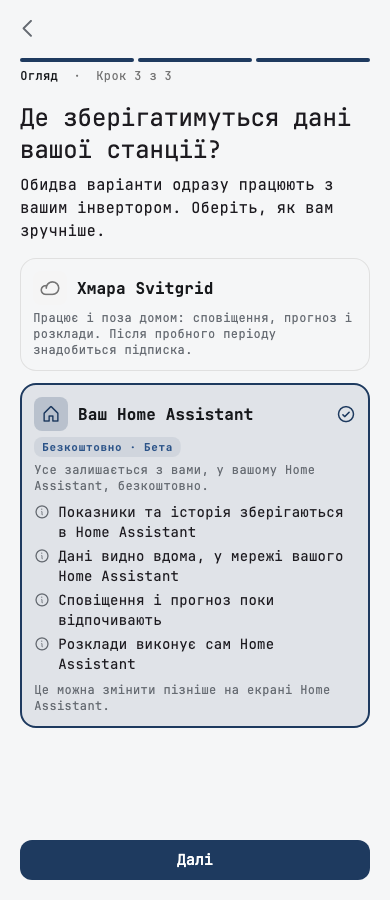
Placas en una isla Edge
Con una integración de Svitgrid en Home Assistant que lo admita, la pantalla de la placa funciona ahora en una isla Edge como en la nube. Con una integración más antigua, estos botones siguen desactivados, como antes.
- Reiniciar, pausar y reanudar una placa, renombrarla, restablecerla de fábrica o eliminarla. Una ficha lo indica mientras Home Assistant transmite la orden. Si la placa no responde, la app ofrece olvidarla.
- El estado de la placa viene de Home Assistant: si está en pausa, su puerto serie y el estado de su RS-485. Una nueva fila Claves de firma muestra en cuántos móviles confía la placa.
- Un volcado de registros y una nueva dirección del inversor llegan a la placa a través de Home Assistant.
- «Dispositivos críticos» se puede guardar y ejecutar en una isla Edge con enchufes Zigbee. En otros tipos de isla, la pantalla dice lo que necesita.
- «Reducir consumo» y «Consumir del sol» funcionan en una isla Edge.
En una isla, Comparar en Informes funciona con el historial de Home Assistant, el horario de cortes se carga para tu región, y las pantallas que necesitan la nube lo dicen en una frase en lugar de no mostrar nada: la ficha del valor de Svitgrid, añadir o sustituir una placa y Asistentes conectados, que dice que un asistente no puede ver los datos de una isla.
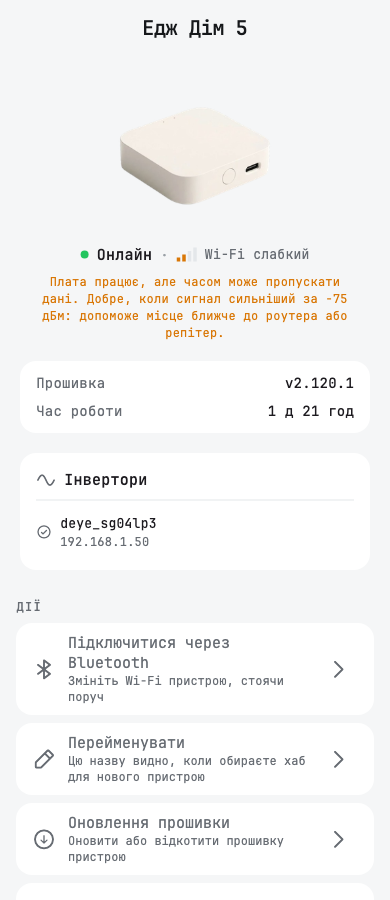
De vuelta a la nube
- Devolver a la nube pregunta primero y enumera lo que cambia. Sin plan, avisa de que el panel en la nube quedará bloqueado y ofrece Ver planes.
- Se niega en lugar de fingir. Si no se puede llegar a Home Assistant, la app lo dice y deja la estación donde está. Cada negativa dice qué ha fallado y qué hacer: conectarte al Wi-Fi de casa, actualizar la integración, volver a conectar este móvil o iniciar sesión en Svitgrid desde Home Assistant.
- ¿Home Assistant ya no está? Si Home Assistant ha desaparecido para siempre, el propietario puede devolver la estación a la nube sin él y luego elegir un nuevo recolector: este móvil o un hub de Svitgrid.
- Tus horarios y reglas vuelven también desde una isla de Home Assistant, y los antiguos eventos en la nube de antes de la isla se desactivan, para que no funcionen junto a los nuevos.
- Los paquetes de batería y los dispositivos Zigbee que añadiste en la isla siguen a la placa de vuelta a la nube, y los móviles aprobados durante la isla pueden volver a controlarla.
- La última placa devuelta por Bluetooth pone fin a la isla.
- Telegram: después de cualquier vuelta a la nube, la app ofrece conectar el bot de Svitgrid, porque el bot propio de la estación deja de enviar avisos.
- Un traslado a Home Assistant nombra ahora cada cargador de coche que deja de funcionar allí.
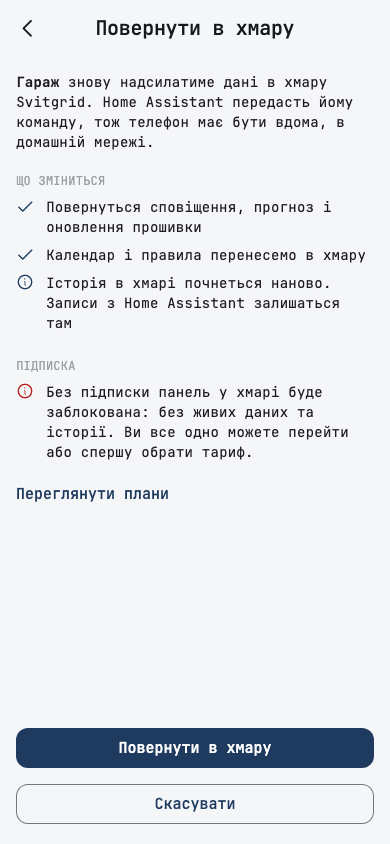
Conectar por Bluetooth es una fila nueva en la pantalla de la placa. Te permite cambiar el Wi-Fi de la placa estando a su lado y, en una isla, devolverla a la nube aunque Home Assistant no funcione. Con el próximo firmware de la placa, una placa activa el Bluetooth tras cinco pulsaciones cortas de su botón. Hasta entonces, la app te pide que actualices primero la placa.
Tus datos en una isla
- Una cuenta con una estación en isla no envía analíticas de uso, y sus informes de fallos no llevan ninguna dirección de correo electrónico.
- Las órdenes a Home Assistant en tu red doméstica ya no se pueden repetir más tarde aunque alguien haya capturado una.
- Send logs to support en la pantalla de la estación en el móvil, en la de la placa y en la de Home Assistant envía los registros cuando el soporte abre el diagnóstico de tu estación.
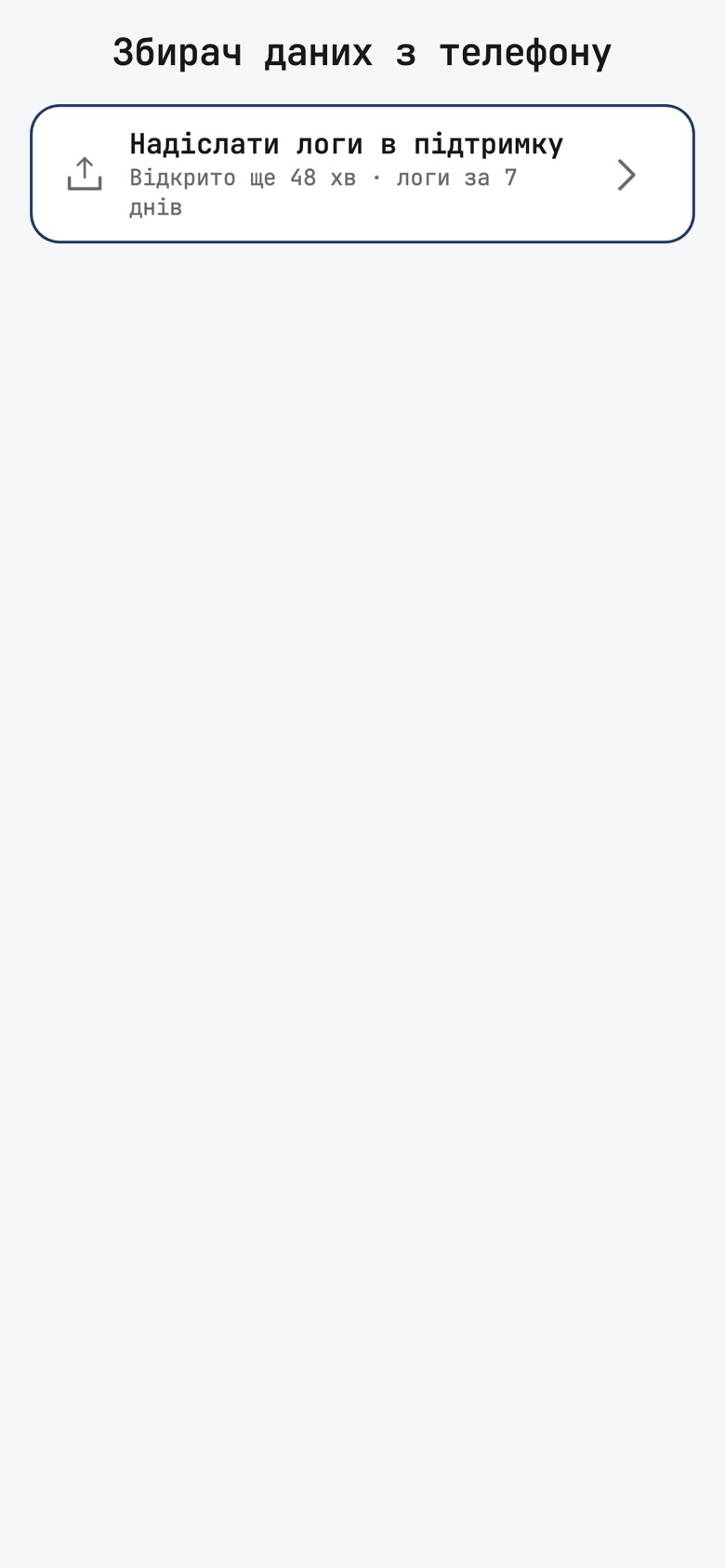
Estaciones en el móvil
- Un segundo móvil en casa puede cambiar ajustes a través del móvil de la estación. Al compartir la estación, elige Solo ver o Puede controlar. Los móviles emparejados antes solo pueden ver hasta que tocas Permitir control en el móvil de la estación.
- Quitar un móvil funciona sin la nube, así que un móvil perdido pierde el control de la estación.
- Los cambios de ajustes de Deye vuelven a funcionar en una estación en el móvil.
- Tu historial viene contigo. Al dejar una estación en el móvil, la app ofrece Llevar mi historial a la nube, y el historial de más de 7 días se sube ahora como totales por hora y por día. Un móvil cuya estación se trasladó desde otro móvil sigue ofreciendo la subida.
- Telegram: una estación en el móvil envía avisos de batería baja, crítica y llena, y resúmenes diarios y semanales. Su mensaje de vuelta de la red espera hasta que la red se mantiene, como el de la nube.
- La pestaña de la red y las baterías leen lo que guarda el móvil: el informe de cortes, el registro de cortes y los paquetes de batería, también en un segundo móvil en casa.
- Si el móvil de la estación ya no está y la estación tiene una copia en la nube, un banner en otro móvil ofrece quedarse con la estación.
- Una estación en el móvil sin copia en la nube mantiene los ajustes de su inversor fuera de la nube, envía a la nube solo un pequeño estado cada hora para aparecer en el mapa, y ya no ofrece botones de cambio rápido que allí no pueden funcionar.
- Los ajustes de notificaciones de la cuenta muestran la fila de Telegram de cada estación en isla, en lugar de interruptores de notificaciones push que no hacen nada para ella.
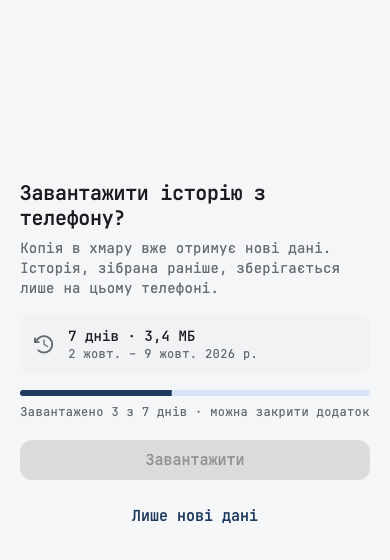
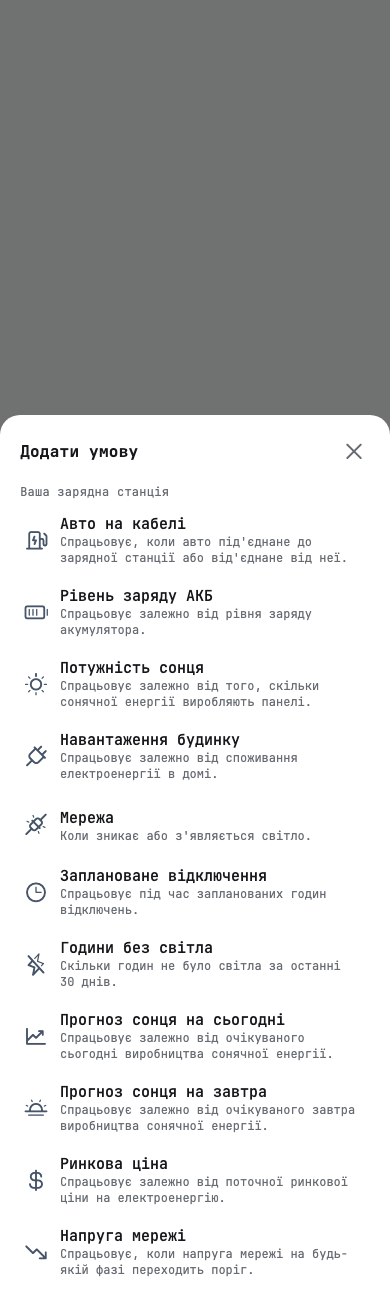
Reglas y calendario
- Una condición de cargador Eveus puede elegir Carga completa, Cargando, Conectado, sin cargar o no conectado, y puedes elegir varios.
- Un enchufe inteligente vuelve a como estaba. Cuando una regla suelta un enchufe, lo devuelve al estado que tenía antes de que la regla lo tomara. Un termo que estaba apagado sigue apagado.
- Una condición de corte programado puede empezar hasta 6 horas antes del corte, para que una batería grande tenga tiempo de cargarse.
- Un guardado rechazado nombra lo que estorba, como la regla o el botón «Usar batería ahora» que ocupa los mismos ajustes.
- La ficha de ejecución dice por qué un evento se detuvo antes, por ejemplo porque la batería llegó al mínimo fijado en el inversor o porque se cayó la red.
- Cada motivo por el que se saltó un evento se lee como una frase, nunca como un código.
- El planificador del día explica tres motivos más de un plan vacío, y un plan pedido sin previsión dice que lo intentes más tarde.
- Una regla sin condición dice en su notificación de inicio qué hizo y hasta cuándo.
- Los gráficos del día y el historial de avisos siguen el reloj de la estación, también cuando el móvil está en otra zona horaria.
- Un toque en la franja de la semana devuelve las horas a ese día después de desplazarte a otra semana.
- El calendario ve una nueva clave de firma sin reiniciar.
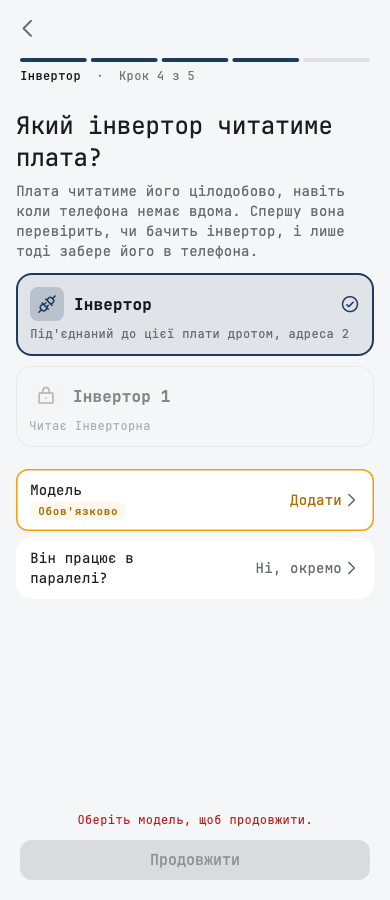
Configuración e inversores
- Edecoa EM-302A, un modelo de 24 V, es compatible.
- Un colector SmartESS encontrado por la búsqueda se guarda con la conexión correcta, sea cual sea el modelo que elijas, así que la estación lee datos.
- Buscar «anenji» muestra solo los modelos Anenji. El SRNE 12KW ya no aparece como un Anenji.
- Un número de serie del logger con letras se acepta, y la app explica por qué una ED-1 puede no leer un Deye a través de un logger así.
- Añadir una placa marca cada inversor trifásico Deye de una pareja en paralelo como Master o Slave, según lo que lee del propio inversor.
- La revisión titula una pareja en paralelo «Inversor 1 · Maestro» e «Inversor 2 · Esclavo», con el master y sus baterías primero.
- El paso de la orientación de los paneles dice que la potencia pico y la entrada MPPT se pueden fijar más tarde.
- Un Huawei SUN2000 informa de la temperatura de su inversor, así que las condiciones de temperatura funcionan con él.
Baterías
- El aviso de capacidad acierta más a menudo. El estado de un paquete JK ya no se cuenta dos veces, y el aviso espera hasta que se han leído todos los paquetes.
- «Revisar capacidad» abre la pantalla de la batería del inversor, donde está la capacidad.
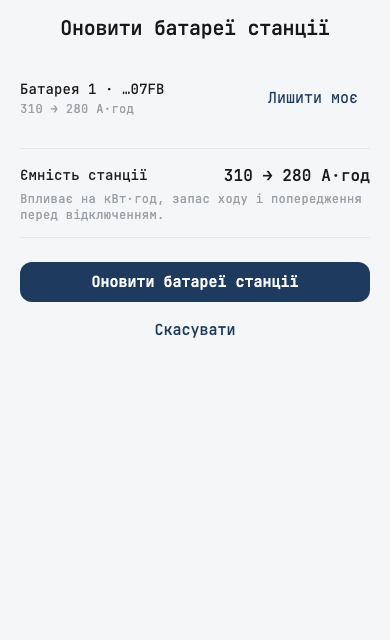
- La pantalla de un paquete explica la diferencia de capacidad: la cifra propia del BMS puede ser menor que la de la etiqueta, y quedarse con la de la etiqueta está bien.
- Un paquete de más de 2000 Ah se rechaza indicando el límite, y la app dice que introduzcas un banco paquete a paquete con Agregar paquete.
- Una sola lectura de carga errónea ya no envía una notificación de batería baja o crítica, y una alarma crítica termina en cuanto la batería vuelve a estar por encima del 12 %.
Seguridad
Tu móvil confirma más de lo que le pasa a tu estación.
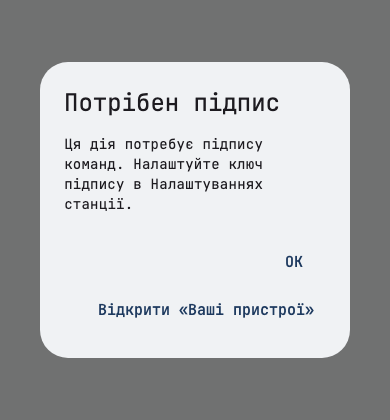
- Quitar un móvil o un miembro de tu estación lo confirma ahora tu móvil, igual que los cambios de ajustes.
- Con el próximo firmware del hub, un restablecimiento de la red Zigbee solo se hace cuando tu móvil lo confirma. Esta versión de la app ya lo hace.
- A una placa nunca se le envía una versión de firmware que no esté firmada, y la pantalla de firmware lo dice si eliges una.
- Desactivar el inicio de sesión en dos pasos (2FA) pide el código de tu app de autenticación cuando hace falta, en lugar de fallar con un error genérico.
Panel e informes
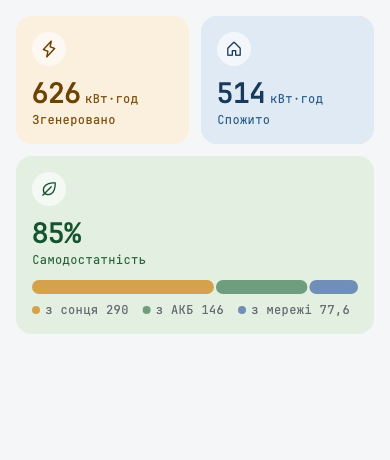
- La página propia de cada inversor muestra su propia producción solar y su propio consumo del día, en lugar de 0.
- Un inversor de conexión a red en el puerto del generador de un Deye se cuenta una sola vez en la producción del día, en la pantalla de inicio y en Informes.
- En una estación con varios inversores, un día de venta desde la batería mantiene la energía solar en «Exportado del sol».
- Smart Load cuenta los dos inversores de una pareja en paralelo.
- Un equipo que se retrasa respecto a su pareja se atenúa y muestra la antigüedad de su lectura.
- La notificación y el banner de corte leen la batería en el master cuando el slave no tiene.
- El diagrama dibuja la pinza de corriente donde está de verdad, en la conexión a la red, y ya no parpadea ni se inventa una línea de red durante una carga del coche o una carga repentina.
- La ficha de los paneles ya no sugiere sombras cuando tus cadenas miran hacia lados distintos o el inversor está frenando la producción.
- El gráfico de consumo marca un pico recortado con su valor real, y ninguna etiqueta de los ejes queda cortada.
- La ficha de la red calcula la importación de hoy con la tarifa de hoy, y enumera los kWh y el precio de cada franja tarifaria. Los hogares con tarifa verde ven la aportación neta del día al mes.
- La importación de hoy desde la red ya no aparece como 0 en los días con mucha importación.
- En Informes, una semana o un periodo que cruza un fin de mes cuenta todos los días, y «Año hasta la fecha» muestra todo el año hasta hoy. Las etiquetas largas del menú de periodos se ven enteras.
Correcciones menores
- Un propietario con dos o más estaciones abre la app en la última estación que abrió.
- Abrir la app sin conexión ya no la hace fallar.
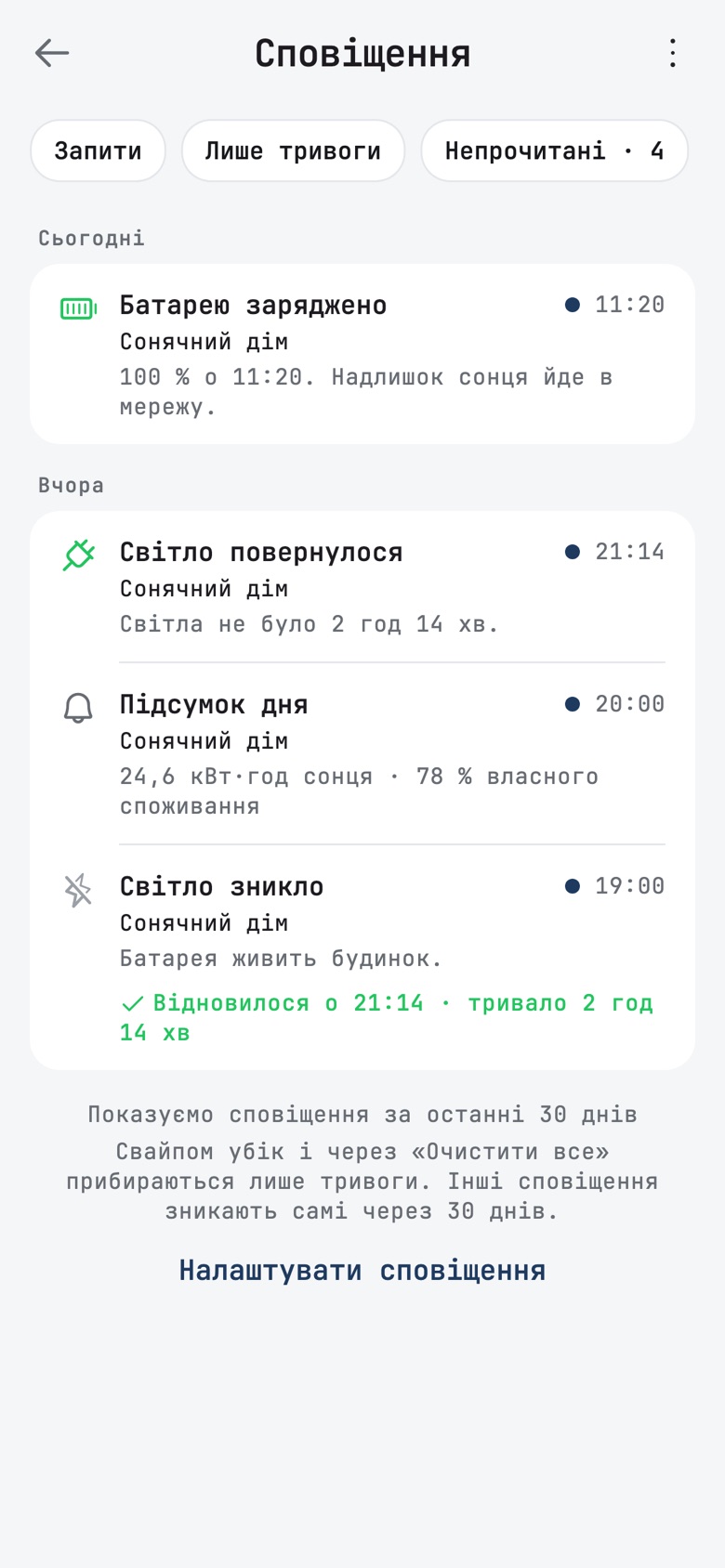
- La pantalla de notificaciones dice que solo las alarmas se borran deslizando o con «Borrar todas», y que las demás notificaciones se van solas al cabo de 30 días. «Borrar todas» aparece en gris cuando no hay nada que borrar.
- Un corte antiguo al que nunca le llegó la vuelta de la luz ya no aparece como en curso junto a uno más reciente.
- El titular del historial solar ya no muestra 0,0 cuando las cadenas produjeron.
- «Actualización aplicada» ya no aparece en cada inicio después de una actualización antigua.
- El último botón de la pantalla de alarma se queda por encima de la barra de navegación de Android.
- La ficha de la estación en el móvil ya no muestra un error después de que el móvil pierde su Wi-Fi.