Wersja 1.0.255
18 listopada 2026 · Android
Na tej stronie
Ta wersja jest dostępna w Google Play. Obejmuje wszystko od 1.0.254. Zrzuty ekranu pochodzą z ukraińskiej wersji aplikacji.
Kilka pojęć
- Baner: krótka karta u góry ekranu głównego, która mówi, co dzieje się na Twojej stacji właśnie teraz.
- Zdarzenie kalendarza: zaplanowana przez Ciebie zmiana dla falownika, na przykład nocne ładowanie z sieci.
- Wyspa: stacja, której dane zostają w domu, w Twoim własnym Home Assistant albo na telefonie, a nie w chmurze Svitgrid.
- Home Assistant: program do zarządzania inteligentnym domem, który działa na Twoim własnym urządzeniu w domu.
- Płytka ED-1: nasze małe urządzenie, które zbiera dane z Twojego falownika.
- Stacja na telefonie: stacja, której dane zbiera sam telefon.
- Kopia w chmurze: kopia danych wyspy, którą wyspa wysyła też do chmury Svitgrid.
- TOU: harmonogram falownika według godzin doby (Time of Use), który mówi, kiedy ładować akumulator, a kiedy z niego korzystać.
- SOC: poziom naładowania akumulatora w procentach.
- Master i Slave: dwie role w parze falowników, które pracują razem. Master prowadzi, Slave idzie za nim.
Logowanie dla każdej stacji
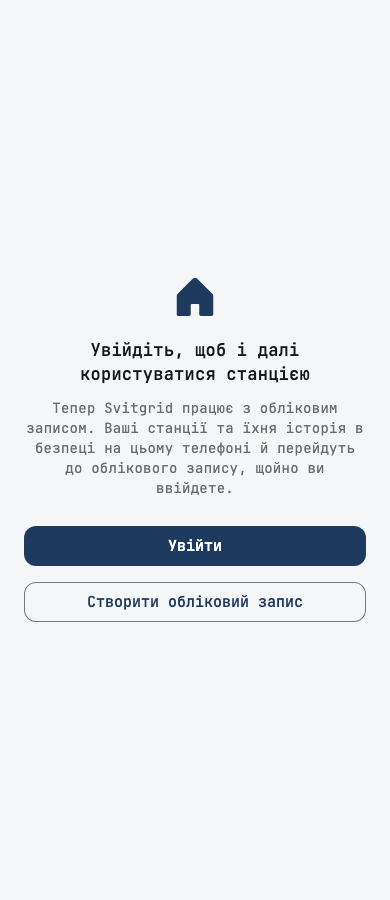
Twoja stacja i jej historia są teraz powiązane z Twoim kontem, więc przetrwają utratę albo wymianę telefonu. Do tej pory można było korzystać z aplikacji bez konta, a stacja istniała tylko na tym telefonie. Teraz każda stacja należy do konta, również stacje wyspowe.
- Na nowym telefonie ekran logowania nie proponuje już Kontynuuj bez konta. Tryb wyspowy, w tym stację na telefonie, wybierasz po zalogowaniu.
- Jeśli ten telefon przechowuje już stację bez konta, aplikacja otwiera się na Zaloguj się, aby zachować swoją stację. Twoje stacje i ich historia są bezpieczne na telefonie i nic nie jest usuwane. Dopóki się nie zalogujesz, telefon przestaje odczytywać falownik.
- Po zalogowaniu każda stacja utworzona na tym telefonie sama przechodzi na Twoje konto razem z historią i otwiera się jej pulpit. Jeśli przeniesienie się nie uda, Spróbuj ponownie je powtarza, a przy następnym uruchomieniu aplikacja próbuje znowu.
- Stacja przeniesiona w ten sposób jako wyspa na telefonie nie wlicza się do limitu stacji w Twoim planie.
- Własny bot Telegram stacji nadal wysyła powiadomienia po przeniesieniu. Stacje, do których dołączyłeś kodem, działają dalej i nie proszą ponownie o kod.
Banery na ekranie głównym
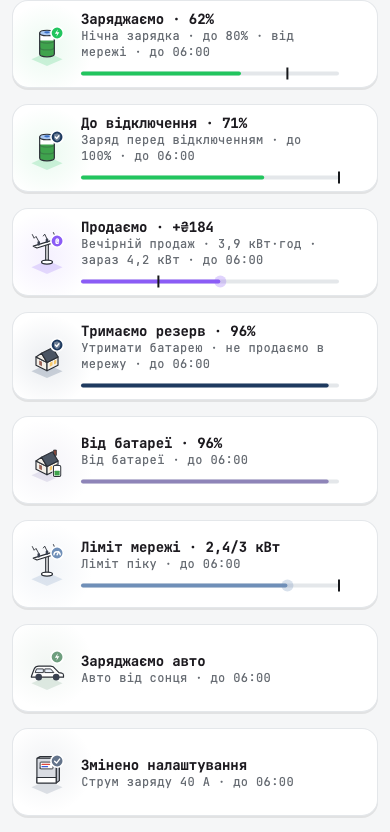
Trwające zdarzenie powinno mówić, co dla Ciebie robi, a nie tylko, że jest włączone. Każdy rodzaj zdarzenia ma teraz własny baner, który zaczyna się od tego, co zdarzenie robi, i od jednej liczby na żywo.
- Co robi, jednym słowem: «Ładowanie · 62%», «Przed wyłączeniem · 71%», «Sprzedaż · +₴184», «Rezerwa · 96%», «Limit · 2,4/3 kW». Zdarzenie, które wyłącza urządzenia, pokazuje Zmniejszamy zużycie. Wiersz pod spodem podaje nazwę zdarzenia, jego cel, skąd pochodzi energia i kiedy zdarzenie się kończy.
- Jak daleko doszło: pasek wypełnia się w stronę celu, a cel jest oznaczony kreską. Kropka na końcu paska porusza się, dopóki przychodzą odczyty na żywo, i zatrzymuje się, gdy przestają.
- Ochrona przed przerwą: każde ładowanie, które kończy się krótko przed zaplanowaną przerwą, mówi o tym, na przykład «chroni przed wyłączeniem o 08:00 · wystarczy ≈ 9 h». Jeśli ładowanie nie osiągnie celu, zanim zabraknie prądu, baner ostrzega wcześniej.
- Do samego końca: krótkie zdarzenie zachowuje swój baner także w ostatnich minutach, z «kończy się o 15:15».
- Oczekiwanie: zdarzenie w swoim oknie, któremu warunek jeszcze nie pozwolił działać, pokazuje Czeka na swój warunek.
Ekran zdarzenia na żywo
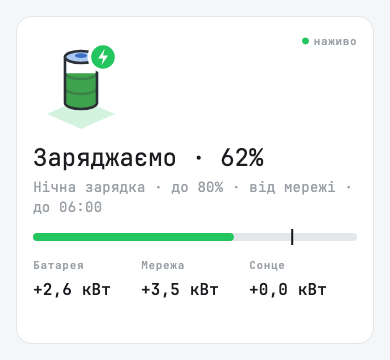
Gdy zdarzenie trwa, u góry jego ekranu widać te same słowa i pasek co na banerze na ekranie głównym, w dużym rozmiarze, z bieżącą mocą akumulatora, sieci i słońca oraz oznaczeniem na żywo.
Gdy się kończy
- Wynik zostaje na ekranie głównym przez godzinę. Naciśnięcie otwiera podsumowanie: wynik i Zgodnie z planem ✓, jeśli zdarzenie osiągnęło cel. Powiadomienie o zakończeniu otwiera to samo podsumowanie.
- Zakończony wynik, który odsuniesz, trafia do dzwonka jako już przeczytany, bez licznika na dzwonku.
- Naciśnięcie banera szybkiego przełączenia akumulatora, na przykład «Na baterii do 09:03», otwiera zdarzenie tego przełączenia. Wcześniej mogło się pojawić, że wynik jest niedostępny.
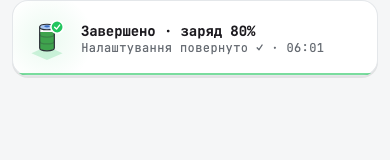
Inne banery
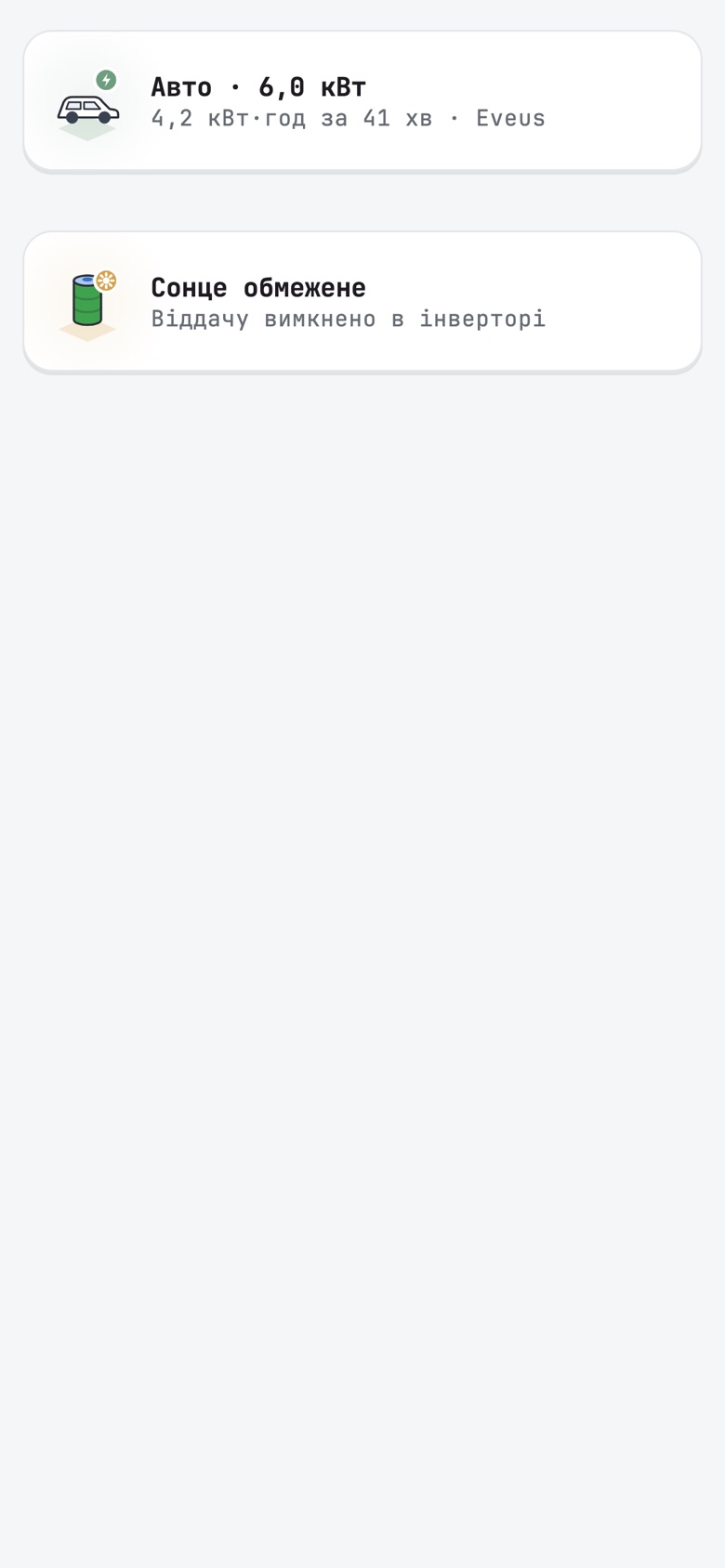
- Ładowanie samochodu jest teraz banerem. Gdy samochód się ładuje, Auto · 6,0 kW pokazuje moc na żywo, a wiersz pod spodem energię i czas sesji, jeśli ładowarka je podaje, albo «Nadwyżka słońca», gdy ładowarka idzie za nadwyżką ze słońca. Naciśnięcie otwiera ładowarkę. Wcześniej wartość ładowania stała w nagłówku, gdzie mogła wychodzić poza krawędź i była pisana jako «6.0» z kropką.
- Fotowoltaika ograniczona mówi, kiedy pełny akumulator hamuje Twoje panele. Baner odczytuje własne ustawienie oddawania energii w falowniku, więc stacja z włączonym oddawaniem nie słyszy już, że oddawanie jest wyłączone. Gdy oddawanie jest wyłączone, baner pokazuje «Oddawanie wyłączone w falowniku».
- Stacja, która od 7 dni nie ma sieci, pokazuje spokojną szarą kartę «Brak sieci od 5 października», a nie czerwoną przerwę, która nigdy się nie kończy. Od razu otwiera się na tej karcie, bez czerwonego błysku.
- Na tablecie schemat energii zaczyna się pod banerami, a nie chowa się za nimi.
- Tekst banera przechodzi do drugiego wiersza, zamiast kończyć się na «…», przy dużym rozmiarze tekstu i na wąskich telefonach.
- Komunikat cofnięcia po ukryciu banera znów znika sam.
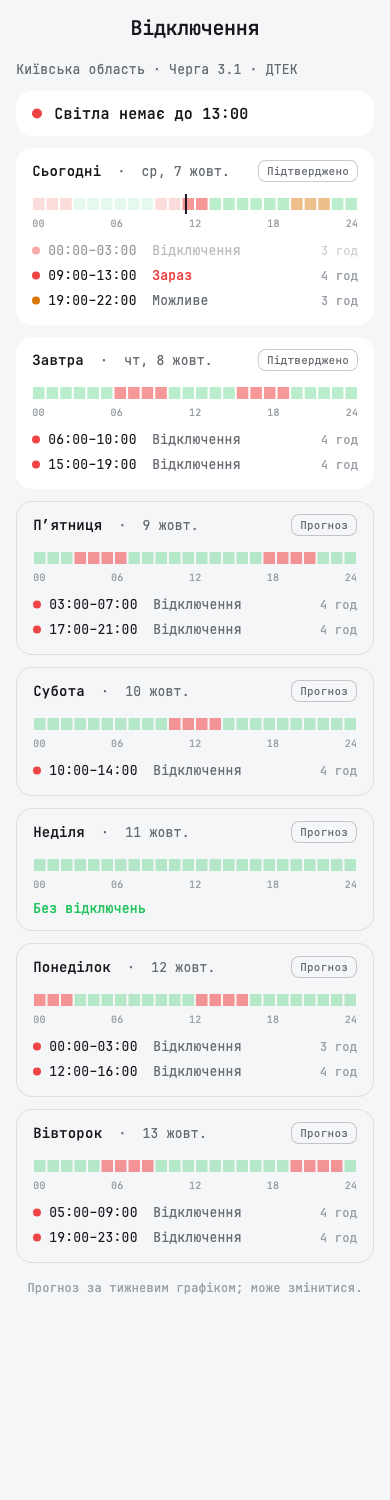
Przerwy w dostawie prądu
Trzy godziny wystarczą, żeby naładować się z sieci przed wyłączeniem prądu, więc aplikacja zaczyna teraz pomagać trzy godziny wcześniej.
Grafik na ekranie głównym
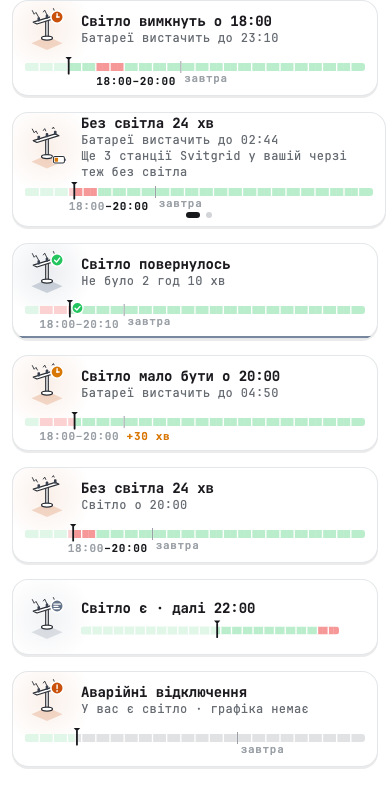
W spokojny dzień grafik wyłączeń jest zwykłym banerem, którego drugi wiersz to godziny doby: «Prąd jest · dalej 22:00», «Prąd jest · bez wyłączeń» albo «Wg grafiku przerwa, prąd jest», gdy sieć wytrzymała dłużej niż okno. Odsuń go, a zniknie do końca dnia. Karta «przed» i tak wróci trzy godziny wcześniej.
Dopóki grafik na jutro nie jest opublikowany, pasek pokazuje dzisiejszy dzień od 00:00 do 24:00, więc szare komórki nie wyglądają już na awarię. Gdy tylko zostanie opublikowany, pasek pokazuje 24 godziny naprzód z małym podpisem jutro o północy.
Podczas przerwy karta znów mówi, ile innych stacji Svitgrid w Twojej kolejce wyłączeń też jest bez prądu.
Ładowanie dopasowane do przerwy
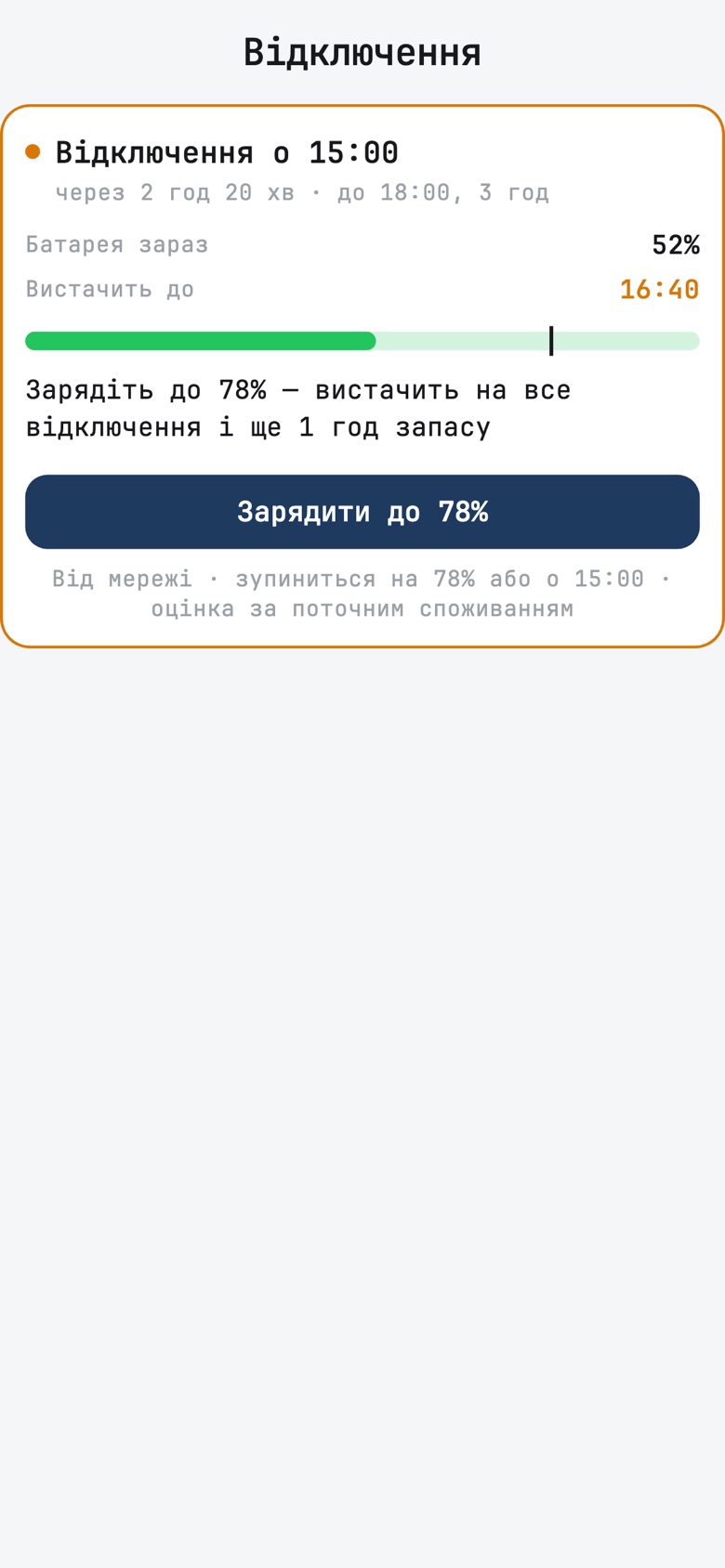
Naciśnięcie karty grafiku albo karty «przed» otwiera ekran przerwy. Na trzy godziny przed przerwą mówi on, kiedy przerwa się zacznie i jak długo potrwa, ile energii ma akumulator i na jak długo jej wystarczy, oraz proponuje jeden przycisk: Naładuj do N%. N to poziom, który przeprowadzi Twój dom przez całą przerwę, plus Twoje godziny rezerwy. Ładowanie zatrzymuje się na N albo w chwili rozpoczęcia przerwy, zależnie od tego, co nastąpi wcześniej. Ładowanie, które już trwa, pokazuje swój postęp i Zatrzymaj.
Szacunek zakłada, że dom nadal zużywa tyle, ile teraz. Jeśli planujesz włączyć coś mocnego, akumulator rozładuje się wcześniej.
Dziennik przerw
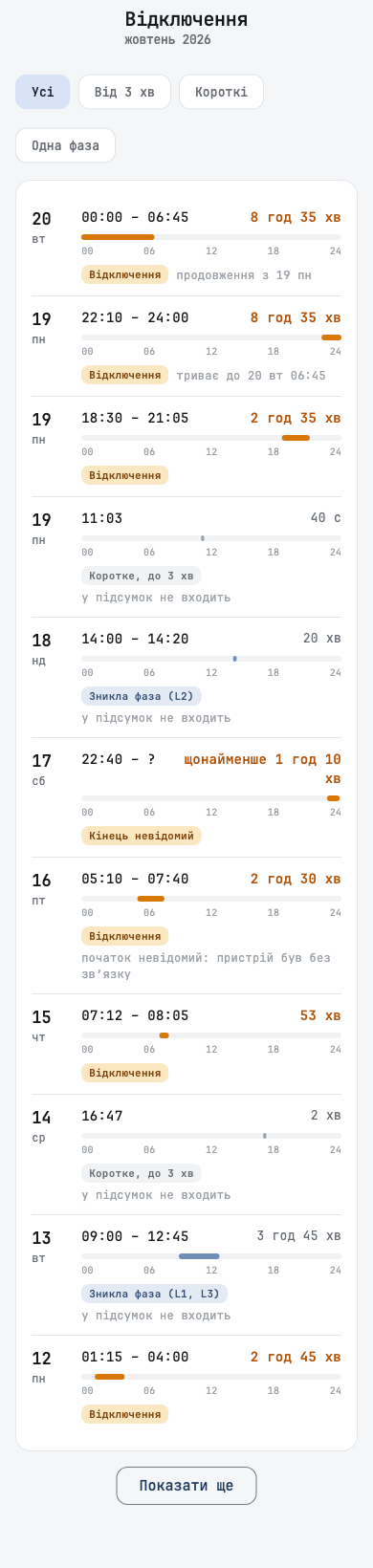
- Przerwa przez północ jest widoczna w każdym dniu, którego dotyczy. Przerwa od 23:29 do 20:03 pokazuje pierwszego dnia «23:29 – 24:00» z «trwa do nd 8 20:03», a następnego «00:00 – 20:03» z «ciąg dalszy z sob 7». Każdy miesiąc pokazuje swoje dni przerwy, która przechodzi przez granicę miesięcy.
- «Cała instalacja» na stacji z kilkoma falownikami. Niezawodność sieci pokazywała dotąd tylko najstarszy falownik. Teraz pokazuje całą stację, a przyciski pozwalają wybrać jeden falownik. Zanik fazy, który widział tylko jeden falownik, podaje jego nazwę.
- 7 dni bez sieci to nie przerwa. Po 7 dniach raport mówi, że sieć nie jest podłączona, i przestaje liczyć ten czas jako przerwę. Wiersz dziennika, w którym liczenie się zatrzymało, pokazuje «potem bez sieci: nie liczymy jako awarii».
- Stacja odtworzona z kopii zapasowej nie pokazuje już ponad 100% czasu bez prądu.
Wykresy w poziomie
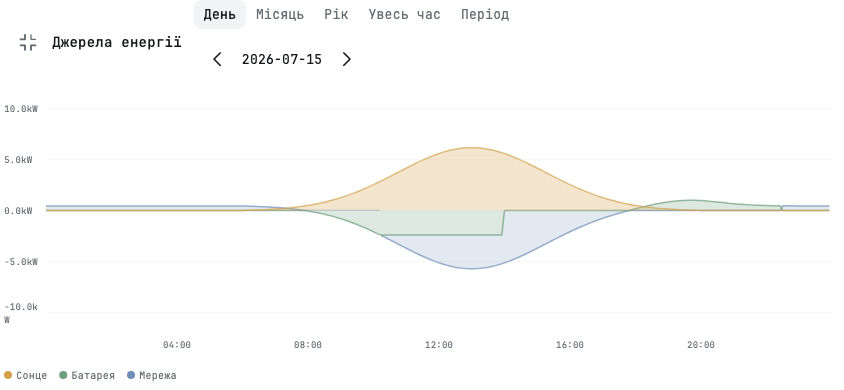
Wykres historii łatwiej odczytać w poziomie. Przycisk w prawym górnym rogu Źródła energii, wykresu akumulatora i wykresów sieci otwiera wykres obrócony w poziomie, z tymi samymi przełącznikami okresu i daty, powiększaniem dwoma palcami i wartościami pod palcem. W tym widoku oddawanie do sieci nie nakłada się już na ładowanie akumulatora. Zamknij go albo wróć, żeby wyjść.
Deye
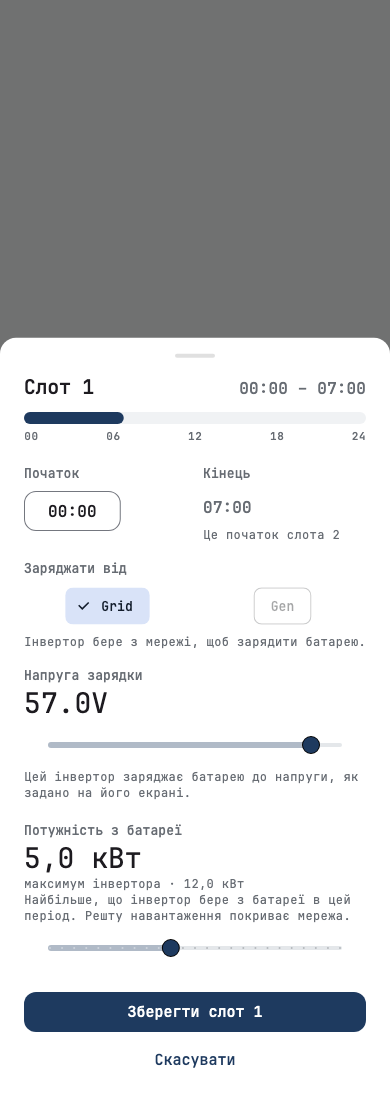
Aplikacja pokazuje teraz harmonogram Twojego Deye tak jak jego własny ekran.
- Cele akumulatora w woltach lub procentach. Deye pracuje w procentach albo w woltach, zależnie od trybu akumulatora. Work Mode2 i progi akumulatora idą teraz za tym trybem: «Batt 57.0V» w trybie napięcia, «Batt 70%» w trybie procentowym. W trybie napięcia edytor slotu ustawia napięcie ładowania, a nie procent, który falownik by pominął.
- Gen SOC. Slot przechowuje cel akumulatora dla sieci i dla generatora. Aplikacja pokazuje teraz oba, jako «Batt 70% · Gen 54%», a zmiana slotu nie kasuje już wartości generatora. Gen możesz zmieniać na modelach jednofazowych, na których aplikacja może zapisać cały harmonogram naraz.
- Work Mode2 w dwóch wierszach na slot, ze znacznikami sieci, generatora i sprzedaży, a Work Mode4 pokazuje dni tygodnia. Znacznik sprzedaży jest ukryty, bo aplikacja nie potrafi go jeszcze wiarygodnie odczytać.
- Ustawienia Slave należą do jego Master. Tryb pracy, harmonogram i prąd ładowania z sieci falownika Slave są nieaktywne, z uwagą, że zmienia się je na falowniku Master.
- Poza domem stacja, której dane zostają w domu, wyłącza sterowanie, do którego nie może dotrzeć.
- Limit mocy w edytorze slotu idzie za mocą znamionową Twojego falownika, a nie maksimum całej rodziny, a znacznik oczekiwania pojawia się na slocie, który zmieniłeś.
- Moc znamionową można wpisać w kW, zamiast wiele razy naciskać − i +. Moc znamionowa odczytana z falownika, która jest znacznie wyższa niż maksimum modelu, jest pomijana.
- Wybór trybu bez oddawania do sieci wysyła teraz też Twoją odpowiedź, czy sprzedawać energię słoneczną.
- «Używaj baterii teraz» wyłącza teraz też przełącznik ładowania z sieci w falowniku na czas swojego okna, a potem włącza go z powrotem, na płytkach z S3 2.161.0 lub nowszym i na telefonach. Wcześniej niektóre Deye nadal pobierały energię z sieci przy pełnym akumulatorze.
- Poziom, na którym zatrzymuje się akumulator, w odliczaniach to ten, na którym Deye podłączony do sieci naprawdę się zatrzymuje (Low Batt), a nie poziom dla pracy bez sieci.
- Gen Port Use pokazuje tryb zapisany w falowniku, a nieznany tryb pokazuje swój numer zamiast «Generator Power».
- Niektóre wysokonapięciowe modele Deye, na przykład SG01HP3 o mocy od 30 do 80 kW, pokazują Max Sell Power w watach, a nie dziesięć razy za mało.
Ustawienia Anenji w kolejności falownika
Ekran ustawień czyta się teraz jak menu Twojego falownika. Aplikacja odczytuje, jakim protokołem posługuje się Twój Anenji, i układa ustawienia tak jak jego ekran.
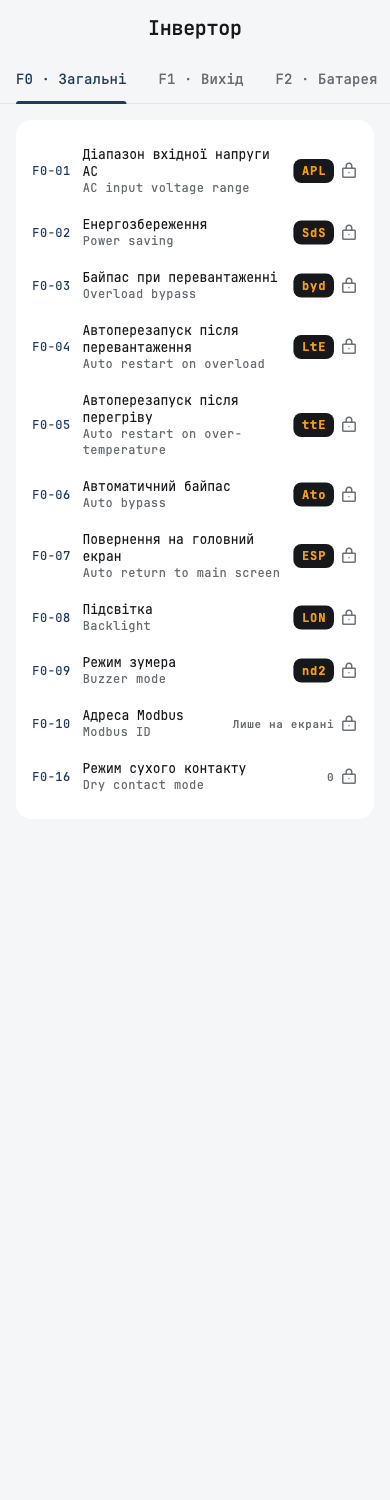
- Protokoły 1 i 11: numerowana lista programów od 01 do 50, z nazwą każdego programu, opisem z instrukcji i wartością albo kodem z wyświetlacza, na przykład Sbu czy SNU. Ołówek oznacza ustawienia, które możesz zmienić, a kłódka te, które możesz tylko odczytać. Program, którego aplikacja nie potrafi odczytać, pokazuje «Tylko na ekranie».
- Protokoły 2 oraz od 3 do 6: grupy od F0 do F4, każda na osobnej stronie.
- Falownik · brak w menu ekranu wymienia ustawienia, które falownik przechowuje, ale jego menu ich nie pokazuje.
- Na protokołach innych niż 11 ustawienia są na razie tylko do odczytu.
Niektóre wartości z płytki pojawią się na ekranie dopiero z następnym oprogramowaniem płytki.
Wyspy
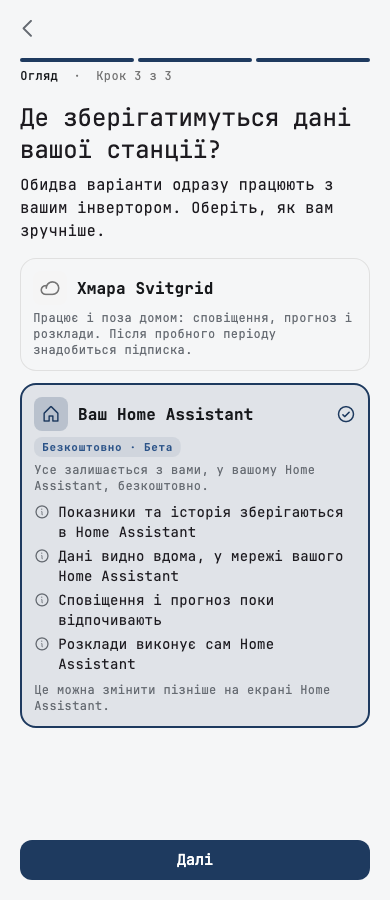
Wyspa robi teraz więcej bez chmury, a wychodzenie z niej jest bezpieczniejsze.
Płytki na wyspie edge
Z integracją Svitgrid w Home Assistant, która to obsługuje, ekran płytki działa teraz na wyspie edge tak samo jak w chmurze. Ze starszą integracją te przyciski, jak wcześniej, pozostają nieaktywne.
- Uruchom ponownie, wstrzymaj i wznów płytkę, zmień jej nazwę, przywróć ustawienia fabryczne albo usuń ją. Karta pokazuje, kiedy Home Assistant przekazuje polecenie. Jeśli płytka nie odpowiada, aplikacja proponuje, żeby ją zapomnieć.
- Stan płytki pochodzi z Home Assistant: czy jest wstrzymana, jej port szeregowy i stan RS-485. Nowy wiersz Klucze podpisu pokazuje, ilu telefonom ufa płytka.
- Zrzut rejestrów i nowy adres falownika docierają do płytki przez Home Assistant.
- «Urządzenia krytyczne» można zapisać i uruchomić na wyspie edge z gniazdkami Zigbee. W innych miejscach na wyspie ekran mówi, czego mu brakuje.
- «Zmniejsz zużycie» i «Zużywaj ze słońca» działają na wyspie edge.
Na wyspie Porównanie w raportach działa na historii z Home Assistant, grafik wyłączeń wczytuje się dla Twojego regionu, a ekrany, które potrzebują chmury, mówią o tym jednym zdaniem, zamiast nic nie pokazywać: karta wartości Svitgrid, dodawanie albo wymiana płytki oraz Połączeni asystenci, gdzie jest napisane, że asystent nie widzi danych wyspy.
Powrót do chmury
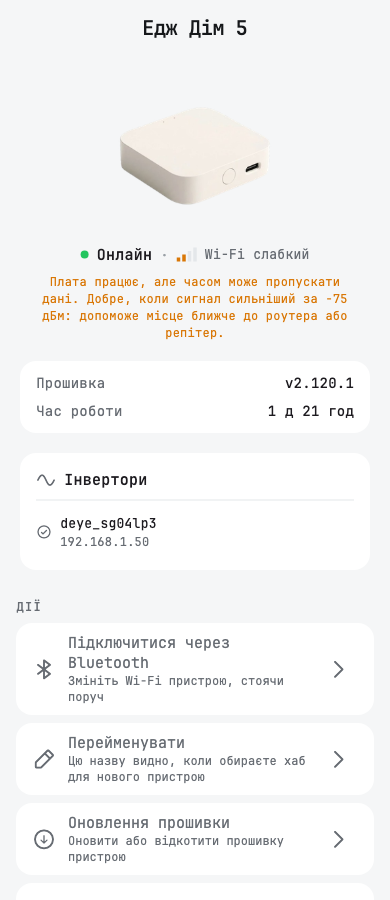
- Przywróć do chmury najpierw pyta i pokazuje, co się zmieni. Bez planu aplikacja ostrzega, że pulpit w chmurze zostanie zablokowany, i proponuje Zobacz plany.
- Aplikacja odmawia, zamiast udawać. Jeśli nie da się połączyć z Home Assistant, aplikacja tak mówi i zostawia stację tam, gdzie jest. Każda odmowa wyjaśnia, co poszło nie tak i co zrobić: połączyć się z domowym Wi-Fi, zaktualizować integrację, ponownie połączyć ten telefon albo zalogować Home Assistant do Svitgrid.
- Home Assistant już nie ma? Jeśli Home Assistant zniknął na dobre, właściciel może przywrócić stację do chmury bez niego, a potem wybrać nowy zbieracz danych: ten telefon albo hub Svitgrid.
- Twoje harmonogramy i reguły wracają także z wyspy Home Assistant, a stare zdarzenia w chmurze sprzed wyspy są wyłączane, żeby nie działały obok nowych.
- Akumulatory i urządzenia Zigbee dodane na wyspie wracają do chmury razem z płytką, a telefony zatwierdzone w czasie wyspy znów mogą nią sterować.
- Ostatnia płytka przywrócona przez Bluetooth kończy wyspę.
- Telegram: po każdym powrocie do chmury aplikacja proponuje połączenie bota Svitgrid, bo własny bot stacji przestaje wysyłać powiadomienia.
- Przeniesienie do Home Assistant podaje teraz każdą ładowarkę samochodową, która tam przestanie działać.
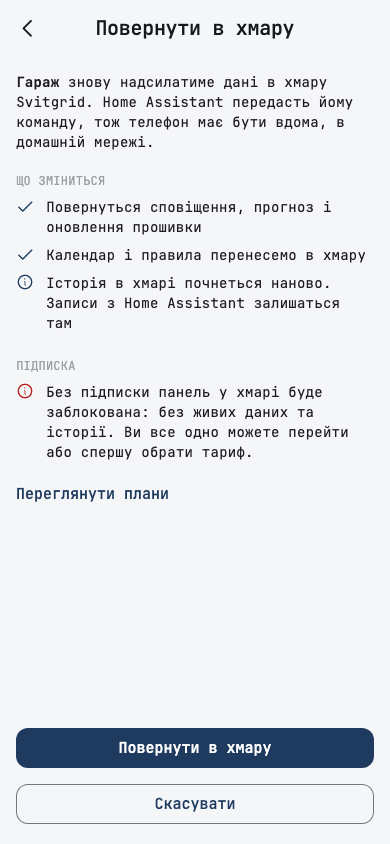
Połącz przez Bluetooth to nowy wiersz na ekranie płytki. Pozwala zmienić Wi-Fi płytki, stojąc obok niej, a na wyspie przywrócić ją do chmury, nawet gdy Home Assistant nie działa. Z następnym oprogramowaniem płytki płytka włączy Bluetooth po pięciu krótkich naciśnięciach przycisku. Do tego czasu aplikacja prosi, żeby najpierw zaktualizować płytkę.
Twoje dane na wyspie
- Konto ze stacją wyspową nie wysyła analityki użytkowania, a jego raporty o awariach nie zawierają adresu e-mail.
- Poleceń do Home Assistant w Twojej sieci domowej nie może już później powtórzyć ktoś, kto któreś z nich przechwycił.
- Send logs to support na ekranie stacji na telefonie, ekranie płytki i ekranie Home Assistant wysyła logi, gdy pomoc techniczna otwiera diagnostykę dla Twojej stacji.
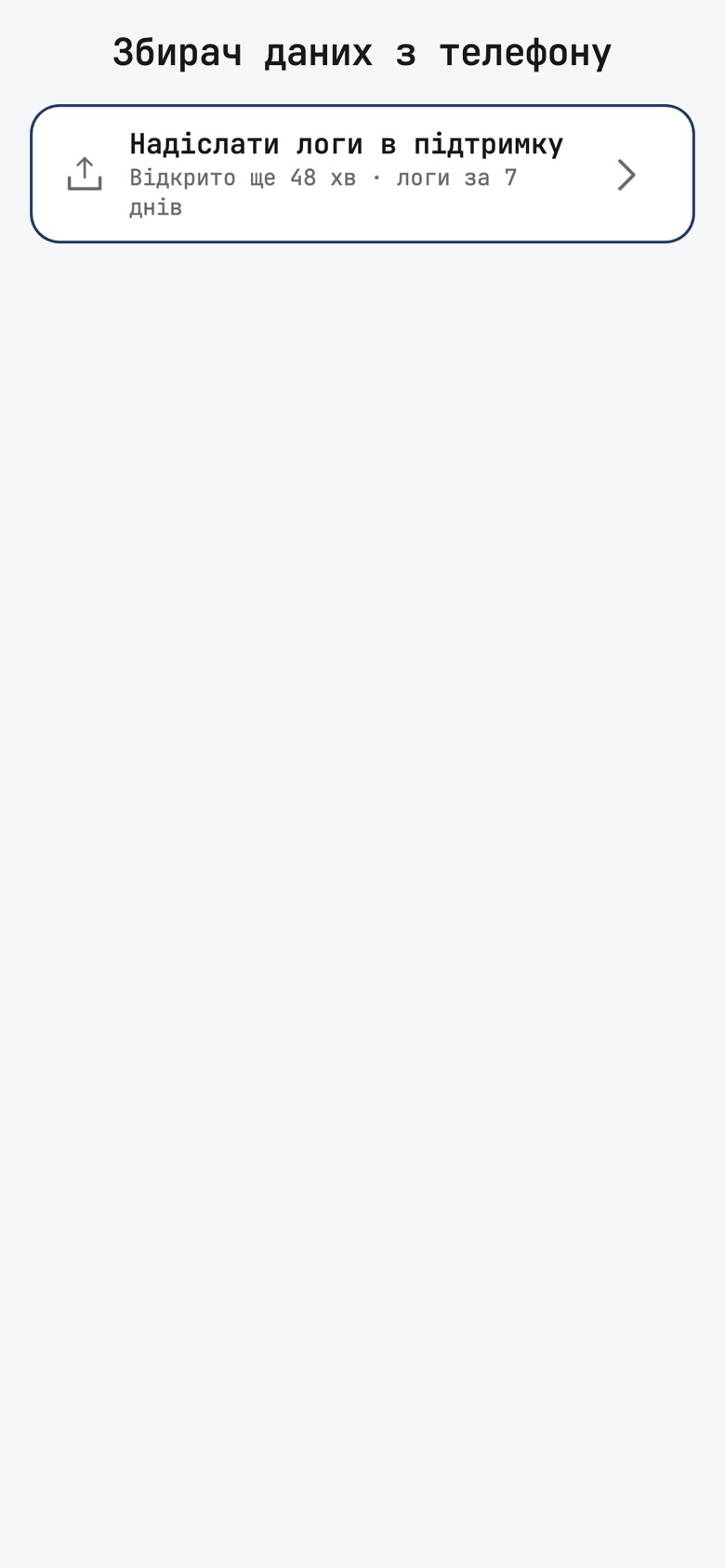
Stacje na telefonie
- Drugi telefon w domu może zmieniać ustawienia przez telefon stacji. Gdy udostępniasz stację, wybierz Tylko podgląd albo Może sterować. Telefony sparowane wcześniej mają tylko podgląd, dopóki nie naciśniesz Zezwól na sterowanie na telefonie stacji.
- Usuwanie telefonu działa bez chmury, więc zgubiony telefon traci sterowanie stacją.
- Zmiany ustawień Deye znów działają na stacji na telefonie.
- Twoja historia idzie z Tobą. Gdy opuszczasz stację na telefonie, aplikacja proponuje Przenieś moją historię do chmury, a historia starsza niż 7 dni jest teraz wysyłana jako sumy godzinowe i dobowe. Telefon, na który przeniesiono stację z innego telefonu, też proponuje wysłanie.
- Telegram: stacja na telefonie wysyła powiadomienia o niskim, krytycznym i pełnym naładowaniu akumulatora oraz dzienne i tygodniowe podsumowania. Jej wiadomość o powrocie sieci czeka, aż sieć się ustabilizuje, tak jak w chmurze.
- Zakładka sieci i akumulatory odczytują to, co przechowuje telefon: raport przerw, dziennik przerw i akumulatory, także na drugim telefonie w domu.
- Jeśli telefonu stacji już nie ma, a stacja ma kopię w chmurze, baner na innym telefonie proponuje przejęcie stacji.
- Stacja na telefonie bez kopii w chmurze nie wysyła do chmury ustawień falownika, wysyła jej tylko krótki stan co godzinę, żeby było ją widać na mapie, i nie proponuje już przycisków szybkiego przełączania, które tam nie działają.
- Ustawienia powiadomień konta pokazują wiersz Telegram każdej stacji wyspowej zamiast przełączników powiadomień push, które nic dla niej nie robią.
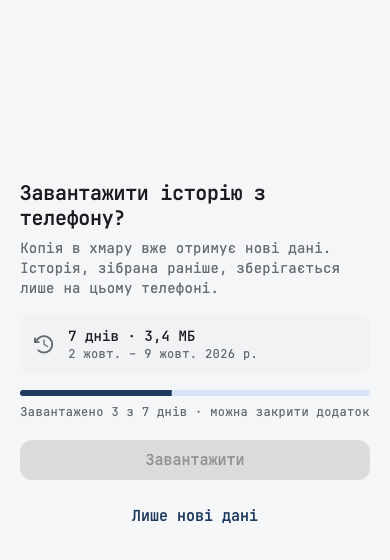
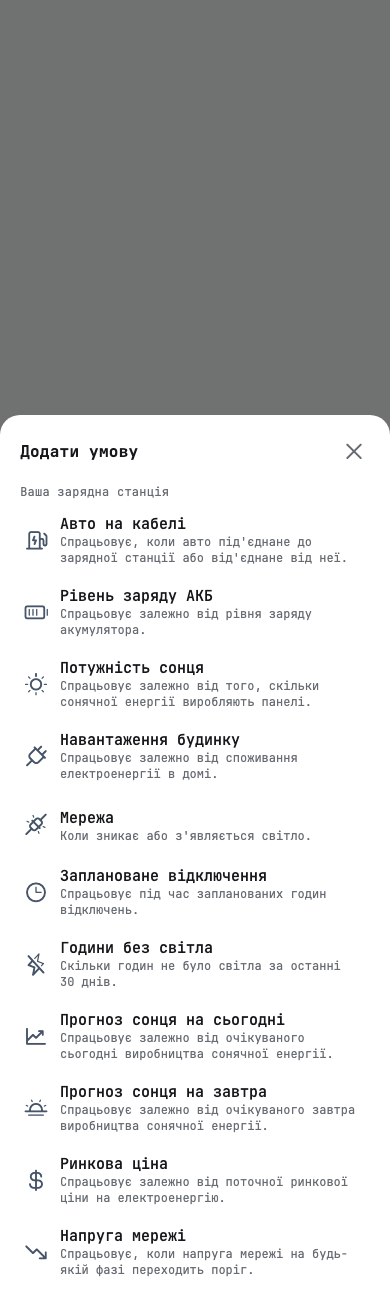
Reguły i kalendarz
- Warunek ładowarki Eveus może wybrać Ładowanie zakończone, Ładuje, Podłączony, nie ładuje albo niepodłączony, i można wybrać kilka.
- Inteligentne gniazdko wraca do tego, jak było. Gdy reguła puszcza gniazdko, przywraca je do stanu sprzed przejęcia go przez regułę. Bojler, który był wyłączony, zostaje wyłączony.
- Warunek zaplanowanej przerwy może zadziałać nawet 6 godzin wcześniej, więc duży akumulator zdąży się naładować.
- Odmowa zapisu podaje, co przeszkadza, na przykład regułę albo przycisk «Używaj baterii teraz», który trzyma te same ustawienia.
- Karta uruchomienia mówi, dlaczego zdarzenie zatrzymało się wcześniej, na przykład że akumulator doszedł do minimum ustawionego w falowniku albo że zniknęła sieć.
- Każdy powód pominięcia zdarzenia czyta się jako zdanie, nigdy jako kod.
- Planer dnia wyjaśnia trzy kolejne powody pustego planu, a plan, o który poproszono bez prognozy, prosi o spróbowanie później.
- Reguła bez warunku mówi w powiadomieniu o starcie, co zrobiła i do kiedy.
- Wykresy dzienne i historia powiadomień idą według zegara stacji, także gdy telefon jest w innej strefie czasowej.
- Naciśnięcie paska tygodnia przywraca godziny dla tego dnia po przewinięciu do innego tygodnia.
- Kalendarz widzi nowy klucz podpisu bez ponownego uruchamiania.
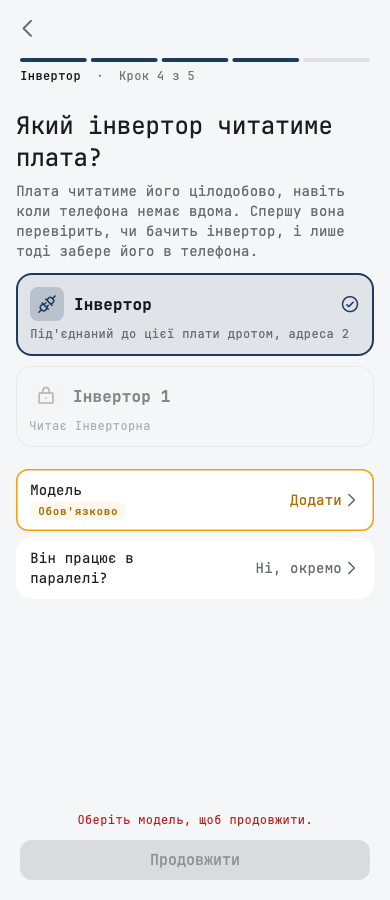
Konfiguracja i falowniki
- Edecoa EM-302A, model 24 V, jest obsługiwany.
- Kolektor SmartESS znaleziony przez wyszukiwanie jest zapisywany z właściwym połączeniem, niezależnie od wybranego modelu, więc stacja odczytuje dane.
- Wyszukiwanie «anenji» pokazuje tylko modele Anenji. SRNE 12KW nie jest już pokazywany jako Anenji.
- Numer seryjny loggera z literami jest akceptowany, a aplikacja wyjaśnia, dlaczego ED-1 może nie odczytać Deye przez taki logger.
- Dodaj płytkę oznacza każdy trójfazowy falownik Deye w parze równoległej jako Master albo Slave, odczytując to z samego falownika.
- Ekran przeglądu nazywa parę równoległą «Falownik 1 · Master» i «Falownik 2 · Slave», a jako pierwsze idą Master i jego akumulatory.
- Krok kierunku paneli mówi, że moc szczytową i wejście MPPT można ustawić później.
- Huawei SUN2000 podaje temperaturę falownika, więc warunki temperatury działają też dla niego.
Akumulatory
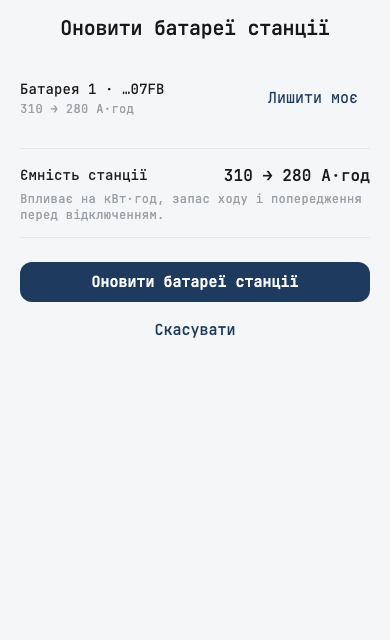
- Ostrzeżenie o pojemności częściej jest trafne. Stan akumulatora JK nie jest już liczony dwa razy, a ostrzeżenie czeka, aż zostaną odczytane wszystkie akumulatory.
- «Sprawdź pojemność» otwiera ekran akumulatora falownika, na którym jest pojemność.
- Ekran akumulatora wyjaśnia różnicę w pojemności: własna wartość BMS może być niższa niż na etykiecie, a zostawienie wartości z etykiety jest w porządku.
- Akumulator powyżej 2000 Ah jest odrzucany z podaniem limitu, a aplikacja radzi wprowadzić bank akumulatorów pojedynczo przez Dodaj pakiet.
- Pojedynczy błędny odczyt naładowania nie wysyła już powiadomienia o niskim ani krytycznym naładowaniu akumulatora, a alarm krytyczny kończy się, gdy tylko akumulator wróci powyżej 12%.
Bezpieczeństwo
Twój telefon potwierdza więcej z tego, co dzieje się z Twoją stacją.
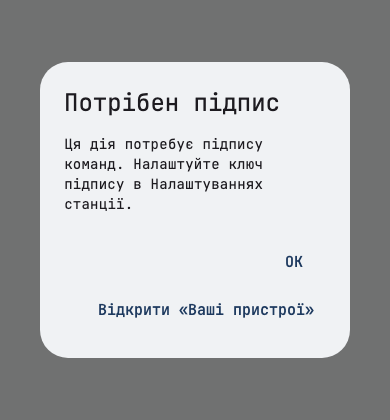
- Usunięcie telefonu albo członka z Twojej stacji jest teraz potwierdzane przez Twój telefon, tak samo jak zmiany ustawień.
- Z następnym oprogramowaniem huba reset sieci Zigbee będzie wykonywany tylko wtedy, gdy Twój telefon go potwierdzi. Ta wersja aplikacji już to robi.
- Płytka nigdy nie dostaje niepodpisanej wersji oprogramowania, a ekran oprogramowania mówi o tym, jeśli taką wybierzesz.
- Wyłączenie logowania dwuskładnikowego (2FA) w razie potrzeby prosi o kod z aplikacji uwierzytelniającej, zamiast kończyć się ogólnym błędem.
Pulpit i raporty
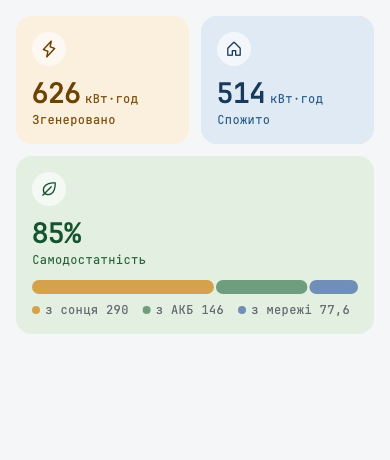
- Strona każdego falownika pokazuje jego własną produkcję ze słońca i zużycie za dobę, a nie 0.
- Falownik sieciowy na porcie generatora Deye jest liczony w dziennej produkcji raz, na ekranie głównym i w raportach.
- Na stacji z kilkoma falownikami dzień sprzedaży z akumulatora zostawia słońce w «Віддано з сонця».
- Smart Load liczy oba falowniki pary równoległej.
- Urządzenie, które odstaje od swojej pary, przygasa i pokazuje, jak stary jest jego odczyt.
- Powiadomienie i baner przerwy odczytują akumulator z Master, gdy Slave nie ma akumulatora.
- Schemat rysuje przekładnik prądowy tam, gdzie naprawdę jest, przy przyłączu sieci, i nie miga już ani nie wymyśla linii sieci podczas ładowania samochodu czy nagłego obciążenia.
- Karta paneli nie sugeruje już zacienienia, gdy Twoje stringi są skierowane w różne strony albo falownik ogranicza produkcję.
- Wykres obciążenia oznacza ucięty szczyt jego prawdziwą wartością, a żaden podpis osi nie jest ucinany.
- Karta sieci wycenia dzisiejszy pobór według dzisiejszej stawki i pokazuje kWh i cenę każdej strefy taryfowej. Gospodarstwa z zieloną taryfą widzą wkład netto dnia w miesiąc.
- Dzisiejszy pobór z sieci nie jest już pokazywany jako 0 w dni z dużym poborem.
- W raportach tydzień albo okres przechodzący przez koniec miesiąca liczy każdy dzień, a «Від початку року» pokazuje cały rok do dziś. Długie nazwy w menu okresu są widoczne w całości.
Drobniejsze poprawki
- Właściciel dwóch lub więcej stacji otwiera aplikację na stacji otwartej jako ostatnia.
- Uruchomienie aplikacji bez internetu nie powoduje już awarii.
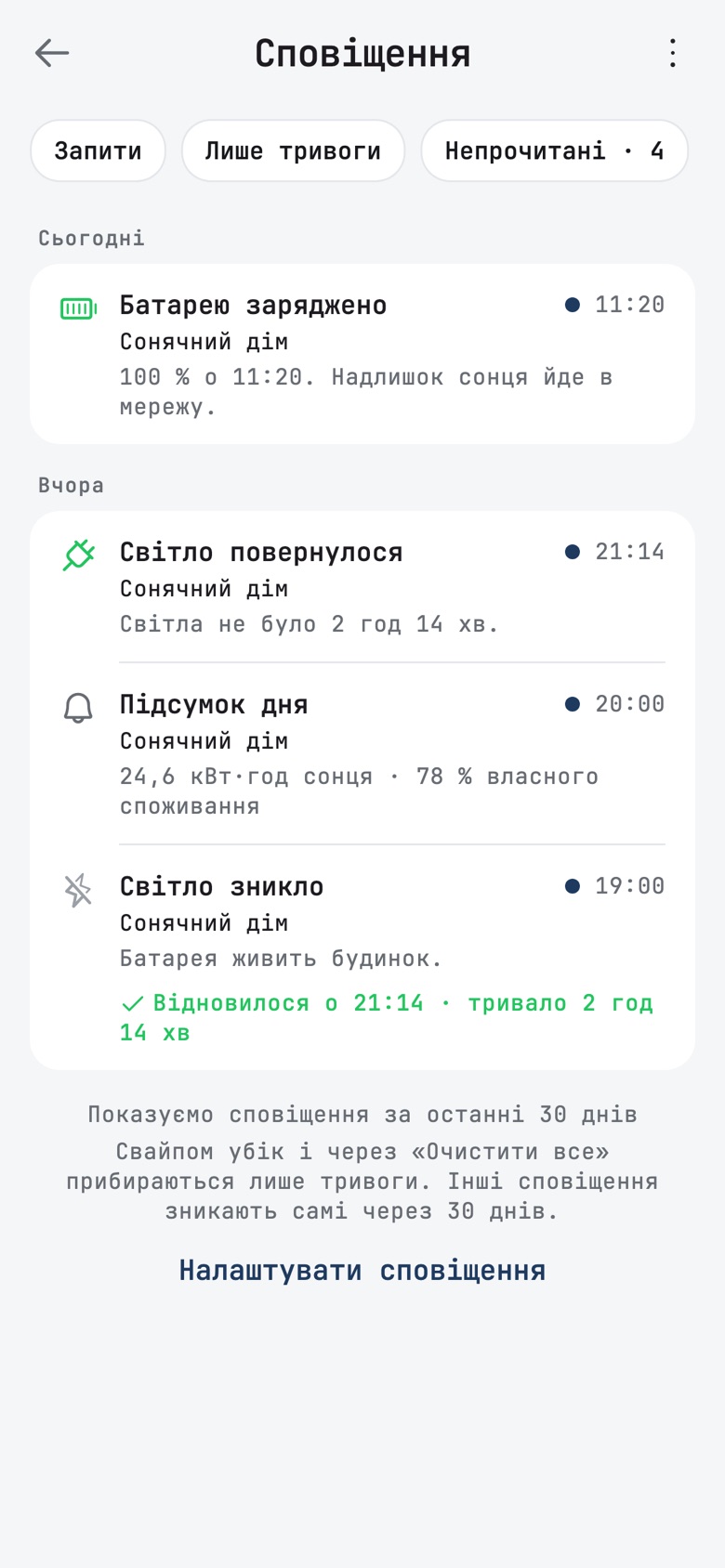
- Ekran powiadomień mówi, że przesunięciem albo przez «Wyczyść wszystkie» usuwa się tylko alarmy, a inne powiadomienia znikają same po 30 dniach. «Wyczyść wszystkie» jest wyszarzone, gdy nie ma nic do usunięcia.
- Starsza przerwa, dla której nie przyszedł powrót prądu, nie jest już pokazywana jako trwająca obok nowszej.
- Nagłówek historii słońca nie pokazuje już 0.0, gdy stringi produkowały.
- «Aktualizacja zastosowana» nie miga już przy każdym uruchomieniu po dawnej aktualizacji.
- Ostatni przycisk ekranu alarmu nie chowa się pod paskiem nawigacji Android.
- Karta stacji na telefonie nie pokazuje już błędu po tym, jak telefon stracił Wi-Fi.