Version 1.0.255
18 novembre 2026 · Android
Sur cette page
Cette version est disponible sur Google Play. Elle couvre tout ce qui a changé depuis la 1.0.254. Les captures d'écran proviennent de l'application en ukrainien.
Quelques termes
- Bannière : une courte fiche en haut de l'écran d'accueil qui vous dit ce qui se passe en ce moment à votre station.
- Événement du calendrier : un changement que vous avez programmé pour votre onduleur, comme une charge nocturne depuis le réseau.
- Îlot : une station dont les données restent chez vous, dans votre propre Home Assistant ou sur votre téléphone, au lieu du cloud Svitgrid.
- Home Assistant : un programme de gestion de maison connectée, qui fonctionne sur votre propre appareil, chez vous.
- Carte ED-1 : notre petit appareil qui collecte les données de votre onduleur.
- Station sur le téléphone : une station dont le téléphone lui-même collecte les données.
- Copie dans le cloud : une copie des données d'un îlot, qu'il envoie aussi au cloud Svitgrid.
- TOU : le programme de l'onduleur heure par heure (Time of Use), qui indique quand charger la batterie et quand utiliser sa charge.
- SOC : la charge de la batterie, en pourcentage.
- Master et Slave : les deux rôles dans une paire d'onduleurs qui fonctionnent ensemble. Le master mène, le slave suit.
La connexion pour chaque station
Votre station et son historique sont désormais liés à votre compte, et survivent donc à un téléphone perdu ou remplacé. Jusqu'ici, vous pouviez utiliser l'application sans compte, et la station ne vivait que sur ce téléphone. Désormais, chaque station appartient à un compte, y compris les stations en îlot.
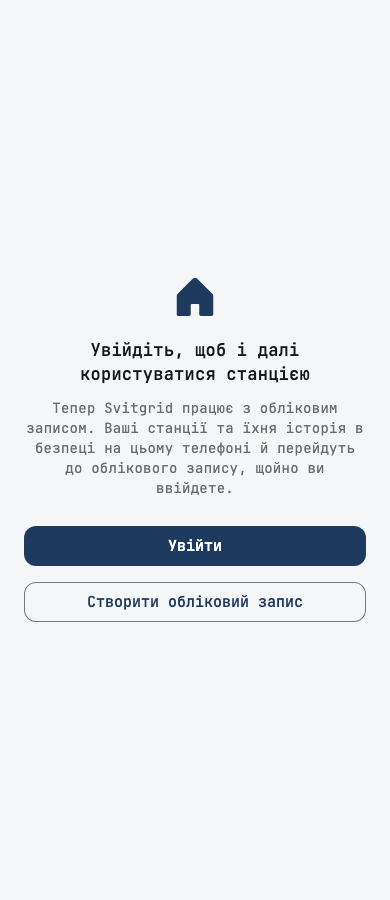
- Sur un nouveau téléphone, l'écran de connexion ne propose plus Continuer sans compte. Vous choisissez le mode îlot, y compris une station sur le téléphone, après vous être connecté.
- Si ce téléphone garde déjà une station sans compte, l'application s'ouvre sur Connectez-vous pour garder votre station. Vos stations et leur historique sont en sécurité sur le téléphone, et rien n'est supprimé. Tant que vous ne vous êtes pas connecté, le téléphone cesse de lire l'onduleur.
- Une fois connecté, chaque station créée par ce téléphone passe d'elle-même sur votre compte, avec son historique, et son tableau de bord s'ouvre. Si le transfert échoue, Réessayer le relance, et le démarrage suivant réessaie.
- Une station transférée ainsi comme îlot sur le téléphone ne compte pas dans la limite de stations de votre forfait.
- Le bot Telegram propre à la station continue d'envoyer des alertes après le transfert. Les stations que vous avez rejointes avec un code continuent de fonctionner, sans redemander le code.
Les bannières de l'écran d'accueil
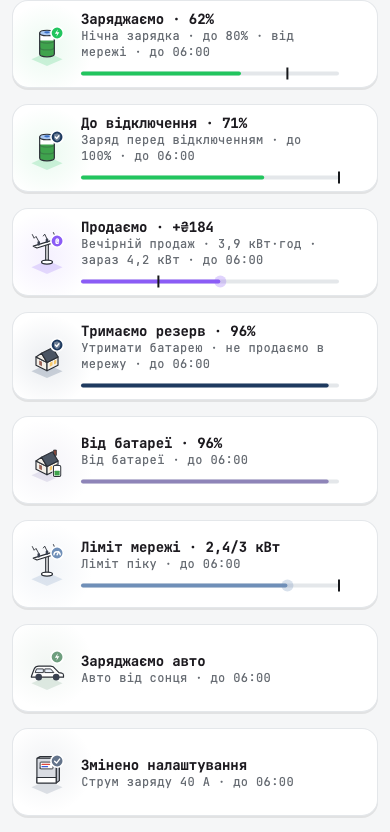
Un événement en cours devrait vous dire ce qu'il fait pour vous, pas seulement qu'il est activé. Chaque type d'événement a désormais sa propre bannière, qui commence par ce qu'il fait et un chiffre en direct.
- Ce qu'il fait, en un mot : « Charge · 62% », « Avant la coupure · 71% », « Vente · +₴184 », « Réserve · 96% », « Limite · 2,4/3 kW ». Un événement qui éteint des appareils affiche Réduction de la consommation. La ligne en dessous nomme l'événement, son objectif, d'où vient l'énergie et quand il se termine.
- Où il en est : une barre se remplit vers l'objectif, marqué d'un trait. Un point au bout de la barre bouge tant que les mesures en direct arrivent, et s'immobilise quand elles s'arrêtent.
- Protection avant une coupure : toute charge qui se termine peu avant une coupure prévue l'indique, par exemple « protège de la coupure de 08:00 · tient ≈ 9 h ». Si la charge n'atteindra pas son objectif avant que le courant parte, la bannière vous prévient à l'avance.
- Jusqu'au bout : un événement court garde sa bannière pendant ses dernières minutes, avec « se termine à 15:15 ».
- En attente : un événement dans son créneau dont la condition ne l'a pas encore laissé agir affiche En attente de sa condition.
L'écran de l'événement, en direct
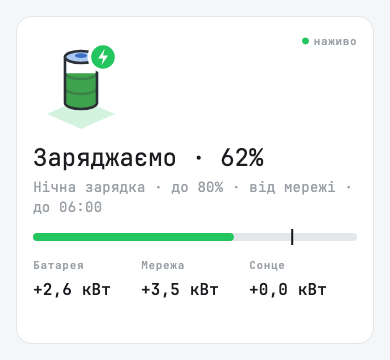
Pendant qu'un événement est en cours, le haut de son écran affiche les mêmes mots et la même barre que la bannière, en grand, avec la puissance actuelle de la batterie, du réseau et du solaire, et une mention en direct.
Quand il se termine
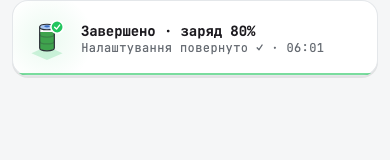
- Le résultat reste une heure sur l'écran d'accueil. Un appui ouvre le bilan : le résultat, et Comme prévu ✓ quand l'événement a atteint son objectif. La notification de fin ouvre le même bilan.
- Un résultat terminé que vous balayez arrive dans la cloche déjà lu, sans compteur sur la cloche.
- Un appui sur la bannière d'une bascule rapide de la batterie, comme « Sur batterie jusqu'à 09:03 », ouvre l'événement de cette bascule. Auparavant, elle pouvait indiquer que le résultat n'était pas disponible.
Les autres bannières
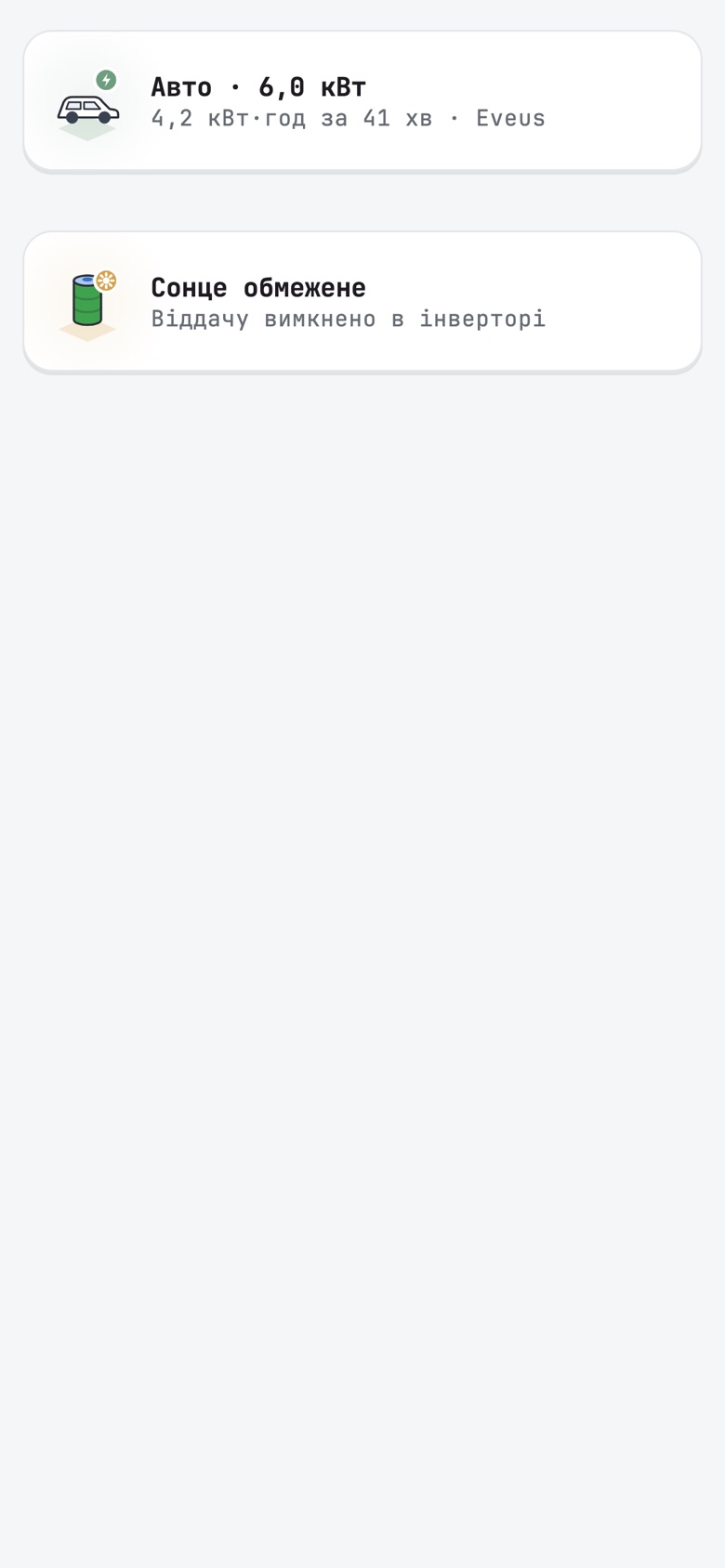
- La recharge de la voiture est désormais une bannière. Pendant que la voiture charge, Voiture · 6,0 kW affiche la puissance en direct, et la ligne en dessous l'énergie et la durée de la session quand la borne les communique, ou « Surplus solaire » quand elle suit le surplus solaire. Un appui ouvre la borne. Auparavant, la valeur de recharge se trouvait dans l'en-tête, où elle pouvait déborder et s'écrivait « 6.0 » avec un point.
- Solaire limité vous signale quand une batterie pleine freine vos panneaux. La bannière lit le réglage d'injection de votre propre onduleur, si bien qu'on ne dit plus à une station dont l'injection est activée qu'elle est désactivée. Quand l'injection est désactivée, elle affiche « Injection désactivée dans l'onduleur ».
- Une station sans réseau depuis 7 jours affiche une fiche grise et calme, « Pas de réseau depuis le 5 octobre », au lieu d'une coupure rouge qui ne finit jamais. Elle s'ouvre directement sur cette fiche, sans éclair rouge d'abord.
- Sur une tablette, le schéma énergétique commence sous les bannières au lieu de passer dessous.
- Le texte des bannières passe sur une deuxième ligne au lieu de finir par « … », avec les grandes tailles de texte et sur les téléphones étroits.
- Le message d'annulation après avoir masqué une bannière disparaît de nouveau tout seul.
Coupures
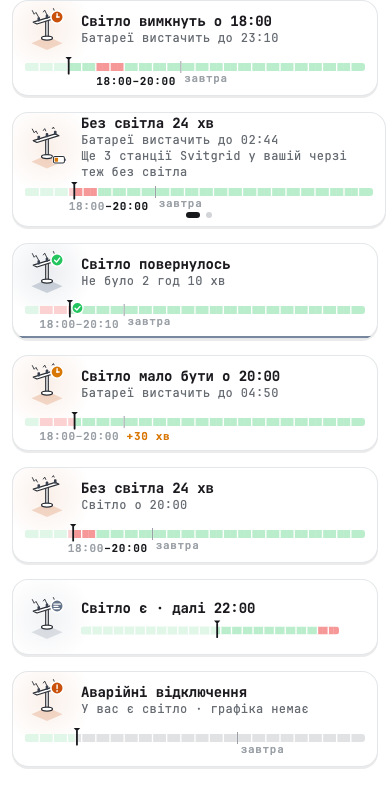
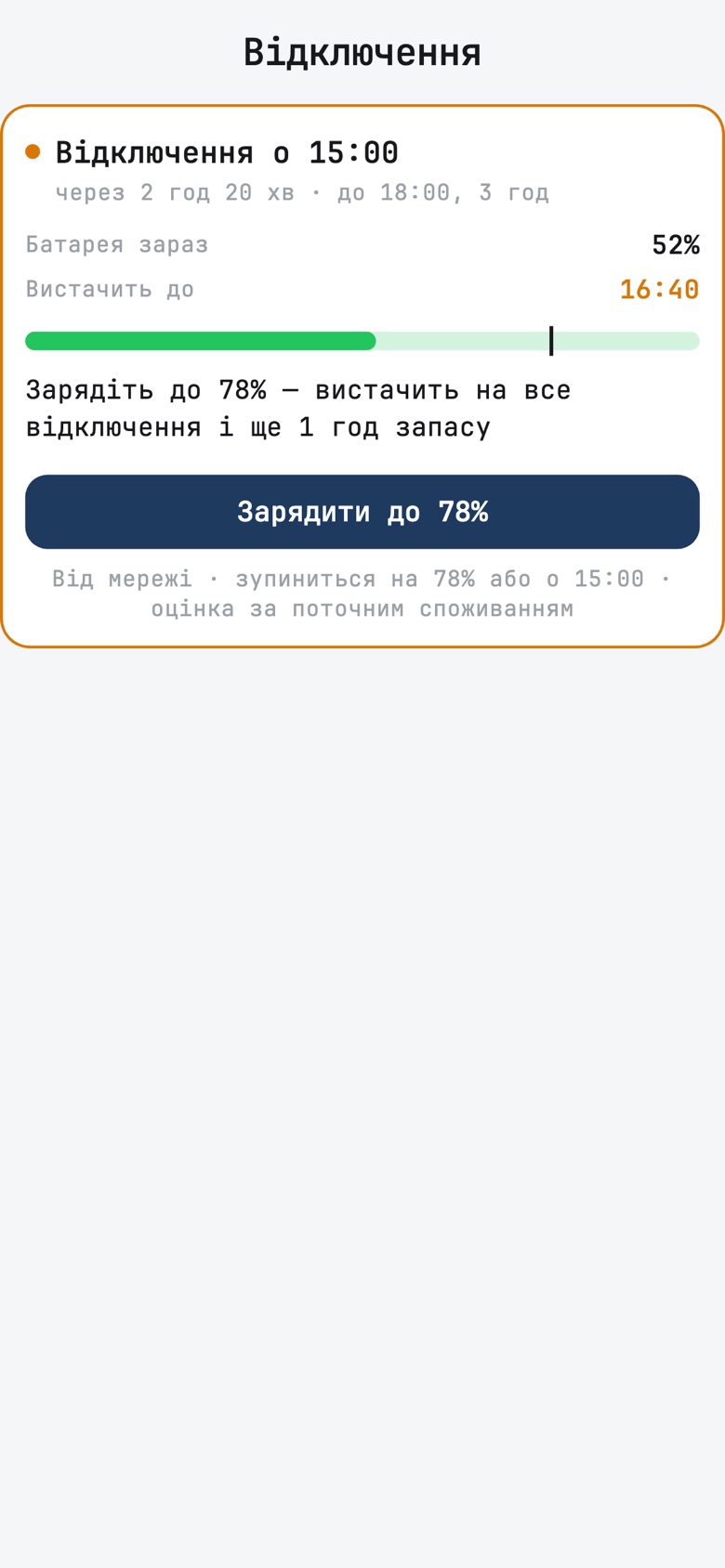
Trois heures suffisent pour charger depuis le réseau avant que le courant parte, donc l'application commence désormais à vous aider trois heures à l'avance.
Le planning sur l'écran d'accueil
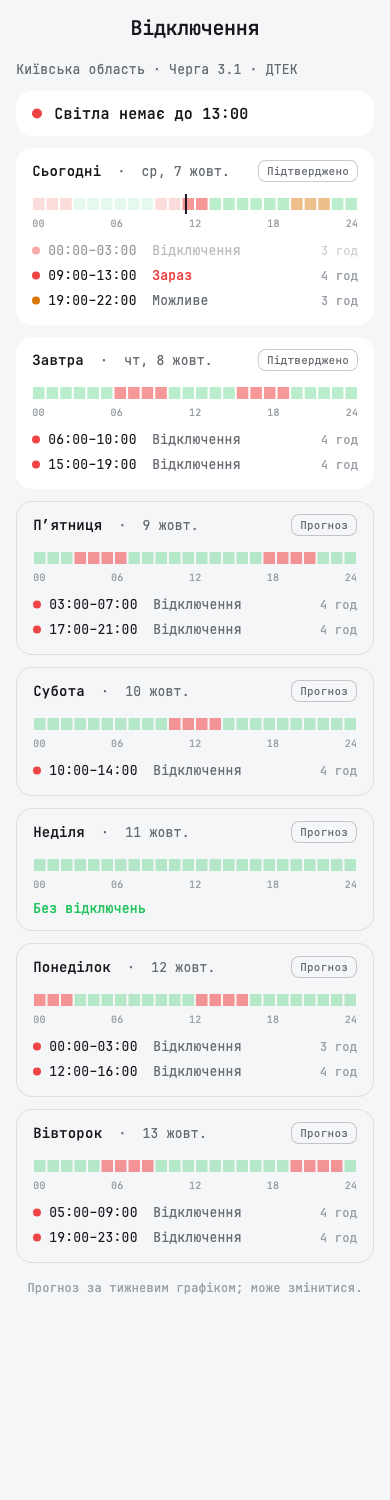
Un jour calme, le planning des coupures est une bannière ordinaire, avec les heures de la journée en deuxième ligne : « Courant présent · prochaine 22:00 », « Courant présent · aucune coupure », ou « Coupure prévue, courant présent » quand le réseau a tenu au-delà d'un créneau. Balayez-la pour la masquer jusqu'à la fin de la journée. La fiche « avant » revient quand même trois heures à l'avance.
Tant que le planning de demain n'est pas publié, la bande montre aujourd'hui de 00:00 à 24:00, si bien que les cases grises ne ressemblent plus à une panne. Dès qu'il est publié, la bande couvre les 24 heures à venir, avec une petite mention demain à minuit.
Pendant une coupure, la fiche indique de nouveau combien d'autres stations Svitgrid de votre groupe sont aussi sans courant.
Une charge calculée pour la coupure
Un appui sur la fiche du planning ou sur la fiche « avant » ouvre l'écran de la coupure. Dans les trois heures qui précèdent une coupure, il indique quand elle commence et combien de temps elle dure, ce que contient la batterie et combien de temps cela tient, et propose un seul bouton : Charger à N %. N est le niveau qui permet à votre maison de traverser toute la coupure, plus vos heures de réserve. La charge s'arrête à N ou au début de la coupure, selon ce qui arrive en premier. Une charge déjà en cours affiche sa progression et Arrêter.
L'estimation suppose que votre maison continue de consommer ce qu'elle consomme maintenant. Si vous prévoyez d'allumer un appareil gourmand, la batterie se videra plus tôt.
Le journal des coupures
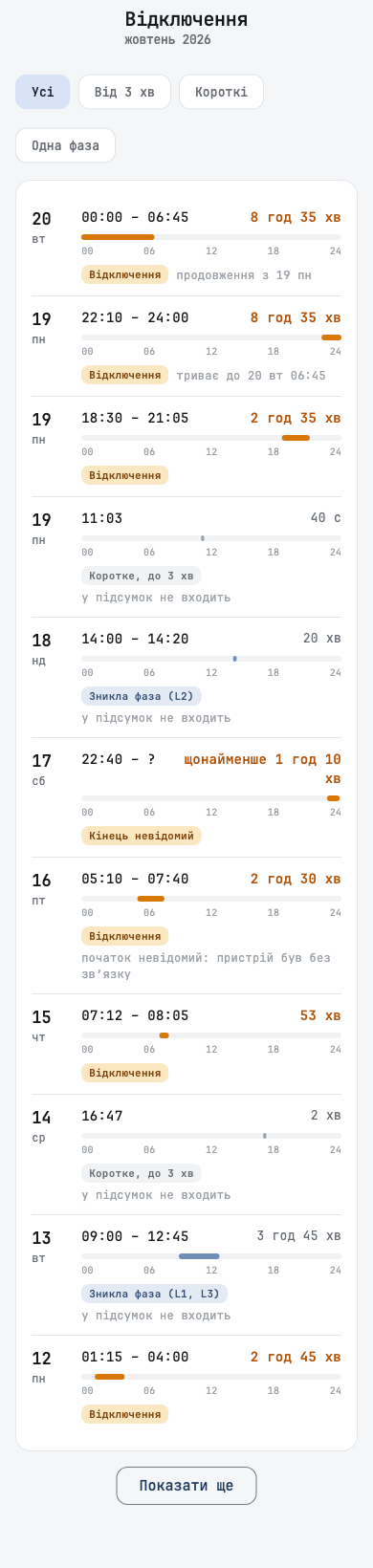
- Une coupure qui passe minuit apparaît sur chaque jour qu'elle touche. Une coupure de 23:29 à 20:03 affiche « 23:29 – 24:00 » avec « jusqu’au dim. 8 20:03 » le premier jour, et « 00:00 – 20:03 » avec « suite du sam. 7 » le lendemain. Chaque mois affiche ses propres jours d'une coupure à cheval sur deux mois.
- « Toute l’installation » sur une station à plusieurs onduleurs. Fiabilité du réseau ne montrait que l'onduleur le plus ancien. Elle montre désormais toute la station, et des puces permettent de choisir un onduleur. Une perte de phase vue par un seul onduleur nomme cet onduleur.
- 7 jours sans réseau, ce n'est pas une coupure. Au bout de 7 jours, le rapport indique que le réseau n'est pas raccordé et cesse de compter ce temps comme une coupure. La ligne du journal où le décompte s'est arrêté indique « ensuite, pas de réseau : ne compte pas comme coupure ».
- Une station restaurée à partir d'une sauvegarde n'affiche plus plus de 100 % du temps sans courant.
Les graphiques en paysage
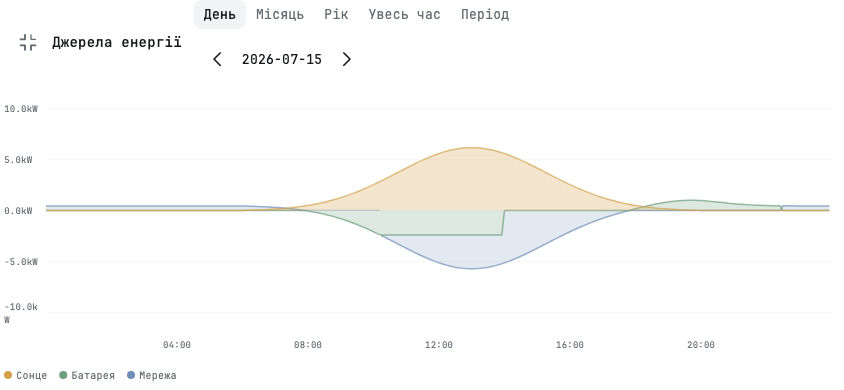
Un graphique d'historique se lit plus facilement à l'horizontale. Un bouton en haut à droite de Sources d'énergie, du graphique de la batterie et des graphiques du réseau ouvre le graphique tourné en paysage, avec les mêmes commandes de période et de date, le zoom à deux doigts et la lecture au toucher. Dans cette vue, l'injection dans le réseau ne recouvre plus la charge de la batterie. Fermez-la, ou revenez en arrière, pour en sortir.
Deye
L'application affiche désormais le programme de votre Deye comme le fait son propre écran.
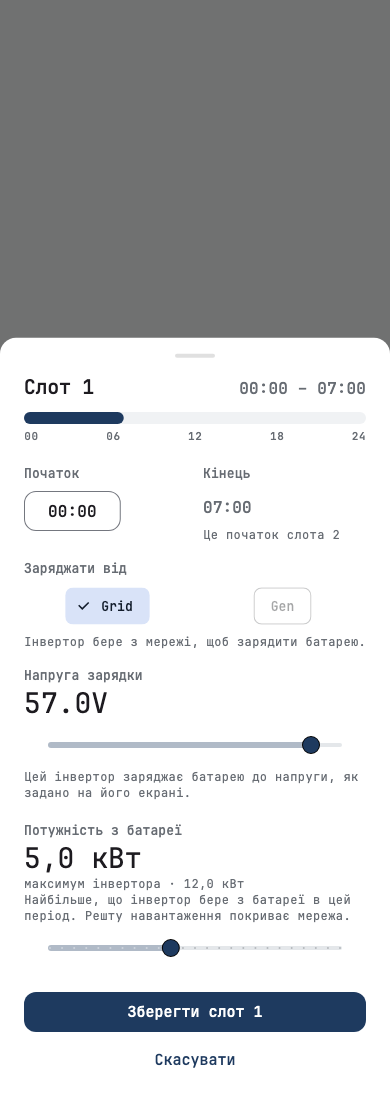
- Les objectifs de batterie en volts ou en pourcentage. Un Deye fonctionne en pourcentage ou en volts, selon son mode de batterie. Work Mode2 et les seuils de la batterie suivent désormais ce mode : « Batt 57.0V » en mode tension, « Batt 70% » en mode pourcentage. En mode tension, l'éditeur de créneau règle la tension de charge au lieu d'un pourcentage que l'onduleur ignorerait.
- Gen SOC. Un créneau garde l'objectif de batterie pour le réseau et pour le générateur. L'application affiche désormais les deux, sous la forme « Batt 70% · Gen 54% », et une modification du créneau n'efface plus la valeur du générateur. Vous pouvez modifier Gen sur les modèles monophasés, où l'application peut écrire tout le programme d'un coup.
- Work Mode2 sur deux lignes par créneau, avec les coches du réseau, du générateur et de la vente, et Work Mode4 affiche les jours de la semaine. La coche de vente est masquée, car l'application ne peut pas encore la lire de façon fiable.
- Les réglages d'un slave appartiennent à son master. Le mode de fonctionnement, le programme et le courant de charge depuis le réseau d'un onduleur slave sont désactivés, avec une note indiquant qu'ils se modifient sur le master.
- Hors de chez vous, une station dont les données restent à la maison désactive les commandes qu'elle ne peut pas atteindre.
- La limite de puissance de l'éditeur de créneau suit la puissance nominale de votre propre onduleur, et non le maximum de la gamme, et la marque d'attente apparaît sur le créneau que vous avez modifié.
- La puissance nominale peut être saisie, en kW, au lieu d'appuyer de nombreuses fois sur − et +. Une puissance nominale lue sur l'onduleur et très supérieure au maximum du modèle est ignorée.
- Choisir un mode sans injection envoie désormais aussi votre réponse sur la vente du solaire.
- « Utiliser la batterie maintenant » coupe désormais aussi l'interrupteur de charge depuis le réseau de l'onduleur pendant son créneau, puis le rallume ensuite, sur les cartes avec S3 2.161.0 ou plus récent et sur les téléphones. Auparavant, certains Deye continuaient de tirer sur le réseau avec une batterie pleine.
- Le niveau d'arrêt de la batterie dans les comptes à rebours est celui auquel un Deye raccordé au réseau s'arrête réellement (Low Batt), et non celui du fonctionnement hors réseau.
- Gen Port Use affiche le mode enregistré par l'onduleur, et un mode inconnu affiche son numéro au lieu de « Generator Power ».
- Certains modèles Deye haute tension, comme le SG01HP3 de 30 à 80 kW, affichent Max Sell Power en watts, et non dix fois trop bas.
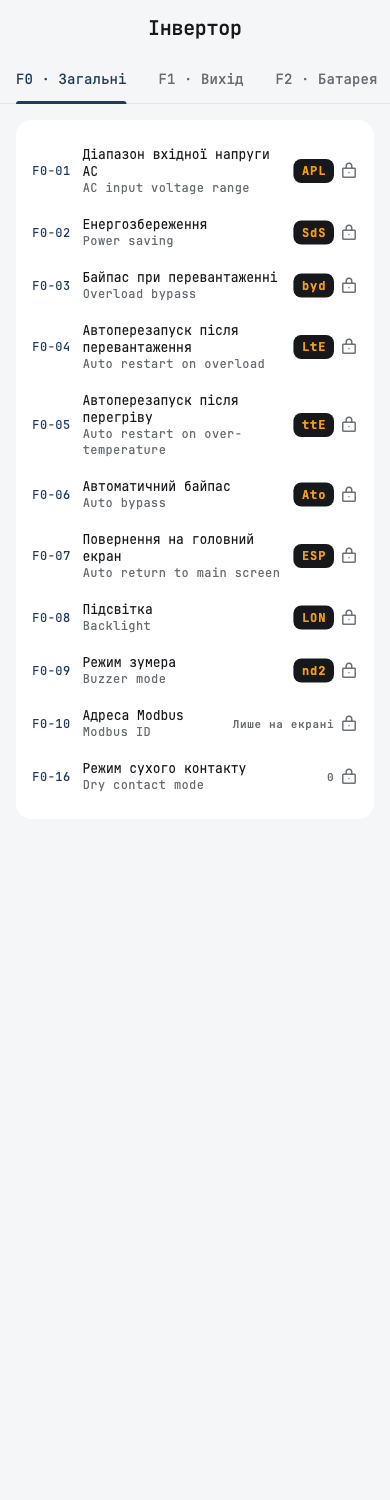
Les réglages Anenji dans l'ordre de l'onduleur
L'écran des réglages se lit désormais comme le menu de votre onduleur. L'application lit le protocole que parle votre Anenji et dispose les réglages comme le fait son écran.
- Protocoles 1 et 11 : la liste numérotée des programmes, de 01 à 50, avec le nom de chaque programme, le libellé du manuel et la valeur ou le code affiché, comme Sbu ou SNU. Un crayon marque les réglages que vous pouvez modifier, un cadenas ceux que vous pouvez seulement lire. Un programme que l'application ne peut pas lire affiche « Écran seulement ».
- Protocoles 2 et 3 à 6 : les groupes F0 à F4, chacun sur sa propre page.
- Onduleur · absent du menu de l'écran liste les réglages que l'onduleur garde mais que son menu n'affiche pas.
- Sur les protocoles autres que 11, les réglages sont pour l'instant en lecture seule.
Avec une carte, certaines valeurs n'arrivent à l'écran qu'avec le prochain micrologiciel de la carte.
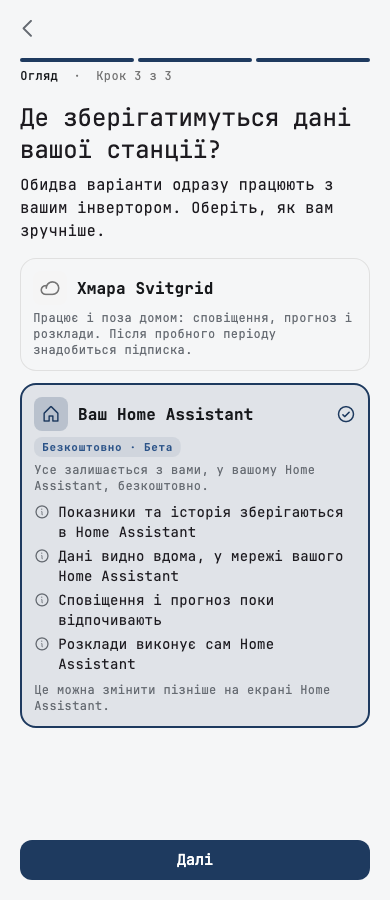
Îlots
Un îlot en fait désormais plus sans le cloud, et le quitter est plus sûr.
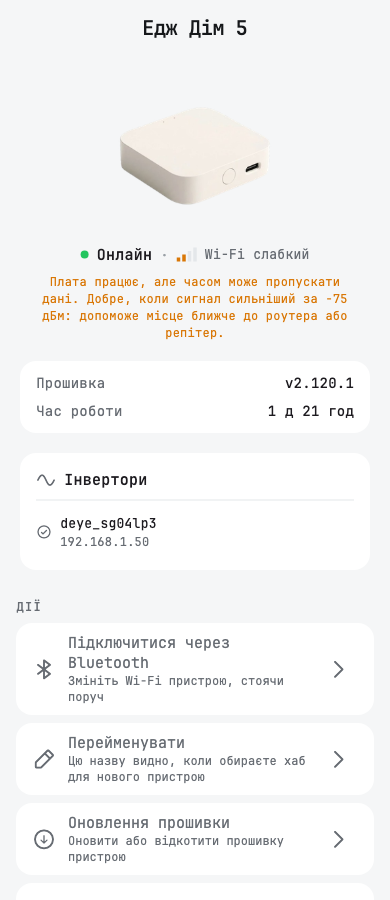
Les cartes sur un îlot Edge
Avec une intégration Svitgrid dans Home Assistant qui le prend en charge, l'écran de la carte fonctionne désormais sur un îlot Edge comme dans le cloud. Avec une intégration plus ancienne, ces boutons restent désactivés, comme avant.
- Redémarrer, mettre en pause et reprendre une carte, la renommer, la réinitialiser aux paramètres d'usine ou la retirer. Une fiche l'indique pendant que Home Assistant transmet la commande. Si la carte ne répond pas, l'application propose de l'oublier.
- L'état de la carte vient de Home Assistant : si elle est en pause, son port série et l'état de son RS-485. Une nouvelle ligne Clés de signature indique à combien de téléphones la carte fait confiance.
- Un vidage des registres et une nouvelle adresse d'onduleur parviennent à la carte via Home Assistant.
- « Appareils critiques » peut être enregistré et lancé sur un îlot Edge avec des prises Zigbee. Ailleurs sur un îlot, l'écran indique ce dont il a besoin.
- « Réduire la consommation » et « Consommer du soleil » fonctionnent sur un îlot Edge.
Sur un îlot, Comparer dans les Rapports fonctionne à partir de l'historique de Home Assistant, le planning des coupures se charge pour votre région, et les écrans qui ont besoin du cloud le disent en une phrase au lieu de ne rien afficher : la fiche de la valeur Svitgrid, l'ajout ou le remplacement d'une carte, et Assistants connectés, qui indique qu'un assistant ne peut pas voir les données d'un îlot.
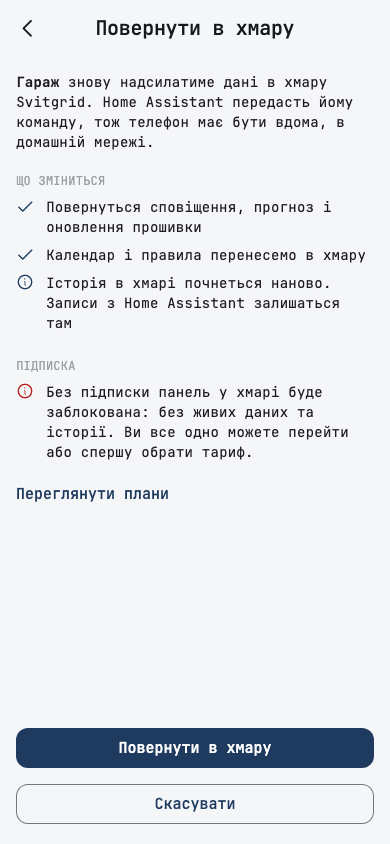
Retour dans le cloud
- Ramener dans le cloud demande d'abord confirmation et liste ce qui change. Sans forfait, il prévient que le tableau de bord dans le cloud sera verrouillé et propose Voir les forfaits.
- Il refuse au lieu de faire semblant. Si Home Assistant est injoignable, l'application le dit et laisse la station où elle est. Chaque refus indique ce qui n'a pas marché et quoi faire : vous connecter au Wi-Fi de la maison, mettre à jour l'intégration, reconnecter ce téléphone ou connecter Home Assistant à Svitgrid.
- Home Assistant n'est plus là ? Si Home Assistant a disparu pour de bon, le propriétaire peut ramener la station dans le cloud sans lui, puis choisir un nouveau collecteur : ce téléphone ou un hub Svitgrid.
- Vos plannings et vos règles reviennent aussi depuis un îlot Home Assistant, et les anciens événements dans le cloud d'avant l'îlot sont désactivés, pour qu'ils ne tournent pas à côté des nouveaux.
- Les packs de batterie et les appareils Zigbee ajoutés pendant l'îlot suivent la carte dans le cloud, et les téléphones approuvés pendant l'îlot peuvent de nouveau la piloter.
- La dernière carte renvoyée par Bluetooth met fin à l'îlot.
- Telegram : après tout retour dans le cloud, l'application propose de connecter le bot Svitgrid, car le bot propre à la station cesse d'envoyer des alertes.
- Un passage à Home Assistant nomme désormais chaque borne de recharge qui cesse d'y fonctionner.
Se connecter en Bluetooth est une nouvelle ligne sur l'écran de la carte. Elle vous permet de changer le Wi-Fi de la carte en vous tenant à côté, et sur un îlot, de la ramener dans le cloud même quand Home Assistant ne fonctionne pas. Avec le prochain micrologiciel de la carte, une carte active le Bluetooth après cinq appuis courts sur son bouton. D'ici là, l'application vous demande de mettre d'abord la carte à jour.
Vos données sur un îlot
- Un compte avec une station en îlot n'envoie aucune statistique d'utilisation, et ses rapports de plantage ne contiennent aucune adresse e-mail.
- Les commandes envoyées à Home Assistant sur votre réseau domestique ne peuvent plus être rejouées plus tard par quelqu'un qui en aurait intercepté une.
- Send logs to support sur l'écran de la station sur le téléphone, l'écran de la carte et l'écran Home Assistant envoie les journaux quand le support ouvre le diagnostic de votre station.
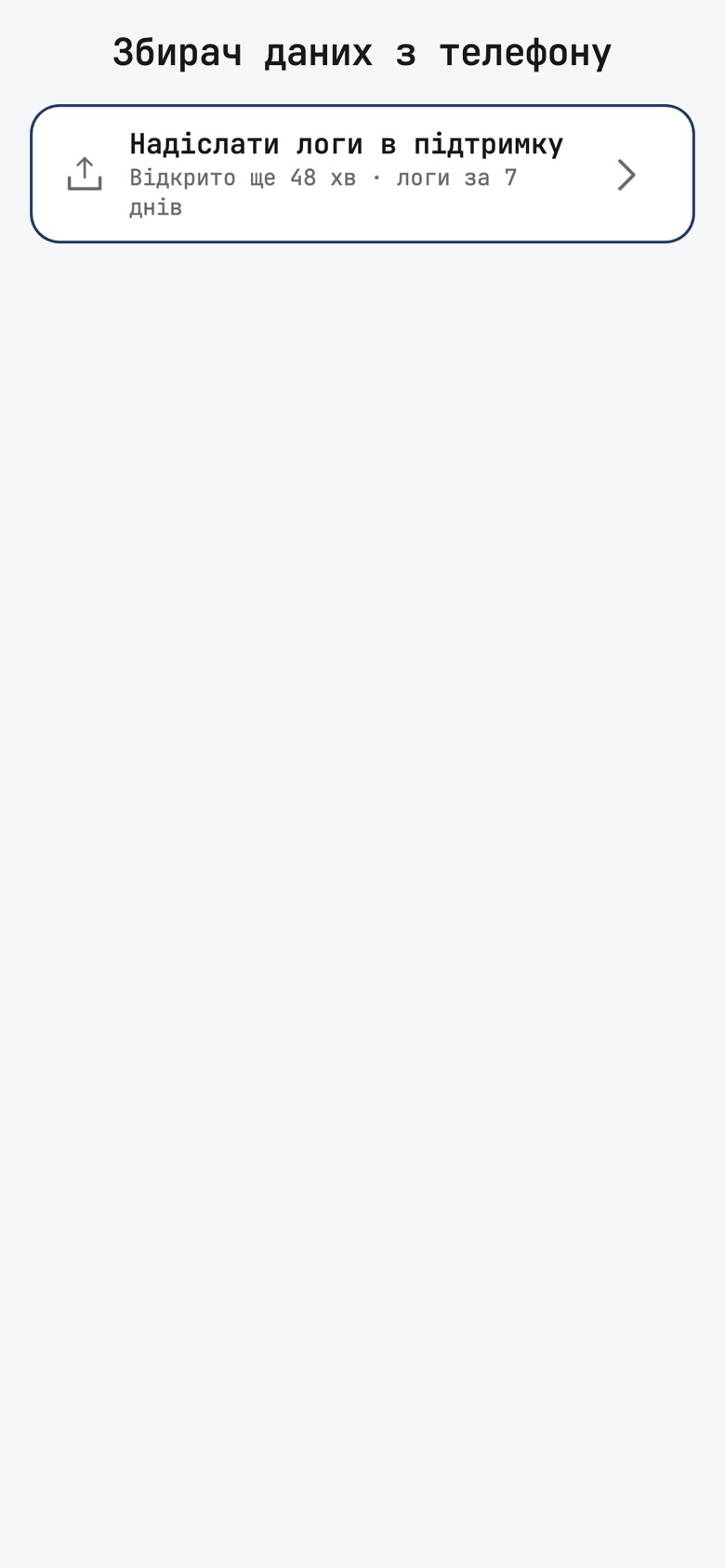
Les stations sur le téléphone
- Un deuxième téléphone à la maison peut modifier les réglages via le téléphone de la station. Quand vous partagez la station, choisissez Lecture seule ou Peut piloter. Les téléphones associés auparavant restent en lecture seule jusqu'à ce que vous appuyiez sur Autoriser le pilotage sur le téléphone de la station.
- Retirer un téléphone fonctionne sans le cloud, si bien qu'un téléphone perdu perd le contrôle de la station.
- Les modifications des réglages Deye fonctionnent de nouveau sur une station sur le téléphone.
- Votre historique vous suit. Quitter une station sur le téléphone propose Emporter mon historique dans le cloud, et l'historique de plus de 7 jours est désormais envoyé sous forme de totaux horaires et journaliers. Un téléphone dont la station a été transférée depuis un autre téléphone propose toujours l'envoi.
- Telegram : une station sur le téléphone envoie les alertes de batterie faible, critique et pleine, ainsi que les bilans quotidiens et hebdomadaires. Son message de retour du réseau attend que le réseau tienne, comme celui du cloud.
- L'onglet du réseau et les batteries lisent ce que garde le téléphone : le rapport des coupures, le journal des coupures et les packs de batterie, y compris sur un deuxième téléphone à la maison.
- Si le téléphone de la station a disparu et que la station garde une copie dans le cloud, une bannière sur un autre téléphone propose de reprendre la station.
- Une station sur le téléphone sans copie dans le cloud garde les réglages de son onduleur hors du cloud, n'envoie au cloud qu'un petit état horaire pour apparaître sur la carte, et ne propose plus de boutons de bascule rapide qui ne peuvent pas y fonctionner.
- Les réglages des notifications du compte affichent la ligne Telegram de chaque station en îlot, au lieu d'interrupteurs de notifications push qui n'ont aucun effet pour elle.
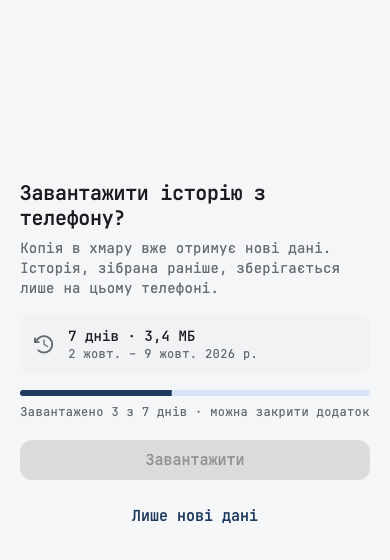
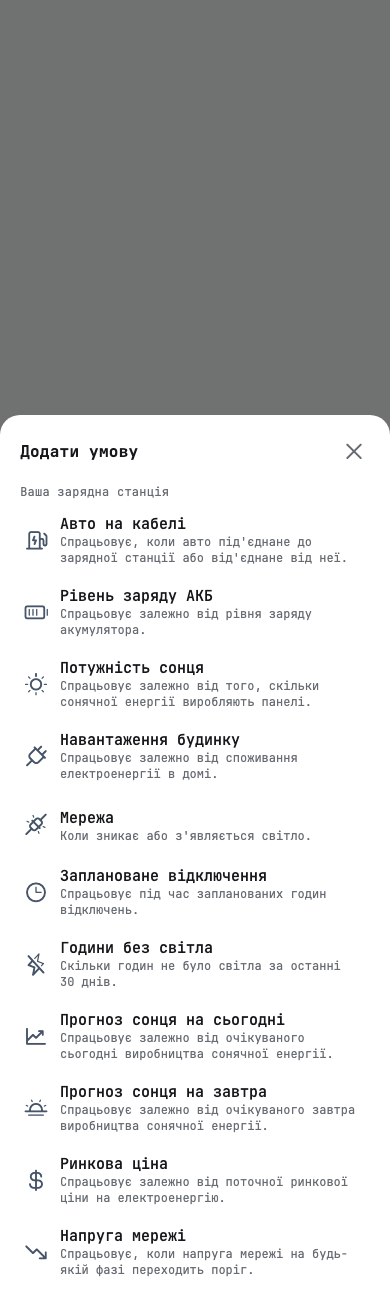
Règles et calendrier
- Une condition de borne Eveus peut choisir Charge terminée, En charge, Branché, pas en charge ou non branché, et vous pouvez en choisir plusieurs.
- Une prise connectée revient comme elle était. Quand une règle relâche une prise, elle la remet dans l'état qu'elle avait avant que la règle la prenne. Un chauffe-eau qui était éteint reste éteint.
- Une condition de coupure prévue peut démarrer jusqu'à 6 heures avant la coupure, pour qu'une grosse batterie ait le temps de charger.
- Un enregistrement refusé nomme ce qui gêne, comme la règle ou le bouton « Utiliser la batterie maintenant » qui occupe les mêmes réglages.
- La fiche d'exécution indique pourquoi un événement s'est arrêté plus tôt, par exemple parce que la batterie a atteint le minimum réglé dans l'onduleur, ou que le réseau est tombé.
- Chaque raison pour laquelle un événement a été sauté se lit comme une phrase, jamais comme un code.
- Le planificateur du jour explique trois raisons de plus pour un plan vide, et un plan demandé sans prévision invite à réessayer plus tard.
- Une règle sans condition indique dans sa notification de démarrage ce qu'elle a fait et jusqu'à quand.
- Les graphiques du jour et l'historique des alertes suivent l'horloge de la station, y compris quand le téléphone est dans un autre fuseau horaire.
- Un appui sur la bande de la semaine ramène les heures à ce jour après que vous avez fait défiler jusqu'à une autre semaine.
- Le calendrier voit une nouvelle clé de signature sans redémarrage.
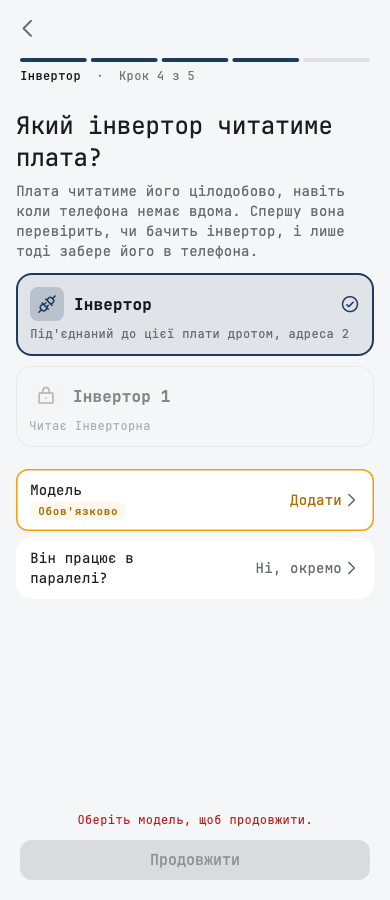
Configuration et onduleurs
- Edecoa EM-302A, un modèle 24 V, est pris en charge.
- Un collecteur SmartESS trouvé par la recherche est enregistré avec la bonne connexion, quel que soit le modèle choisi, si bien que la station lit les données.
- Une recherche « anenji » ne liste que les modèles Anenji. Le SRNE 12KW ne s'affiche plus comme un Anenji.
- Un numéro de série de logger contenant des lettres est accepté, et l'application explique pourquoi une ED-1 peut ne pas lire un Deye via un tel logger.
- Ajouter une carte marque chaque onduleur Deye triphasé d'une paire en parallèle comme Master ou Slave, d'après l'onduleur lui-même.
- La vérification intitule une paire en parallèle « Onduleur 1 · Maître » et « Onduleur 2 · Esclave », avec le master et ses batteries en premier.
- L'étape de l'orientation des panneaux indique que la puissance crête et l'entrée MPPT peuvent être réglées plus tard.
- Un Huawei SUN2000 indique la température de son onduleur, si bien que les conditions de température fonctionnent avec lui.
Batteries
- L'avertissement de capacité est plus souvent juste. L'état de santé d'un pack JK n'est plus compté deux fois, et l'avertissement attend que tous les packs aient été lus.
- « Vérifier la capacité » ouvre l'écran de la batterie de l'onduleur, où se trouve la capacité.
- L'écran d'un pack explique l'écart de capacité : la valeur propre du BMS peut être inférieure à celle de l'étiquette, et garder celle de l'étiquette ne pose pas de problème.
- Un pack de plus de 2 000 Ah est refusé avec la limite indiquée, et l'application conseille de saisir un parc pack par pack avec Ajouter un pack.
- Une seule mesure de charge erronée n'envoie plus de notification de batterie faible ou critique, et une alarme critique prend fin dès que la batterie repasse au-dessus de 12 %.
Sécurité
Votre téléphone confirme davantage de ce qui arrive à votre station.
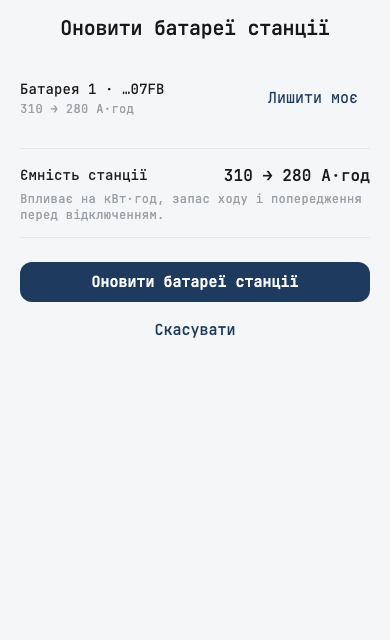
- Le retrait d'un téléphone ou d'un membre de votre station est désormais confirmé par votre téléphone, comme les modifications de réglages.
- Avec le prochain micrologiciel du hub, une réinitialisation du réseau Zigbee ne s'exécute que lorsque votre téléphone la confirme. Cette version de l'application le fait déjà.
- Une carte ne reçoit jamais une version de micrologiciel non signée, et l'écran du micrologiciel le signale si vous en choisissez une.
- La désactivation de la connexion à deux facteurs (2FA) demande le code de votre application d'authentification quand il le faut, au lieu d'échouer sur une erreur générale.
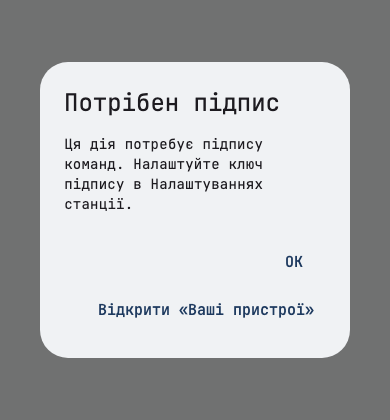
Tableau de bord et rapports
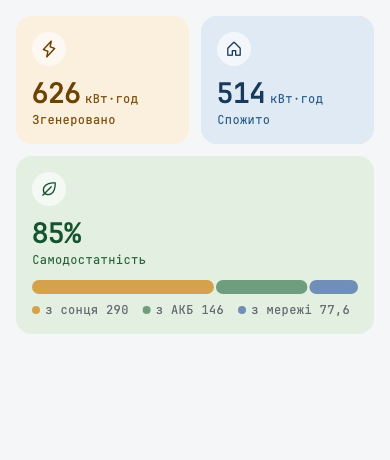
- La page propre à chaque onduleur affiche sa propre production solaire et sa propre consommation du jour, au lieu de 0.
- Un onduleur réseau branché sur le port générateur d'un Deye est compté une seule fois dans la production du jour, sur l'écran d'accueil et dans les Rapports.
- Sur une station à plusieurs onduleurs, un jour de vente depuis la batterie garde le solaire dans « Injecté depuis le solaire ».
- Smart Load compte les deux onduleurs d'une paire en parallèle.
- Un appareil en retard sur son partenaire est grisé et indique l'âge de sa mesure.
- La notification et la bannière de coupure lisent la batterie sur le master quand le slave n'en a pas.
- Le schéma dessine la pince de courant là où elle se trouve vraiment, au raccordement au réseau, et ne clignote plus ni n'invente de ligne réseau pendant une recharge de voiture ou une charge soudaine.
- La fiche des panneaux ne suggère plus d'ombrage quand vos chaînes sont orientées différemment ou que l'onduleur bride la production.
- Le graphique de consommation marque un pic écrêté avec sa valeur réelle, et aucune étiquette d'axe n'est coupée.
- La fiche du réseau calcule les achats du jour au tarif du jour, et liste les kWh et le prix de chaque plage tarifaire. Les foyers au tarif vert voient la contribution nette du jour au mois.
- Les achats au réseau du jour ne s'affichent plus à 0 les jours de forts achats.
- Dans les Rapports, une semaine ou une période à cheval sur une fin de mois compte chaque jour, et « Depuis le début de l'année » affiche toute l'année jusqu'à aujourd'hui. Les longs libellés du menu des périodes s'affichent en entier.
Petites corrections
- Un propriétaire de deux stations ou plus arrive sur la dernière station ouverte.
- Lancer l'application hors connexion ne la fait plus planter.
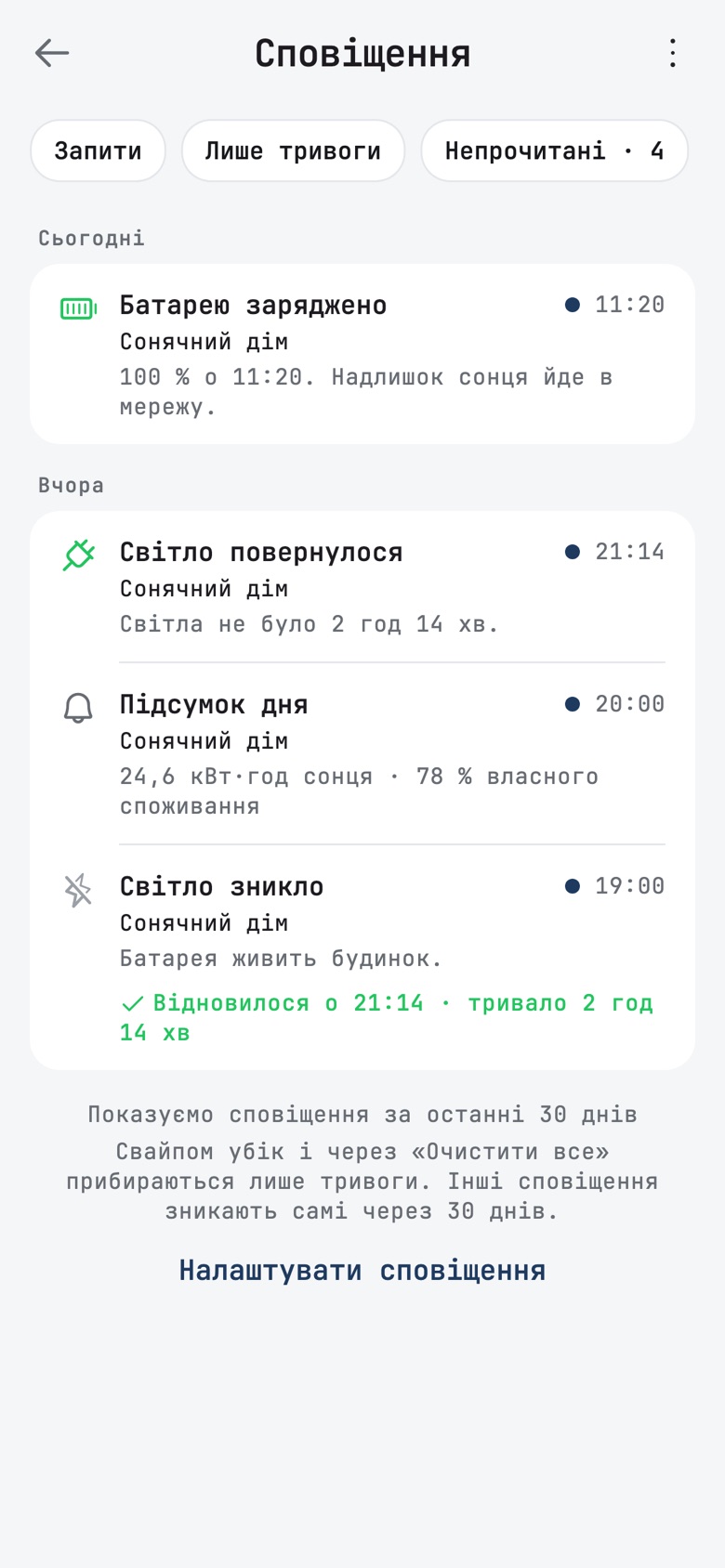
- L'écran des notifications indique que seules les alarmes s'effacent d'un balayage ou avec « Tout effacer », et que les autres notifications partent d'elles-mêmes au bout de 30 jours. « Tout effacer » est grisé quand il n'y a rien à effacer.
- Une ancienne coupure qui n'a jamais reçu son retour du courant ne s'affiche plus comme en cours à côté d'une plus récente.
- Le titre de l'historique solaire n'affiche plus 0,0 quand les chaînes ont produit.
- « Mise à jour appliquée » ne s'affiche plus à chaque démarrage après une ancienne mise à jour.
- Le dernier bouton de l'écran d'alarme reste au-dessus de la barre de navigation Android.
- La fiche de la station sur le téléphone n'affiche plus d'erreur après que le téléphone a perdu son Wi-Fi.