Versão 1.0.255
18 de novembro de 2026 · Android
Nesta página
Esta versão está disponível no Google Play. Inclui tudo o que mudou desde a 1.0.254. As capturas de ecrã são da app em ucraniano.
Alguns termos
- Banner: um cartão curto no topo do ecrã inicial que te diz o que está a acontecer na tua estação neste momento.
- Evento do calendário: uma alteração que agendaste para o teu inversor, como uma carga noturna a partir da rede.
- Ilha: uma estação cujos dados ficam em casa, no teu próprio Home Assistant ou no teu telemóvel, em vez de na nuvem do Svitgrid.
- Home Assistant: um programa para gerir uma casa inteligente, que funciona num dispositivo teu, em casa.
- Placa ED-1: o nosso pequeno dispositivo que recolhe os dados do teu inversor.
- Estação no telemóvel: uma estação cujos dados são recolhidos pelo próprio telemóvel.
- Cópia na nuvem: uma cópia dos dados de uma ilha que ela também envia para a nuvem do Svitgrid.
- TOU: o horário do inversor por hora do dia (Time of Use), que diz quando carregar a bateria e quando usar a sua carga.
- SOC: a carga da bateria, em percentagem.
- Master e Slave: os dois papéis num par de inversores que funcionam em conjunto. O master comanda, o slave segue-o.
Início de sessão para cada estação
A tua estação e o seu histórico ficam agora ligados à tua conta, por isso sobrevivem a um telemóvel perdido ou substituído. Até agora podias usar a app sem conta, e a estação vivia apenas nesse telemóvel. Agora cada estação pertence a uma conta, incluindo as estações em ilha.
- Num telemóvel novo, o ecrã de início de sessão já não oferece Continuar sem conta. Escolhes o modo ilha, incluindo uma estação no telemóvel, depois de iniciares sessão.
- Se este telemóvel já guarda uma estação sem conta, a app abre em Inicia sessão para manter a tua estação. As tuas estações e o seu histórico estão seguros no telemóvel, e nada é apagado. Até iniciares sessão, o telemóvel deixa de ler o inversor.
- Depois de iniciares sessão, cada estação que este telemóvel criou passa sozinha para a tua conta, com o seu histórico, e o seu painel abre. Se a mudança falhar, Tentar novamente repete-a, e o arranque seguinte tenta outra vez.
- Uma estação mudada desta forma como ilha no telemóvel não conta para o limite de estações do teu plano.
- O bot do Telegram da própria estação continua a enviar alertas depois da mudança. As estações a que te juntaste com um código continuam a funcionar, sem voltarem a pedir o código.
Banners no ecrã inicial
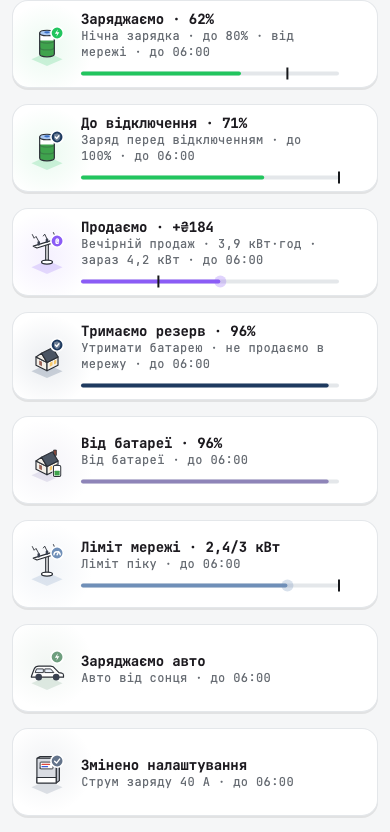
Um evento em curso deve dizer-te o que está a fazer por ti, e não só que está ligado. Cada tipo de evento tem agora o seu próprio banner, que começa pelo que faz e por um número ao vivo.
- O que faz, numa palavra: «Carregando · 62%», «Antes do corte · 71%», «Vendendo · +₴184», «Reserva · 96%», «Limite · 2,4/3 kW». Um evento que desliga dispositivos diz Reduzindo o consumo. A linha por baixo indica o evento, o seu objetivo, de onde vem a energia e quando termina.
- Até onde chegou: uma barra enche-se em direção ao objetivo, com uma marca no objetivo. Um ponto no fim da barra mexe-se enquanto chegam leituras ao vivo, e fica parado quando deixam de chegar.
- Proteção antes de um corte: qualquer carga que termine pouco antes de um corte agendado di-lo, por exemplo «protege do corte às 08:00 · dura ≈ 9 h». Se a carga não atingir o objetivo antes de a luz ir, o banner avisa-te com antecedência.
- Até ao fim: um evento curto mantém o seu banner até aos últimos minutos, com «termina às 15:15».
- À espera: um evento dentro da sua janela cuja condição ainda não o deixou atuar diz À espera da condição.
O ecrã do evento, ao vivo
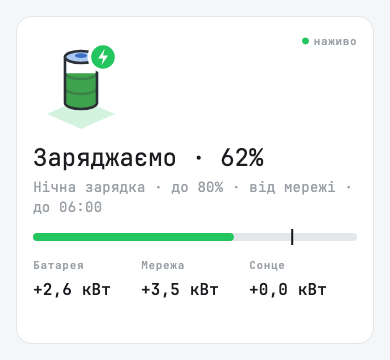
Enquanto um evento decorre, o topo do seu ecrã mostra as mesmas palavras e a mesma barra que o banner do ecrã inicial, em grande, com a potência atual da bateria, da rede e do sol e uma marca ao vivo.
Quando termina
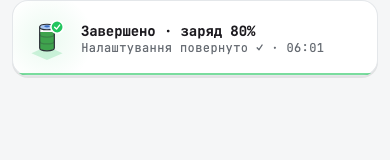
- O resultado fica no ecrã inicial durante uma hora. Um toque abre o resultado: o desfecho e Como planejado ✓ quando atingiu o objetivo. A notificação de fim abre o mesmo resultado.
- Um resultado concluído que deslizas para fora vai para o sino já lido, sem contar no sino.
- Um toque no banner de uma alteração rápida da bateria, como «Na bateria até 09:03», abre o evento dessa alteração. Antes, podia dizer que o resultado não estava disponível.
Outros banners
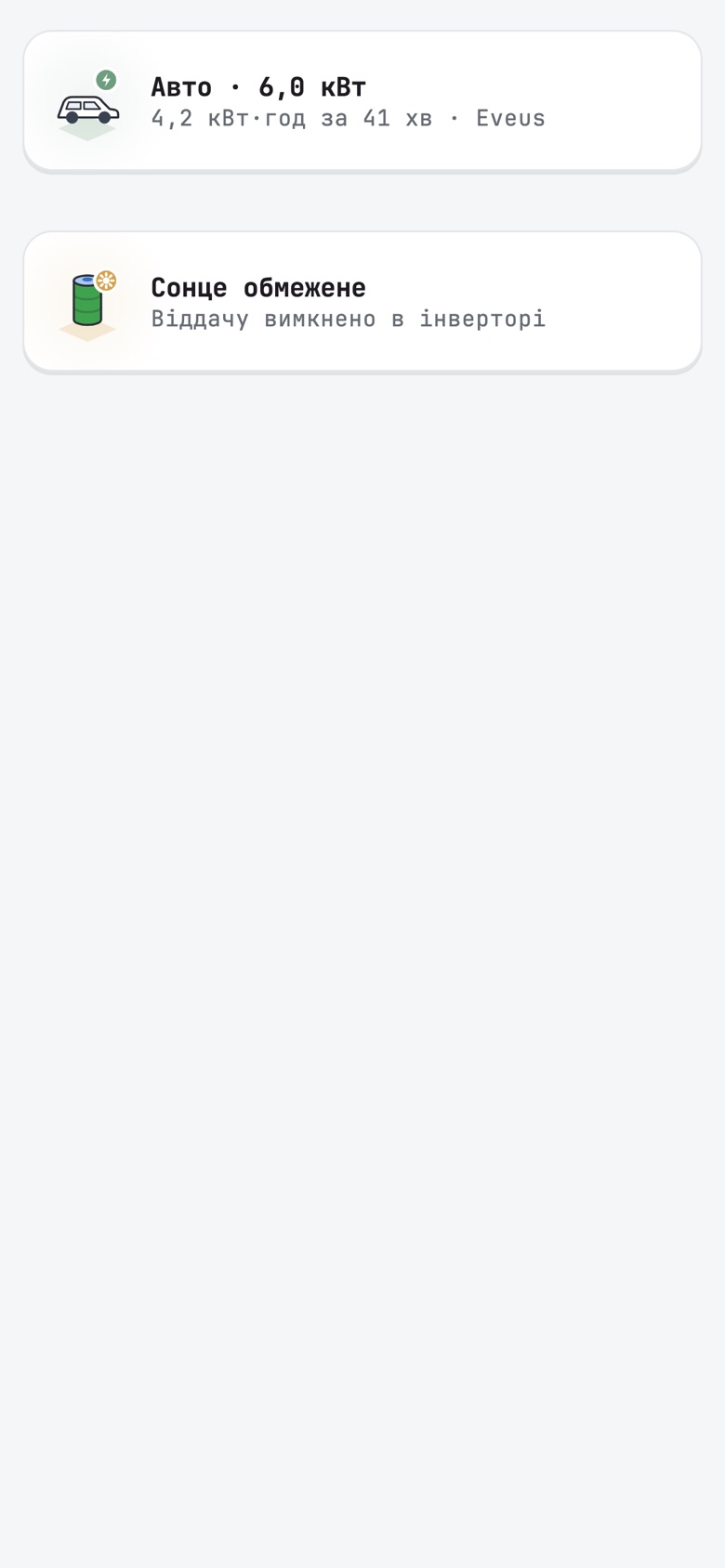
- O carregamento do carro elétrico é agora um banner. Enquanto o carro carrega, Carro · 6,0 kW mostra a potência ao vivo, e a linha por baixo mostra a energia e o tempo da sessão quando o carregador os comunica, ou «Excedente solar» quando segue o excedente solar. Um toque abre o carregador. Antes, o valor do carregamento estava no cabeçalho, onde podia transbordar e aparecia como «6.0», com ponto.
- Solar limitada diz-te quando uma bateria cheia está a travar os teus painéis. Lê a definição de exportação do próprio inversor, por isso a uma estação com a exportação ligada já não se diz que está desligada. Com a exportação desligada diz «Exportação desligada no inversor».
- Uma estação que está sem rede há 7 dias mostra um cartão cinzento e calmo, «Sem rede desde 5 de outubro», em vez de um corte vermelho que nunca acaba. Abre logo nesse cartão, sem um clarão vermelho antes.
- Num tablet, o diagrama de energia começa por baixo dos banners em vez de ficar escondido atrás deles.
- O texto do banner passa para uma segunda linha em vez de acabar em «…», com tamanhos de letra grandes e em telemóveis estreitos.
- A mensagem para anular depois de ocultares um banner volta a desaparecer sozinha.
Cortes
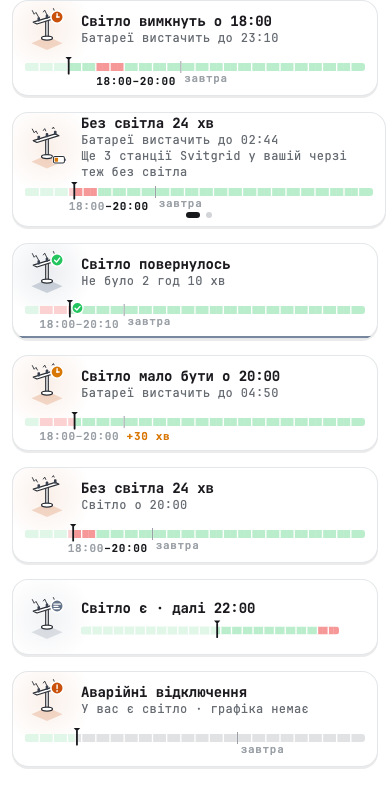
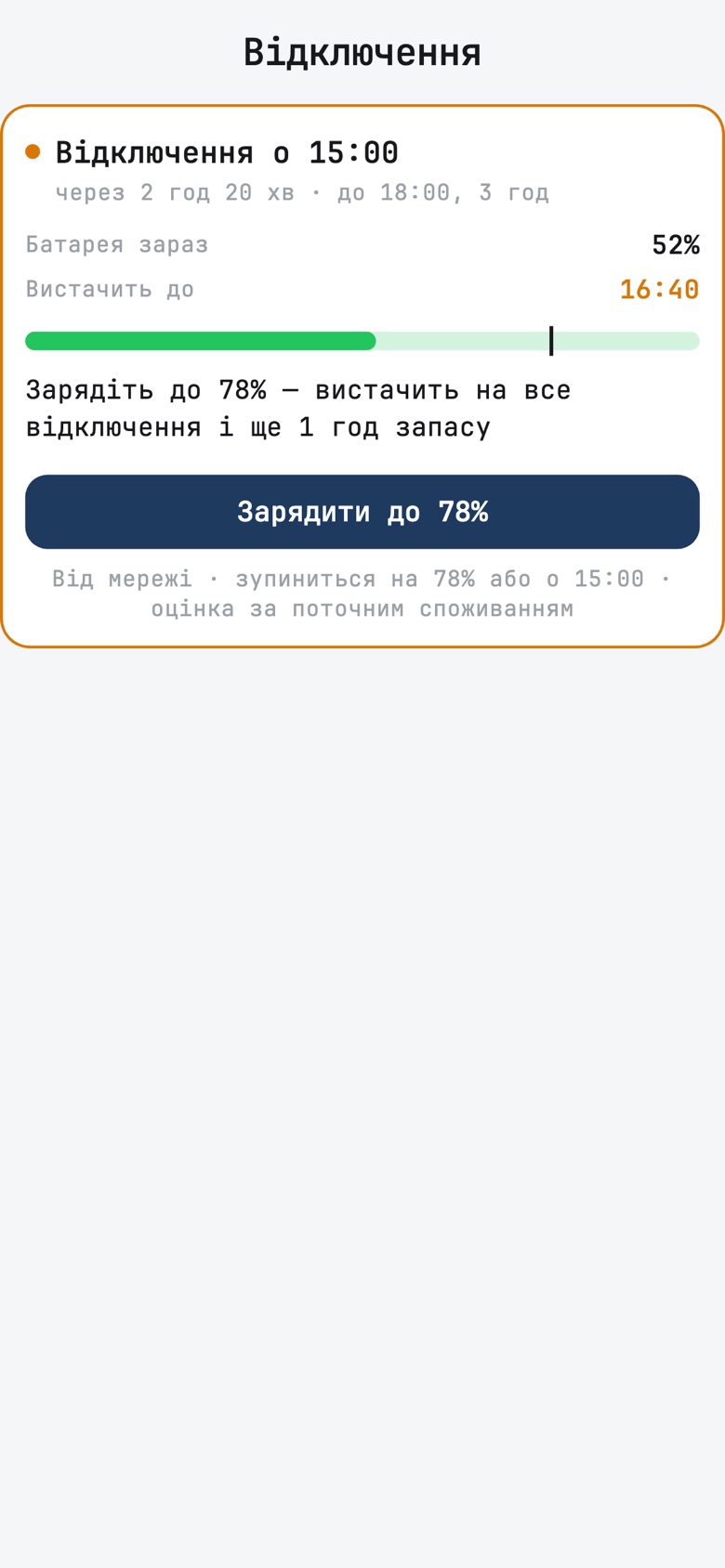
Três horas chegam para carregar a partir da rede antes de a luz ir, por isso a app começa agora a ajudar com três horas de antecedência.
O horário no ecrã inicial
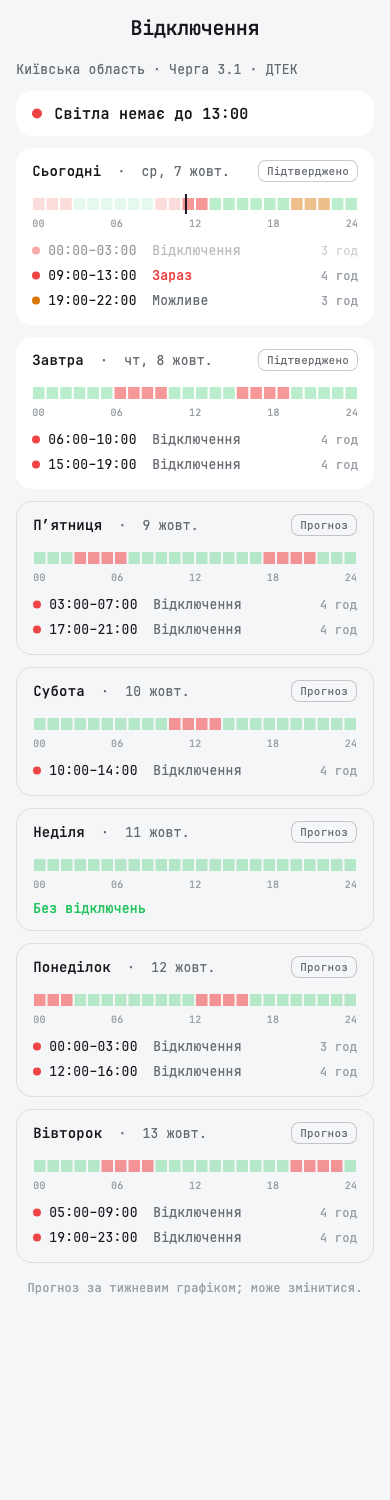
Num dia calmo, o horário de cortes é um banner normal com as horas do dia na segunda linha: «Há energia · próximo 22:00», «Há energia · sem cortes», ou «Corte previsto, há energia» quando a rede aguentou mais do que uma janela. Desliza-o para o ocultar até ao fim do dia. O cartão «antes» volta na mesma três horas antes.
Até o horário de amanhã ser publicado, a faixa mostra hoje das 00:00 às 24:00, por isso as células cinzentas já não parecem uma avaria. Depois de publicado, a faixa mostra 24 horas para a frente, com uma pequena etiqueta amanhã à meia-noite.
Durante um corte, o cartão volta a dizer quantas outras estações Svitgrid da tua fila também estão sem luz.
Uma carga à medida do corte
Um toque no cartão do horário ou no cartão «antes» abre o ecrã do corte. Nas três horas antes de um corte, diz quando o corte começa e quanto dura, o que a bateria tem e quanto tempo isso dura, e oferece um único botão: Carregar até N%. N é o nível que leva a tua casa até ao fim do corte, mais as tuas horas de reserva. A carga para em N ou quando o corte começa, o que acontecer primeiro. Uma carga já em curso mostra o seu progresso e Parar.
A estimativa parte do princípio de que a tua casa continua a consumir o que consome agora. Se planeias ligar algo potente, a bateria esgota-se mais cedo.
O registo de cortes
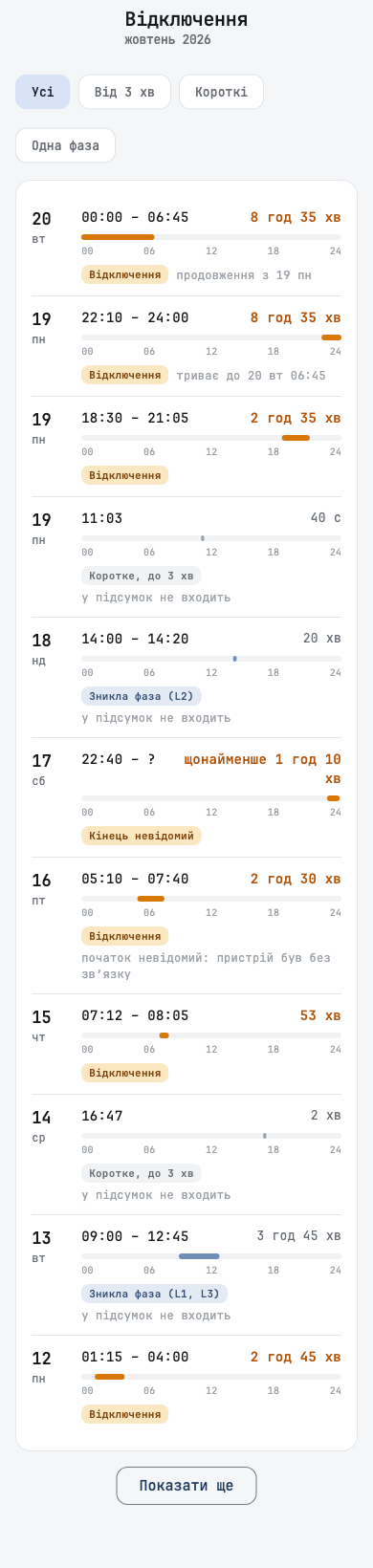
- Um corte que passa a meia-noite aparece em cada dia que toca. Um corte das 23:29 às 20:03 mostra «23:29 – 24:00» com «dura até dom 8 20:03» no primeiro dia, e «00:00 – 20:03» com «continuação de sáb 7» no seguinte. Cada mês mostra os seus próprios dias de um corte que atravessa meses.
- «Toda a instalação» numa estação com vários inversores. Fiabilidade da rede mostrava apenas o inversor mais antigo. Agora mostra a estação inteira, e botões permitem escolher um inversor. Uma perda de fase que só um inversor viu indica esse inversor.
- 7 dias sem rede não são um corte. Passados 7 dias, o relatório diz que a rede não está ligada e deixa de contar esse tempo como corte. A linha do registo onde a contagem parou diz «depois, sem rede: não conta como corte».
- Uma estação reconstruída a partir de uma cópia de segurança já não mostra mais de 100 % do tempo sem luz.
Gráficos na horizontal
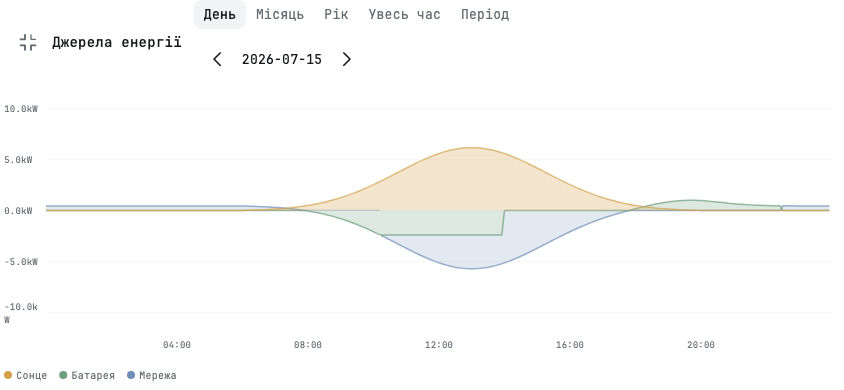
Um gráfico do histórico lê-se melhor deitado. Um botão no canto superior direito de Fontes de energia, do gráfico da bateria e dos gráficos da rede abre o gráfico na horizontal, com os mesmos controlos de período e de data, zoom com dois dedos e leitura ao toque. Nesta vista, a exportação para a rede já não se sobrepõe à carga da bateria. Fecha-o, ou volta atrás, para regressar.
Deye
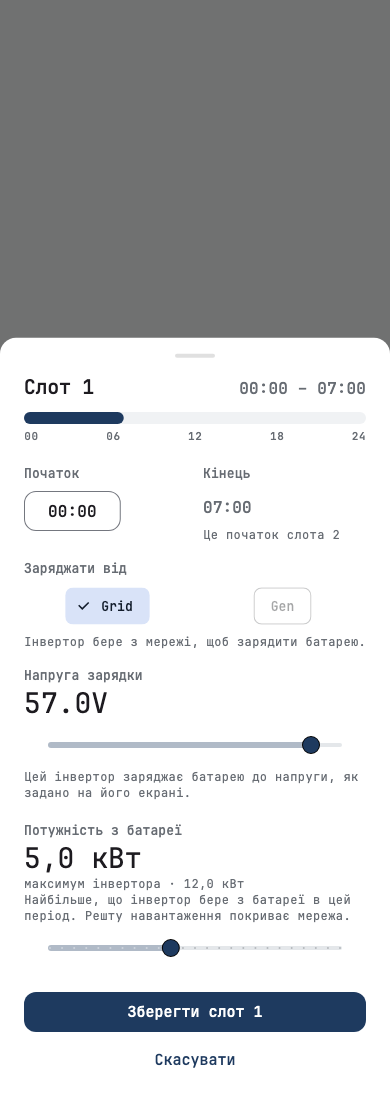
A app mostra agora o horário do teu Deye tal como o próprio ecrã dele.
- Metas da bateria em volts ou em percentagem. Um Deye funciona em percentagem ou em volts, conforme o modo da bateria. Work Mode2 e os limiares da bateria seguem agora esse modo: «Batt 57.0V» no modo de tensão, «Batt 70%» no modo de percentagem. No modo de tensão, o editor do intervalo define a tensão de carga em vez de uma percentagem que o inversor ignoraria.
- Gen SOC. Um intervalo guarda a meta da bateria para a rede e para o gerador. A app mostra agora as duas, como «Batt 70% · Gen 54%», e alterar um intervalo já não apaga o valor do gerador. Podes alterar o Gen nos modelos monofásicos, onde a app consegue escrever o horário inteiro de uma vez.
- Work Mode2 em duas linhas por intervalo, com as marcas da rede, do gerador e da venda, e Work Mode4 mostra os dias da semana. A marca da venda está oculta, porque a app ainda não a consegue ler de forma fiável.
- As definições de um slave pertencem ao seu master. O modo de funcionamento, o horário e a corrente de carga da rede de um inversor slave ficam desativados, com uma nota a dizer que os alteras no master.
- Longe de casa, uma estação cujos dados ficam em casa desativa os controlos a que não consegue chegar.
- O limite de potência do editor do intervalo segue a potência nominal do teu próprio inversor, e não o máximo da família, e a marca de espera aparece no intervalo que alteraste.
- A potência nominal pode ser escrita, em kW, em vez de carregares em − e + muitas vezes. Uma potência nominal lida do inversor que fique muito acima do máximo do modelo é ignorada.
- Escolher um modo sem exportação envia agora também a tua resposta sobre vender ou não a energia solar.
- «Usar bateria agora» desliga agora também o interruptor de carga pela rede do inversor durante a sua janela, e volta a ligá-lo depois, nas placas com S3 2.161.0 ou mais recente e nos telemóveis. Antes, alguns Deye continuavam a puxar da rede com a bateria cheia.
- O nível em que a bateria para nas contagens decrescentes é o nível em que um Deye ligado à rede para realmente (Low Batt), e não o de funcionamento sem rede.
- Gen Port Use mostra o modo que o inversor guarda, e um modo desconhecido mostra o seu número em vez de «Generator Power».
- Alguns modelos Deye de alta tensão, como o SG01HP3 de 30 a 80 kW, mostram Max Sell Power em watts, e não dez vezes abaixo.
Definições da Anenji pela ordem do próprio inversor
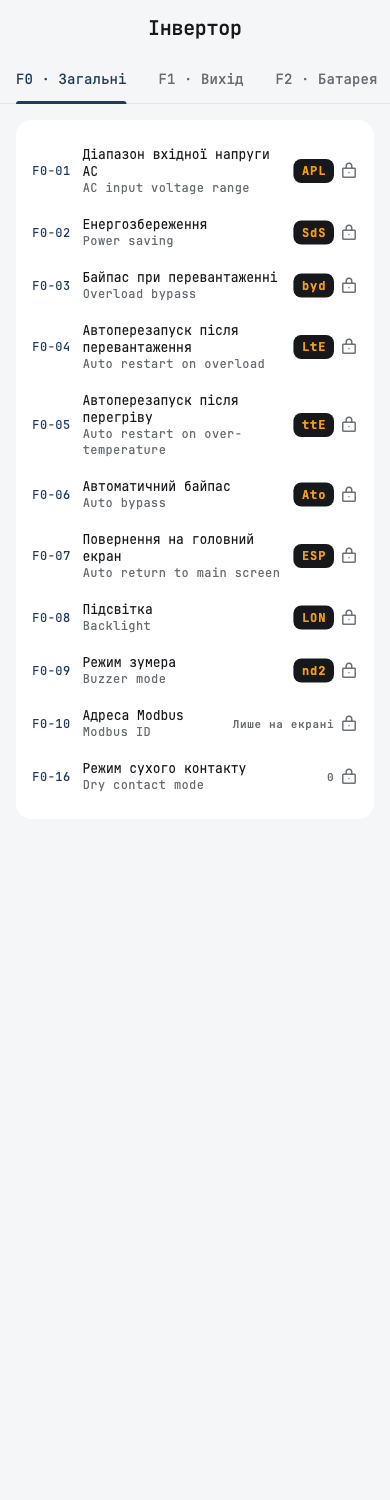
O ecrã de definições lê-se agora como o menu do teu inversor. A app lê que protocolo o teu Anenji fala e organiza as definições como o ecrã dele.
- Protocolos 1 e 11: a lista numerada de programas, de 01 a 50, com o nome de cada programa, a etiqueta do manual e o valor ou o código do ecrã, como Sbu ou SNU. Um lápis marca as definições que podes alterar, um cadeado as que só podes ler. Um programa que a app não consegue ler diz «Só no ecrã».
- Protocolos 2 e 3 a 6: os grupos F0 a F4, cada um na sua própria página.
- Inversor · não está no menu do ecrã lista as definições que o inversor guarda mas que o seu menu não mostra.
- Nos protocolos que não o 11, as definições são, por agora, só de leitura.
Alguns valores só chegam ao ecrã numa placa com o próximo firmware da placa.
Ilhas
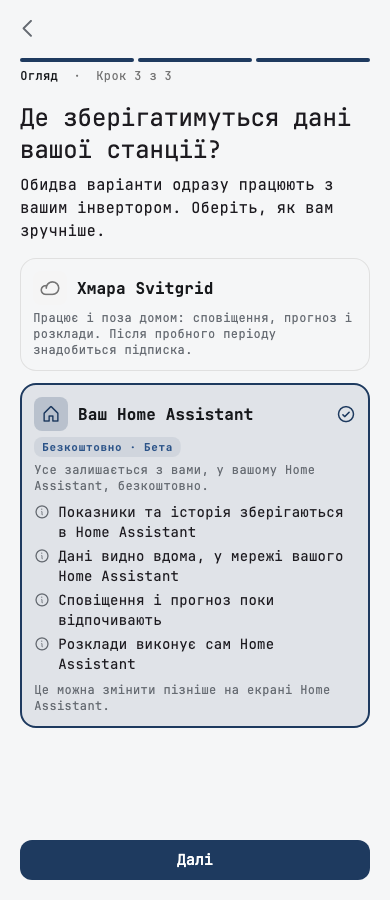
Uma ilha faz agora mais sem a nuvem, e sair dela é mais seguro.
Placas numa ilha de hub ED
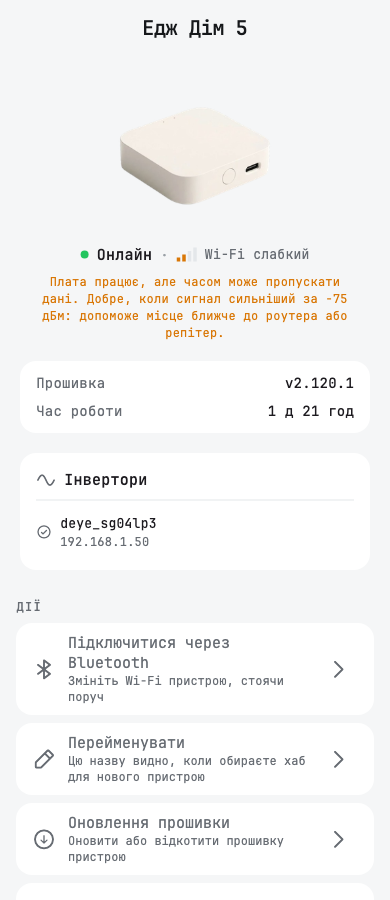
Com uma integração Svitgrid no Home Assistant que o suporte, o ecrã da placa funciona agora numa ilha de hub ED tal como na nuvem. Com uma integração mais antiga, estes botões continuam desativados, como antes.
- Reiniciar, pausar e retomar uma placa, mudar-lhe o nome, repor as definições de fábrica ou removê-la. Um cartão indica enquanto o Home Assistant passa o comando. Se a placa não responder, a app oferece-se para a esquecer.
- O estado da placa vem do Home Assistant: se está em pausa, a sua porta série e o estado do RS-485. Uma nova linha Chaves de assinatura mostra em quantos telemóveis a placa confia.
- Um despejo de registos e um novo endereço do inversor chegam à placa através do Home Assistant.
- «Dispositivos críticos» pode ser guardado e executado numa ilha de hub ED com tomadas Zigbee. Noutros tipos de ilha, o ecrã diz o que lhe falta.
- «Reduzir Consumo» e «Consumir do Sol» funcionam numa ilha de hub ED.
Numa ilha, Comparar nos Relatórios funciona a partir do histórico do Home Assistant, o horário de cortes carrega para a tua região, e os ecrãs que precisam da nuvem dizem-no numa frase em vez de não mostrarem nada: o cartão de valor do Svitgrid, adicionar ou substituir uma placa, e Assistentes ligados, que diz que um assistente não consegue ver os dados de uma ilha.
De volta à nuvem
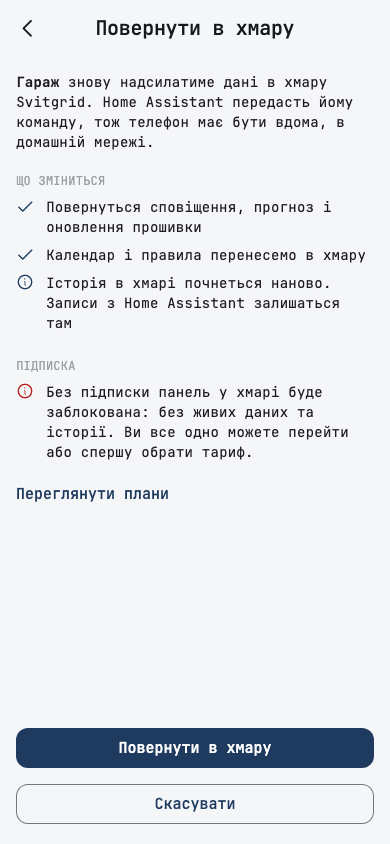
- Devolver à nuvem pergunta primeiro e lista o que muda. Sem plano, avisa que o painel na nuvem ficará bloqueado e oferece Ver planos.
- Recusa em vez de fingir. Se não conseguir chegar ao Home Assistant, a app di-lo e deixa a estação onde está. Cada recusa diz o que correu mal e o que fazer: ligar-te ao Wi-Fi de casa, atualizar a integração, voltar a ligar este telemóvel, ou iniciar sessão no Svitgrid a partir do Home Assistant.
- O Home Assistant já não existe? Se o Home Assistant desapareceu de vez, o proprietário pode devolver a estação à nuvem sem ele e depois escolher um novo coletor de dados: este telemóvel ou um hub Svitgrid.
- Os teus horários e regras voltam também de uma ilha Home Assistant, e os eventos antigos na nuvem, de antes da ilha, são desligados, para não correrem ao lado dos novos.
- Os packs de bateria e os dispositivos Zigbee que adicionaste na ilha acompanham a placa de volta à nuvem, e os telemóveis aprovados durante a ilha podem voltar a controlá-la.
- A última placa devolvida por Bluetooth termina a ilha.
- Telegram: depois de qualquer regresso à nuvem, a app oferece-se para ligar o bot do Svitgrid, porque o bot da própria estação deixa de enviar alertas.
- Uma mudança para o Home Assistant indica agora cada carregador de carro elétrico que lá deixa de funcionar.
Ligar por Bluetooth é uma nova linha no ecrã da placa. Permite-te alterar o Wi-Fi da placa ao pé dela e, numa ilha, devolvê-la à nuvem mesmo quando o Home Assistant está em baixo. Com o próximo firmware da placa, uma placa liga o Bluetooth depois de cinco toques curtos no seu botão. Até lá, a app pede-te que atualizes primeiro a placa.
Os teus dados numa ilha
- Uma conta com uma estação em ilha não envia dados de utilização, e os seus relatórios de falhas não levam endereço de email.
- Os comandos para o Home Assistant na tua rede de casa já não podem ser repetidos mais tarde por alguém que tenha capturado um.
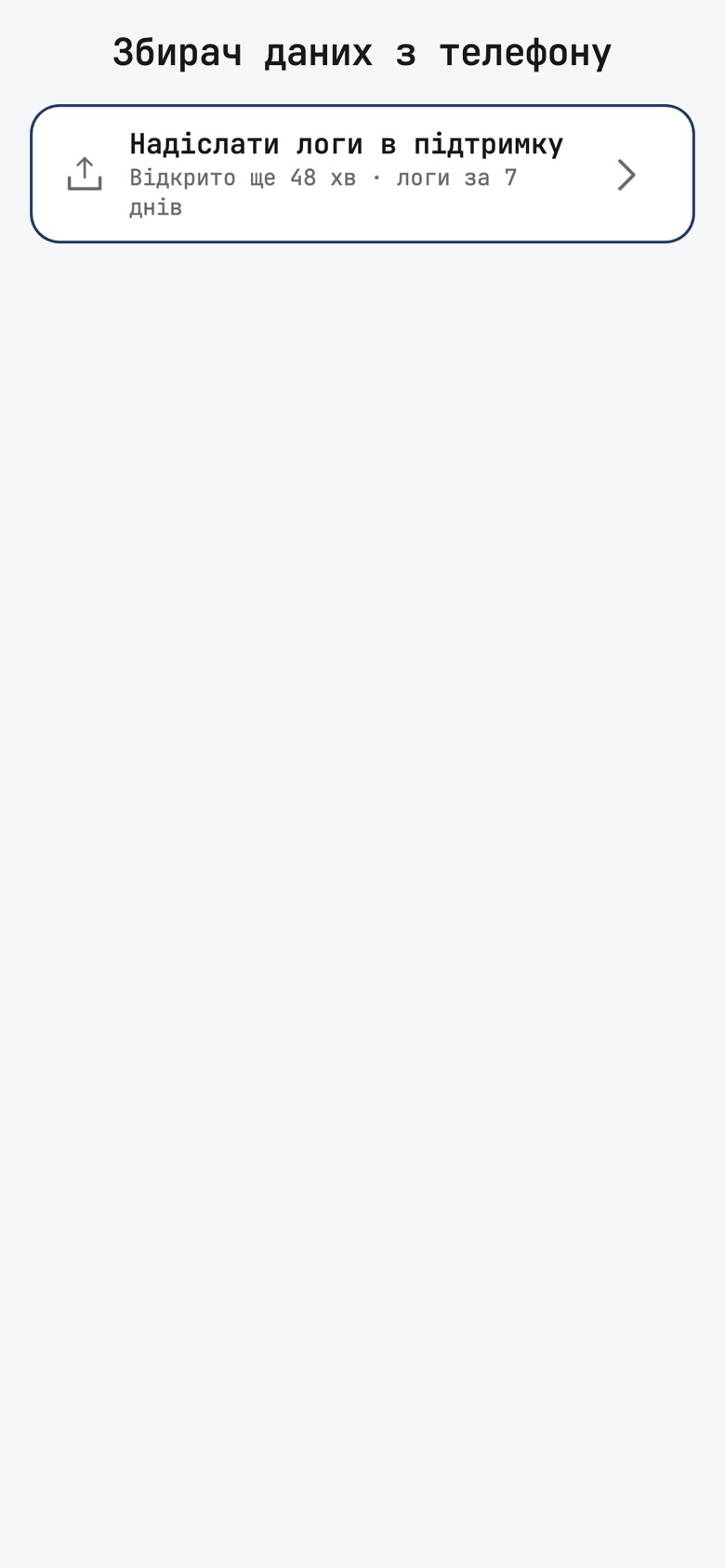
- Send logs to support no ecrã da estação no telemóvel, no ecrã da placa e no ecrã do Home Assistant envia registos quando o suporte abre o diagnóstico da tua estação.
Estações no telemóvel
- Um segundo telemóvel em casa pode alterar definições através do telemóvel da estação. Quando partilhas a estação, escolhe Só visualizar ou Pode controlar. Os telemóveis emparelhados antes ficam só a ver até tocares em Permitir controlo no telemóvel da estação.
- Remover um telemóvel funciona sem a nuvem, por isso um telemóvel perdido perde o controlo da estação.
- As alterações das definições da Deye voltam a funcionar numa estação no telemóvel.
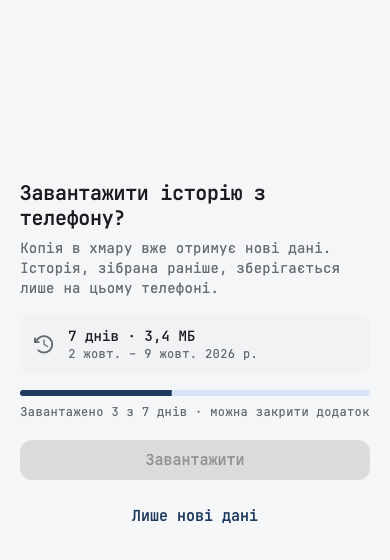
- O teu histórico vai contigo. Sair de uma estação no telemóvel oferece Levar o meu histórico para a nuvem, e o histórico com mais de 7 dias sobe agora como totais por hora e por dia. Um telemóvel cuja estação foi mudada de outro telemóvel continua a oferecer o envio.
- Telegram: uma estação no telemóvel envia alertas de bateria fraca, crítica e cheia, e resumos diários e semanais. A sua mensagem de rede reposta espera até a rede se manter, como a da nuvem.
- O separador da rede e as baterias leem o que o telemóvel guarda: o relatório de cortes, o registo de cortes e os packs de bateria, também num segundo telemóvel em casa.
- Se o telemóvel da estação desapareceu e a estação tem uma cópia na nuvem, um banner noutro telemóvel oferece-se para ficar com a estação.
- Uma estação no telemóvel sem cópia na nuvem mantém as definições do inversor fora da nuvem, envia à nuvem apenas um pequeno estado de hora a hora para aparecer no mapa, e já não oferece botões de alteração rápida que aí não podem funcionar.
- As definições de notificações da conta mostram a linha do Telegram de cada estação em ilha em vez de interruptores de notificações push que nada fazem por ela.
Regras e calendário
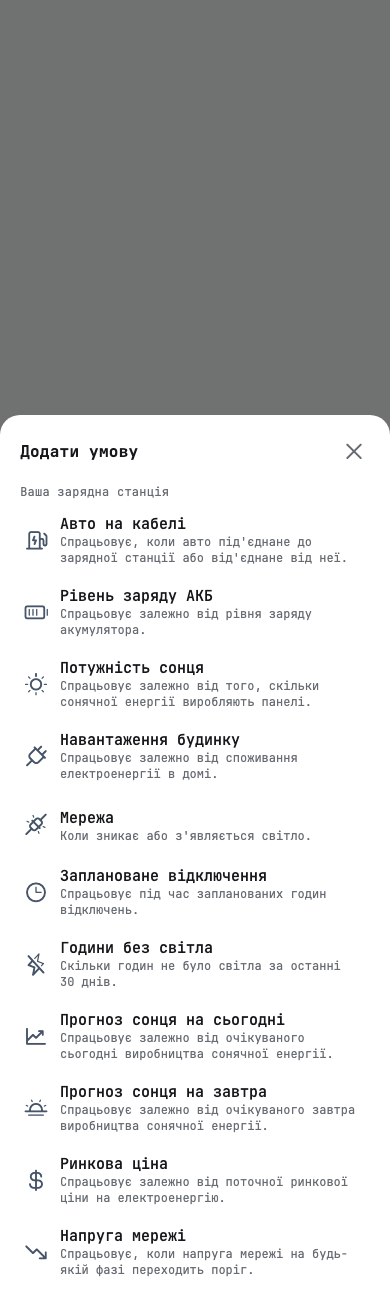
- Uma condição de carregador Eveus pode escolher Carga concluída, A carregar, Ligado, sem carregar ou não ligado, e podes escolher várias.
- Uma tomada inteligente volta a ficar como estava. Quando uma regra larga uma tomada, devolve-a ao estado que tinha antes de a regra a ter tomado. Um termoacumulador que estava desligado fica desligado.
- Uma condição de corte agendado pode começar até 6 horas antes do corte, para que uma bateria grande tenha tempo de carregar.
- Uma gravação recusada indica o que está a impedir, como a regra ou o botão «Usar bateria agora» que usa as mesmas definições.
- O cartão da execução diz porque é que um evento parou mais cedo, por exemplo que a bateria atingiu o mínimo definido no inversor, ou que a rede caiu.
- Cada motivo pelo qual um evento foi saltado lê-se como uma frase, nunca como um código.
- O planeador do dia explica mais três motivos para um plano vazio, e um plano pedido sem previsão diz para tentares mais tarde.
- Uma regra sem condição diz na notificação de início o que fez e até quando.
- Os gráficos do dia e o histórico de alertas seguem o relógio da estação, também quando o telemóvel está noutro fuso horário.
- Um toque na faixa da semana traz as horas de volta para esse dia depois de teres deslizado para outra semana.
- O calendário vê uma nova chave de assinatura sem reiniciar.
Configuração e inversores
- O Edecoa EM-302A, um modelo de 24 V, é suportado.
- Um coletor SmartESS encontrado pela pesquisa é guardado com a ligação certa, seja qual for o modelo que escolhas, para que a estação leia dados.
- Pesquisar «anenji» mostra apenas os modelos Anenji. O SRNE 12KW já não aparece como Anenji.
- Um número de série do logger com letras é aceite, e a app explica porque é que uma ED-1 pode não ler um Deye através de um logger destes.
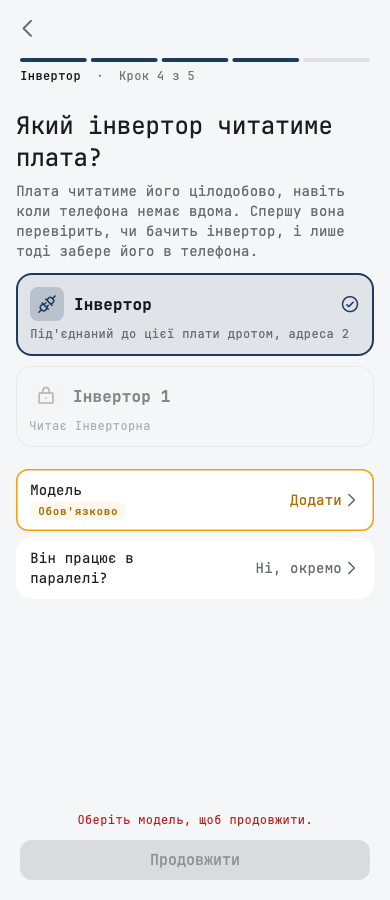
- Adicionar uma placa marca cada inversor trifásico Deye de um par em paralelo como Master ou Slave, lido do próprio inversor.
- A revisão chama a um par em paralelo «Inversor 1 · Master» e «Inversor 2 · Slave», com o master e as suas baterias primeiro.
- O passo da orientação dos painéis diz que a potência de pico e a entrada MPPT podem ser definidas mais tarde.
- Um Huawei SUN2000 comunica a temperatura do inversor, por isso as condições de temperatura funcionam com ele.
Baterias
- O aviso de capacidade acerta mais vezes. O estado de saúde de um pack JK já não é contado duas vezes, e o aviso espera até todos os packs terem sido lidos.
- «Verificar capacidade» abre o ecrã da bateria do inversor, onde está a capacidade.
- O ecrã de um pack explica a diferença de capacidade: o valor do próprio BMS pode ser inferior ao da etiqueta, e manter o da etiqueta não tem mal.
- Um pack acima de 2000 Ah é recusado com o limite indicado, e a app diz para introduzires um banco pack a pack com Adicionar pack.
- Uma única leitura errada da carga já não envia uma notificação de bateria fraca ou crítica, e um alarme crítico termina assim que a bateria volta a ficar acima de 12 %.
Segurança
O teu telemóvel confirma mais do que acontece à tua estação.
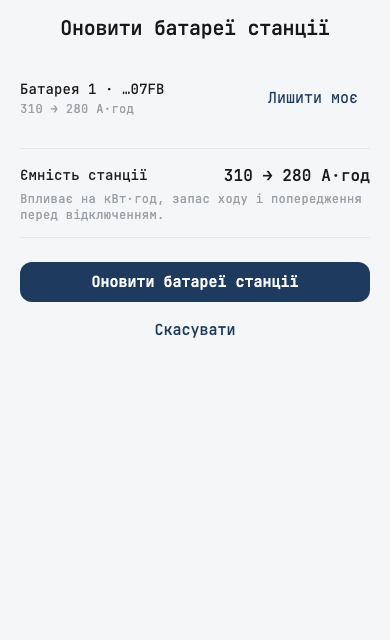
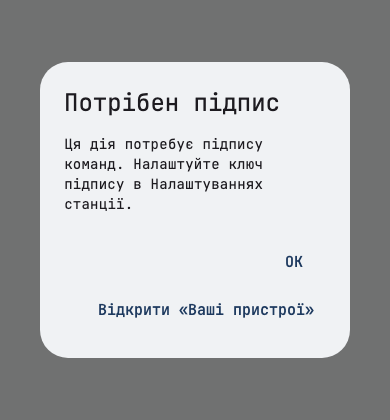
- Remover um telemóvel ou um membro da tua estação é agora confirmado pelo teu telemóvel, tal como as alterações de definições.
- Com o próximo firmware do hub, a reposição de uma rede Zigbee só é feita quando o teu telemóvel a confirma. Esta versão da app já o faz.
- Nunca é enviada a uma placa uma versão de firmware que não esteja assinada, e o ecrã do firmware di-lo se escolheres uma.
- Desligar o início de sessão com dois fatores (2FA) pede o código do autenticador quando é preciso, em vez de falhar com um erro genérico.
Painel e relatórios
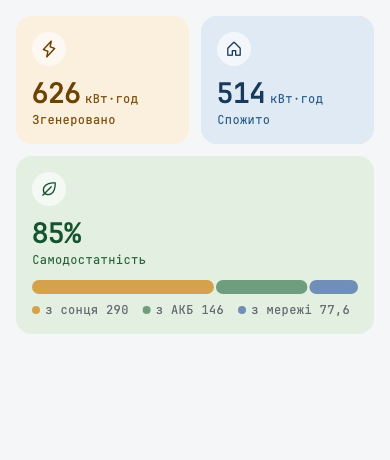
- A página de cada inversor mostra a sua própria produção solar e o seu próprio consumo do dia, em vez de 0.
- Um inversor de rede na porta do gerador de um Deye é contado uma só vez na produção do dia, no ecrã inicial e nos Relatórios.
- Numa estação com vários inversores, um dia de venda da bateria mantém o solar em «Віддано з сонця».
- Smart Load conta os dois inversores de um par em paralelo.
- Um inversor que fica atrás do seu par aparece esbatido e mostra a idade da sua leitura.
- A notificação e o banner de corte leem a bateria no master quando o slave não tem nenhuma.
- O diagrama desenha a pinça de corrente onde ela realmente está, na ligação à rede, e já não pisca nem inventa uma linha da rede durante uma carga do carro elétrico ou uma carga súbita.
- O cartão dos painéis já não sugere sombreamento quando as tuas strings estão viradas para lados diferentes ou o inversor está a limitar a produção.
- O gráfico do consumo marca um pico cortado com o seu valor real, e nenhuma etiqueta de eixo fica cortada.
- A folha da rede calcula a importação de hoje à tarifa de hoje, e lista os kWh e o preço de cada zona tarifária. As casas com tarifa verde veem o contributo líquido do dia para o mês.
- A importação da rede de hoje já não aparece como 0 em dias de muita importação.
- Nos Relatórios, uma semana ou um intervalo que atravessa o fim de um mês conta todos os dias, e «Від початку року» mostra o ano inteiro até hoje. As etiquetas compridas do menu de períodos aparecem por inteiro.
Correções mais pequenas
- Um proprietário com duas ou mais estações abre a app na última estação aberta.
- Abrir a app sem internet já não a faz falhar.
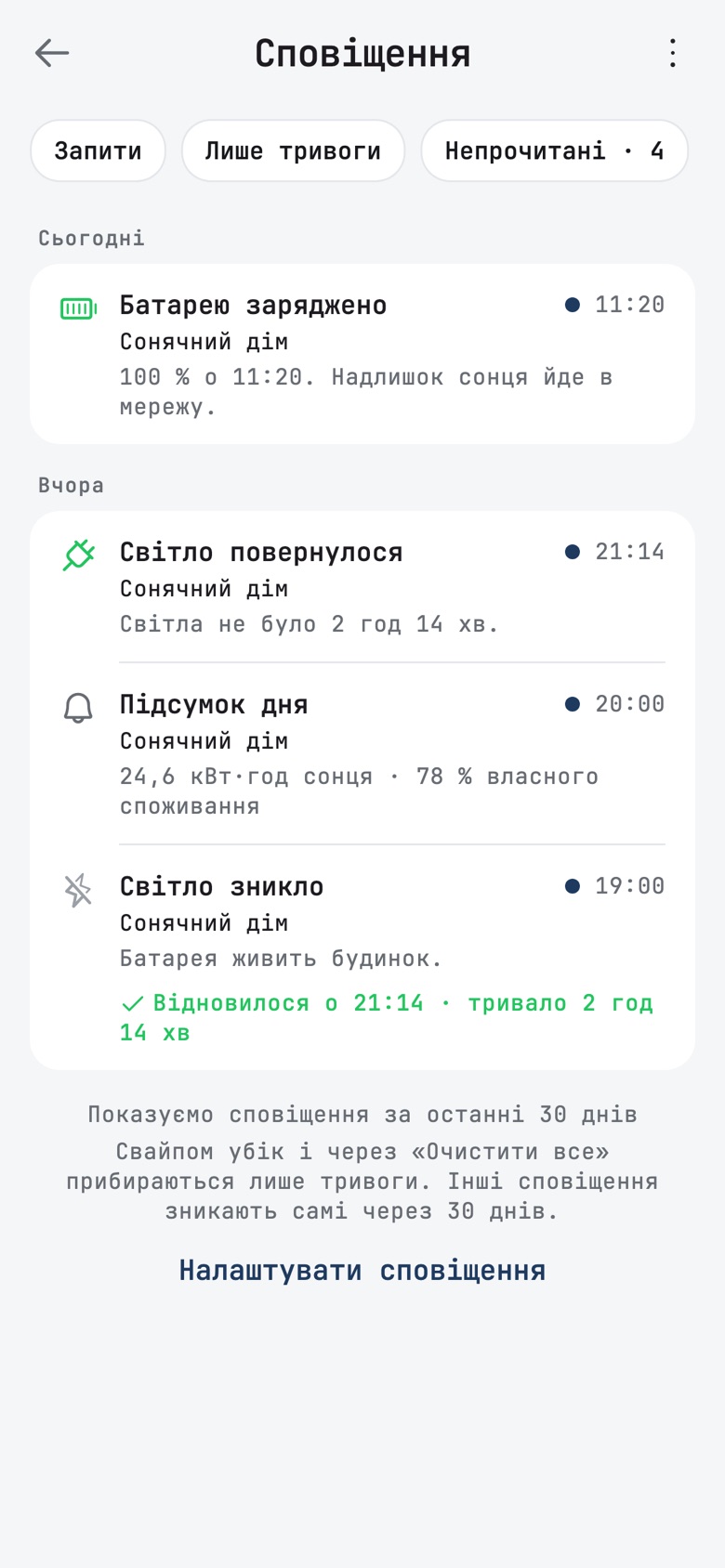
- O ecrã de notificações diz que só os alarmes são limpos com um deslize ou com «Limpar todas», e que as outras notificações saem sozinhas ao fim de 30 dias. «Limpar todas» fica a cinzento quando não há nada para limpar.
- Um corte mais antigo que nunca recebeu o seu regresso da luz já não aparece como em curso ao lado de um mais recente.
- O título do histórico solar já não mostra 0,0 quando as strings produziram.
- «Atualização aplicada» já não pisca em cada arranque depois de uma atualização antiga.
- O último botão do ecrã do alerta fica acima da barra de navegação do Android.
- O cartão da estação no telemóvel já não mostra um erro depois de o telemóvel perder o Wi-Fi.